Tekst extraheren uit een gescande PDF: 3 bewezen methoden

Je hebt een gescande PDF – een lesmateriaal, een ondertekend contract, een oude handleiding – en je moet een paragraaf kopiëren. Je sleept je cursor over de tekst, maar er gebeurt niets. De hele pagina licht op als één enkele, hardnekkige afbeelding. Het is een frustrerend veelvoorkomend probleem, maar de tekst is niet verloren. Hij is gewoon vergrendeld.
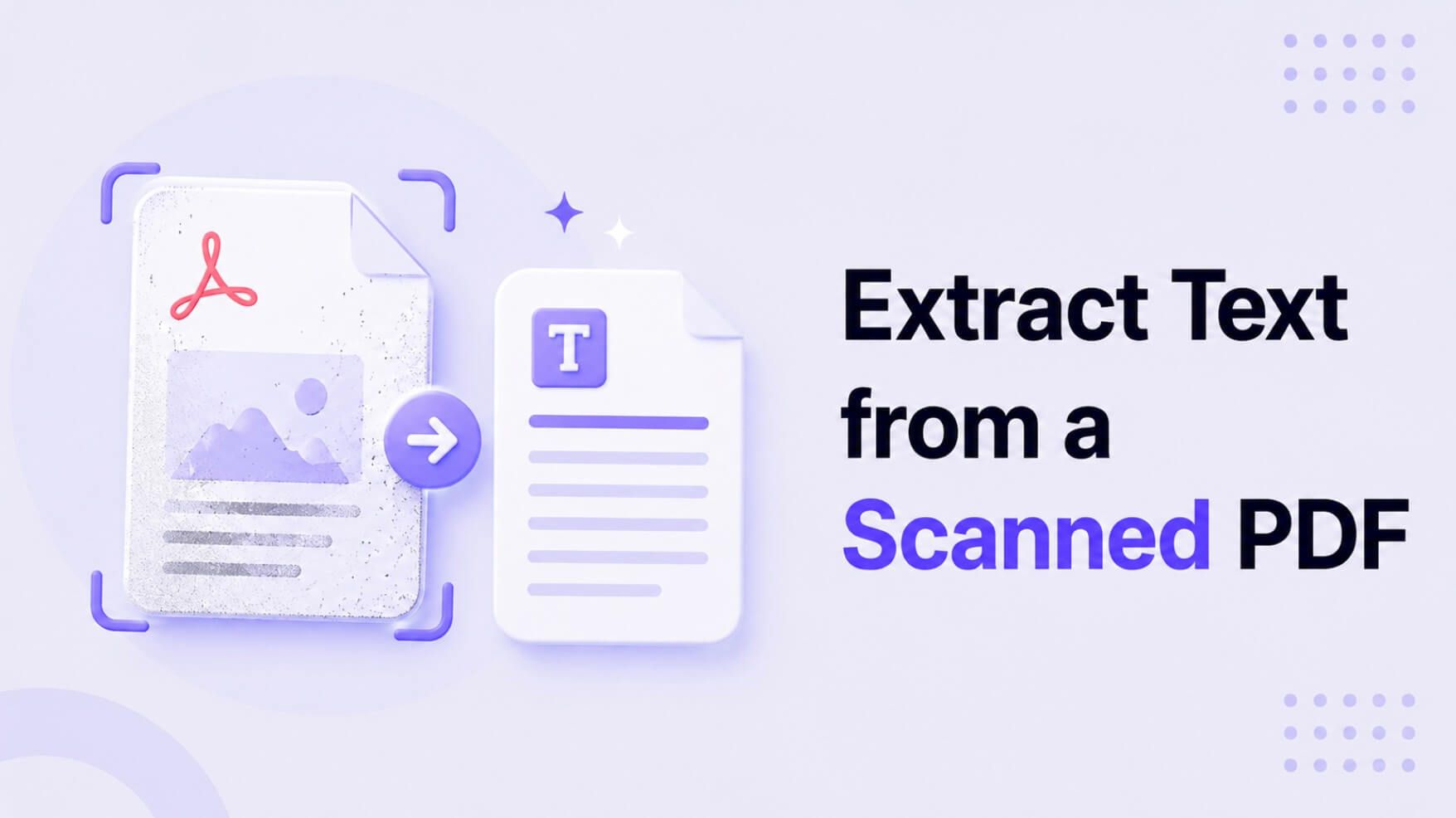
Een gescande PDF is in wezen een foto van een document. Je computer ziet pixels, geen letters, en daarom kun je de tekst niet selecteren, kopiëren of doorzoeken. Om deze te ontgrendelen, heb je een proces nodig dat Optical Character Recognition (OCR) wordt genoemd. OCR-technologie scant de afbeelding, identificeert de vormen van letters en cijfers, en converteert deze naar machinaal leesbare, bewerkbare tekst. Deze gids leidt je door drie betrouwbare methoden voor het gebruik van OCR om tekst uit je gescande documenten te extraheren, van snelle online tools tot professionele software.
Kort oordeel: Beste manieren om tekst uit gescande PDF's te extraheren
Voor degenen met een deadline, hier is de kern van de zaak. Het kiezen van de juiste methode hangt volledig af van je behoeften op het gebied van snelheid, nauwkeurigheid en privacy.
| Methode | Beste voor | Nauwkeurigheid (1-5) | Typische kosten |
|---|---|---|---|
| Online OCR-tools | Snelle, eenmalige extracties van eenvoudige documenten (bijv. een paar pagina's notities). | 3.5 | Gratis (met beperkingen) |
| Adobe Acrobat Pro | Professionals die hoge nauwkeurigheid en lay-outgetrouwheid nodig hebben voor zakelijke documenten. | 4.5 | Abonnement (~$20/maand) |
| Specifieke OCR-software | Groot volume, archivering of complexe batchverwerking met maximale controle. | 5.0 | Hoge eenmalige kosten ($100+) |
Scores zijn redactionele heuristieken gebaseerd op typische prestaties, geen gemeten benchmarks. Resultaten variëren afhankelijk van de documentkwaliteit.
Conclusie: Voor de meeste studenten, onderzoekers en kantoormedewerkers die af en toe tekst uit een scan moeten halen, is een gratis online OCR-tool het meest efficiënte startpunt. Als je dagelijks met gevoelige documenten werkt of pixel-perfecte opmaak nodig hebt, is investeren in Adobe Acrobat Pro gerechtvaardigd.
De bron begrijpen: Gescande versus native PDF's
Voordat we ingaan op het 'hoe', laten we het 'waarom' verduidelijken. Niet alle PDF's zijn gelijk gemaakt. De frustratie die je voelt, komt voort uit het verschil tussen twee fundamentele typen: native en gescand.
- Native PDF's: Deze worden doorgaans gemaakt vanuit een digitale bron, zoals het exporteren van een Microsoft Word-document of een Google Doc. Ze hebben een ingebouwde tekstlaag. De tekens worden gedefinieerd door gegevens, niet door pixels. Je kunt de tekst selecteren, kopiëren, doorzoeken en bewerken, net als in elk ander tekstdocument.
- Gescande PDF's: Deze ontstaan uit een fysieke scanner of een smartphonecamera-app. Elke pagina is een plat afbeeldingsbestand (zoals een JPEG of TIFF) verpakt in een PDF-container. Er is geen tekstlaag, alleen een afbeelding van tekst.
Hoe weet je welke je hebt? De test is eenvoudig: open de PDF en probeer een enkele zin te markeren met je cursor. Als je de tekst precies kunt selecteren, heb je een native PDF. Als je cursor een grote blauwe doos over een hele sectie of de hele pagina trekt, heb je een gescande, op afbeeldingen gebaseerde PDF. Dit is waar OCR je essentiële hulpmiddel wordt.
Methode 1: Gratis online OCR-tools gebruiken voor snelle conversies
Voor de overgrote meerderheid van taken – zoals het pakken van citaten uit een gescand academisch artikel of het digitaliseren van een geprinte factuur – is een gratis online tool de snelste weg van A naar B. Deze webgebaseerde converters vereisen geen software-installatie en kunnen je op afbeeldingen gebaseerde PDF in enkele seconden omzetten in bruikbare tekst.
De voordelen zijn duidelijk: ze zijn gratis, toegankelijk vanuit elke browser en ongelooflijk snel. Wat mensen echter vaak over het hoofd zien, zijn de compromissen. Gratis services kunnen beperkingen hebben op bestandsgrootte of het aantal pagina's dat je per dag kunt verwerken. Belangrijker nog, je uploadt je document naar een server van een derde partij, wat mogelijk niet geschikt is voor vertrouwelijke of gevoelige informatie.
Toch is hun gemak voor niet-gevoelig materiaal ongeëvenaard. Een geweldig modern voorbeeld is de PDF-tekstextractietool, die een AI-gestuurde engine gebruikt om schone tekstextractie te bieden zonder dat aanmelding vereist is voor basisgebruik.
Hier is een typische workflow:
- Upload je gescande PDF. Navigeer naar de Lynote-werkruimte. Je ziet een paar opties voor invoer, maar voor een lokaal bestand blijf je bij het tabblad "Bestand uploaden". Je kunt je gescande PDF direct naar de pagina slepen of op "Lokale bestanden doorbladeren" klikken om deze vanaf je computer te selecteren.
- Extraheer tekst uit de PDF. Zodra je bestand is geladen, klik je eenvoudig op de knop "Notitie maken". Deze actie stuurt het document naar de AI-engine, die onmiddellijk het OCR-proces start. Het analyseert de afbeelding van elke pagina, herkent de tekens (ondersteunt meer dan 130 talen) en reconstrueert de inhoud als digitale tekst.
- Bekijk en exporteer de tekst. Binnen enkele seconden verschijnt de geëxtraheerde tekst aan de linkerkant van het hoofdbewerkingspaneel. Je kunt alle tekst selecteren en naar je klembord kopiëren. Je kunt ook de PDF-samenvatting bekijken of er vragen over stellen.


Ik bevond me eens in een klassieke studentenprobleem: een gescande lezing van 30 pagina's was toegewezen voor een geschiedeniscollege, en de eindopdracht moest de volgende dag ingeleverd worden. Ik herinnerde me dat de professor een specifieke historicus had genoemd, maar ik kon me niet herinneren waar in de dichte tekst. In plaats van een uur paniekerig te skimmen, gooide ik de PDF in een online OCR-tool. Minder dan een minuut later had ik een doorzoekbaar document. Een snelle Ctrl+F voor de naam van de historicus bracht me direct naar de drie belangrijke pagina's die ik nodig had. Het was een klein ding dat mijn avond volledig redde.

Methode 2: De ingebouwde OCR van Adobe Acrobat Pro gebruiken
Als je professioneel met PDF's werkt, heb je waarschijnlijk toegang tot Adobe Acrobat Pro. Het is niet voor niets de industriestandaard, en de ingebouwde OCR-mogelijkheden zijn zowel krachtig als betrouwbaar. Deze methode is ideaal wanneer je meer nodig hebt dan alleen de ruwe tekst – je wilt ook de originele lay-out, lettertypen en opmaak van het document zo nauwkeurig mogelijk behouden.
In tegenstelling tot veel online tools die de tekst gewoon dumpen, creëert Acrobat een 'doorzoekbare afbeelding' PDF. Dit betekent dat het de originele gescande afbeelding behoudt, maar er een onzichtbare, selecteerbare tekstlaag bovenop plaatst. Het document ziet er identiek uit, maar is nu volledig doorzoekbaar en je kunt eruit kopiëren en plakken.
Je vraagt je misschien af, is het de moeite waard om ervoor te betalen? Als je al een Creative Cloud-abonnement hebt, is het een vanzelfsprekendheid. Zo niet, dan zijn de maandelijkse kosten hoog voor incidenteel gebruik.
Voordat je begint:
- Je moet een betaald abonnement hebben op Adobe Acrobat Pro (de gratis Adobe Reader bevat geen OCR).
- Voor de beste resultaten, zorg ervoor dat je gescande PDF duidelijk is en minstens 300 DPI.
Hoe tekst te herkennen in Acrobat Pro:
- Open je gescande PDF in de Adobe Acrobat Pro-applicatie.
- Navigeer naar het "Gereedschappen"-centrum. Je vindt dit in de bovenste werkbalk of het rechterpaneel.
- Selecteer de tool "Scans verbeteren". Deze groepeert verschillende functies voor het verbeteren van gescande documenten.
- Klik in de werkbalk "Scans verbeteren" die verschijnt op "Tekst herkennen." Er verschijnt een klein uitklapmenu. Kies "In dit bestand."
- Er verschijnt een dialoogvenster met instellingen. Voor de meeste toepassingen zijn de standaardinstellingen prima. Je kunt de taal van het document specificeren voor een betere nauwkeurigheid. Klik op "Tekst herkennen" om het proces te starten.
Acrobat zal nu elke pagina verwerken. Voor een lang document kan dit enkele minuten duren. Zodra het klaar is, probeer je opnieuw tekst te selecteren. Je zult merken dat je het document nu kunt markeren, kopiëren en doorzoeken alsof het altijd al een native PDF was.
De belangrijkste reden waarom Adobe Acrobat Pro de lay-out vaak beter behoudt dan gratis online tools, is de geavanceerde documentanalyse-engine, die is ontworpen om complexe tabellen en kolommen te reconstrueren in plaats van alleen ruwe tekststromen te extraheren.
Methode 3: Voor grote volumes – Specifieke OCR-software
Wanneer je overgaat van het verwerken van één document naar het digitaliseren van een hele archiefkast, stap je over op specifieke OCR-software. Tools zoals ABBYY FineReader of Kofax OmniPage zijn het zware geschut in de wereld van tekstextractie.
Deze methode is overkill voor de gemiddelde gebruiker. Maar voor advocatenkantoren, academische onderzoekers of bedrijven die papierloos werken, is het een essentiële investering. Dit onderscheidt deze platforms:
- Batchverwerking: Je kunt de software honderden gescande PDF's tegelijkertijd invoeren en deze 's nachts laten draaien, waarbij ze allemaal naar het gewenste formaat worden geëxporteerd.
- Geavanceerde lay-outherkenning: Deze tools blinken uit in het begrijpen van complexe lay-outs. Ze kunnen intelligent koppen, voetteksten, kolommen, tabellen en afbeeldingen identificeren en deze getrouw reconstrueren in een bewerkbaar formaat zoals een Word-document.
- Integratie en automatisering: Veel specifieke OCR-programma's kunnen worden geautomatiseerd. Je kunt bijvoorbeeld een 'bewaakte map' instellen waarin elke nieuwe scan die erin wordt geplaatst, automatisch wordt geconverteerd en op een andere locatie wordt opgeslagen.
- Hoogste nauwkeurigheid: Hoewel online tools en Acrobat erg goed zijn, heeft specifieke software vaak meer gedetailleerde controles voor het verbeteren van de herkenning op scans van slechte kwaliteit, wat het een voorsprong geeft in uitdagende situaties.
De eerlijke waarheid is dat je zult weten of je dit nodig hebt. Als je workflow het converteren van meer dan 10-20 gescande documenten per week omvat, of als je te maken hebt met zeer oude, verslechterde of complexe documenten, is het verkennen van een gratis proefversie van een specifieke OCR-tool een waardevolle volgende stap.
Veelvoorkomende problemen bij het extraheren van tekst (en hoe ze op te lossen)
OCR-technologie voelt als magie, maar het kan falen. Wanneer je onleesbare tekst of een rommelige lay-out krijgt, valt het probleem meestal in een van deze categorieën.
- Probleem: De kwaliteit van de bronskan is slecht.
- Waarom het gebeurt: OCR heeft duidelijke, onderscheidende lettervormen nodig om te werken. Wazige, scheve of lage-resolutie scans (onder 200 DPI) zijn als iemand vragen om te lezen in een donkere kamer. Je krijgt veel "Ik denk dat er staat..."
- De oplossing: Indien mogelijk, scan het document opnieuw met een hogere resolutie (300 DPI is de gouden standaard). Zorg ervoor dat de pagina plat op de scanner ligt en correct is uitgelijnd. Goede invoer is de grootste factor voor een goede uitvoer.
- Probleem: De lay-out is complex (tabellen, kolommen, tekstvakken).
- Waarom het gebeurt: Basis-OCR leest van links naar rechts, van boven naar beneden. Wanneer het een academisch artikel met twee kolommen tegenkomt, kan het de eerste regel van kolom één lezen, dan de eerste regel van kolom twee, enzovoort, waardoor alles door elkaar wordt gehaald tot onzin.
- De oplossing: Dit is waar professionele tools zoals Acrobat of specifieke software uitblinken. Ze hebben "zonale OCR" die deze tekstblokken kan identificeren en in de juiste volgorde kan verwerken. Voor een gratis tool is je beste optie om de ruwe tekst te extraheren en bereid te zijn deze handmatig opnieuw op te maken.
- Probleem: De tekst bevat handschrift, stempels of ongebruikelijke lettertypen.
- Waarom het gebeurt: De meeste OCR-engines zijn getraind op standaard gedrukte lettertypen. Ze worstelen met de variabiliteit van handschrift, en een grote rode "BETAALD"-stempel over een paragraaf kan de woorden eronder volledig verbergen.
- De oplossing: Voor handschrift heb je gespecialiseerde ICR (Intelligent Character Recognition) software nodig, wat een heel ander verhaal is. Voor gestempelde documenten is er vaak geen gemakkelijke oplossing anders dan handmatige correctie achteraf. Lees de uitvoer altijd zorgvuldig na, vooral rond niet-standaard elementen.
Veelgestelde vragen
Hoe nauwkeurig is OCR-tekstextractie?
Moderne AI-gestuurde OCR kan ongelooflijk nauwkeurig zijn, vaak meer dan 99% voor getypte documenten van hoge kwaliteit. De nauwkeurigheid neemt echter af bij slechte scankwaliteit, complexe lay-outs of ongebruikelijke lettertypen. Voor kritieke documenten moet je altijd tijd inplannen voor een snelle menselijke proeflezing.
Waarom zijn mijn opmaak en lettertypen veranderd na het extraheren van de tekst?
Dit is een cruciaal punt. OCR extraheert de inhoud (de tekens), maar moet de opmaak reconstrueren. Het proces is geen perfecte kopie; het is een reconstructie. Het nieuwe document gebruikt standaard systeemlettertypen (zoals Arial of Calibri), niet het exacte lettertype van de originele afbeelding. Dit kan ertoe leiden dat de tekst opnieuw wordt ingedeeld, waardoor paginabreedtes en spatiëring veranderen, vooral als het origineel complexe lay-outs gebruikte.
Kan ik tekst uit een gescande PDF extraheren zonder software?
Nee. In de kern vereist het extraheren van tekst uit een afbeelding OCR-software. De keuze is of je webgebaseerde software (een online tool), desktopsoftware die je installeert (zoals Acrobat), of een app op je telefoon gebruikt. Er is geen manier om het te doen zonder dat er ergens een vorm van OCR-programma draait.
Wat is de beste manier om gratis tekst uit een gescande PDF te extraheren?
Voor de meeste gebruikers is een gerenommeerde online OCR-tool zoals Lynote's AI Transcriptie de beste gratis optie. Het biedt een balans van hoge nauwkeurigheid, snelheid en gebruiksgemak zonder software-installatie of een betaald abonnement voor standaardtaken. Houd wel rekening met privacy voor gevoelige documenten.
Eindoordeel & Keuze van de redactie
Kiezen hoe je tekst uit een gescande PDF extraheert, gaat niet over het vinden van de enige 'beste' tool, maar de juiste tool voor jouw specifieke taak.
- Als je een snelle, eenmalige conversie nodig hebt voor een niet-gevoelig document, begin dan met een gratis online OCR-tool.
- Als je regelmatig met professionele documenten werkt en betrouwbare opmaak nodig hebt, is Adobe Acrobat Pro je werkpaard.
- Als je werk het digitaliseren van archieven of grote volumes scans omvat, investeer dan in specifieke OCR-software.
Keuze van de redactie: Voor de overgrote meerderheid van studenten, academici en administratieve professionals die dit probleem af en toe tegenkomen, is een moderne online tool zoals Lynote de meest praktische keuze. Het biedt de perfecte balans: het is gratis voor direct gebruik, wordt aangedreven door een zeer nauwkeurige AI-engine en vereist geen installatie. Hoewel desktopsoftware meer controle biedt over de lay-out voor complexe juridische of financiële documenten, levert Lynote voor de dagelijkse taak om een gescand document doorzoekbaar en de inhoud toegankelijk te maken, binnen enkele seconden resultaten.

Geschreven door Janet L. Harris
AI Schrijfspecialist
Janet beoordeelt AI-detectors en humaniseringstools, met een focus op nauwkeurigheid, beperkingen en verantwoord gebruik. Alle artikelen bekijken →