10 Beste Spraak-naar-tekst-apps voor iPhone en iPad

Spraak naar tekst op iPhone kan twee verschillende dingen betekenen: inspreken in een tekstveld terwijl je typt, of achteraf een opname omzetten in een transcript. Voor de eerste taak begin je met Apple Dictation. Voor een Voice Memos-opname kun je de ingebouwde transcriptie van Apple proberen als je apparaat dit ondersteunt; voor een audiobestand dat je wilt uploaden, bewerken en hergebruiken, kies je een tool voor bestandstranscriptie. Vergaderingen en offline opnames vragen weer om andere keuzes.
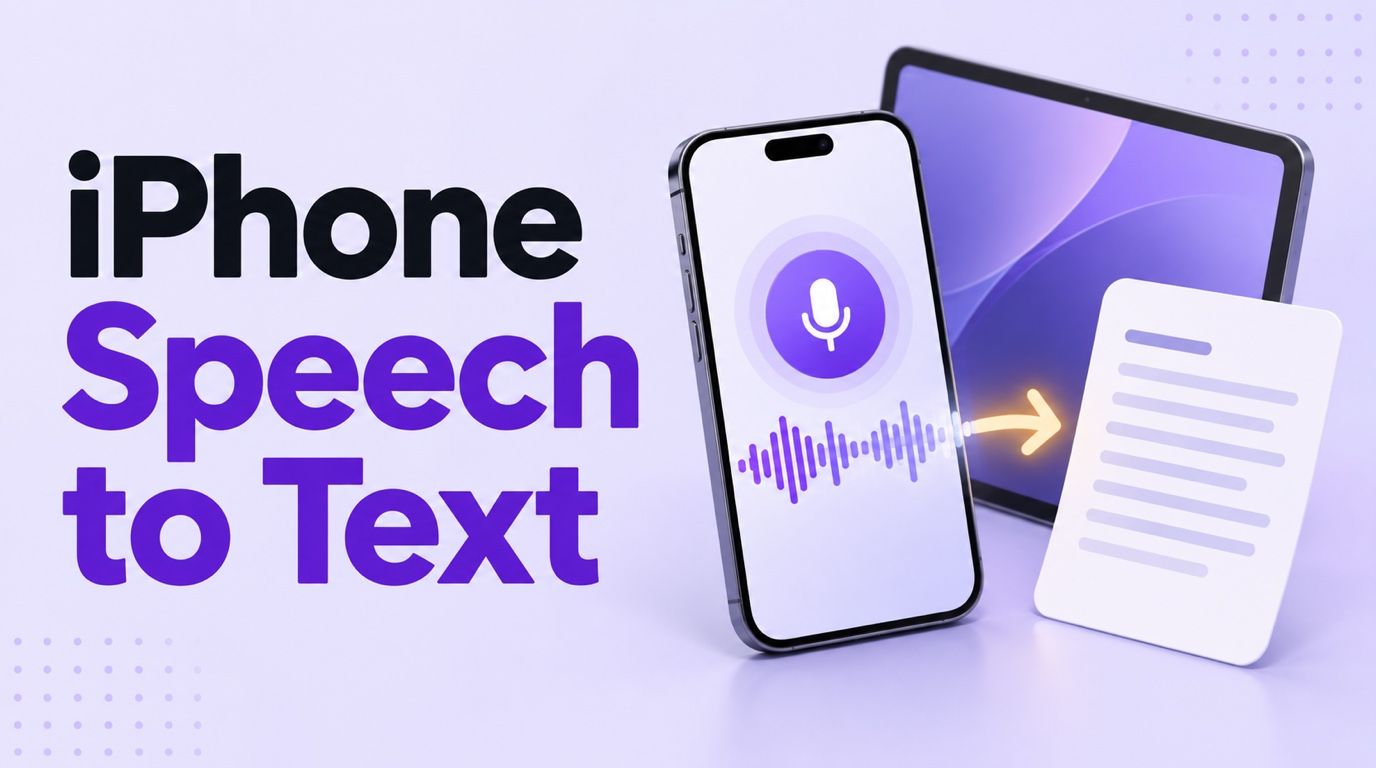
Hieronder staan 10 praktische opties voor iPhone en iPad. Voordat je abonnementen of nauwkeurigheidsclaims vergelijkt, beslis je of je nu spreekt of werkt met audio die je al hebt opgenomen. Die ene vraag sluit de helft van de verkeerde apps uit.
Snelle keuzes: Welke iPhone spraak-naar-tekst tool moet je gebruiken?
| Jouw taak | Begin met | Waarom |
|---|---|---|
| Spreek in een bericht, e-mail of zoekveld | Apple Dictation | Het is ingebouwd in het iPhone- en iPad-toetsenbord. |
| Transcribeer een ondersteunde Voice Memos-opname | Apple Voice Memos | Geen extra app nodig op geschikte apparaten. |
| Zet een bestaand audiobestand om in bewerkbare tekst in Safari | Lynote Speech to Text | Upload een opname vanuit Bestanden zonder een transcriptie-app te installeren. |
| Leg een vergadering vast en organiseer het gesprek | Otter.ai | Op vergaderingen gerichte transcripten, zoeken en delen. |
| Bewaar opgenomen audio op je apparaat | Whisper Notes | De mobiele transcriptie draait lokaal, afhankelijk van de apparaatvereisten. |
| Vraag een door mensen geproduceerd transcript aan | Rev | Menselijke transcriptie is beschikbaar naast AI-opties. |
Het belangrijke onderscheid: Een dicteertoetsenbord voegt woorden in waar je cursor staat. Een transcriptietool verwerkt een opname of vergadering en geeft je een transcript om te beoordelen. Geen van beide is automatisch een vervanging voor de ander.
10 Beste spraak-naar-tekst apps voor iPhone en iPad
Dit zijn aanbevelingen per gebruikssituatie, geen rangschikking op nauwkeurigheid. Ik heb de apparaatondersteuning en kernworkflows gecontroleerd aan de hand van productdocumentatie en App Store-vermeldingen, maar heb niet dezelfde opname door alle 10 tools gehaald. Behandel elke algemene claim dat de ene "het meest nauwkeurig" is met voorzichtigheid.
1. Lynote Speech to Text: Beste voor bestaande audio in Safari
Heb je een college, interview of spraakmemo in Bestanden staan? Met Lynote kun je deze uploaden via Safari en werken vanuit het transcript zonder een andere iOS-app te installeren. De huidige pagina vermeldt MP3-, WAV- en M4A-audio, plus MP4- en MOV-video.
Het onderscheid is eenvoudig: Lynote begint met een opgeslagen bestand. Het zal geen microfoon op het Berichten-toetsenbord plaatsen, dus gebruik Apple Dictation wanneer je wilt dat woorden verschijnen terwijl je spreekt.
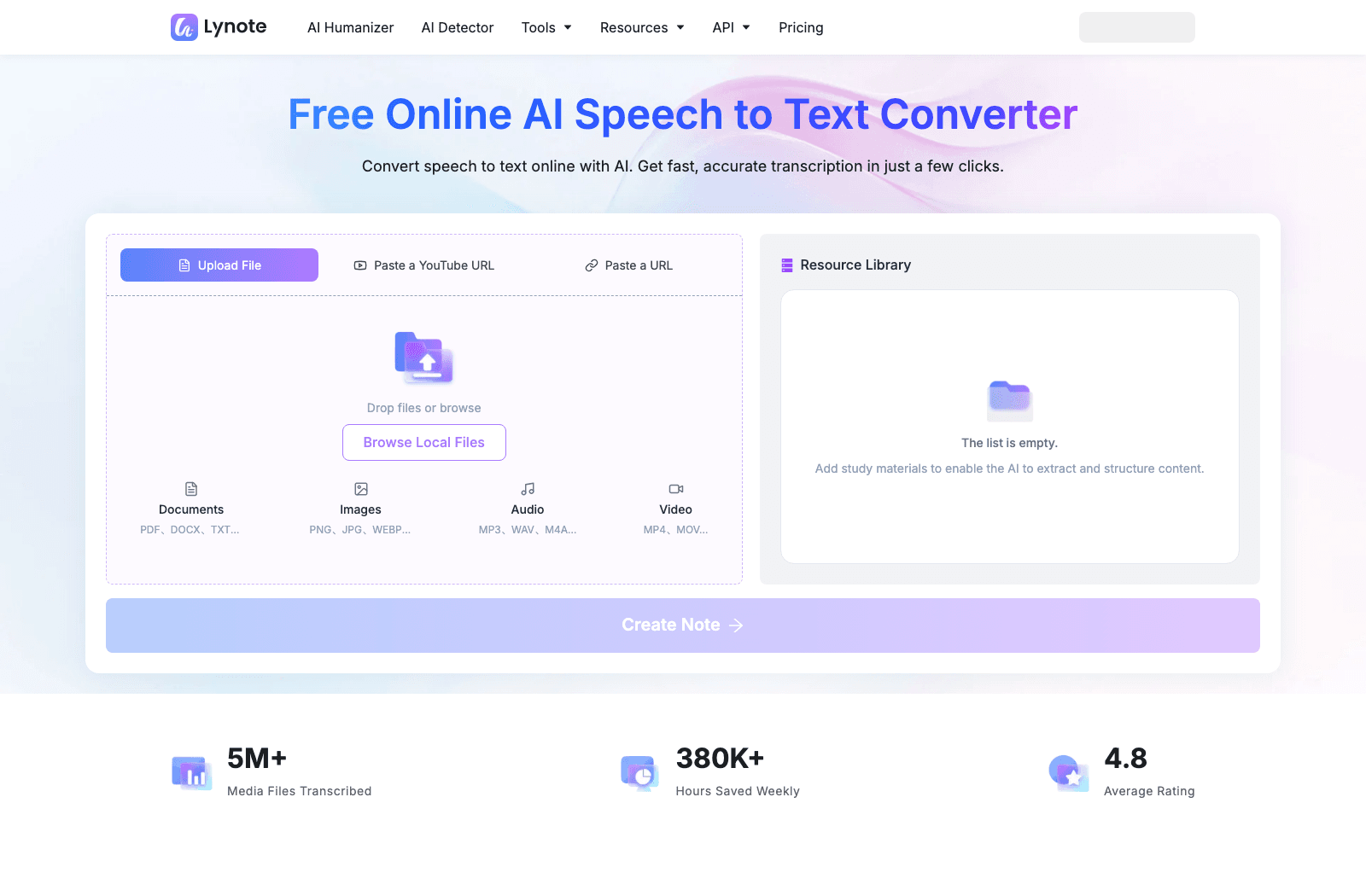
- Functies: Browsergebaseerde bestandsupload, bewerkbaar transcript, aanvullende teksttools.
- Voordelen: Geen iOS-installatie voor de browserworkflow; verwerkt veelvoorkomende opgenomen audioformaten.
- Nadelen: Vervangt geen systeembrede, live toetsenborddicteerfunctie.
- Het beste voor: Mensen met audio of video die al op hun iPhone of iPad is opgeslagen.
- Toegang: Online tool met een gratis startoptie; controleer de huidige limieten op de toolpagina.
2. Apple Dictation: Beste gratis ingebouwde stemtypen
Voor het alledaagse probleem "Ik wil dit zeggen in plaats van typen", probeer de microfoon op het Apple-toetsenbord voordat je iets downloadt. Tik op een tekstveld en spreek; de woorden verschijnen bij je cursor in Berichten, Mail, Notities en vele andere apps op iPhone of iPad.
De Voice Memo van vorige week is een ander probleem. Dictation heeft geen bestandsimportstap en je kunt het achteraf niet gebruiken om een lang gesprek te doorzoeken. Als offline verwerking belangrijk is, controleer dan je apparaat- en taalinstellingen in plaats van aan te nemen dat elke Dictation-sessie op de telefoon blijft.
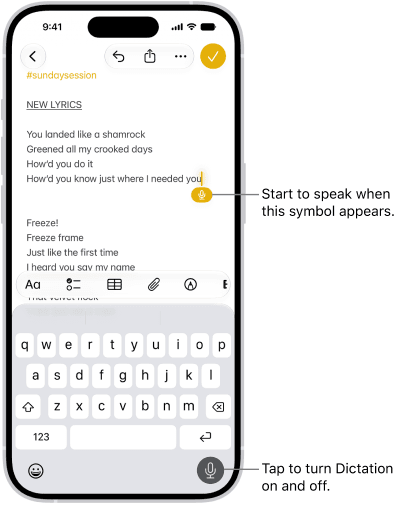
- Functies: Ingebouwde spraakinvoer via toetsenbord en automatische interpunctie waar ondersteund.
- Voordelen: Al op het apparaat aanwezig; bruikbaar in veel tekstvelden.
- Nadelen: Niet ontworpen om een bestaand audiobestand te verwerken of sprekers te labelen.
- Het beste voor: Berichten, e-mails, notities en korte concepten die live worden ingesproken.
- Toegang: Inbegrepen bij compatibele iPhone- en iPad-apparaten.
3. Apple Voice Memos: Beste ingebouwde opnametranscriptie
Als je iets hebt opgenomen in Voice Memos, open dan die opname voordat je op zoek gaat naar een transcriptie-app. Op geschikte iPhones en iPads kan Apple de gesproken woorden tijdens of na de opname weergeven, en je kunt de tekst elders kopiëren. Voor een enkele memo is dat misschien alles wat je nodig hebt.
De vangst is geschiktheid. Apple vermeldt iPhone 12 of nieuwer voor iPhone-transcriptie en ondersteunde iPads met iPadOS 18 of nieuwer; taal en regio zijn ook van belang. Als de transcriptiebediening ontbreekt op je apparaat, is dat een compatibiliteitsprobleem, geen instelling die elke gebruiker eenvoudig kan inschakelen.
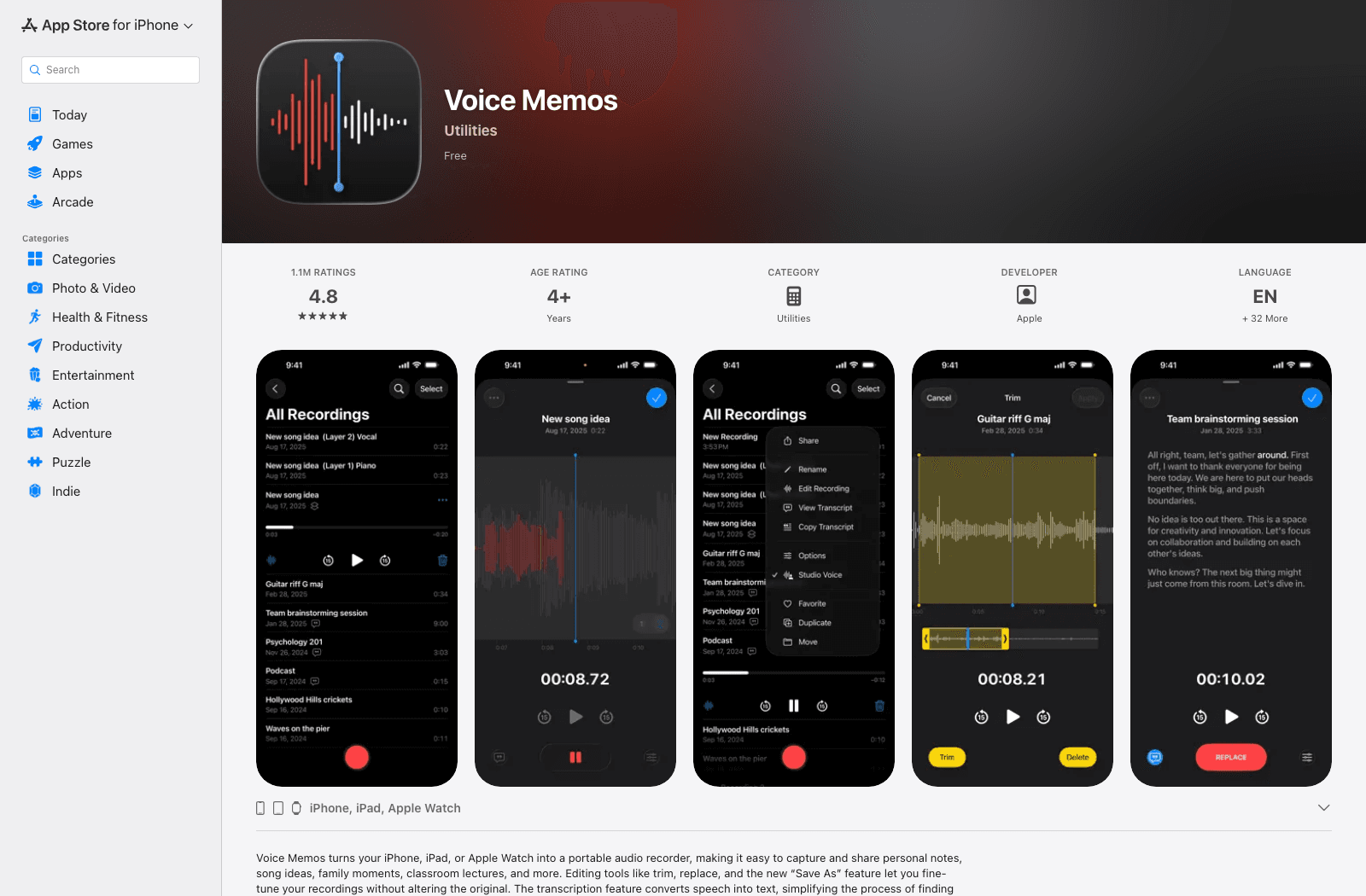
- Functies: Opnemen, een transcript bekijken, gesproken inhoud doorzoeken, tekst kopiëren op ondersteunde apparaten.
- Voordelen: Ingebouwd in de opname-app van Apple; snel voor een enkele Voice Memo.
- Nadelen: Geschiktheid varieert, en het is geen algemene importeur voor willekeurige audiobestanden.
- Het beste voor: Persoonlijke opnames gemaakt in Voice Memos.
- Toegang: Inbegrepen op ondersteunde Apple-apparaten.
4. Otter.ai: Beste voor vergaderingen en gedeelde notities
Otter begint zijn plaats te verdienen wanneer een opname langer is dan een persoonlijke memo en meer dan één persoon er later iets in moet vinden. De iPhone- en iPad-app neemt gesprekken op en transcribeert ze, en biedt vervolgens manieren om het resultaat te doorzoeken en te delen.
Voor een snel idee op weg naar huis is het meer werkruimte dan je nodig hebt. Voor een terugkerende vergadering of een les waarin je beslissingen en citaten opnieuw bekijkt, is die extra structuur nuttig. Controleer de huidige opnamelimiet voordat je het als standaard voor elke vergadering instelt.
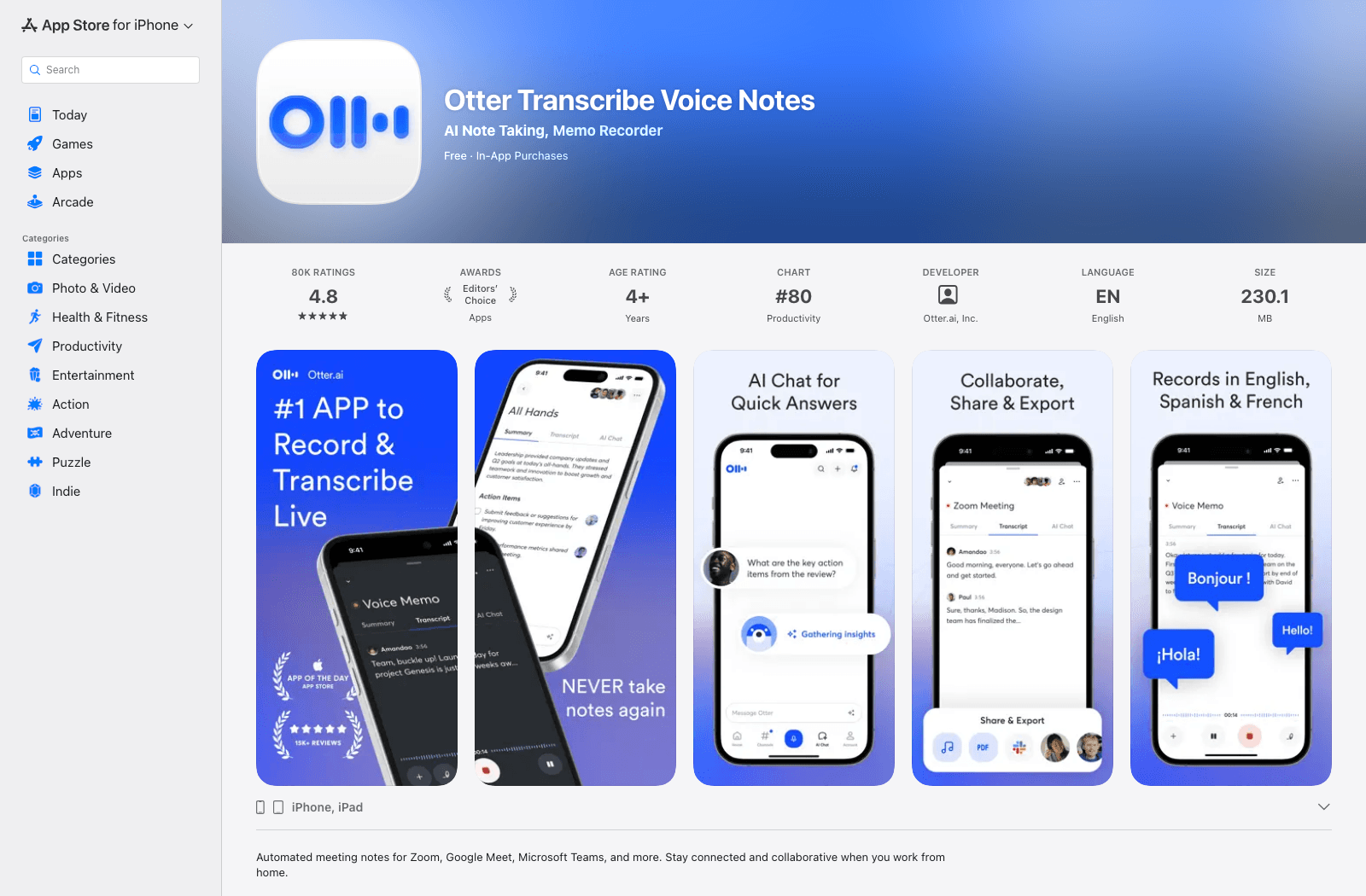
- Functies: Live vergadertranscriptie, doorzoekbare notities, sprekergerichte beoordeling, delen.
- Voordelen: Ontworpen voor collaboratieve, herhaalbare gespreksworkflows.
- Nadelen: Meer instellingen en accountbeheer dan een ingebouwde recorder.
- Het beste voor: Teams, vergaderingen, interviews en lessen.
- Toegang: Gratis te starten service met betaalde abonnementen en wisselende gebruiksrechten.
5. Notta: Beste voor meertalige gesprekken
Notta dekt twee situaties die vaak in dezelfde week voorkomen: nu een gesprek opnemen en een gesprek importeren dat je eerder hebt vastgelegd. Je kunt transcripten bekijken op iPhone of iPad, wat handig is als een langer interview ongemakkelijk is om te bewerken op een klein scherm.
Voor meertalig werk, stop niet bij een koptaal. Controleer je specifieke taalpaar en of je abonnement de vertaling of export omvat die je nodig hebt. Basis transcriptie en tweetalige uitvoer zijn niet noodzakelijkerwijs dezelfde rechten.
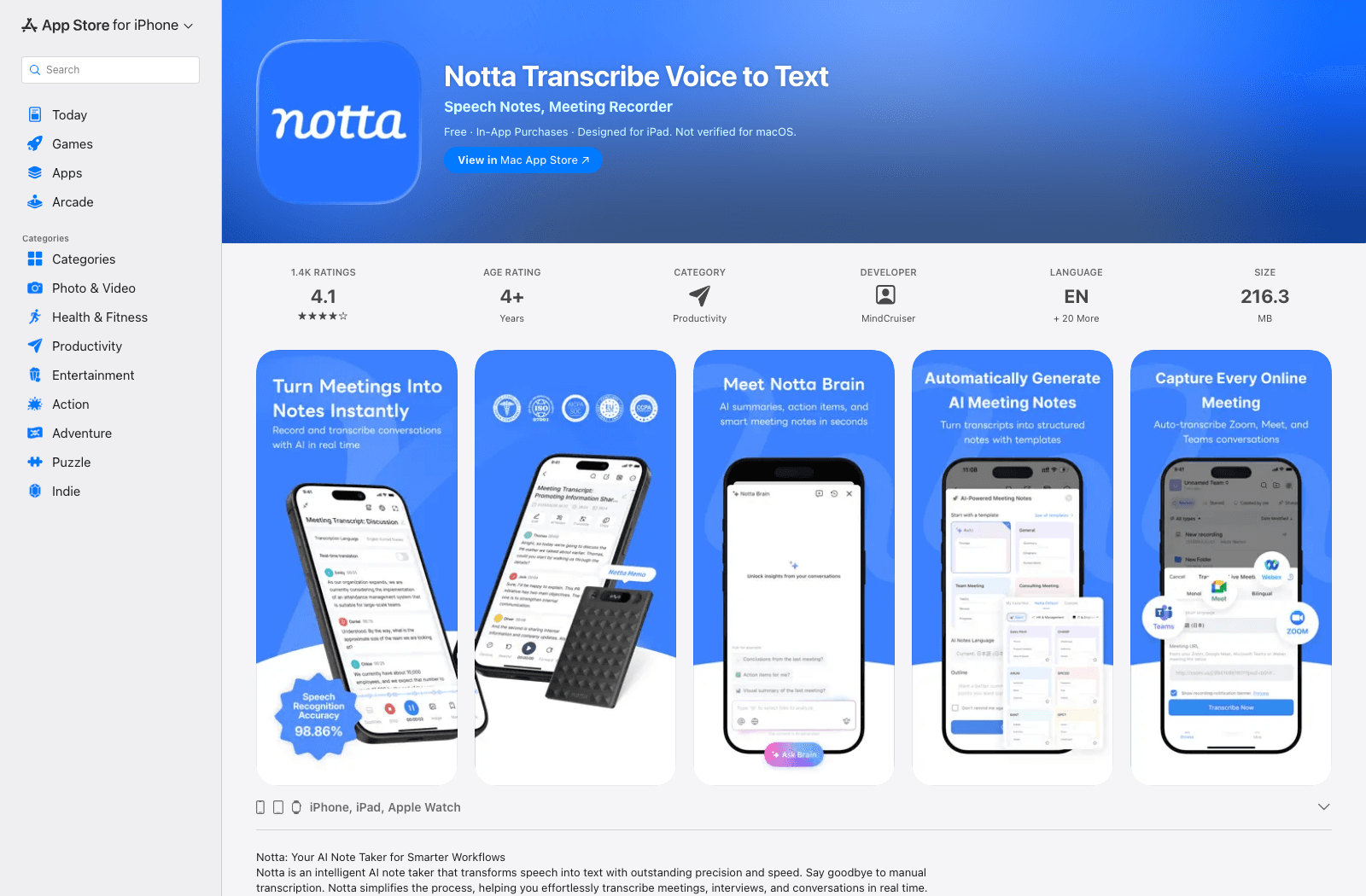
- Functies: Mobiele opname, geïmporteerde audio/video, transcriptiebeoordeling en export.
- Voordelen: Flexibel voor live spraak en opgeslagen media; beschikbaar op iPad.
- Nadelen: Geavanceerde taal- en exportbehoeften kunnen afhankelijk zijn van het abonnement.
- Het beste voor: Meertalige interviews, colleges en vergaderingen.
- Toegang: App- en webopties; controleer de huidige gratis limiet en betaalde functies.
6. Rev: Beste wanneer menselijke beoordeling belangrijk is
Rev is de optie om te overwegen wanneer een ruw transcript meer werk creëert dan het bespaart. Neem op in de iPhone- of iPad-app, kies dan een sneller AI-transcript of bestel een door mensen geproduceerd transcript. Dit laatste kan zinvol zijn voor een interview dat je van plan bent te citeren, in plaats van een persoonlijke herinnering die je één keer zult lezen.
Die menselijke route kost meer en neemt tijd in beslag; het is geen gratis upgrade van de recorder. Controleer namen, nummers en citaten zelf aan de hand van de audio, zelfs wanneer een andere persoon het heeft getranscribeerd.
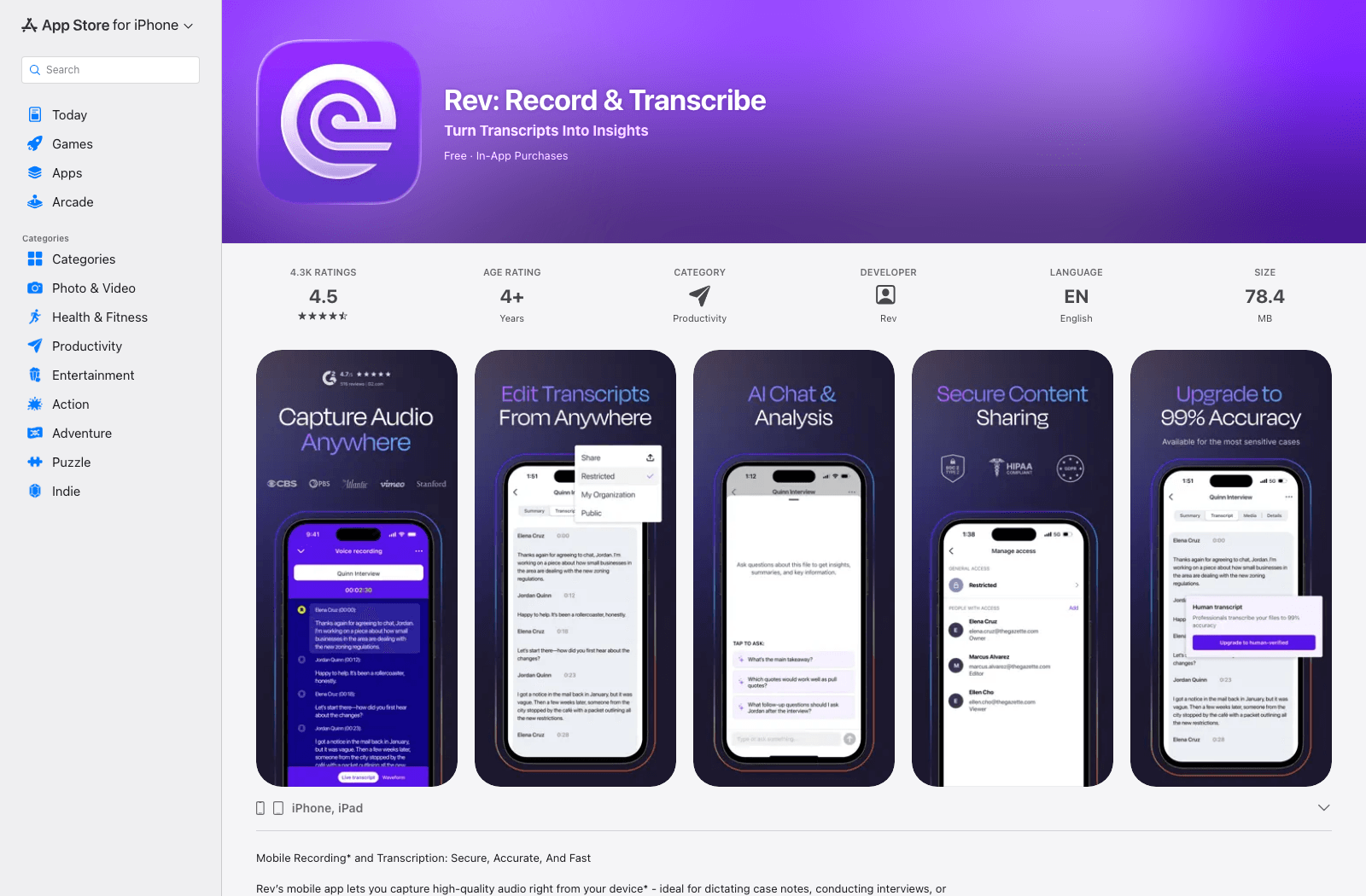
- Functies: In-app opname, AI-transcriptie, optionele menselijke transcriptie, transcriptiebeoordeling.
- Voordelen: Een menselijke transcriptieroute bestaat wanneer geautomatiseerde tekst onvoldoende is.
- Nadelen: Menselijke service voegt kosten en doorlooptijd toe.
- Het beste voor: Journalisten, onderzoekers en professionele interviewworkflows.
- Toegang: App-download is gratis; transcriptiediensten en abonnementsvoorwaarden variëren.
7. Just Press Record: Beste voor spraaknotities met één tik
Just Press Record is aantrekkelijk omdat er weinig zit tussen het hebben van een idee en het opslaan ervan: tik, spreek en keer later terug naar het transcript. Het synchroniseert tussen Apple-apparaten, inclusief iPhone en iPad, zodat een notitie die onderweg is vastgelegd, op een groter scherm kan worden bewerkt.
Eén grens is gemakkelijk te missen: de App Store-beschrijving zegt dat het geen telefoongesprekken of audio die in andere apps wordt afgespeeld, kan opnemen. Als het gesprek plaatsvindt in een oproep, bevestig dan je opnamemethode voordat je voor deze app betaalt.
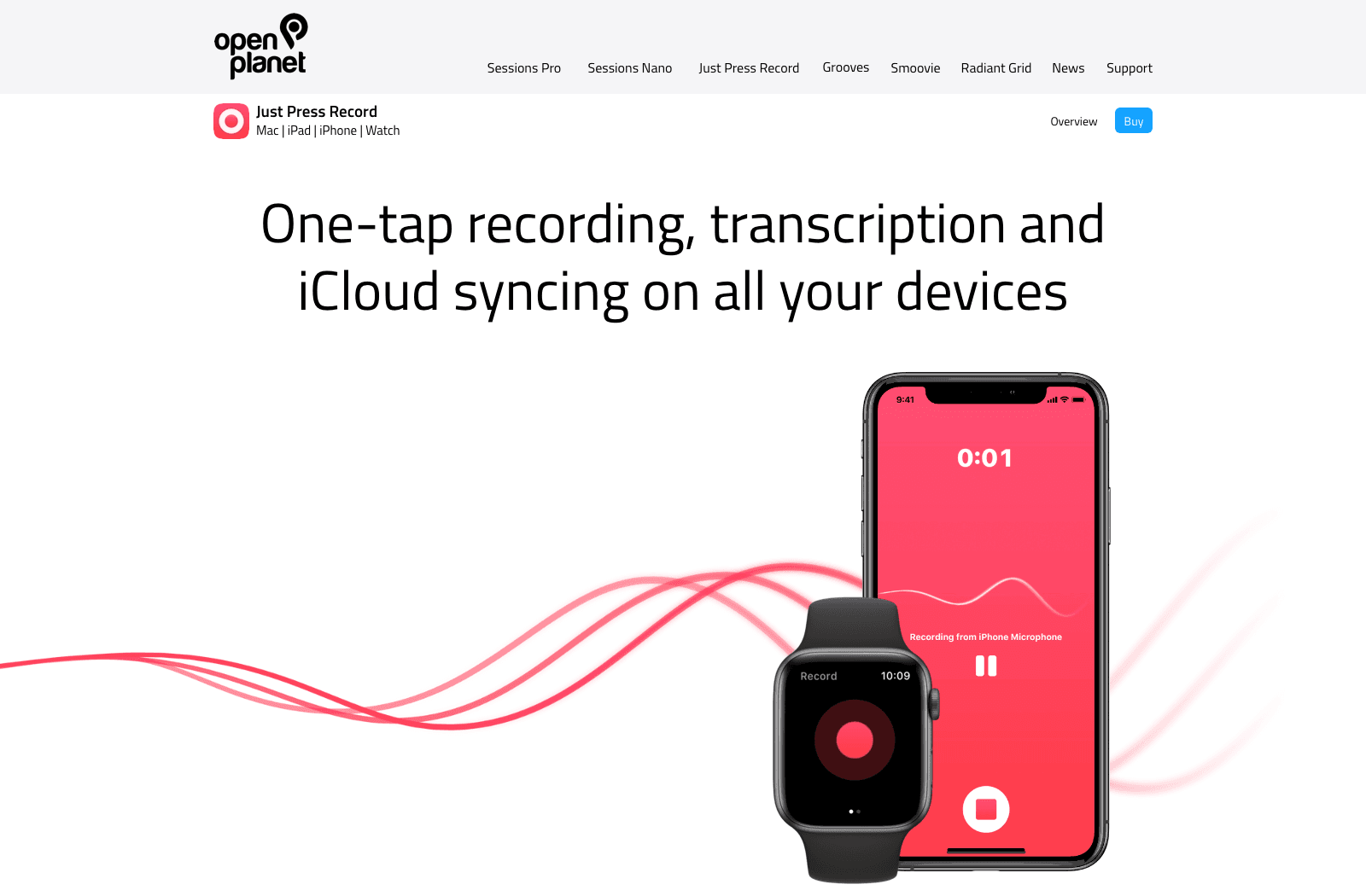
- Functies: Opname met één tik, transcriptie, transcriptie bewerken, Apple-apparaatsynchronisatie.
- Voordelen: Snelle vastlegging en een gerichte workflow zonder een groot vergaderdashboard.
- Nadelen: Neemt geen gesprekken of audio van andere apps op.
- Het beste voor: Ideeën, persoonlijke spraaknotities en eenvoudige opnames onderweg.
- Toegang: Betaalde App Store-download; controleer de huidige lokale prijs.
8. Transkriptor: Beste voor audio- en videobestandsworkflows
Transkriptor is gericht op de stapel opnames die je al hebt: colleges, interviews of videoclips die tekst nodig hebben die je kunt bewerken of omzetten in ondertitels. Het importeren van een bestand op iPhone of iPad is hier nuttiger dan een live toetsenbordmicrofoon.
Voordat je een college van een uur verstuurt, bekijk je de beschikbare minuten op je abonnement en het formaat waarin je het resultaat kunt exporteren. Die limieten zijn belangrijker dan of de app zelf gratis te installeren is.
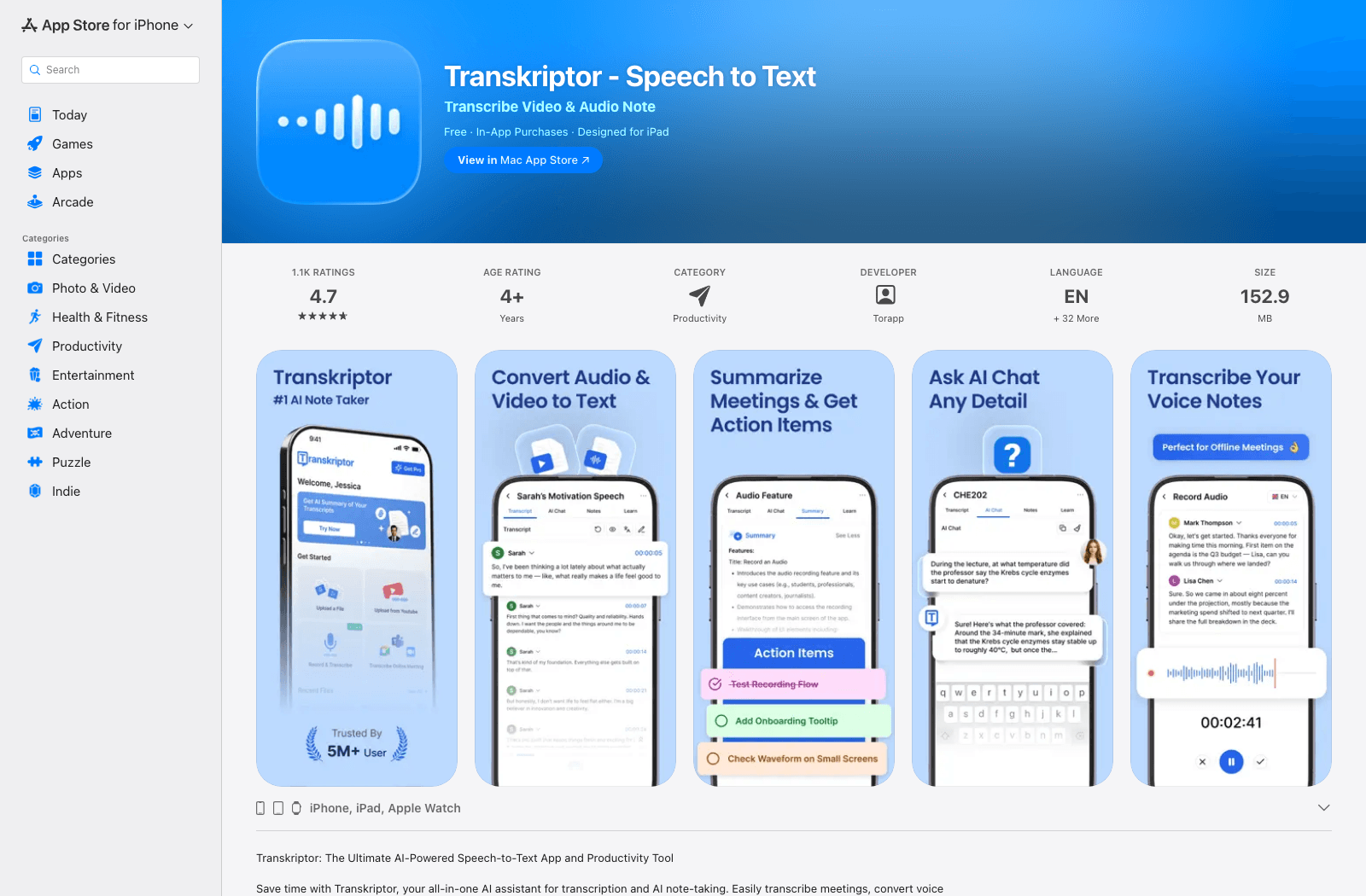
- Functies: Audio/video-import, transcriptiebeoordeling, exportopties, sprekergerichte tools.
- Voordelen: Beter geschikt voor opgeslagen media en herbruikbare transcripten dan een toetsenbordtool.
- Nadelen: Voortgezet gebruik kan een betaalde licentie vereisen.
- Het beste voor: Opgenomen colleges, interviews en video-naar-tekst projecten.
- Toegang: Gratis te starten app met in-app aankopen.
9. Whisper Notes: Beste voor offline transcriptie
Whisper Notes verdient een blik wanneer het uploaden van de opname het probleem is. Op ondersteunde iPhones en iPads kan het opgenomen of geïmporteerde audio op het apparaat transcriberen. Dat is handig voor reizen zonder verbinding of materiaal dat je liever niet naar een cloudservice stuurt.
Het Mac-product biedt ook systeembrede stemtypen, maar dat is niet wat de iPhone/iPad-app doet. Denk op mobiel aan opnemen en bestandstranscriptie. Controleer de apparaat- en OS-vereisten voordat je koopt, vooral als je een oudere iPhone hebt.
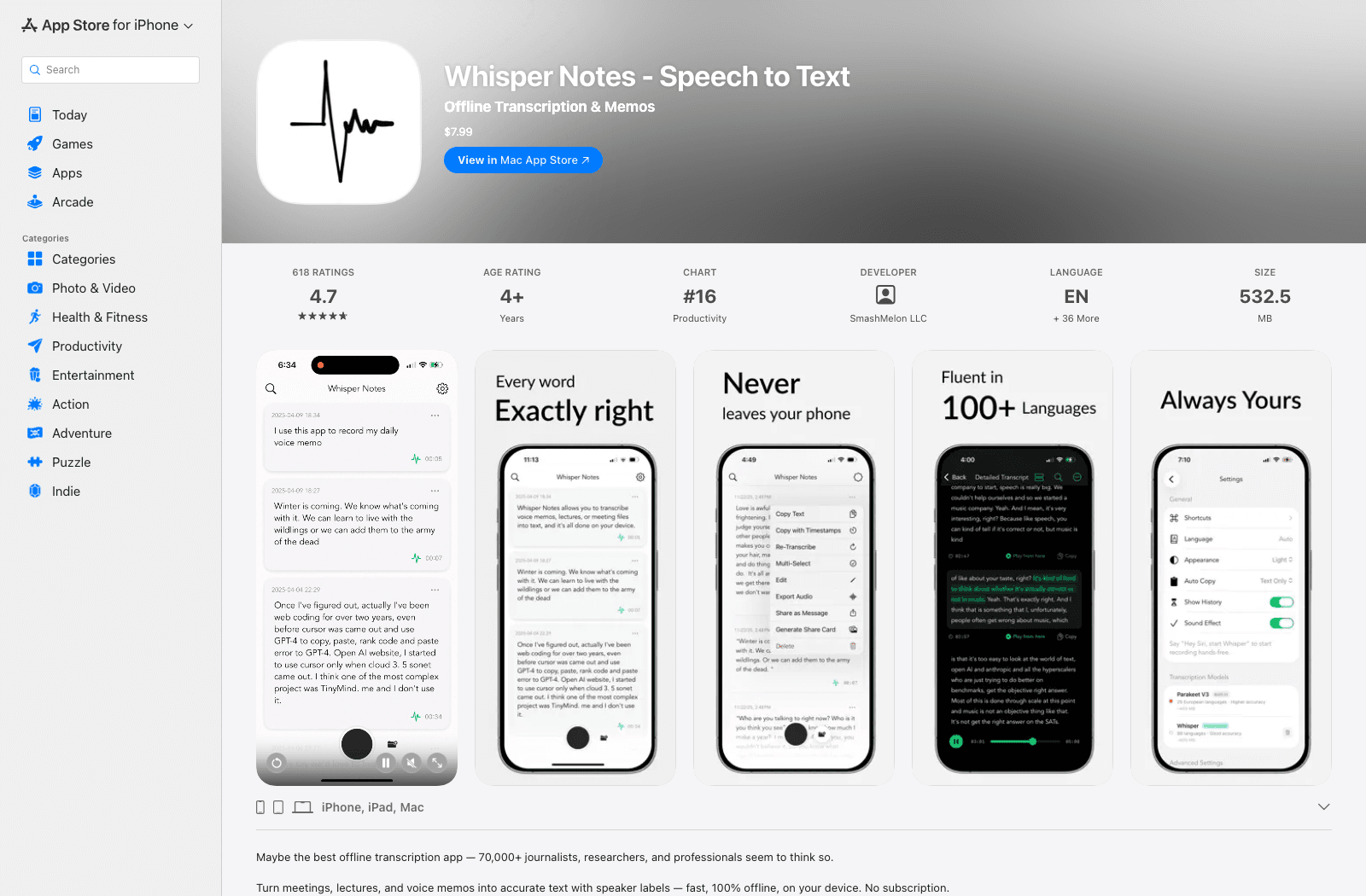
- Functies: On-device audiotranscriptie, opname en bestandsimport, transcriptiebeoordeling.
- Voordelen: Werkt offline na installatie; opgenomen audio blijft op het apparaat tijdens de verwerking.
- Nadelen: Eenmalige aankoop en apparaatvereisten; geen mobiel systeembreed dicteertoetsenbord.
- Het beste voor: Privacybewuste gebruikers en offline opnametranscriptie.
- Toegang: Eenmalige aankoop van mobiele app; controleer de huidige App Store-compatibiliteit.
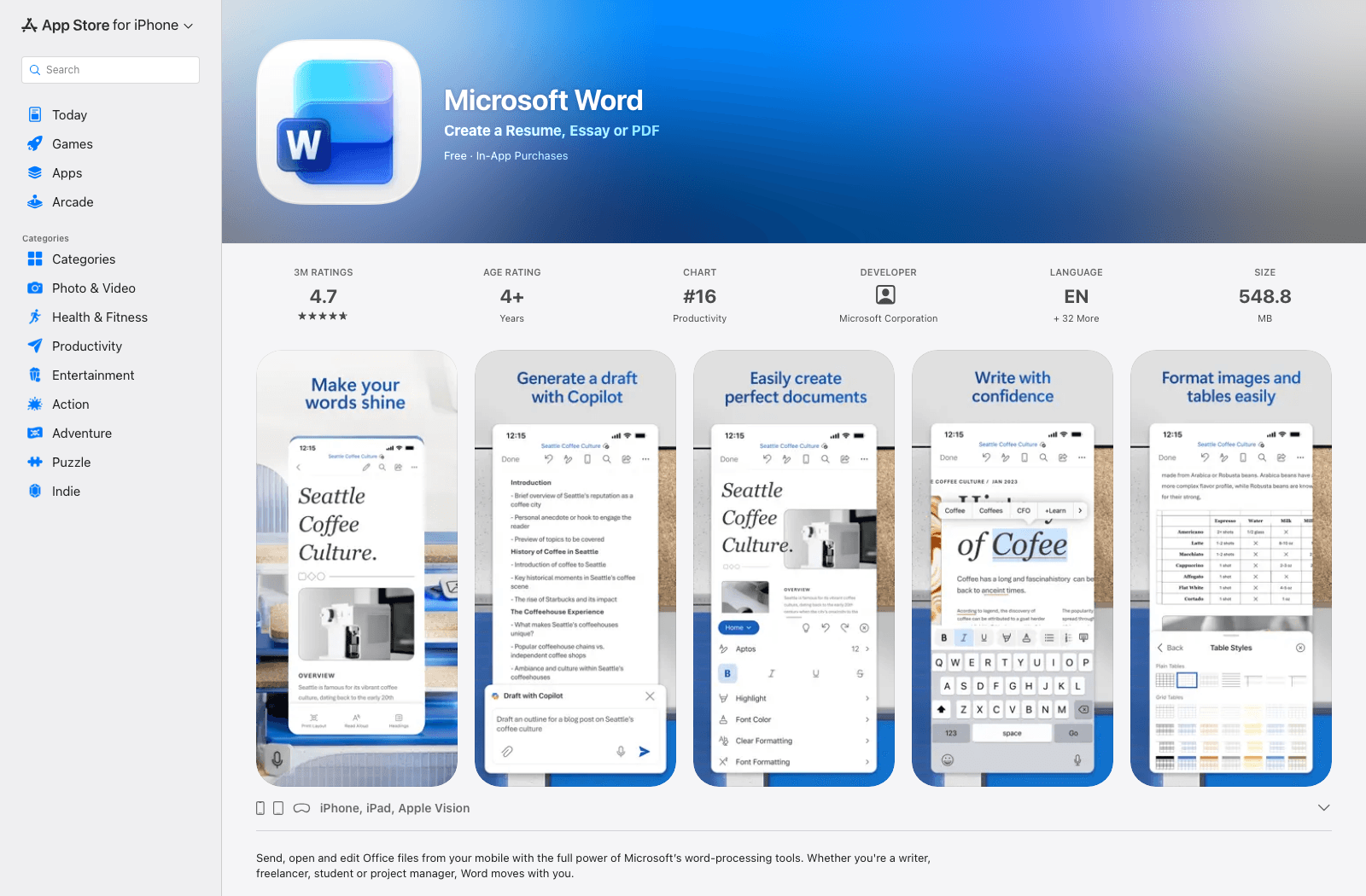
10. Microsoft Word Dictate: Beste voor het schrijven van documenten met spraak
Als de voltooide tekst in een Word-document thuishoort, zeg het dan daar. De mobiele Dictate-functie van Microsoft stelt geschikte iPhone- en iPad-gebruikers in staat om in het document te spreken dat ze al bewerken, wat een omweg via een aparte transcriptie-app bespaart.
Koop Microsoft 365 niet uitsluitend in de veronderstelling dat dit een bestaand vergaderbestand zal transcriberen; dat is niet deze workflow. Controleer de Dictate-toegang van je account en probeer eerst de microfoon van het Apple-toetsenbord als je slechts een paar alinea's hoeft in te spreken.
- Functies: Spraakgestuurd opstellen binnen Word-documenten en daaropvolgende documentbewerking.
- Voordelen: Houdt gesproken tekst binnen het document waar het thuishoort.
- Nadelen: Functiegeschiktheid kan Microsoft 365 vereisen; geen algemene workflow voor het importeren van audiobestanden.
- Het beste voor: Mensen die al schrijven en bewerken in Word op iPhone of iPad.
- Toegang: Word-app is gratis te downloaden; controleer de Dictate-rechten voor je account.
iPhone en iPad spraak-naar-tekst apps vergeleken
In deze tabel betekent "bestandsimport" het converteren van audio die je al hebt opgeslagen, niet het opnemen van iets nieuws. "Offline" verwijst naar de transcriptiestap, niet alleen of de app een opname kan opslaan zonder verbinding.
| Tool | iPhone/iPad toegang | Spreek in tekst | Bestaande audio | Vergaderingen | Offline transcriptie | Kostenmodel |
|---|---|---|---|---|---|---|
| Lynote | Safari browser | Nee | Ja | Opgenomen vergaderingen | Nee | Gratis start; controleer limieten |
| Apple Dictation | Ingebouwd | Ja | Nee | Nee | Varieert per taal/instellingen | Inbegrepen |
| Apple Voice Memos | Ingebouwd op geschikte apparaten | Nee | Voice Memos opnames | Basisopname | Apparaatafhankelijk | Inbegrepen |
| Otter.ai | iOS app | Geen toetsenbord | Ja | Sterke match | Nee | Gratis start; betaalde niveaus |
| Notta | iOS/iPad app en web | In-app live spraak | Ja | Sterke match | Controleer huidige modus | Gratis start; betaalde niveaus |
| Rev | iOS/iPad app | In-app opname | Ja | Interviews/vergaderingen | Nee voor transcriptie | AI- en menselijke serviceprijzen |
| Just Press Record | Apple app | Geen toetsenbord | Opnames in app | Eenvoudige vastlegging | Controleer huidige verwerkingsmodus | Betaalde app |
| Transkriptor | iOS/iPad app en web | In-app opname | Ja | Sterke match | Nee | Gratis start; betaalde niveaus |
| Whisper Notes | Apple app | Geen mobiel toetsenbord | Ja | Opgenomen vergaderingen | Ja | Eenmalige aankoop |
| Microsoft Word Dictate | Word app | In Word | Nee | Nee | Nee | Microsoft 365 kan vereist zijn |
Vermijd "gratis download" te behandelen als "gratis onbeperkte transcriptie". Een nuttige vergelijking controleert wat je kunt doen voordat je betaalt, of je opname wordt geaccepteerd en of het voltooide transcript de app kan verlaten in het formaat dat je nodig hebt.
Hoe te kiezen zonder te betalen voor de verkeerde workflow
Als de woorden moeten verschijnen waar je typt, gebruik dan dicteren. Begin met Apple Dictation voor berichten en algemene tekstvelden. Als je voornamelijk in Word werkt en al het juiste abonnement hebt, is Word Dictate het overwegen waard.
Als de spraak al heeft plaatsgevonden, gebruik dan transcriptie. Voor een ondersteunde Voice Memo, kijk eerst of de transcriptiebediening van Apple beschikbaar is. Als je een M4A-, MP3-, WAV- of videobestand in Bestanden hebt, kies dan een service die dat bestand accepteert in plaats van het hardop in een toetsenbordmicrofoon te proberen af te spelen.
Als meerdere mensen praten, kijk dan verder dan ruwe tekst. Zoeken, sprekerlabels, gedeelde notities en export zijn vaak belangrijker dan snel tekst op het scherm krijgen. Otter, Notta en Transkriptor behandelen verschillende delen van die workflow; Rev voegt een menselijke transcriptieroute toe.
Als je opname het apparaat niet mag verlaten, maak dat dan een eerste filter. Een offline transcriptie-app is geschikter dan een browserupload. Controleer ook de opnameregels van je organisatie en verkrijg toestemming waar nodig voordat je andere mensen opneemt.
Hoe een iPhone Voice Memo te transcriberen met Lynote
Gebruik deze route wanneer je een Voice Memo hebt, maar met het audiobestand wilt werken in een browsergebaseerde transcriptiewerkruimte. Het is ook van toepassing op een compatibele opname die al is opgeslagen in Bestanden op een iPad.
-
Open in Voice Memos de opname, kies Delen en sla indien nodig een kopie op in Bestanden.
-
Open Lynote Speech to Text in Safari, kies Bestand uploaden en Lokale bestanden doorbladeren, selecteer vervolgens de opname uit Bestanden.

-
Voeg het bestand toe aan de werkruimte, gebruik Notitie maken en volg de transcriptieactie die wordt weergegeven voor je upload.

-
Lees het transcript terwijl je onduidelijke passages opnieuw afspeelt. Corrigeer namen, nummers en specialistische termen voordat je de tekst kopieert of exporteert.

Dit is een workflow voor het uploaden van bestanden, geen manier om direct in een andere iPhone-app te dicteren. Als je geschikte Voice Memos-app al een transcript toont en je alleen een zin hoeft te kopiëren, is de ingebouwde route mogelijk sneller.
Veelgestelde vragen over iPhone spraak naar tekst
Is spraak naar tekst gratis op iPhone?
Apple Dictation is inbegrepen voor live stemtypen. Voice Memos-transcriptie is ook beschikbaar op ondersteunde apparaten en talen, terwijl apps van derden variëren: sommige bieden een beperkte gratis start, andere vereisen een app-aankoop of abonnement. Controleer altijd wat de gratis laag toestaat voor opnamelengte, bestandsimport en export.
Kan een iPad ook spraak naar tekst doen?
Ja. iPad ondersteunt toetsenborddicteren, en ondersteunde iPad-modellen kunnen Voice Memos-transcripten weergeven. Alle 10 opties in deze gids bieden een iPad-pad, hetzij via een app of een mobiele browser, hoewel een specifieke functie kan afhangen van software, account of apparaatmodel.
Kan ik een bestaande iPhone Voice Memo omzetten in tekst?
Open op een geschikt apparaat de opname in Voice Memos en controleer op het transcript. Exporteer of deel anders de audio naar een bestandstranscriptietool die het formaat accepteert. Dicteren in het toetsenbord is niet hetzelfde als het importeren van de opgeslagen opname.
Welke iPhone spraak-naar-tekst tools werken offline?
Whisper Notes biedt on-device transcriptie op ondersteunde hardware. Sommige Apple-spraakfuncties verwerken ook lokaal onder specifieke omstandigheden, maar ga er niet van uit dat elke taal, elk apparaat en elke workflow offline is. Controleer de specifieke functie die je wilt gebruiken voordat je erop vertrouwt zonder connectiviteit.
Kunnen deze apps telefoongesprekken opnemen?
Ga er niet zomaar van uit. Oproepopname staat los van het opnemen van spraak via de microfoon, en app-mogelijkheden en wetten variëren per locatie. Just Press Record zegt specifiek dat het geen telefoongesprekken of audio van andere apps opneemt; bevestig elke oproepopnamefunctie en toestemmingsvereisten voordat je deze gebruikt.
Eindoordeel
Voor typen met je stem, gebruik eerst Apple's ingebouwde Dictation. Voor een ondersteunde opname die al in Voice Memos staat, controleer het transcript voordat je iets anders installeert. Voor een bestaand bestand dat je wilt verwerken in een iPhone- of iPad-browser, is Lynote de eenvoudige upload-gebaseerde keuze; Otter is beter geschikt voor doorlopende vergaderingen, en Whisper Notes is het overwegen waard wanneer offline verwerking de doorslaggevende factor is.
Begin met de gratis tool die al op je apparaat staat, en voeg pas een specialist toe wanneer deze een echte leemte opvult: bestandsimport, vergaderingen, menselijke transcriptie of offline verwerking. Dat is meestal een betere aankoopbeslissing dan kiezen op basis van een lange functielijst.

Geschreven door Danny
Productmarketingmanager
Danny legt uit hoe de functies van Lynote passen bij echte workflows, van dagelijkse productiviteit tot productgerichte schrijfgebruiksscenario's. Alle artikelen bekijken →