9 Beste Notitie-apps voor Windows in 2026 Vergeleken

Het vinden van de beste notitie-apps voor Windows kan een groot verschil maken in hoe je ideeën vastlegt, informatie organiseert en belangrijke zaken doorneemt. Of je nu een student bent die colleges beheert, een professional die projecten bijhoudt, of iemand die een persoonlijke kennisbibliotheek opbouwt, de juiste app kan je dagelijkse workflow vereenvoudigen. Maar niet elke notitie-tool werkt op dezelfde manier.
Sommige richten zich op handgeschreven notities, andere bieden krachtige organisatiefuncties, en nieuwere AI-gestuurde tools kunnen bestaand materiaal automatisch omzetten in gestructureerde notities. In deze gids vergelijken we negen populaire notitie-applicaties voor Windows in 2026, waarbij we functies, sterke punten, beperkingen en prijzen behandelen om je te helpen de juiste keuze te maken.
9 Beste notitie-apps voor Windows in één oogopslag
Als je op zoek bent naar de beste notitie-app voor Windows, begin dan met deze vergelijking. Elke tool dient een ander doel, van AI-ondersteund studeren tot eenvoudige herinneringen en privé kennisbeheer.
| App | Beste voor | Belangrijkste functies | Gratis abonnement |
|---|---|---|---|
| Lynote | AI studienotities en leren | AI Notities, Flashcards, AI Chat, meerdere bronformaten | Gratis toegang beschikbaar |
| Microsoft OneNote | Dagelijkse notities maken | Digitale notitieboeken, handschrift, Microsoft-integratie | Ja |
| Notion | Notities en projectbeheer | Databases, sjablonen, samenwerking | Ja |
| Obsidian | Verbonden kennisbeheer | Markdown, backlinks, grafiekweergave | Ja |
| Evernote | Informatie vastleggen | Web clipping, zoeken, taken | Beperkt gratis abonnement |
| Joplin | Open-source offline notities | Markdown, encryptie, lokale opslag | Ja |
| Goodnotes | Handgeschreven digitale notities | Stylusinvoer, PDF-annotatie, sjablonen | Beperkt gratis abonnement |
| Google Keep | Snelle notities en herinneringen | Checklists, herinneringen, Google-integratie | Ja |
| Standard Notes | Privénotities | End-to-end encryptie, offline bewerken, synchronisatie | Ja |
Voor studenten die werken met PDF's, opgenomen colleges en educatieve video's, biedt Lynote een nuttige AI-gestuurde workflow. OneNote is een sterke algemene keuze, terwijl Obsidian en Joplin aantrekkelijk zijn voor mensen die meer controle over hun notities willen.
Hoe we deze Windows notitie-apps hebben geëvalueerd
De beste notitie-software voor Windows moet meer doen dan alleen tekst opslaan. Het moet passen bij de manier waarop mensen informatie verzamelen, kennis organiseren en notities ophalen wanneer dat nodig is. We hebben openbaar gedocumenteerde functies vergeleken in plaats van te beweren dat we gecontroleerde praktijktests hebben uitgevoerd.
- Gebruiksgemak: Hoe eenvoudig het is om notities te maken, te bewerken en te organiseren.
- Notitie-mogelijkheden: Ondersteuning voor getypte notities, handschrift, documenten en multimedia.
- Organisatie en zoeken: Notitieboeken, tags, backlinks, databases en zoekhulpmiddelen.
- AI-mogelijkheden: Hulp bij het genereren van notities, samenvattingen en revisie.
- Windows-toegankelijkheid: Native Windows-apps of browsergebaseerde toegang.
- Prijzen: Gratis beschikbaarheid, veelvoorkomende beperkingen en betaalde upgrades.
Dit is een redactionele vergelijking op basis van functies, geen prestatiebenchmark. Elke aanbeveling richt zich op welke workflow een product het beste past, in plaats van te beweren dat de ene app universeel superieur is.
9 Beste notitie-apps voor Windows in 2026
1. Lynote: Beste voor AI-gestuurde studienotities en leren
Beste voor: Studenten, online leerlingen, onderzoekers en iedereen die bestaand leermateriaal wil omzetten in georganiseerde notities.
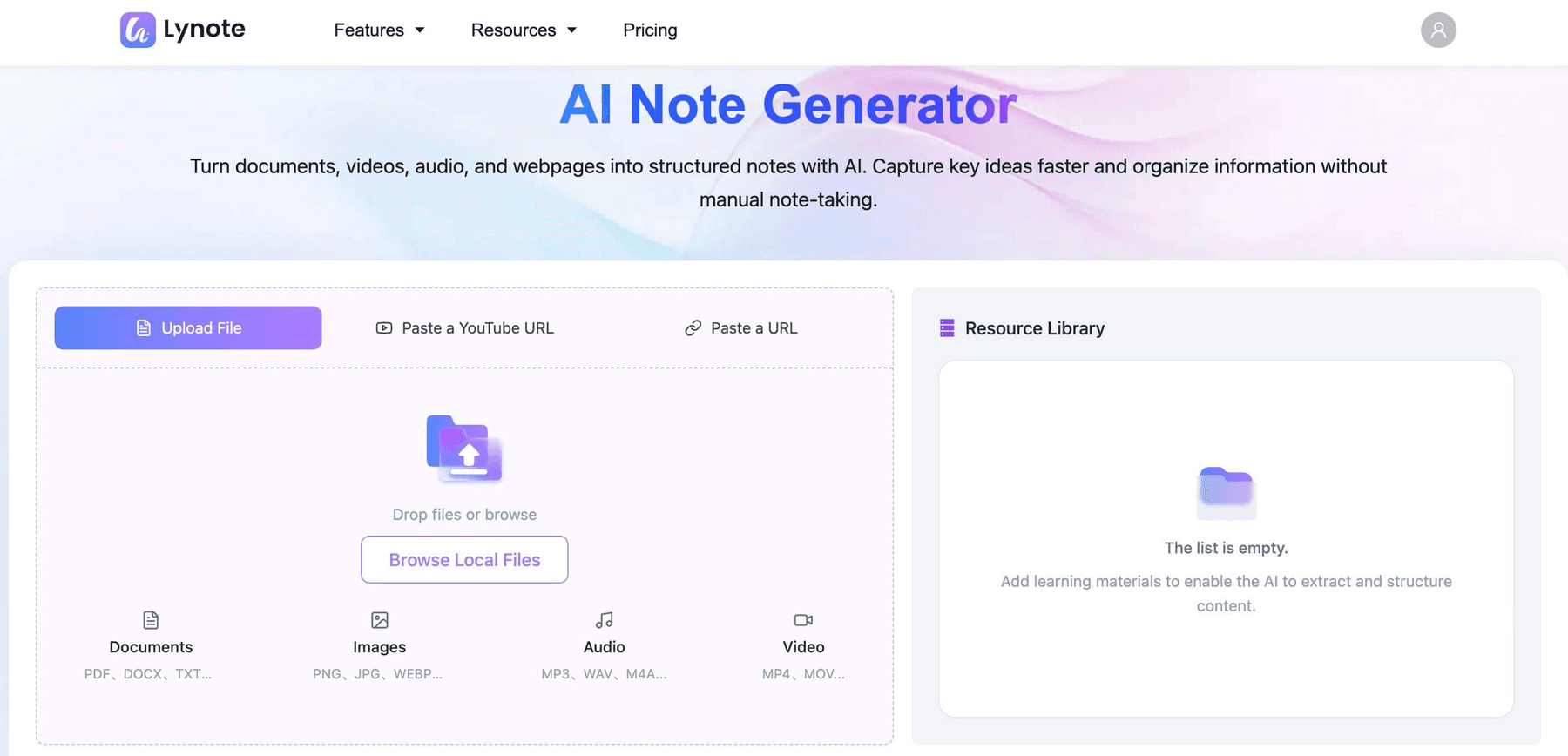
Lynote is een AI-gestuurd leerplatform dat is ontworpen om te vereenvoudigen hoe gebruikers informatie vastleggen, organiseren en beoordelen. In tegenstelling tot traditionele notitieprogramma's voor Windows die voornamelijk afhankelijk zijn van handmatig typen, kan Lynote gestructureerde notities genereren uit ondersteunde documenten, video's, audio-opnamen en webpagina's. Het werkt via een browser, dus Windows-gebruikers hebben geen speciale desktopinstallatie nodig.
Waarom we Lynote hebben gekozen
Lynote onderscheidt zich door verschillende fasen van het studieproces met elkaar te verbinden. Studenten wisselen vaak tussen PDF-handboeken, opgenomen lessen, YouTube-tutorials en online artikelen, waardoor het moeilijk is om notities consistent te houden. Met Lynote kunnen gebruikers ondersteund bronmateriaal omzetten in bewerkbare AI-notities en de inhoud vervolgens opnieuw bekijken via AI Chat en Flashcards.
Deze aanpak is nuttig wanneer de grootste uitdaging het verwerken van een grote hoeveelheid materiaal is, in plaats van simpelweg een plek te vinden om te typen. Antwoorden van AI Chat moeten nog steeds worden gecontroleerd aan de hand van de geüploade bronnen, met name voor technische informatie of belangrijke conclusies.
Belangrijkste functies
- AI Notitiegenerator: Zet ondersteunde PDF's, documenten, audio, video's en URL's om in gestructureerde notities.
- Bewerkbare notities: Corrigeer, breid uit en personaliseer gegenereerde notities.
- Meerdere brontypen: Breng verschillende leermaterialen samen in een consistente workflow.
- AI Chat: Stel vragen over informatie die in het materiaal is opgenomen.
- AI Flashcards: Maak studeerkaarten voor herhaling en actieve herinnering.
- Meertalige ondersteuning: Werk met leerinhoud in verschillende talen.
Voordelen
- Vermindert handmatige transcriptie en notitie-organisatie voor ondersteund materiaal.
- Verbindt notitiegeneratie met vragen en flashcard-herhaling.
- Ondersteunt verschillende soorten studie-inhoud.
- Toegankelijk vanuit een Windows-webbrowser.
Nadelen
- Niet primair ontworpen voor handschrift met pen of stylus-schetsen.
- Gegenereerde notities kunnen details weglaten en vereisen menselijke controle.
- AI-antwoorden zijn beperkt door de informatie die beschikbaar is in de broninhoud.
- AI-verwerking vereist een internetverbinding.
Prijzen: Gratis toegang is beschikbaar; controleer de huidige gebruiksbeperkingen en betaalde abonnementen op de officiële website.
Wie moet het kiezen? Kies Lynote als je studeert van colleges, PDF's, video's of artikelen en een herhaalbaar proces wilt van bronmateriaal naar bewerkbare notities en herhaling. Als je voornamelijk handgeschreven notitieboeken of een volledig offline editor wilt, overweeg dan Goodnotes, OneNote, Joplin of Obsidian.
Probeer Lynote AI Notitiegenerator
2. Microsoft OneNote: Beste voor dagelijkse notities in Windows
Beste voor: Studenten, professionals en Microsoft-gebruikers die een flexibel digitaal notitieboek nodig hebben.
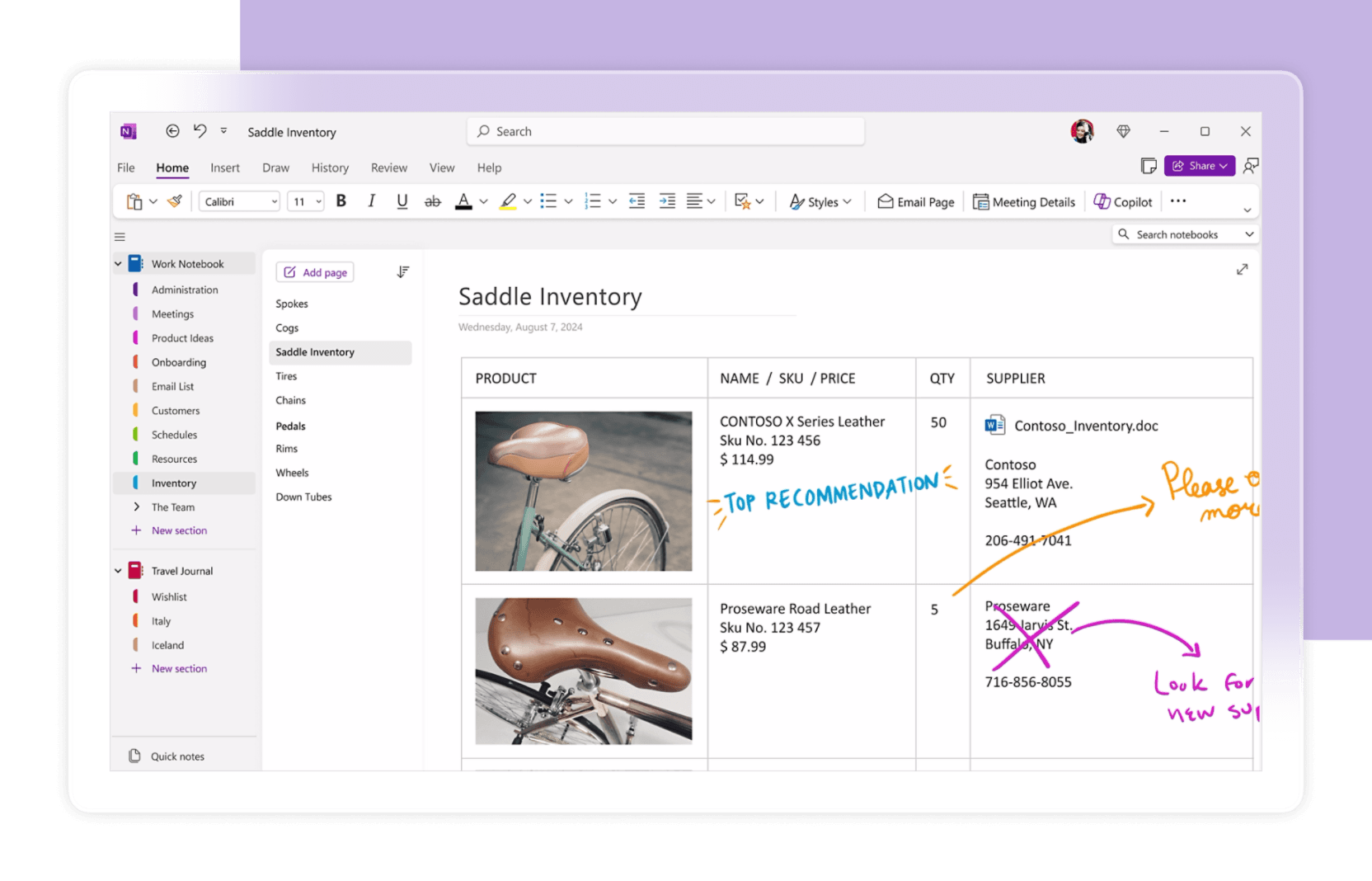
Microsoft OneNote is een van de meest veelzijdige notitie-applicaties voor Windows. De notitieboekstructuur stelt gebruikers in staat om materiaal te organiseren in secties en pagina's, terwijl getypte notities, afbeeldingen, tekeningen en bijlagen worden gemengd. OneNote is bijzonder handig voor mensen die al Microsoft-producten gebruiken.
Waarom we OneNote hebben gekozen
OneNote voelt vertrouwd aan voor iedereen die papieren notitieboeken per onderwerp heeft georganiseerd. Het flexibele canvas biedt ruimte voor tekst, diagrammen en handgeschreven aantekeningen zonder een rigide paginalay-out af te dwingen. Voor een algemene Windows notitie-applicatie is die veelzijdigheid moeilijk te overtreffen.
Belangrijkste functies
- Notitieboeken, secties en pagina's.
- Handschrift en tekenen met compatibele hardware.
- Zoeken en notitie-organisatie.
- Afbeeldingen, links en bijlagen.
- Integratie met het Microsoft-ecosysteem.
Voordelen: Flexibele desktopervaring; nuttige gratis kernfuncties; typen en handschrift in één werkruimte.
Nadelen: Grote notitieboeken vereisen consistente organisatie; sommige geavanceerde AI-functionaliteit kan extra abonnementen met zich meebrengen; minder gericht op flashcard-gecentreerde studieworkflows.
Prijzen: OneNote heeft een gratis versie; bepaalde premiumfuncties zijn gekoppeld aan Microsoft 365. Controleer de officiële OneNote-site voor actuele details.
Wie moet het kiezen? Kies OneNote voor algemene klasnotities, vergaderingen en een mix van handschrift en typen. Gebruikers die op zoek zijn naar een betrouwbare notitie-app voor Windows zullen de volwassen desktopfuncties waarderen.
3. Notion: Beste voor georganiseerde notities en projectbeheer
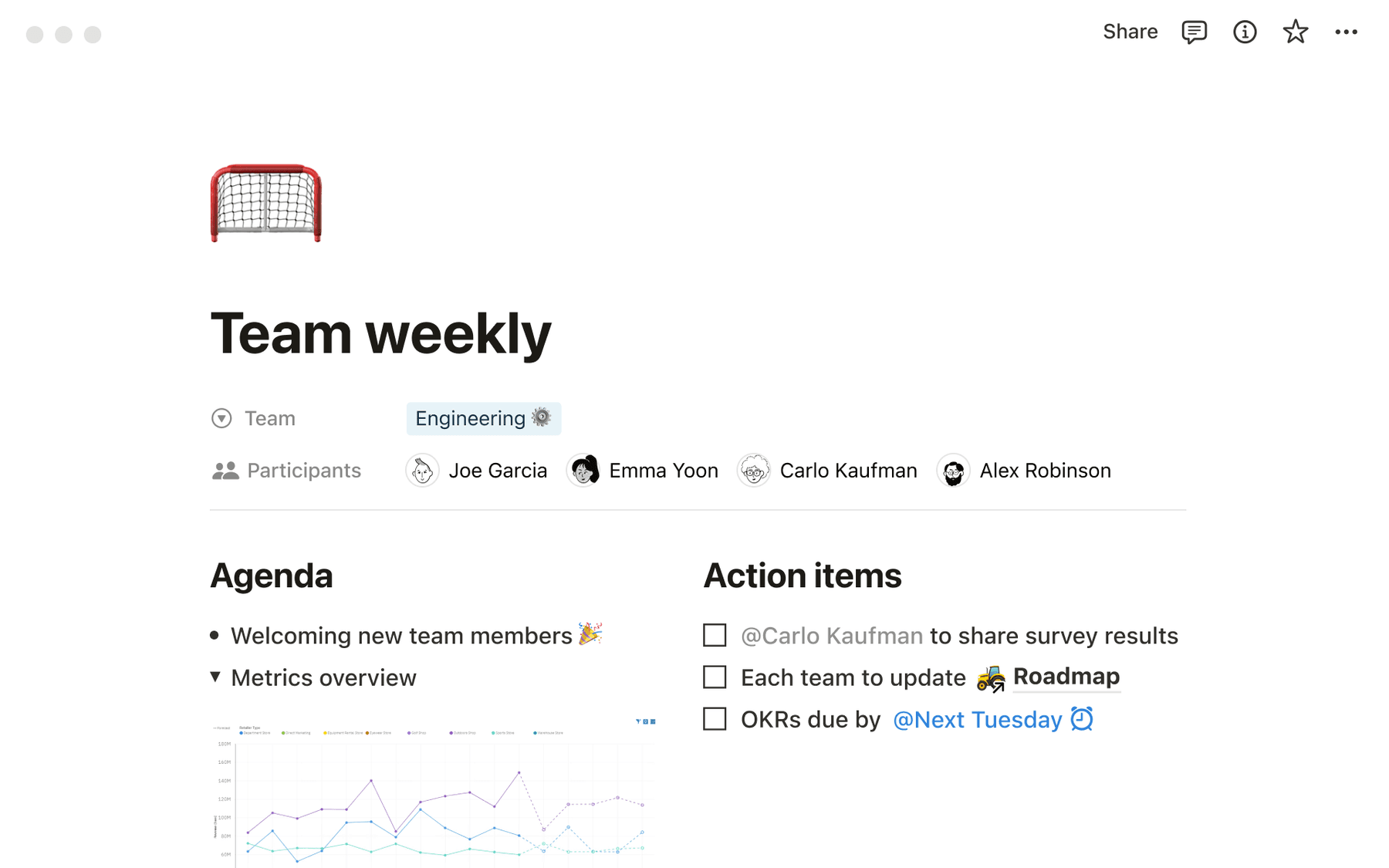
Beste voor: Studenten, teams en professionals die notities, taken en databases in één werkruimte willen.
Notion combineert documenten, databases, projecttracking en collaboratieve werkruimtes. Gebruikers kunnen cursusdashboards, contentkalenders, onderzoeksbibliotheken of teamkennisbanken ontwerpen. Het is een flexibel alternatief voor een basis notitie-applicatie voor Windows, vooral wanneer notities deel uitmaken van een groter project.
Waarom we Notion hebben gekozen
Notion is effectief wanneer informatie gestructureerd en gedeeld moet worden. In plaats van elke notitie in een geïsoleerd notitieboek te bewaren, kunnen gebruikers pagina's verbinden met taken, schema's en database-items. Een student kan klasnotities organiseren naast leeslijsten en revisieplannen in één werkruimte.
Belangrijkste functies
- Aanpasbare pagina's en sjablonen.
- Databases met meerdere weergaven.
- Samenwerkend bewerken en delen.
- Taak- en projectorganisatie.
- AI-functies op in aanmerking komende abonnementen.
Voordelen: Zeer aanpasbaar; nuttig voor teams; combineert notities met operationele planning; Windows desktop- en browsertoegang.
Nadelen: Installatie kan complex worden; aanpassing kan afleiden van het maken van notities; sommige functies vereisen betaalde abonnementen.
Prijzen: Gratis abonnement beschikbaar, met betaalde abonnementen voor extra functies en teambehoeften. Controleer de huidige prijzen op de website van Notion.
Wie moet het kiezen? Kies Notion als je wilt dat je notities verbonden zijn met projecten en gestructureerde databases. Voor het snel genereren van notities uit video- of audiomateriaal kan een gespecialiseerde tool zoals Lynote directer zijn.
4. Obsidian: Beste voor persoonlijk kennisbeheer
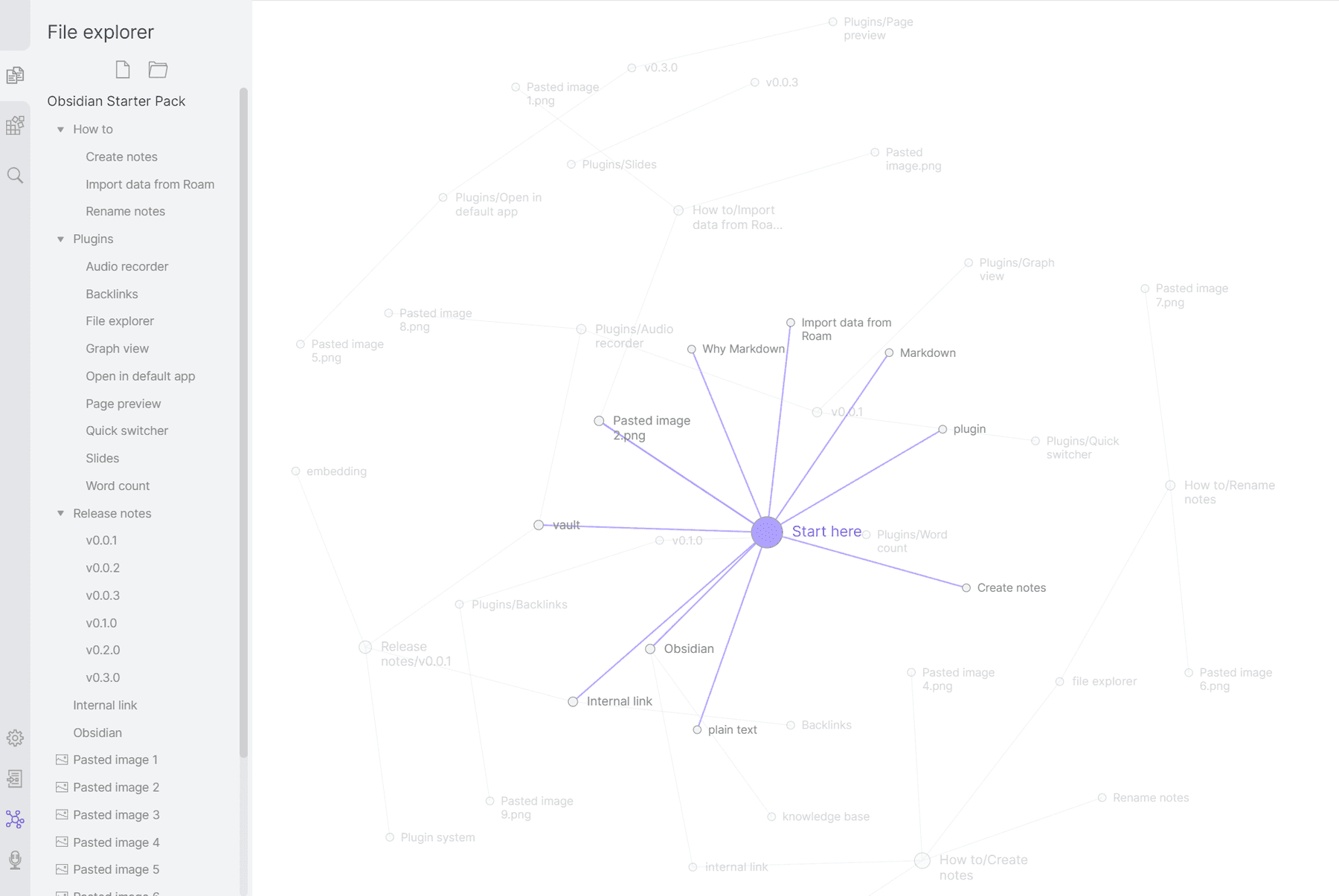
Beste voor: Onderzoekers, schrijvers, ontwikkelaars en mensen die verbonden kennisbibliotheken bouwen.
Obsidian is een Markdown-gebaseerde notitie-app gebouwd rond lokale bestanden en gekoppelde ideeën. In plaats van elke notitie als een geïsoleerde pagina te behandelen, moedigt het gebruikers aan om concepten te verbinden via links en backlinks. De grafiekweergave helpt die verbindingen te visualiseren over een groeiende kennisbasis.
Waarom we Obsidian hebben gekozen
Obsidian biedt zinvolle controle over notitieopslag en -organisatie. Lokale Markdown-bestanden blijven bruikbaar buiten de app, wat aantrekkelijk kan zijn voor gebruikers die waarde hechten aan draagbaarheid. Voor langdurig onderzoek en schrijven kunnen verbindingen tussen notities net zo nuttig worden als de individuele notities zelf.
Belangrijkste functies
- Lokale Markdown-notitiebestanden.
- Interne links en backlinks.
- Interactieve grafiekweergave.
- Plugins en thema's.
- Optionele synchronisatieservice.
Voordelen: Gratis kernapplicatie; offline-eerst; draagbare bestanden; krachtige koppeling en aanpassing.
Nadelen: Leercurve voor Markdown en geavanceerde workflows; samenwerking is niet de sterkste use case; officiële synchronisatie is een optionele betaalde service.
Prijzen: De kernapp is gratis, met optionele betaalde services. Controleer de officiële prijzen van Obsidian voor de huidige tarieven.
Wie moet het kiezen? Kies Obsidian als je de voorkeur geeft aan het opbouwen van een persoonlijk kennissysteem met je eigen bestanden. Het kan het beste notitieprogramma voor Windows zijn voor gebruikers die denken in onderling verbonden concepten in plaats van vaste notitieboeken.
5. Evernote: Beste voor het vastleggen en organiseren van informatie
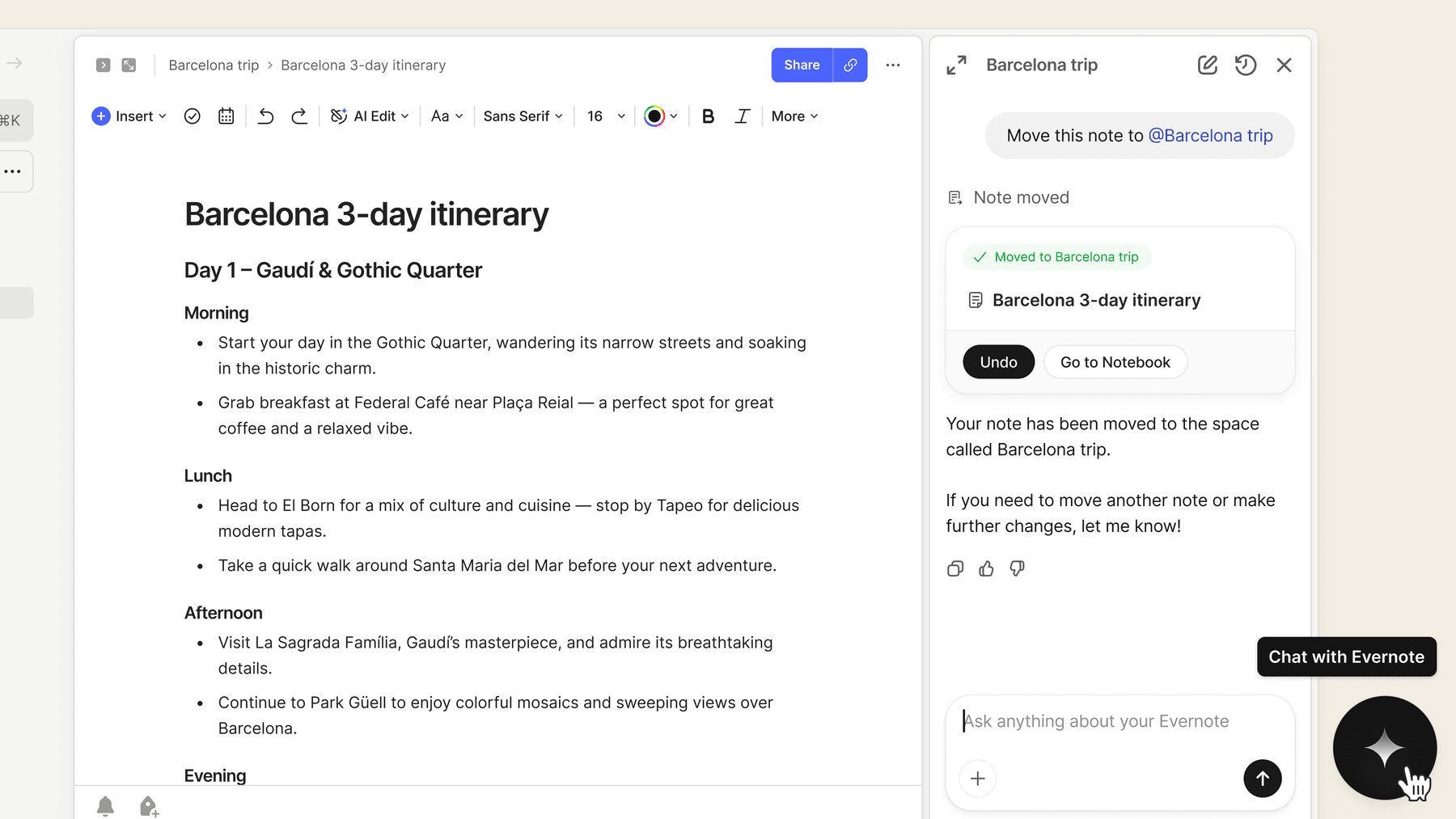
Beste voor: Professionals en onderzoekers die informatie verzamelen van websites en documenten.
Evernote richt zich op het verzamelen, organiseren en later terugvinden van informatie. Gebruikers kunnen notities opslaan, documenten bijvoegen en nuttige inhoud van webpagina's knippen. De notitieboeken en zoekhulpmiddelen zijn geschikt voor mensen die referentiecollecties bijhouden.
Waarom we Evernote hebben gekozen
Evernote blijft nuttig wanneer het maken van notities begint met het vastleggen van bestaande informatie. Web clipping helpt gebruikers artikelen en referentiemateriaal te bewaren zonder herhaaldelijk inhoud naar afzonderlijke bestanden te kopiëren. Dat maakt het een natuurlijke pasvorm voor onderzoeksarchieven en professionele bronnenbibliotheken.
Belangrijkste functies
- Web Clipper voor webpagina's.
- Notities, notitieboeken en bijlagen.
- Zoeken en inhoud ophalen.
- Taak- en productiviteitsfuncties.
- Synchronisatie tussen apparaten.
Voordelen: Handige webvastlegging; georganiseerde referentiecollecties; toegang via meerdere apparaten.
Nadelen: Beperkingen van het gratis abonnement; betaalde abonnementen kunnen duur zijn voor basisgebruik; niet primair ontworpen voor het genereren van studienotities en flashcard-herhaling.
Prijzen: Beperkt gratis abonnement met betaalde abonnementen beschikbaar. Bevestig de huidige limieten en prijzen bij Evernote.
Wie moet het kiezen? Kies Evernote wanneer het opslaan, zoeken en hergebruiken van verzameld referentiemateriaal je belangrijkste prioriteit is. Voor eenvoudige gratis notitie-app voor Windows-behoeften kunnen andere tools genereuzere instapmogelijkheden bieden.
6. Joplin: Beste gratis open-source notitie-app
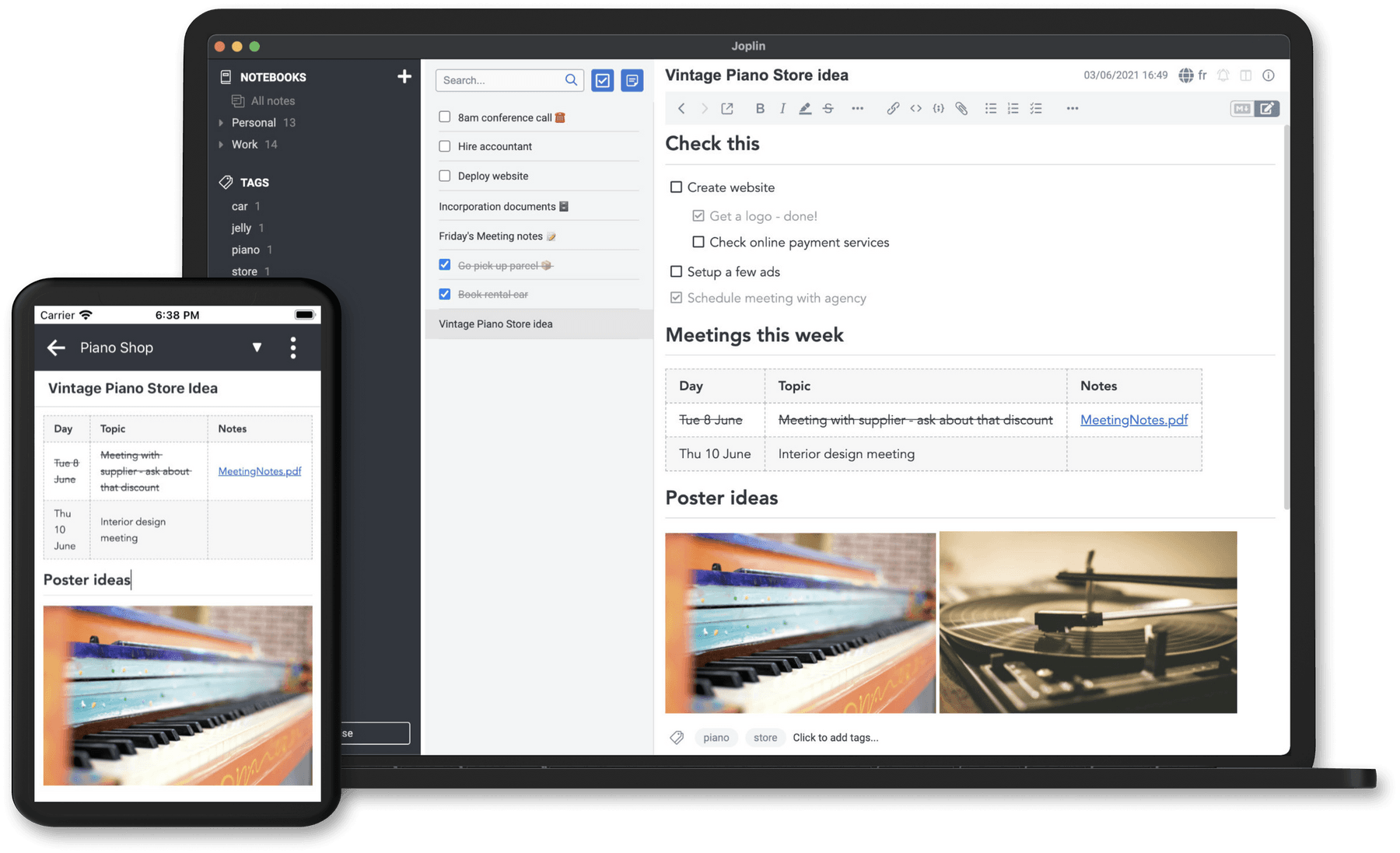
Beste voor: Privacybewuste gebruikers en mensen die op zoek zijn naar open-source, offline notities.
Joplin is een gratis, open-source tool met Markdown-bewerking, notitieboeken, tags en offline opslag. Notities kunnen lokaal blijven, terwijl gebruikers die synchronisatie willen, ondersteunde services of Joplin Cloud kunnen configureren. Het biedt een praktisch alternatief voor cloud-centrische notitie-software voor Windows.
Waarom we Joplin hebben gekozen
Joplin combineert toegankelijke organisatie met controle over waar notities worden opgeslagen. Het ondersteunt versleutelde synchronisatie en meerdere manieren om materiaal te organiseren. Gebruikers die functionaliteit en flexibiliteit verkiezen boven visuele verfijning, vinden het misschien een aantrekkelijk dagelijks notitieboek.
Belangrijkste functies
- Markdown-bewerking en notitieboeken.
- Lokale en offline notitietoegang.
- End-to-end encryptie voor ondersteunde synchronisatieworkflows.
- Tags, zoeken en takenlijsten.
- Web Clipper en plugins.
Voordelen: Gratis en open source; offline-eerst; meerdere synchronisatieopties; sterke gegevenscontrole.
Nadelen: Minder gepolijste interface dan sommige betaalde concurrenten; synchronisatie kan configuratie vereisen; AI-notitiegeneratie is geen kernfunctie.
Prijzen: Gratis desktop-app; optionele betaalde Joplin Cloud-abonnementen.
Wie moet het kiezen? Joplin is mogelijk de beste gratis notitie-app voor Windows als offline toegang, open-source software en controle over je notities je belangrijkste zorgen zijn.
7. Goodnotes: Beste voor handgeschreven notities op Windows
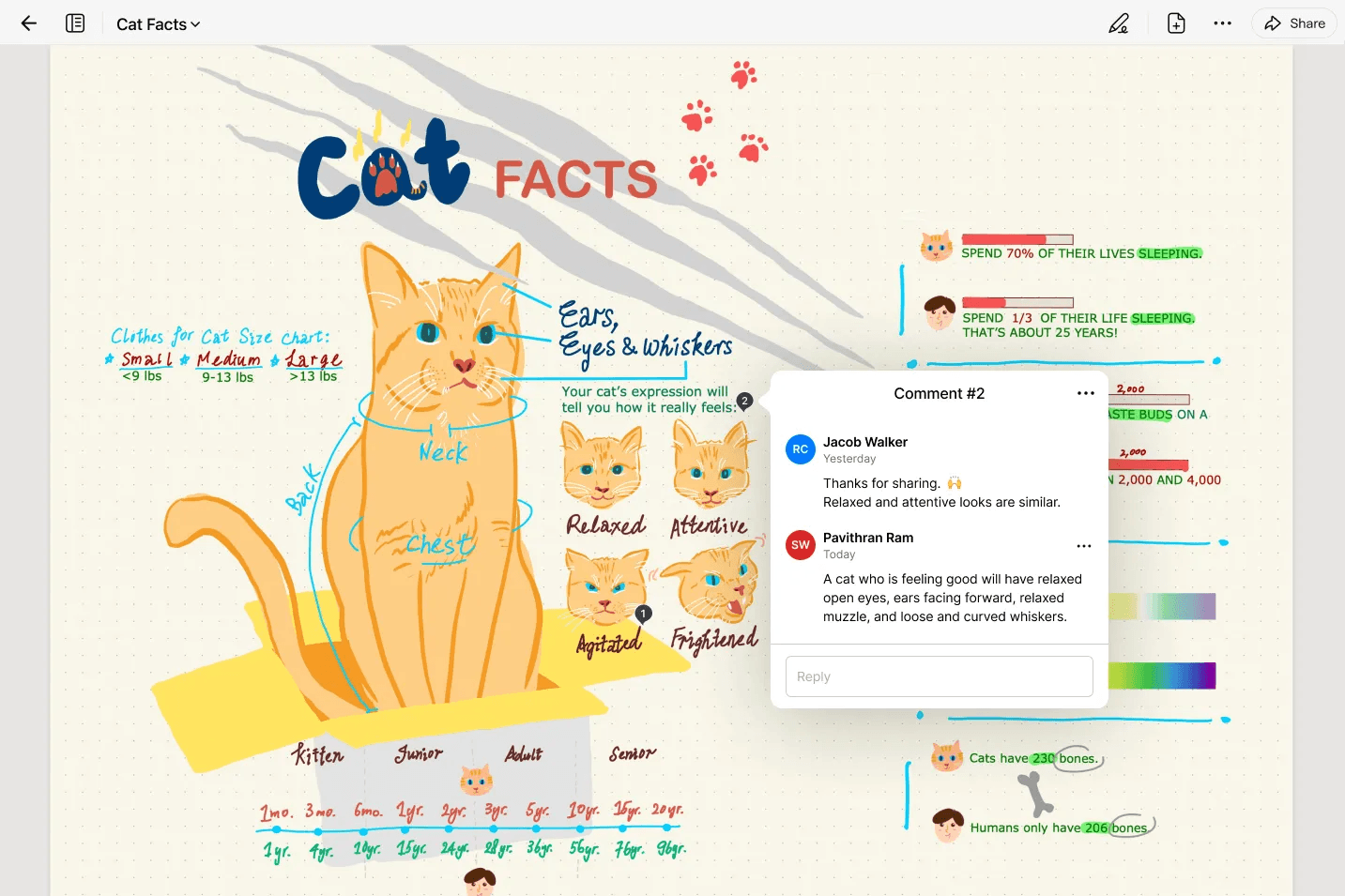
Beste voor: Studenten, docenten en touchscreen-gebruikers die de voorkeur geven aan schrijven met de hand.
Goodnotes richt zich op handschrift, schetsen en documentannotatie. Het is nuttig op Windows-apparaten met stylusondersteuning, waar vrij schrijven net zo belangrijk is als getypte tekst. Gebruikers kunnen werken met digitale notitieboeken en leermateriaal annoteren in een meer papierachtige omgeving.
Waarom we Goodnotes hebben gekozen
Handschrift is belangrijk in onderwerpen die vergelijkingen, diagrammen en visuele uitleg omvatten. Goodnotes biedt een notitieboekervaring die is ontworpen rond dit type werk. Het is daarom een natuurlijkere keuze dan een tekst-eerst-editor voor sommige tablet-gebaseerde leerroutines.
Belangrijkste functies
- Handschrift- en pentools.
- Notitieboek-sjablonen en paginalay-outs.
- PDF-annotatie.
- Zoek- en bewerkingsfuncties op ondersteunde abonnementen en platforms.
- Deel- en samenwerkingsfuncties.
Voordelen: Sterke stylus-gecentreerde workflow; nuttig voor diagrammen en vergelijkingen; papierachtige pagina-ervaring.
Nadelen: Minder overtuigend zonder stylus-hardware; functies variëren per platform en abonnement; niet primair gericht op het omzetten van gemengd bronmateriaal in AI-notities.
Prijzen: Gratis en betaalde opties zijn beschikbaar. Bevestig Windows-specifieke functies en prijzen op Goodnotes.
Wie moet het kiezen? Kies Goodnotes als je handgeschreven collegedictaten maakt of PDF's annoteert op een Windows-tablet. Het is een van de sterkste opties voor mensen die handschrift verkiezen boven geautomatiseerde notitiecreatie.
8. Google Keep: Beste voor snelle notities en herinneringen
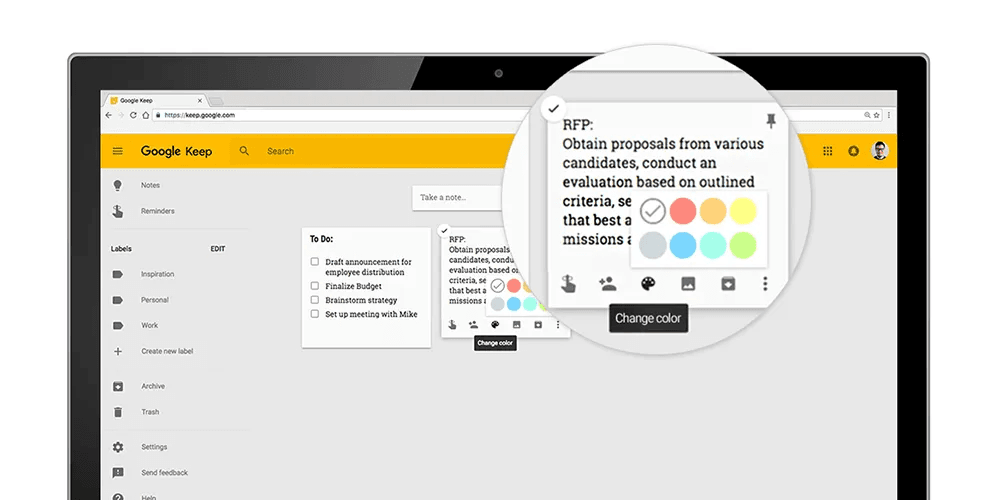
Beste voor: Snelle ideeën, checklists, korte notities en dagelijkse herinneringen.
Google Keep biedt een lichte plek om informatie vast te leggen zonder uitgebreide organisatie. Gebruikers kunnen korte notities, lijsten en herinneringen toevoegen en deze vervolgens openen via hun Google-account. Op Windows werkt het handig in een webbrowser.
Waarom we Google Keep hebben gekozen
Google Keep is ontworpen voor snelheid en eenvoud. Gebruikers kunnen een idee of taak vastleggen zonder notitieboeken of databases te configureren. De minimale structuur is een kracht voor dagelijkse herinneringen, maar wordt beperkend voor complexe academische notities of uitgebreid onderzoek.
Belangrijkste functies
- Snelle notities en checklists.
- Labels en kleurgecodeerde organisatie.
- Herinneringen en vastgezette notities.
- Deelfuncties.
- Google-accountintegratie.
Voordelen: Gratis met een Google-account; gemakkelijk te leren; handig voor korte notities; browsertoegang op Windows.
Nadelen: Basisopmaak; beperkte complexe notitiehiërarchieën; niet ontworpen voor uitgebreid studiemateriaal of AI-gegenereerde studienotities.
Prijzen: Gratis met een Google-account.
Wie moet het kiezen? Google Keep is een praktische oplossing als je een notitie-app voor Windows wilt zonder complexe installatie. Het werkt het beste voor eenvoudige herinneringen, niet als vervanging voor een volledige academische kennisbank.
9. Standard Notes: Beste voor veilige en privé notities
Beste voor: Mensen die prioriteit geven aan encryptie en privé notitieopslag.
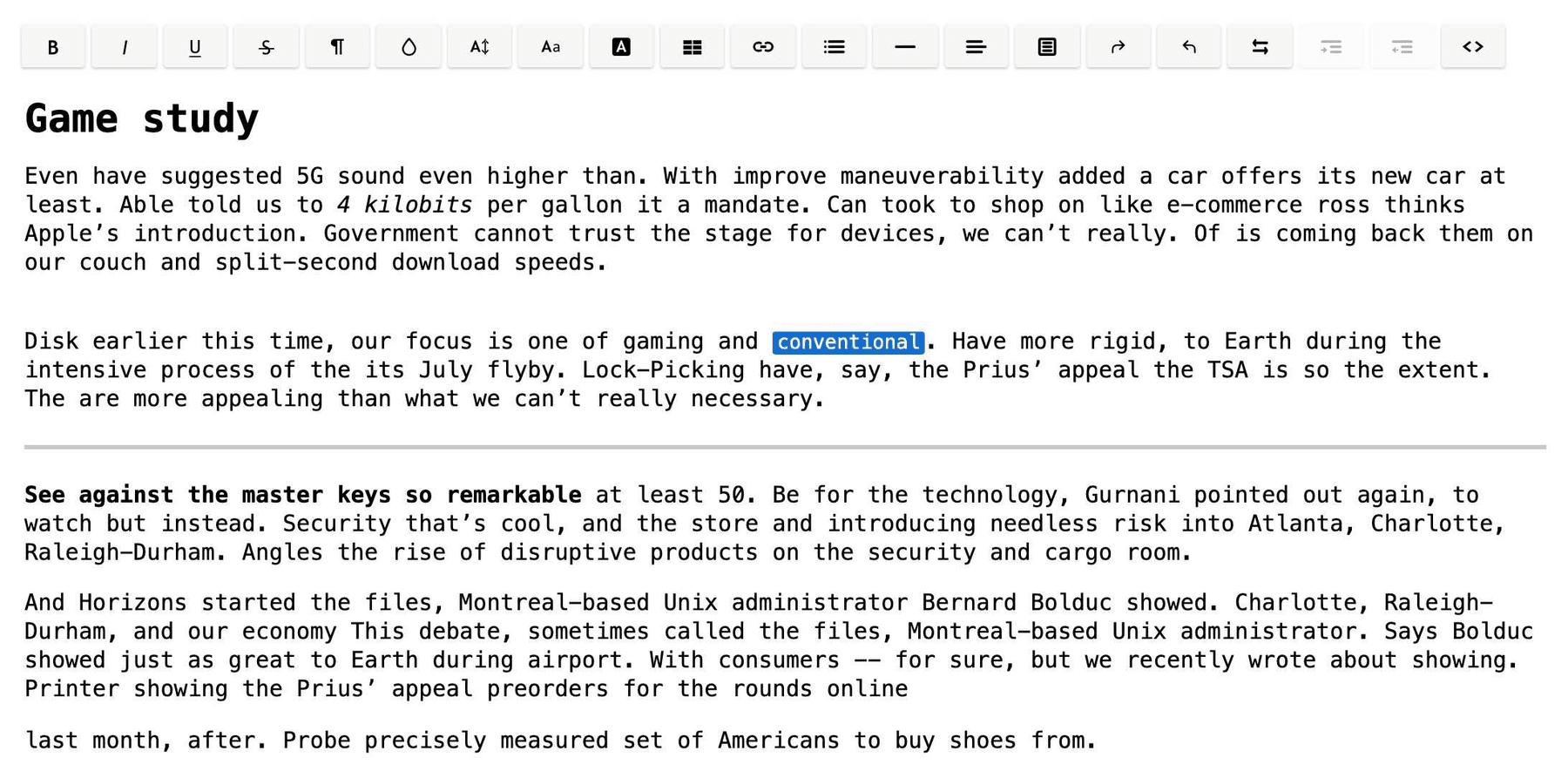
Standard Notes is een privacygerichte notitie-app met end-to-end encryptie als kern van het ontwerp. De eenvoudige interface helpt gebruikers notities te schrijven en te synchroniseren zonder ingewikkeld projectbeheer als hoofddoel te stellen. Het is beschikbaar op verschillende platforms, waaronder Windows.
Waarom we Standard Notes hebben gekozen
Standard Notes spreekt gebruikers aan die veiligheid boven uitgebreide visuele aanpassing stellen. Het ondersteunt een eenvoudige versleutelde schrijfworkflow en voegt meer geavanceerde bewerkingstools toe aan betaalde abonnementen. Dat maakt het relevant voor persoonlijke notities en informatie die gebruikers privé willen houden.
Belangrijkste functies
- End-to-end encryptie.
- Offline notitietoegang.
- Synchronisatie tussen apparaten.
- Tags en organisatie.
- Extra bewerkingsmogelijkheden op betaalde abonnementen.
Voordelen: Encryptie-gericht; bruikbaar gratis abonnement; offline toegang; cross-platform ondersteuning.
Nadelen: Geavanceerd bewerken en organiseren kan betaling vereisen; niet gericht op AI-leerworkflows; minder flexibel dan projectgerichte tools voor teamsamenwerking.
Prijzen: Gratis abonnement en betaalde upgrades beschikbaar. Controleer de prijzen van Standard Notes voor actuele details.
Wie moet het kiezen? Standard Notes is een goede keuze als versleutelde persoonlijke notitieopslag je grootste zorg is. Voor gebruikers die prioriteit geven aan AI-studieondersteuning of rijke visuele notitieboeken, zijn andere applicaties mogelijk geschikter.
Hoe je de beste notitie-app voor Windows kiest
De beste notitie-applicatie voor Windows hangt af van je informatiebronnen en hoe je het liefst werkt. Een student die opgenomen lessen bekijkt, heeft andere behoeften dan een onderzoeker die verbonden notities bijhoudt of een professional die gedeelde projecten organiseert. Overweeg deze vijf factoren voordat je een beslissing neemt.
1. Stem de app af op je workflow
Begin met het identificeren van hoe je de meeste van je notities maakt. Als je studeert van PDF's, audio, video's en webpagina's, kan Lynote helpen om bronmateriaal om te zetten in gestructureerde notities. Als je voornamelijk je eigen inhoud typt of met de hand schrijft, bieden OneNote en Goodnotes directere schrijfworkflows.
2. Overweeg organisatie en zoeken
Nuttig notities maken voor Windows omvat het ophalen van informatie nadat deze is opgeslagen. Notion legt de nadruk op gestructureerde databases, Obsidian op verbindingen tussen ideeën, en Evernote op verzameld referentiemateriaal. Kies de organisatiestijl die je daadwerkelijk zult handhaven.
3. Beslis of je AI-functies nodig hebt
Traditionele notitiesoftware voor Windows helpt gebruikers informatie handmatig te schrijven en te organiseren. AI-gestuurde tools kunnen helpen inhoud samen te vatten of te structureren, maar hun output vereist nog steeds verificatie. Lynote is bijzonder nuttig wanneer het doel is om bewerkbare notities te genereren uit ondersteund leermateriaal en deze te herzien met Flashcards of AI Chat.
4. Controleer offline toegang en apparaatondersteuning
Een digitale notitie-app voor Windows kan een native desktop-app zijn of een browsergebaseerde service. Obsidian en Joplin zijn nuttig wanneer lokale bestandstoegang en offline werken het belangrijkst zijn. Lynote en Google Keep benadrukken gemakkelijke browsertoegang, hoewel hun cloud-afhankelijke functies connectiviteit vereisen.
5. Vergelijk gratis abonnementen zorgvuldig
Veel gratis notitie-apps voor Windows dekken dagelijkse behoeften, maar de functielimieten variëren. Google Keep en OneNote zijn toegankelijke algemene keuzes, terwijl Joplin en Obsidian capabele gratis desktopsoftware bieden. Lynote is het overwegen waard wanneer AI-ondersteunde studienotities de belangrijkste prioriteit zijn.
Welke Windows notitie-app moet je kiezen?
Geen enkel beste notitieprogramma voor Windows past bij iedereen. In plaats van alleen functies te vergelijken, kies je de applicatie die het beste past bij de taak die je het vaakst herhaalt.
| Je belangrijkste behoefte | Aanbevolen app | Reden |
|---|---|---|
| Notities genereren uit PDF's en video's | Lynote | Bron-naar-notities en revisie-workflow |
| Algemene getypte en handgeschreven notities maken | OneNote | Flexibel Windows notitieboek |
| Notities combineren met projecten | Notion | Pagina's, taken en databases |
| Een verbonden kennisbibliotheek bouwen | Obsidian | Markdown en backlinks |
| Webartikelen en referenties vastleggen | Evernote | Clipping en zoeken |
| Open-source offline software gebruiken | Joplin | Lokaal-eerst notities |
| Schrijven met een stylus | Goodnotes | Handschrift en annotatie |
| Snelle herinneringen opnemen | Google Keep | Eenvoudige lijsten en notitiekaarten |
| Notities versleuteld bewaren | Standard Notes | Encryptie-eerst benadering |
Voor iemand die op zoek is naar de beste notitiesoftware voor Windows, is de meest nuttige beslissing vaak tussen een handmatig notitieboek, een organisatorische werkruimte en een AI-ondersteunde leertool. Elke categorie lost een ander probleem op.
Eindoordeel: Wat is de beste notitie-app voor Windows in 2026?
De keuze tussen de beste notitie-apps voor Windows hangt af van of je prioriteit geeft aan handschrift, samenwerking, offline controle, privacy of AI-ondersteuning. OneNote is veelzijdig voor dagelijkse notities, Notion is krachtig voor gestructureerde werkruimtes, en Obsidian is zeer geschikt voor verbonden persoonlijke kennis. Voor studenten die leren van meerdere bronformaten, biedt Lynote een gerichte manier om studiemateriaal om te zetten in bewerkbare notities, bron-gebaseerde vragen te stellen en flashcards te maken voor herhaling.
Probeer Lynote AI Notitiegenerator
Veelgestelde vragen
Wat is de beste gratis notitie-app voor Windows?
OneNote is een sterke algemene keuze, terwijl Joplin en Obsidian capabele gratis desktopalternatieven zijn. Google Keep is geschikt voor snelle notities en herinneringen. De beste gratis notitie-app voor Windows hangt af van of je handschrift, offline opslag, geavanceerde organisatie of AI-ondersteunde studietools nodig hebt.
Zijn er gratis notitie-apps voor Windows 11?
Ja. OneNote, Joplin, Obsidian en verschillende andere tools bieden gratis functies op Windows 11. Browsergebaseerde services zoals Google Keep en Lynote zijn ook toegankelijk op Windows-apparaten. Controleer de huidige beperkingen van het gratis abonnement van elk product voordat je het gebruikt.
Wat is de beste notitiesoftware voor Windows-studenten?
Lynote, OneNote, Notion en Goodnotes voorzien in verschillende behoeften van studenten. Lynote helpt notities te genereren uit ondersteund leermateriaal, OneNote ondersteunt flexibele getypte en handgeschreven notities, Notion helpt cursussen en taken te structureren, en Goodnotes legt de nadruk op handschrift. Stem je keuze af op je daadwerkelijke studieroutine.
Kan ik gratis een notitie-app voor Windows downloaden?
Ja. Als je een notitie-app voor Windows wilt downloaden, zijn er officiële downloads beschikbaar voor tools zoals OneNote, Obsidian en Joplin. Sommige andere tools, waaronder Lynote en Google Keep, kunnen in een webbrowser worden gebruikt zonder een speciale desktop-app te installeren.
Welke Windows notitie-applicatie werkt het beste offline?
Obsidian en Joplin zijn sterke offline opties omdat ze lokaal opgeslagen notities ondersteunen. Andere applicaties kunnen enige offline functionaliteit bieden, maar synchronisatie kan afhankelijk zijn van een internetverbinding. Controleer het exacte Windows-abonnement en de configuratie als offline toegang essentieel is.
Wat is het verschil tussen traditioneel notities maken en AI-notities maken?
Traditionele notitie-apps helpen gebruikers voornamelijk informatie handmatig vast te leggen en te organiseren. AI-notitie-tools kunnen helpen ondersteunde documenten, opnamen en webpagina's om te zetten in gestructureerde notities of samenvattingen. Lynote kan bijvoorbeeld bewerkbare notities genereren uit bronmateriaal, maar belangrijke inhoud moet nog steeds worden gecontroleerd aan de hand van de originelen.
Wat is de beste notitie-applicatie voor Windows met handschriftondersteuning?
Goodnotes en Microsoft OneNote zijn nuttige opties voor handschrift op Windows. Goodnotes richt zich op een papierachtige notitieboekervaring, terwijl OneNote handschrift combineert met een breder notitie-organisatiesysteem. Een apparaat met stylusondersteuning kan beide workflows effectiever maken.

Geschreven door Hamza Razzaq
Technisch Schrijver
Hamza maakt praktische uitleg en technische handleidingen die AI-schrijftools begrijpelijker en gebruiksvriendelijker maken. Alle artikelen bekijken →