De 10 Beste Spraak-naar-tekst Tools voor Mac in 2026
Je rondt een vergadering af met een audiobestand op je Mac en wilt een transcriptie. Je zoekt naar een Mac spraak-naar-tekst tool, installeert een dicteerapp en ontdekt dat deze alleen typt wat je nu zegt. Dat is het probleem met veel "beste" lijsten: ze plaatsen spraakgestuurd typen, opname-transcriptie en vergadernotities in dezelfde categorie.
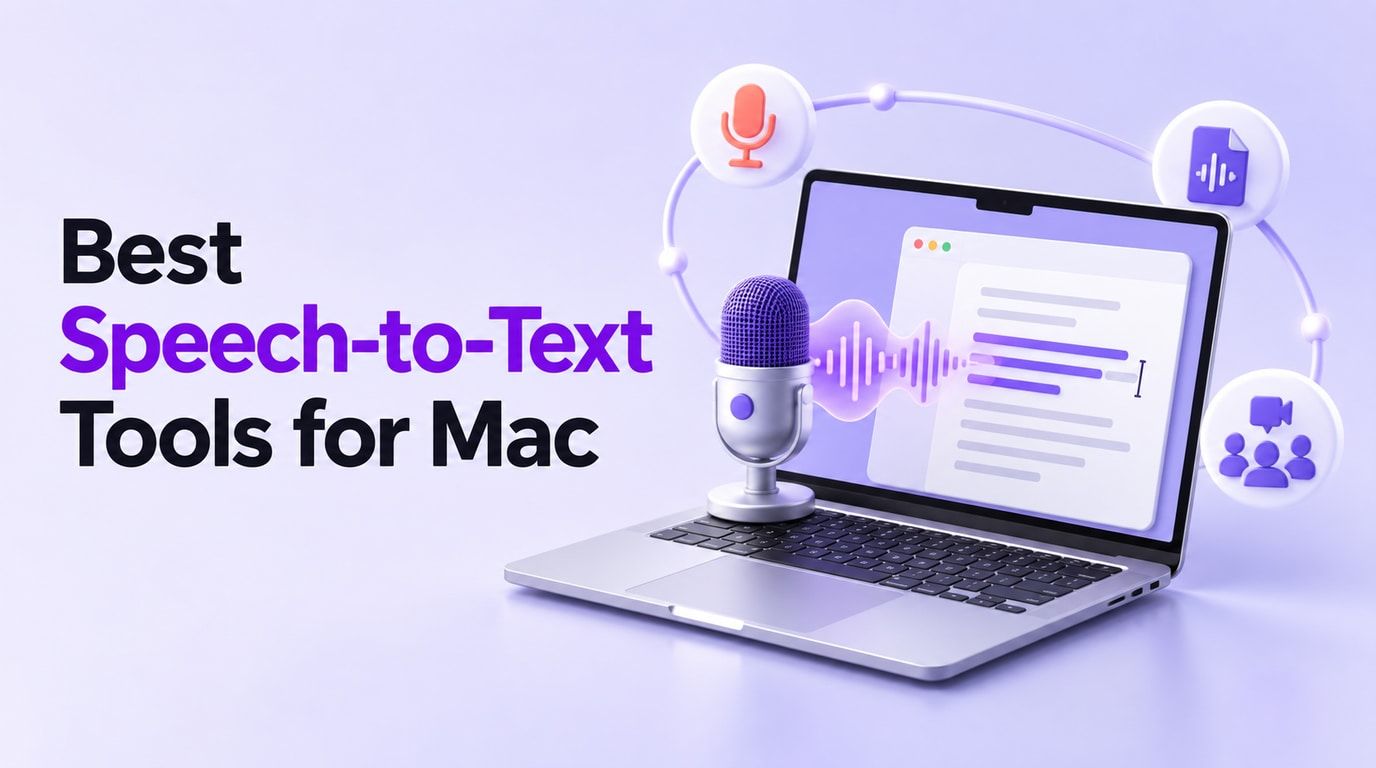
Deze gids scheidt die taken voordat tien tools worden vergeleken die je op een Mac kunt gebruiken. Het omvat ingebouwde macOS Dicteren, speciale Mac-apps en browseropties, met een duidelijke reden om elke tool te kiezen en een reden waarom je dat misschien niet zou doen.
Snel Oordeel: Welke Mac Spraak-naar-Tekst Tool Moet Je Kiezen?
Wil je dat woorden verschijnen waar je cursor staat? Probeer Apple Dicteren voordat je iets installeert. Als je de hele dag dicteert en te veel tijd kwijt bent aan het opschonen van het resultaat, geven Wispr Flow, Superwhisper en VoiceInk je meer controle over de uitvoer.
Heb je al een opname? MacWhisper is de Mac-native keuze wanneer lokale verwerking belangrijk is; Lynote verwerkt geüploade media en ondersteunde links in een browser. Otter en Notta zijn gebouwd rond vergaderingen, terwijl Descript meer zinvol is wanneer de transcriptie deel uitmaakt van het bewerken van een podcast of video.
| Je directe taak | Begin met | Waarom |
|---|---|---|
| Spreek in Mail, Notities of een ander tekstveld | Apple Dicteren; Wispr Flow voor AI-opschoning | Tekst verschijnt waar je typt |
| Dicteer in een Google-document | Google Docs Spraakgestuurd typen | Browsergebaseerd schrijven binnen Docs |
| Transcribeer een bestaande lezing of interview | MacWhisper of Lynote | Werk vanuit een opgeslagen audio- of videobron |
| Leg een vergadering vast terwijl deze plaatsvindt | Otter.ai of Notta | Vergaderingspecifieke vastlegging en beoordeling |
| Bewerk een podcast of video via de transcriptie | Descript | Transcriptie en mediatijdlijn blijven verbonden |
Voordat je kiest: Dicteren, Bestandstranscriptie of Vergadernotities?
Live dicteren luistert naar je microfoon en voegt tekst in bij een cursor. Apple's ingebouwde functie en speciale apps zoals Wispr Flow passen bij deze taak. De vragen die je moet stellen zijn of dicteren werkt in je gebruikelijke apps, hoe het omgaat met interpunctie en correcties, en of de verwerking lokaal of via een service plaatsvindt.
Bestandstranscriptie begint met een opname die al bestaat. Hier let je op ondersteunde audio- en videoformaten, hoe je onzekere woorden beoordeelt, of je sprekers kunt identificeren en welke transcriptie- of ondertitelformaten je kunt exporteren. Een Mac-native transcriber en een browsergebaseerde uploader kunnen beide passen, maar ze maken verschillende afwegingen wat betreft installatie en verwerking.
Vergaderingstranscriptie legt een live gesprek vast, soms via een desktoprecorder en soms via een vergaderassistent. Controleer wat er gebeurt als je een koptelefoon draagt, of er een bot verschijnt als deelnemer, en of het product audio opslaat voor latere verificatie. Zorg altijd voor de vereiste toestemming om op te nemen; een botvrije interface neemt die verantwoordelijkheid niet weg.
Google Docs Spraakgestuurd typen valt in een smallere vierde categorie: live browserdicteren binnen een document. Het is handig wanneer dat document je bestemming is, maar het biedt geen systeembrede invoer of transcribeert niet automatisch een opgeslagen MP3.
Hoe we deze Mac Spraak-naar-Tekst Tools hebben vergeleken
Voor deze shortlist heb ik de huidige site of ondersteuningsdocumentatie van elk product gecontroleerd op een werkende Mac-route, het type audio dat het accepteert en waar de resulterende tekst verschijnt. Ik heb ook gezocht naar de details die de aankoop vaak bepalen: offline opties, bewerken en exporteren, grenzen van gratis abonnementen en Mac-machtigingen.
Ik heb niet dezelfde audio door alle tien producten laten lopen, dus dit is geen nauwkeurigheidsranglijst. Microfoons, ruis, accenten, overlappende sprekers en technische woordenschat kunnen het resultaat aanzienlijk beïnvloeden. Beschouw dit als een gids voor de juiste workflow en test vervolgens je eigen materiaal voordat je voor een abonnement betaalt.
De 10 Beste Spraak-naar-Tekst Tools voor Mac
1. Apple Dicteren: Beste Ingebouwde Mac Optie
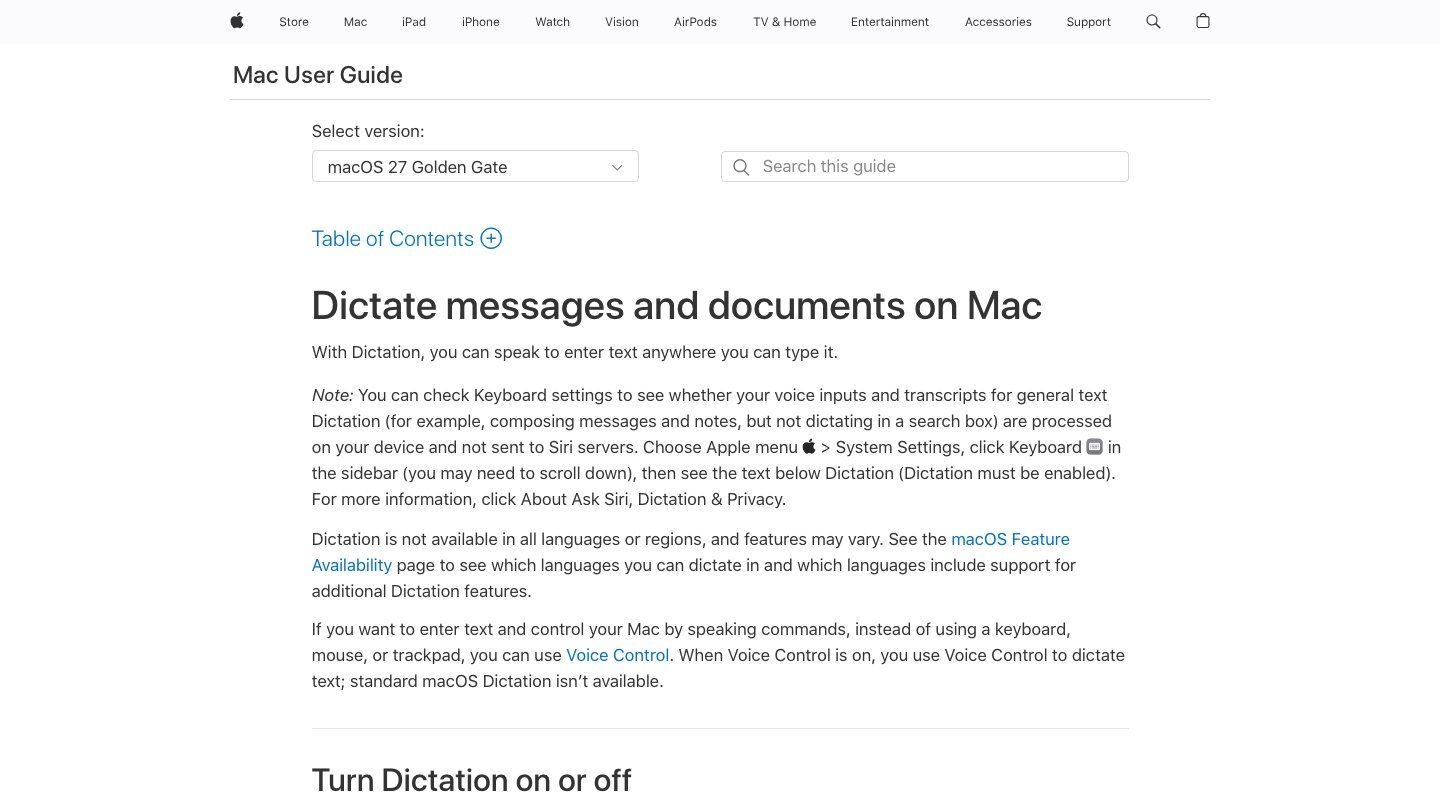
Apple Dicteren is de voor de hand liggende eerste stap voor een snelle e-mail of notitie: het staat al op je Mac. Schakel het in via Systeeminstellingen > Toetsenbord > Dicteren, klik in een tekstveld en gebruik vervolgens de microfoontoets, je gekozen sneltoets of Wijzig > Start Dicteren. Er is geen nieuwe werkruimte om te leren.
Die eenvoud heeft een duidelijke beperking. Dicteren voert in wat je nu zegt; het zal geen interviewbestand nemen en je een transcriptie met sprekerslabels geven. De beschikbaarheid op het apparaat varieert met taal, regio en Mac-instellingen, dus bevestig je configuratie voordat je er offline op vertrouwt.
- Functies: Ingebouwde tekstinvoer, toetsenbordactivering, taalselectie en cursorplaatsing op app-niveau.
- Voordelen: Geen extra app om te installeren; directe toegang in ondersteunde tekstvelden; geschikt voor incidentele spraakinvoer.
- Nadelen: Geen workflow voor transcriptie van opgeslagen bestanden; minder tools voor transcriptiebeoordeling dan speciale producten.
- Het beste voor: Mac-gebruikers die korte typmomenten willen vervangen zonder hun schrijfomgeving te wijzigen.
2. Wispr Flow: Het beste voor gepolijst dicteren in verschillende apps
Wispr Flow is voor de persoon die een e-mail opstelt, een chat beantwoordt en vervolgens in een document schrijft zonder te willen veranderen hoe ze dicteren. Het ruimt stopwoorden, interpunctie en formulering op terwijl je spreekt in verschillende apps. Het resultaat is dichter bij een gepolijst concept dan een woord-voor-woord opname, wat handig is voor schrijven, maar minder geschikt voor het bewaren van een exacte quote.
Als je regelmatig lange berichten dicteert, kunnen minder handmatige correcties belangrijker zijn dan een lange functielijst. Het gratis abonnement heeft een woordlimiet, en dit is geen uitsluitend on-device workflow. Controleer de huidige limiet en het audiabeleid van je organisatie voordat je het gebruikt voor gevoelig materiaal.
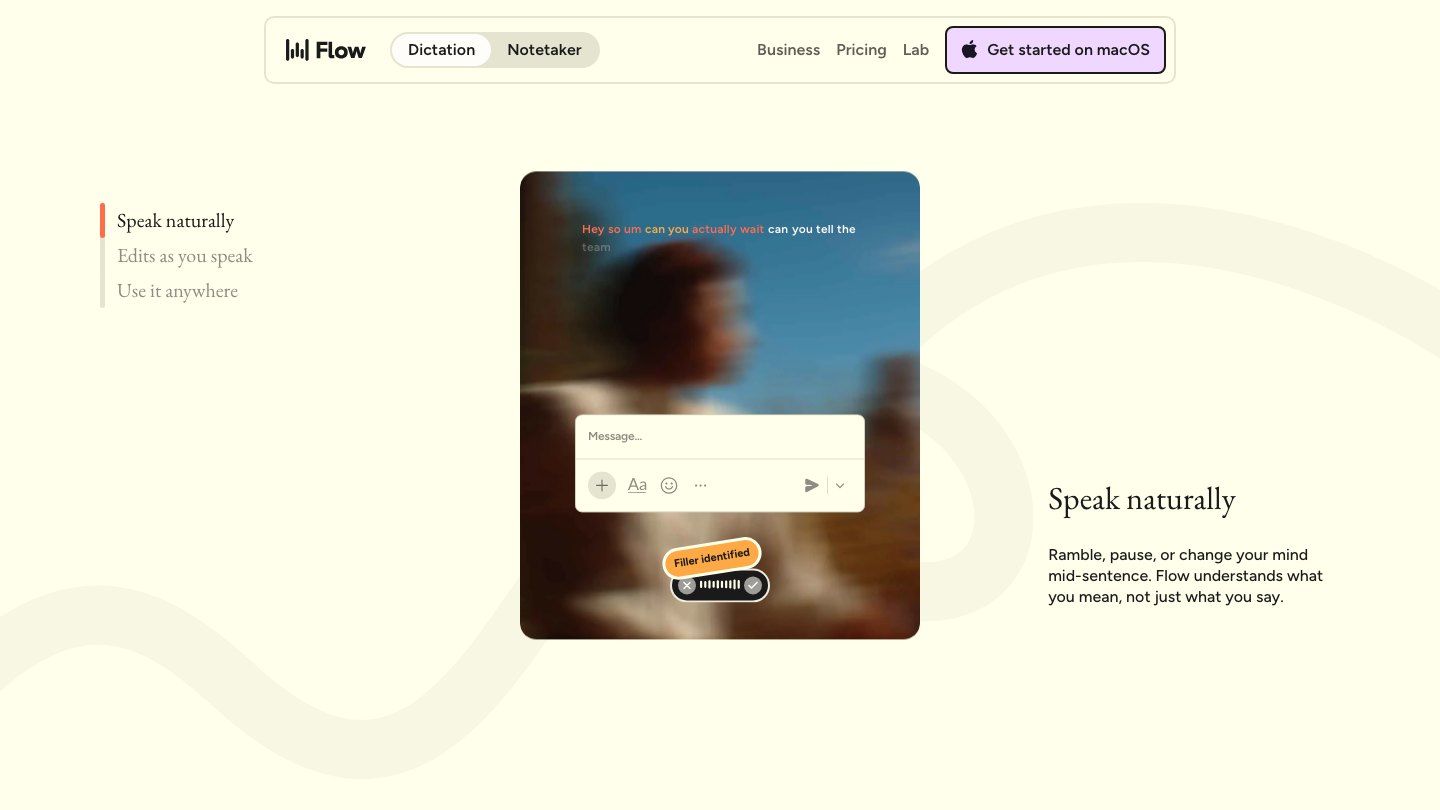
- Functies: Dicteren over apps heen, automatische tekstopschoning, persoonlijke woordenschat en aanpassing van schrijfstijl.
- Voordelen: Tekst verschijnt in de app die je gebruikt; handig voor mensen die natuurlijker spreken dan typen.
- Nadelen: Gratis gebruik is beperkt; niet de eerste keuze wanneer je uitsluitend lokale verwerking of een letterlijk archief nodig hebt.
- Het beste voor: Professionals die gepolijste e-mails, berichten en concepten willen maken vanuit gesproken ideeën.
3. Superwhisper: Het beste voor configureerbare spraakinvoer
Met Superwhisper kun je verschillende modi gebruiken voor verschillende soorten schrijven. Je wilt misschien een eenvoudige transcriptie voor notities, maar een netjes opgemaakte e-mail wanneer je in Mail spreekt. De Mac-app biedt ook vergaderopname en -transcriptie, dus het gaat verder dan een eenvoudige dicteersneltoets.
Die flexibiliteit brengt configuratiebeslissingen met zich mee. Modelkeuzes, bestandstranscriptie en geavanceerde functies variëren per abonnement; lokale modellen gebruiken ook de hardware van je Mac. Als je een oudere Intel Mac hebt of een specifieke offline workflow nodig hebt, controleer dan die exacte combinatie voordat je een abonnement neemt.
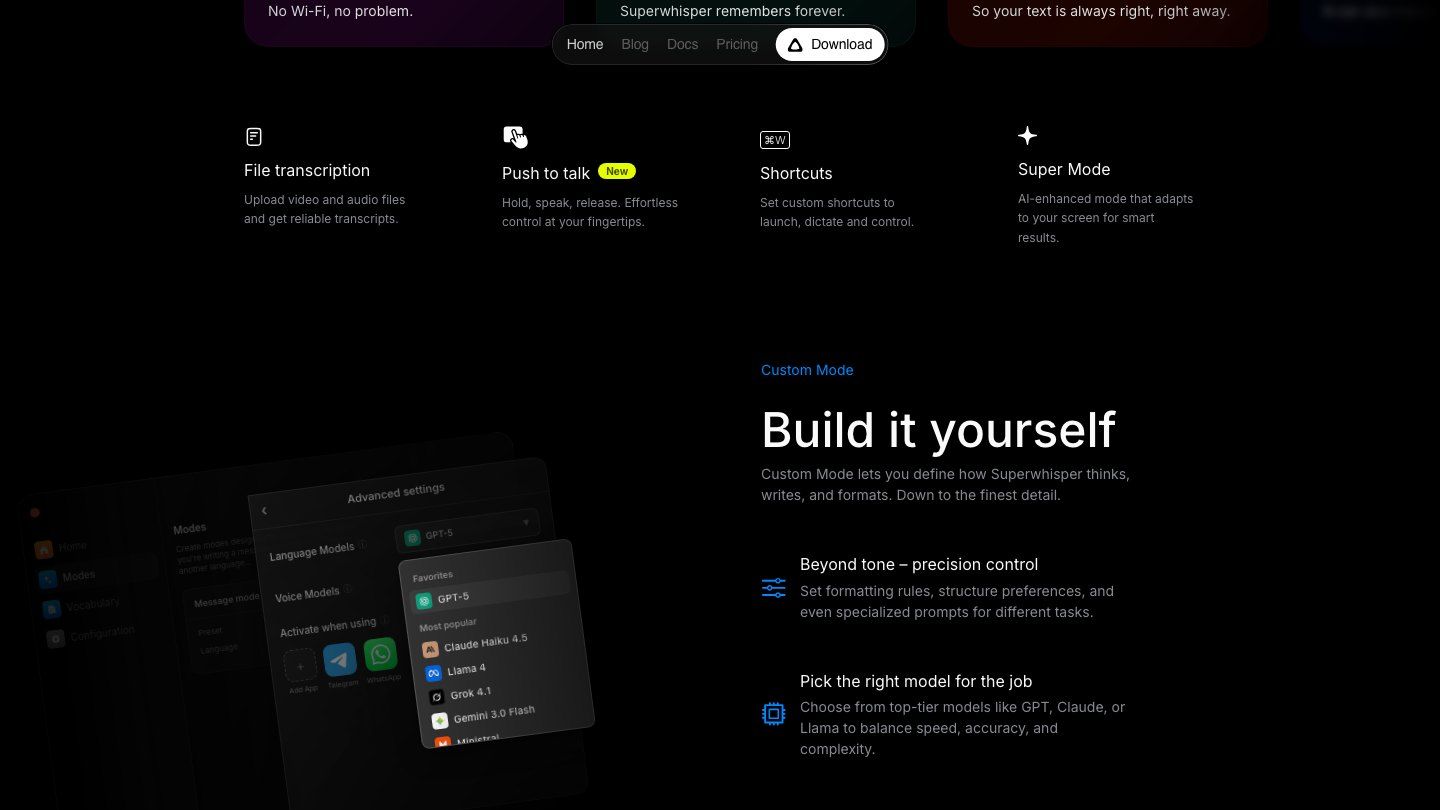
- Functies: App-breed dicteren, configureerbare modi, modelselectie en vergadering vastleggen.
- Voordelen: Flexibele uitvoerstijlen; lokaal-modelpad voor privacybewuste workflows; breed inzetbaar buiten één teksteditor.
- Nadelen: Mogelijkheden verschillen per abonnement en model; configuratie kan meer moeite kosten dan ingebouwd Dicteren.
- Het beste voor: Mac-gebruikers die controle willen over hoe spraak wordt getranscribeerd en geformatteerd.
4. VoiceInk: Beste Native Mac Dicteer Alternatief
VoiceInk houdt de ervaring dicht bij de Mac: gebruik een sneltoets, spreek en plaats tekst in de app die je al gebruikt. De modi en het persoonlijke woordenboek zijn het overwegen waard als algemeen dicteren herhaaldelijk namen, jargon of de manier waarop je berichten formatteert, verminkt.
De lokale-modelroute is een zinvol onderscheid voor privacybewuste gebruikers, maar ga er niet van uit dat elke optionele verbetering op het apparaat draait. Controleer de modus die je van plan bent te gebruiken, samen met de huidige Mac-vereisten en licenties, voordat je het op een oudere machine installeert.
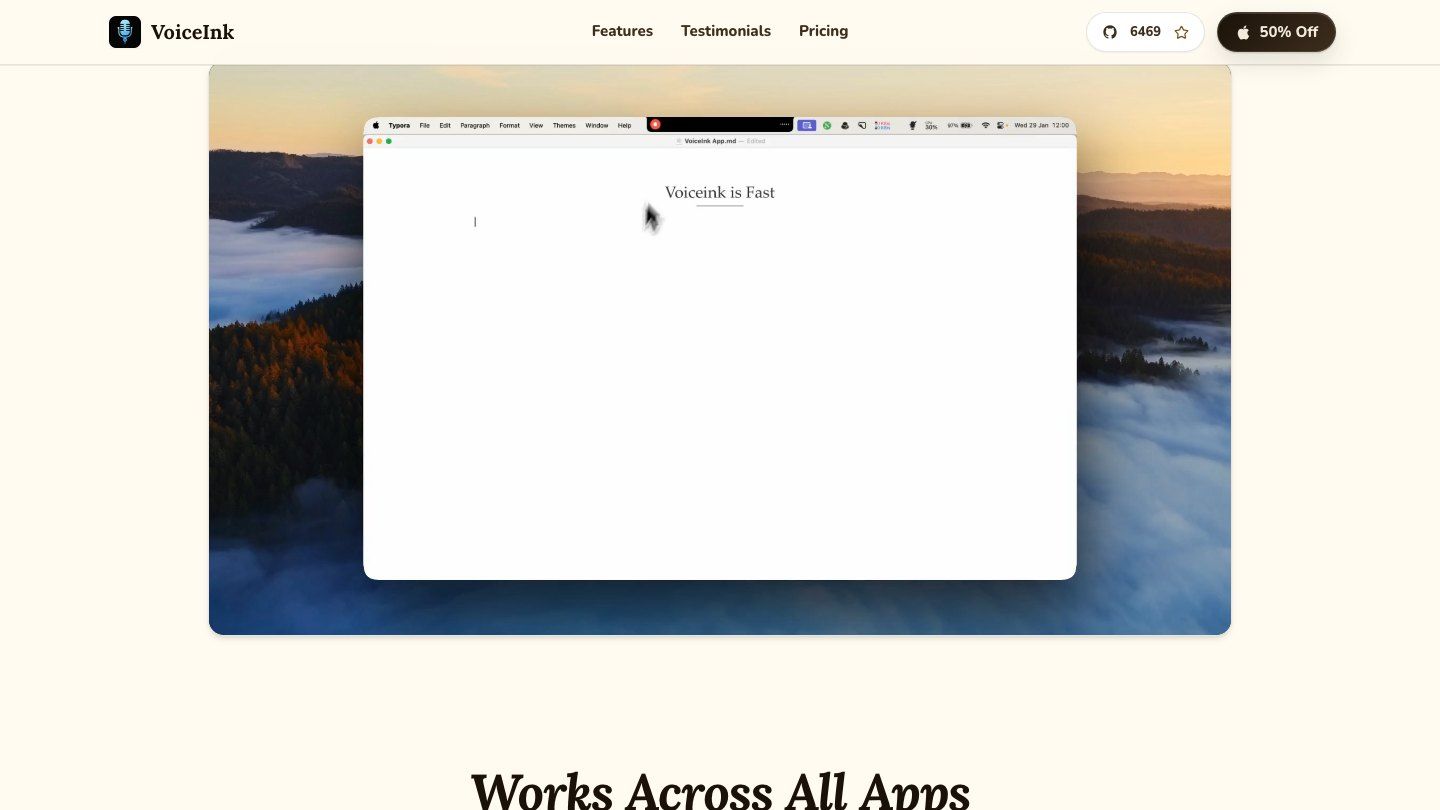
- Functies: Native Mac-dicteren, lokale-modelopties, sneltoetsen, app-bewuste modi en vocabulairetools.
- Voordelen: Werkt in een vertrouwde Mac-workflow; nuttige privacy- en aanpassingsmogelijkheden.
- Nadelen: Initiële machtigingen en modelconfiguratie kosten tijd; cloudgebaseerde opties hebben verschillende gegevensimplicaties.
- Het beste voor: Mac-gebruikers die aanpasbaar dicteren willen met een on-device route.
5. MacWhisper: Het beste voor het lokaal transcriberen van opgeslagen bestanden
MacWhisper lost een ander probleem op dan live dicteren: het interview, de lezing of de podcast is al opgeslagen en je hebt tekst nodig waarmee je kunt werken. Importeer het bestand, kies een beschikbaar model en bekijk de transcriptie. Afhankelijk van je abonnement kun je ook werken met ondertitels, sprekers of batches opnames.
De lokale-modeloptie is de reden om het te overwegen wanneer het uploaden van opnames niet acceptabel is. Er is een gratis versie, hoewel sommige export- en productiefuncties Pro vereisen. MacWhisper kan ook dicteren, maar de diepere workflow voor opgeslagen bestanden is wat het hier een plaats oplevert.
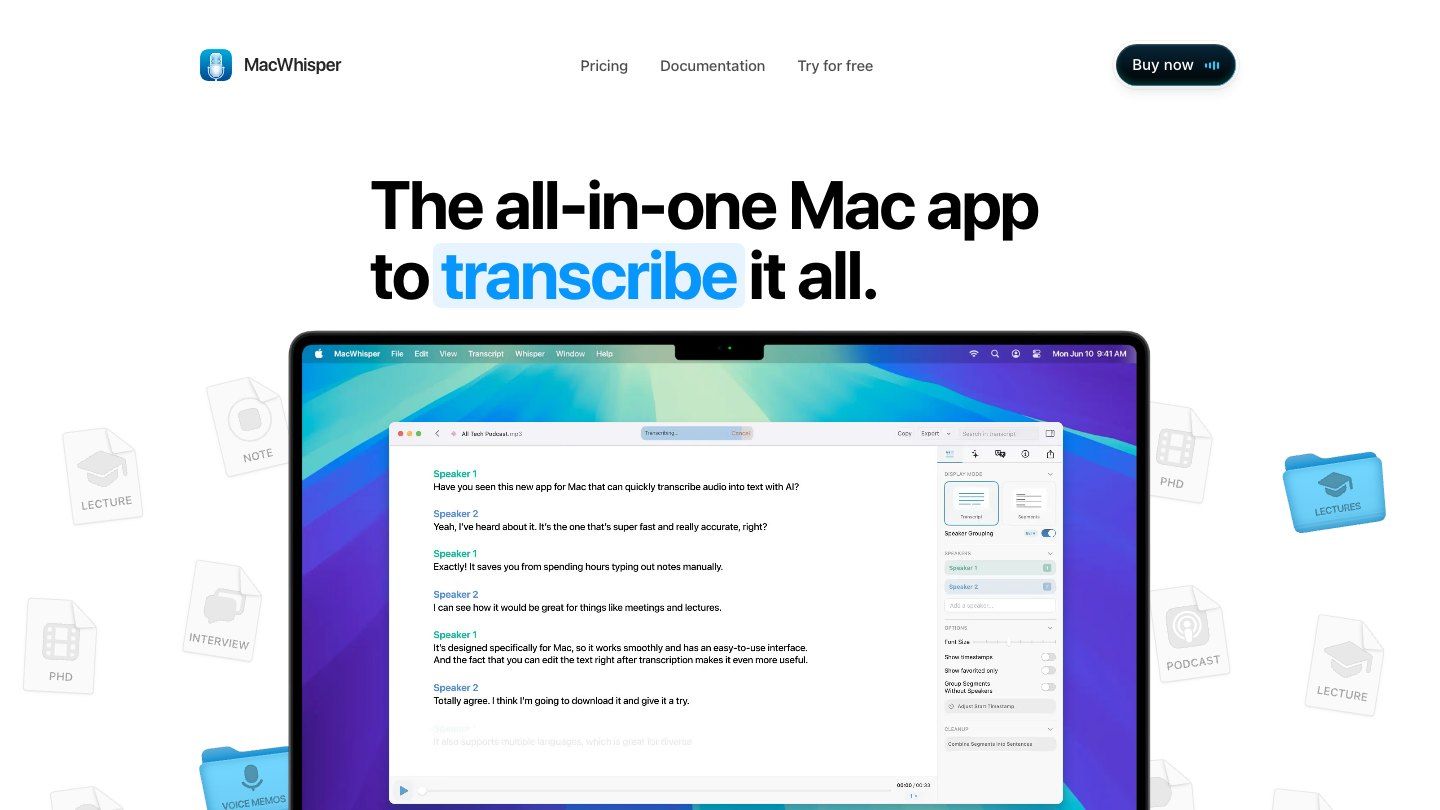
- Functies: Audio- en video-import, lokale modelopties, tekstexport, ondertitelworkflows en optioneel dicteren.
- Voordelen: Sterk geschikt voor bestaande opnames; lokale verwerking is beschikbaar; handig voor herhaaldelijk bestandenwerk.
- Nadelen: Geavanceerde functies variëren per abonnement; het downloaden van modellen en het verwerken van lange bestanden verbruiken Mac-bronnen.
- Het beste voor: Onderzoekers, journalisten en makers met een bibliotheek aan opnames om te transcriberen.
6. Google Docs Spraakgestuurd typen: Beste gratis browsergebaseerde dicteerfunctie
Als je definitieve concept toch al in Google Docs komt te staan, is de functie Spraakgestuurd typen misschien alles wat je nodig hebt. Open een document in een ondersteunde browser, kies Extra > Spraakgestuurd typen, sta microfoontoegang toe en begin te spreken. Google's huidige helppagina vermeldt Chrome, Edge en Safari als ondersteunde browsers.
Het addertje onder het gras is de bestemming: je woorden gaan naar Docs, niet naar elke Mac-app. Er is ook geen workflow voor het importeren van opgenomen bestanden. Als je een MP3 moet transcriberen, is het openen van een document en het indrukken van de microfoonknop het verkeerde startpunt.
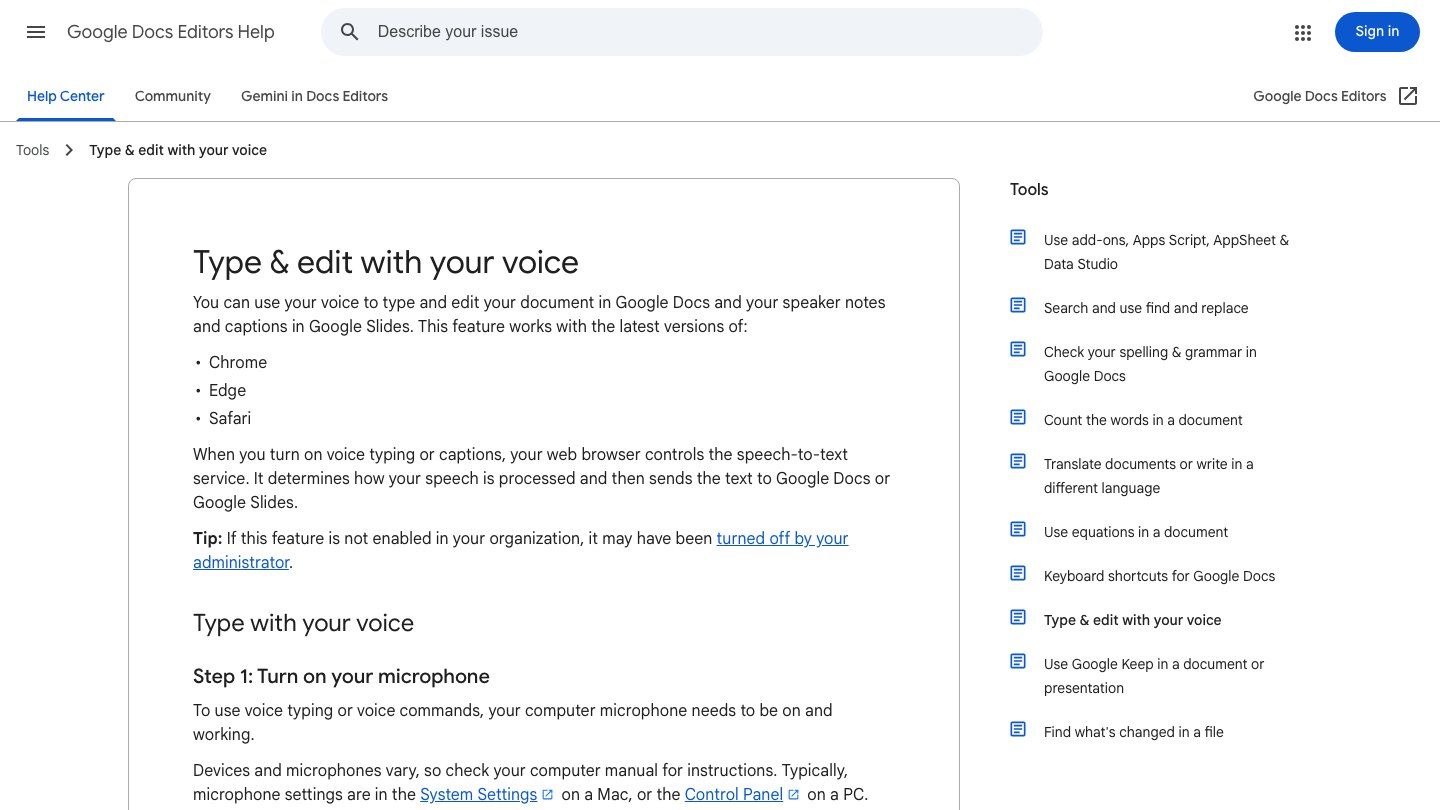
- Functies: Spraakgestuurd typen in documenten, microfoonbediening, gesproken interpunctie en documentbewerking.
- Voordelen: Eenvoudig te proberen in een bestaande Docs-workflow; geen aparte Mac-installatie.
- Nadelen: Beperkt tot ondersteunde browser- en Docs-contexten; geen speciale werkruimte voor bestandstranscriptie.
- Het beste voor: Studenten en schrijvers die direct in Google Docs concepten opstellen.
7. Lynote Spraak naar Tekst: Het beste voor browsergebaseerde opname-transcriptie
Lynote Spraak naar Tekst is handig wanneer je een lezing, interview of spraakmemo hebt, maar geen andere Mac-app wilt. Open het in een browser, upload een audiobestand zoals MP3, WAV of M4A, voeg een ondersteund videobestand toe zoals MP4 of MOV, of gebruik een ondersteunde link. Het is een goede match voor opnames die je al hebt, niet voor typen in Mail terwijl je spreekt.
Voeg de bron toe, klik op Notitie maken en bekijk de resulterende tekst voordat je deze hergebruikt. Als je systeembrede live dicteren of automatische vergaderingsaanwezigheid nodig hebt, zoek dan elders: dit is een upload- en beoordelingsworkflow.
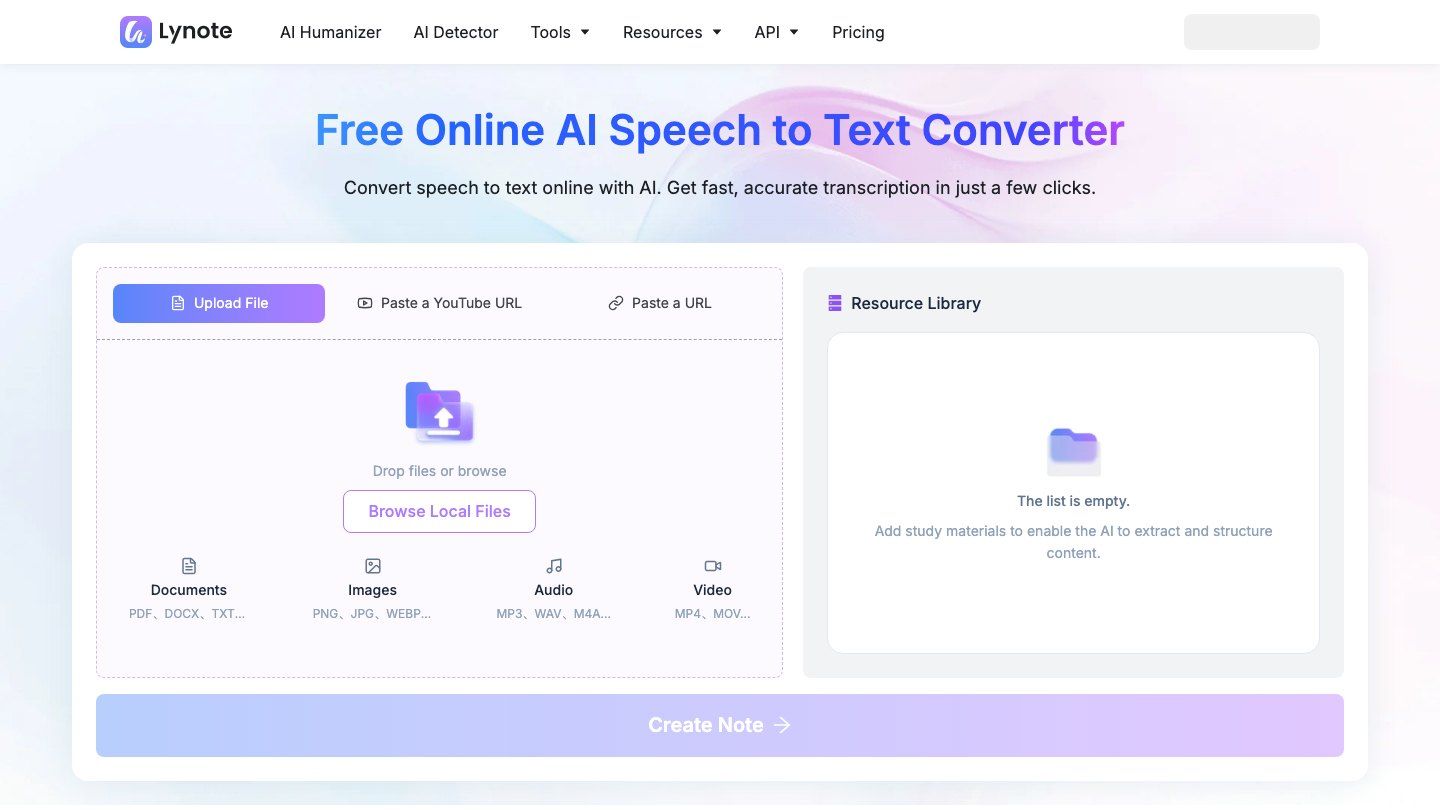
- Functies: Browsergebaseerde media-invoer, bestands- en linkworkflows, bewerkbare transcripties en hergebruik van tekst.
- Voordelen: Geen speciale Mac-installatie; goede match voor materiaal dat je al hebt vastgelegd; audio- en video-ingangen op één plek.
- Nadelen: Vereist een online uploadworkflow; geen systeembrede live dicteerfunctie.
- Het beste voor: Mac-gebruikers die opgeslagen lessen, interviews en opnames omzetten in tekst voor studie of werk.
8. Otter.ai: Het beste voor live vergadertranscripties
Otter.ai is logischer nadat iemand zegt: "Kun je me de vergadernotities sturen?" dan wanneer je een e-mail wilt dicteren. De Mac-app en browserwerkruimte zijn gebouwd voor het opnemen, transcriberen en opnieuw bekijken van gesprekken. Afhankelijk van hoe je het instelt, kun je audio van de desktop vastleggen of een vergaderassistent gebruiken die deelneemt aan ondersteunde gesprekken.
Die opnamemethoden hebben verschillende implicaties voor toestemming en machtigingen. Een desktopopname kan botvrij zijn, maar dat betekent niet dat de andere deelnemers weten dat het draait. Otter's doorzoekbare record is waardevol voor terugkerende vergaderingen; het is onnodige overhead voor een bericht van twee zinnen.
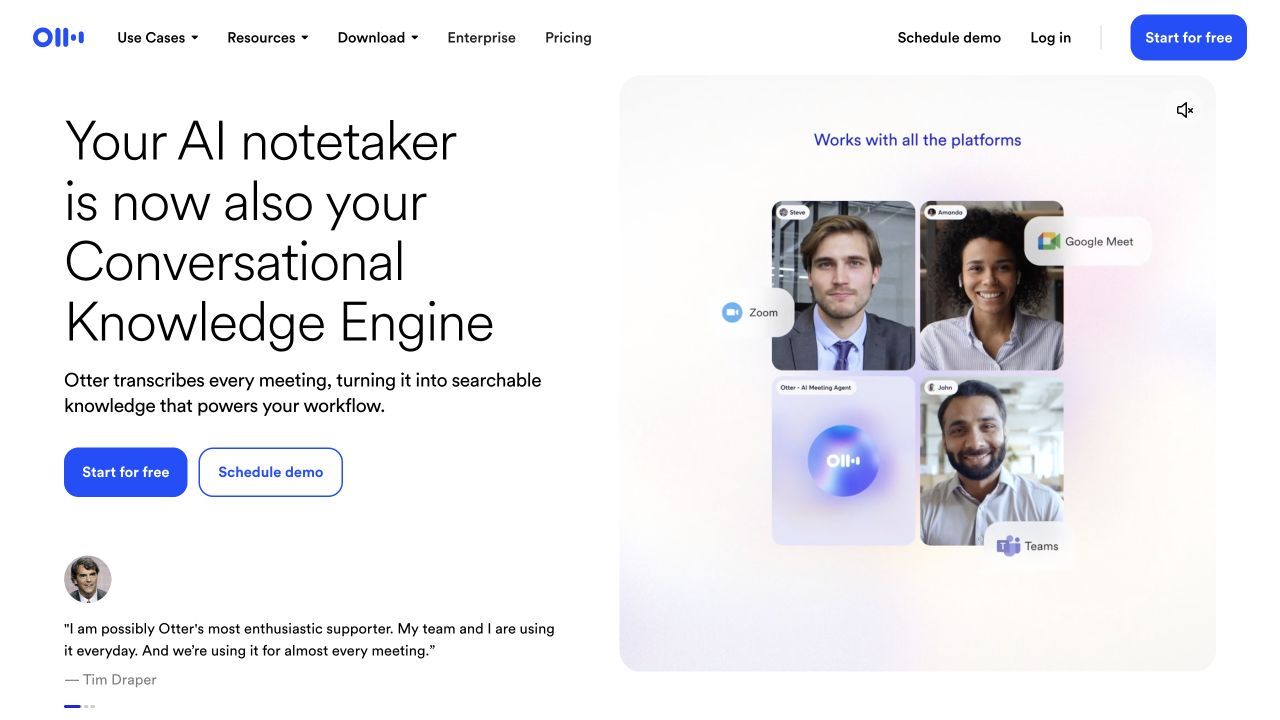
- Functies: Live vergaderingstranscriptie, Mac desktop vastlegging, vergaderassistent-opties en doorzoekbare notities.
- Voordelen: Gebouwd rond te beoordelen gesprekken; handig voor terugkerende vergaderingen en vervolgvragen.
- Nadelen: Opname-instellingen en machtigingen vereisen aandacht; tijd- en functielimieten van het gratis abonnement moeten worden gecontroleerd.
- Het beste voor: Teams en individuen die transcripties van vergaderingen willen terwijl deze plaatsvinden.
9. Descript: Het beste voor podcasters en video-editors
In Descript is de transcriptie niet zomaar een document om te kopiëren: het is een manier om de opname te bewerken. Importeer of neem een interview, podcast of video op, navigeer en knip vervolgens de onderliggende media via de tekst. Dat kan een maker ervan weerhouden om herhaaldelijk door een tijdlijn te scrollen om één zin te vinden.
Het betekent ook het openen van een volledig bewerkingsproject, wat overdreven is voor een gewone spraakmemo of snelle notitie. Descript hoort op je shortlist te staan wanneer het eindproduct audio of video is, niet alleen een transcriptie.
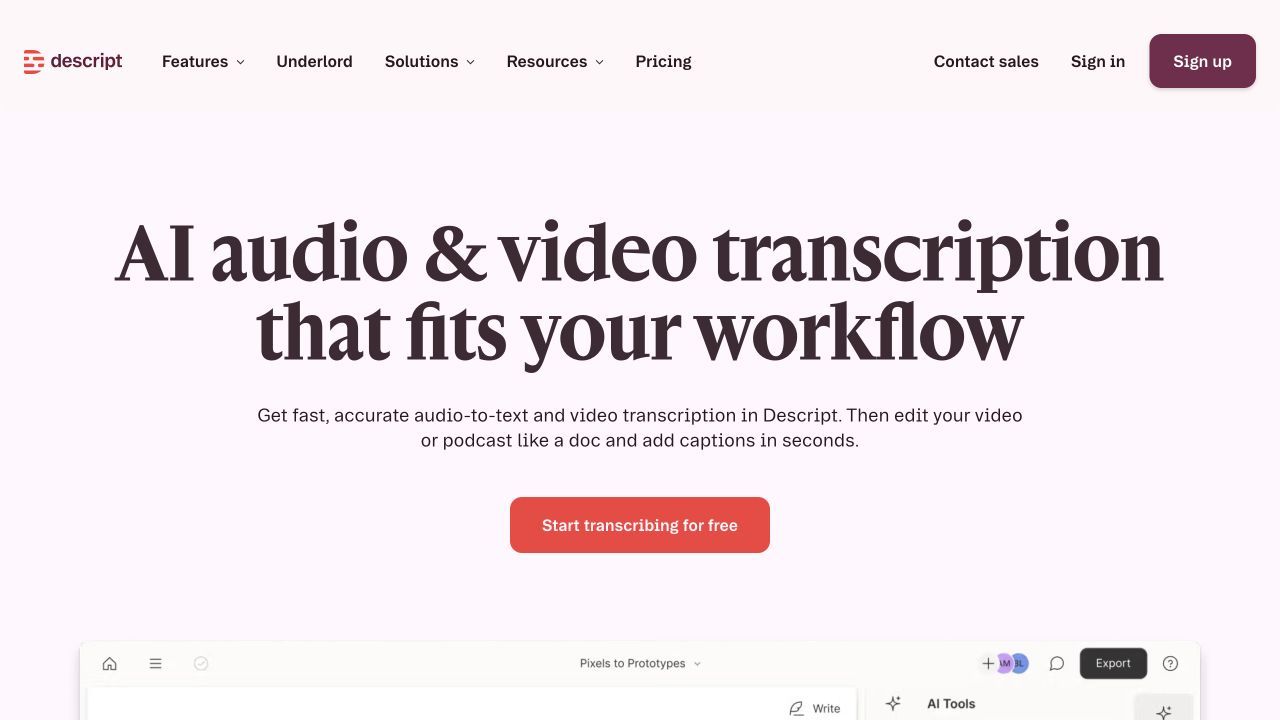
- Functies: Mediatranscriptie, tekstgebaseerde bewerking, opname en maker-georiënteerde export.
- Voordelen: Houdt transcriptie- en productiewerk samen; goed geschikt voor het bewerken van gesproken media.
- Nadelen: Meer instellingen dan een dicteerfunctie; niet ontworpen als systeembrede spraakinvoer.
- Het beste voor: Podcasters, video-editors en teams die opgenomen gesprekken publiceren.
10. Notta: Het beste voor meertalige en botvrije Mac-vergaderingen
Notta is een andere vergadering-eerst keuze, vooral wanneer je gesprekken talen overschrijden. De desktop-app kan een vergadering direct vanaf een Mac vastleggen zonder een bot in de deelnemerslijst; het browserproduct biedt een aparte route. Je bekijkt vervolgens de transcriptie, samenvatting en vervolgmateriaal in een vergaderwerkruimte.
De Mac-versie is hier van belang. Notta's richtlijnen zeggen dat botvrije systeem-audio-opname macOS 13 of later vereist, met toestemmingsstappen die variëren per release. Controleer je opname-instellingen en de duur van het gratis abonnement vóór een lang gesprek, niet wanneer de vergadering al bezig is.
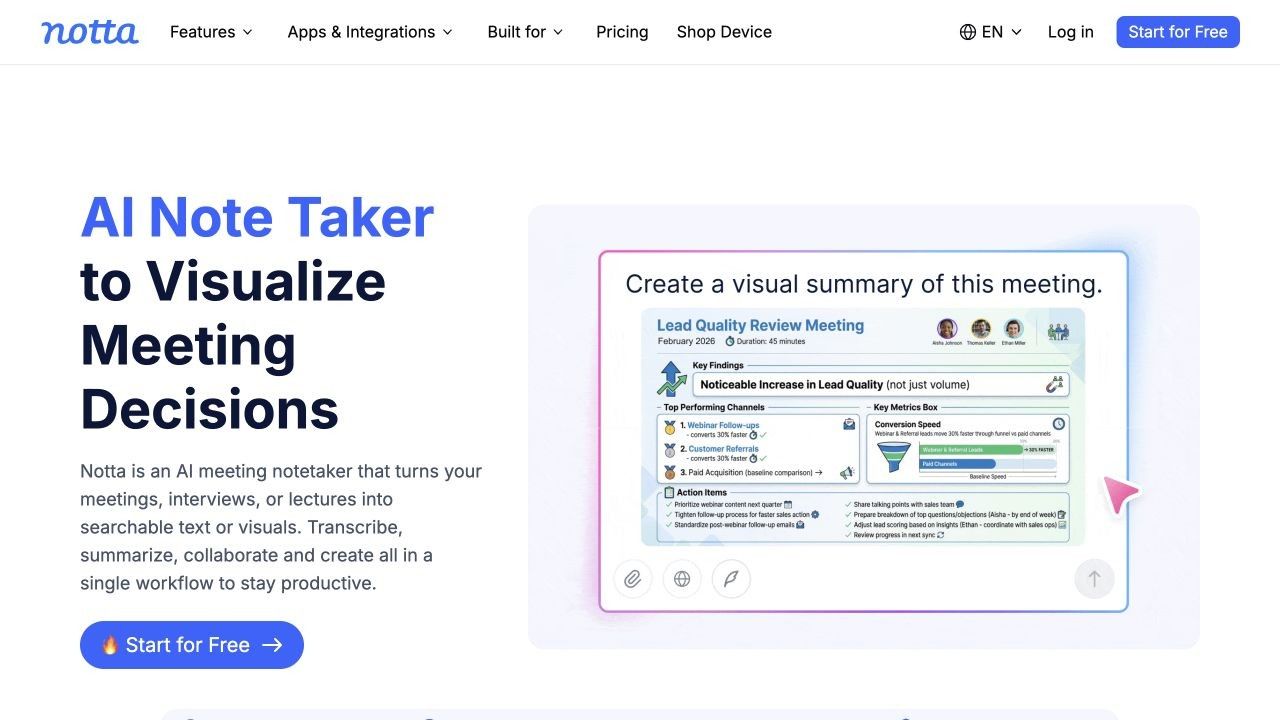
- Functies: Desktop vergadering vastleggen, botvrije optie, meertalige transcriptie en vergaderingssamenvattingen.
- Voordelen: Mac- en browserroutes; directe vergadering vastleggen zonder een zichtbare bot wanneer ondersteund.
- Nadelen: Systeem-audio vastleggen is afhankelijk van OS en machtigingen; gratis abonnementlimieten kunnen lange gesprekken beperken.
- Het beste voor: Meertalige teams die vergaderverslagen van een Mac nodig hebben.
Mac Spraak-naar-Tekst Apps Vergeleken
De tabel scheidt waar spraak vandaan komt van waar tekst verschijnt. "Offline optie" betekent een gedocumenteerde lokale verwerkingsroute, niet een belofte dat elke functie in dat product werkt zonder netwerkverbinding.
| Tool | Mac-toegang | Hoofdinvoer | Live tekst bij cursor? | Opgeslagen bestanden? | Offline optie? | Belangrijkste beperking |
|---|---|---|---|---|---|---|
| Apple Dicteren | Ingebouwd in macOS | Microfoon | Ja | Geen speciale import | Varieert per instellingen/taal | Geen werkruimte voor bestandstranscriptie |
| Wispr Flow | Mac-app | Microfoon | Ja | Niet de kernfunctie | Niet van uitgaan | Gratis woordlimiet |
| Superwhisper | Mac-app | Microfoon; sommige mediaworkflows | Ja | Afhankelijk van abonnement | Ja, met geschikte modellen | Functies variëren per abonnement/model |
| VoiceInk | Mac-app | Microfoon | Ja | Controleer huidige workflow | Ja, met lokale modellen | Installatie en Mac-vereisten |
| MacWhisper | Mac-app | Bestaande audio/video | Biedt ook dicteren | Ja | Ja, met lokale modellen | Pro beperkt sommige geavanceerde functies |
| Google Docs Spraakgestuurd typen | Mac-browser | Microfoon | Alleen binnen Docs | Geen importworkflow | Browsergestuurd | Niet systeembreed |
| Lynote Spraak naar Tekst | Mac-browser | Audio/videobestand of ondersteunde link | Nee | Ja | Nee | Eerst uploaden, geen live dicteren |
| Otter.ai | Mac-app of browser | Live vergadering of opname | Vergadertranscriptie, geen algemene cursor | Vergadering/bestandsworkflows | Niet van uitgaan | Vergadering-georiënteerde limieten |
| Descript | Mac-app of browser | Opgenomen of geïmporteerde media | Nee | Ja | Niet van uitgaan | Volledige editor is zwaarder |
| Notta | Mac-app of browser | Live vergadering of opname | Vergadertranscriptie, geen algemene cursor | Ondersteunde workflows | Controleer modus/abonnement | Systeem-audio OS-vereisten |
"Gratis" betekent verschillende dingen in deze lijst. De ene app kan gedicteerde woorden beperken, een andere transcriptieminuten, en weer een andere export- of modelkeuzes. Schat een normaal weekgebruik in voordat je abonnementen vergelijkt; de goedkoopste optie op papier kan een slechte match zijn voor je daadwerkelijke opnames.
Hoe je de juiste Spraak-naar-Tekst Workflow op Mac kiest
Als je wilt schrijven zonder te typen
Schrijf een korte e-mail met Apple Dicteren voordat je voor een andere app betaalt. Als je meer tijd kwijt bent aan het verwijderen van stopwoorden dan je bespaart door te spreken, probeer dan Wispr Flow, Superwhisper of VoiceInk in dezelfde e-mailclient. Een sneltoets die betrouwbaar werkt in je dagelijkse apps is belangrijker dan een indrukwekkende demo.
Als je al een lezing, interview of spraakmemo hebt
Begin met de opname, niet met je microfoon. MacWhisper past bij een lokale Mac-workflow; met Lynote kun je een bestand uploaden of een ondersteunde link in je browser gebruiken. Welke je ook kiest, bewaar de originele audio en controleer namen, cijfers en citaten voordat je op de tekst vertrouwt.
Als je vergadernotities nodig hebt
Otter en Notta zijn het vergelijken waard als je tekst nodig hebt terwijl de vergadering plaatsvindt. Let op of een bot deelneemt, wat de Mac vastlegt en wie toegang heeft tot de opname. Als iemand anders de oproep al heeft opgenomen, kan een eenvoudigere bestandstranscriber de klus klaren.
Als je audio of video publiceert
Descript loont wanneer je de opname gaat knippen, clips gaat maken of het resultaat gaat publiceren. Als je alleen de woorden nodig hebt, is de bewerkingswerkruimte extra ballast.
Als privacy of offline werken de doorslaggevende factor is
Zoek naar een expliciet ondersteunde on-device modus, niet naar een vaag "privé" label. De verwerking van Apple Dicteren is afhankelijk van je apparaat en instellingen; MacWhisper, Superwhisper en VoiceInk bieden lokale paden met verschillende hardwarevereisten. Eén offline modus maakt niet elke functie van een app offline.
Veelgestelde vragen over Spraak naar Tekst op Mac
Heeft Mac ingebouwde Spraak naar Tekst?
Ja. macOS bevat Dicteren voor het invoeren van tekst waar je kunt typen. Schakel het in via Systeeminstellingen > Toetsenbord > Dicteren en activeer het vervolgens vanuit een tekstveld met behulp van de beschikbare microfoontoets, sneltoets of app-menu.
Wat is het verschil tussen Mac Dicteren en Transcriptie?
Dicteren zet je huidige microfoonspraak om in tekst terwijl je schrijft. Transcriptie neemt vaak een bestaande opname of een live vergadering en creëert een tekstverslag om later te beoordelen. Sommige producten ondersteunen beide, maar de instellingen en uitvoer zijn niet uitwisselbaar.
Kan ik een bestaand audiobestand transcriberen op een Mac?
Ja. Gebruik een bestandsgerichte Mac-app of een online tool die je opnameformaat accepteert. Controleer of je sprekerslabels, tijdstempels, ondertitels, bewerking of alleen platte tekst nodig hebt voordat je kiest.
Welke Mac Spraak-naar-Tekst Tools werken offline?
MacWhisper, Superwhisper en VoiceInk bieden lokale verwerkingspaden, terwijl het on-device gedrag van Apple Dicteren afhankelijk is van je Mac, taal en instellingen. Controleer het exacte model en de functie die je wilt gebruiken; cloudverbeteringen kunnen nog steeds een verbinding vereisen.
Kan ik een online Spraak-naar-Tekst Tool op een Mac gebruiken zonder een app te installeren?
Ja. Google Docs Spraakgestuurd typen verwerkt live microfooninvoer binnen een document, terwijl Lynote een geüploade opname of ondersteunde link in een browser kan transcriberen. De twee dienen verschillende startpunten, dus kies op basis van of de woorden nu worden gesproken of al zijn opgeslagen.
Wat moet ik controleren voordat ik een vergadering opneem en transcribeer?
Controleer of de tool alleen je microfoon vastlegt of ook andere deelnemers, of een bot deelneemt, welke machtigingen de Mac vraagt en hoe lang de opname wordt bewaard. Verkrijg de toestemming die vereist is door de regels van je organisatie en de toepasselijke wetgeving, en verifieer vervolgens belangrijke citaten aan de hand van de audio.
Eindoordeel
De beste Mac spraak-naar-tekst tool hangt af van de taak die voor je ligt. Apple Dicteren verwerkt snelle invoer. Een speciale spraak-schrijf-app verdient zijn plaats als je regelmatig dicteert; MacWhisper of Lynote pakt opgeslagen opnames aan, Otter of Notta behandelt vergaderingen, en Descript verbindt een transcriptie met mediabewerking.
Probeer één gewone taak in plaats van een gepolijste demo: een echte e-mail, een typische lezing of een vergadering met overlappende stemmen. Houd de tool die je bruikbare tekst geeft met een opschoonkost en privacy-instelling waar je mee kunt leven.
Geschreven door Lynote Team
Lynote Team schrijft praktische handleidingen voor Lynote.