9 Beste OneNote Alternatieven voor Elke Gebruiker in 2026

Microsoft OneNote is een populair digitaal notitieblok, maar het is niet voor iedereen de perfecte oplossing. Of je nu AI-gestuurde studienotities, beter kennisbeheer, sterkere privacy of eenvoudigere cross-platform toegang nodig hebt, het verkennen van OneNote-alternatieven kan je helpen een tool te vinden die beter aansluit bij jouw workflow.
Sommige applicaties richten zich op handgeschreven notities en flexibele pagina's, terwijl andere prioriteit geven aan Markdown-bestanden, samenwerking of automatische notitiegeneratie. De juiste keuze hangt af van hoe je informatie verzamelt, waar je werkt en wat je achteraf met je notities wilt doen.
Deze gids vergelijkt negen Microsoft OneNote-alternatieven in 2026, inclusief hun functies, sterke punten, beperkingen en gratis opties voor Windows, Mac, Linux en browsergebaseerde notities.
TL;DR: De beste OneNote-alternatieven in één oogopslag
- Lynote: Het beste voor het genereren van AI-studienotities uit PDF's, colleges, video's en webpagina's.
- Notion: Het beste voor het combineren van notities, databases en projectbeheer.
- Obsidian: Het beste voor lokale Markdown-notities en verbonden kennisbeheer.
- Joplin: Het beste voor gratis, open-source, offline-first notities.
- Google Keep: Het beste voor snelle notities binnen het Google-ecosysteem.
- Zoho Notebook: Het beste voor visuele notitieblokken en cross-platform toegang.
- Goodnotes: Het beste voor handschrift en stylus-gebaseerde studienotities.
- Evernote: Het beste voor web clipping en het organiseren van referentiemateriaal.
- Standard Notes: Het beste voor privé, versleutelde notities.
Als je OneNote voornamelijk gebruikt om cursusmateriaal te organiseren, biedt Lynote een meer geautomatiseerde aanpak voor het voorbereiden van studienotities. Als je de voorkeur geeft aan handmatige notitieblokken, offline opslag of handschrift, zijn er verschillende andere tools die beter bij je behoeften passen.
Waarom zoeken naar Microsoft OneNote-alternatieven?
OneNote biedt flexibele digitale notitieblokken, handgeschreven aantekeningen, multimedia-bijlagen en integratie met Microsoft-services. Voor algemene notities maken deze functies het een capabele applicatie, vooral voor gebruikers die al met Microsoft 365 werken.
Een Microsoft OneNote-alternatief kan echter geschikter zijn wanneer je behoeften verder gaan dan traditionele notitieblokorganisatie.
1. Je wilt dat AI helpt bij het maken van studienotities
Traditionele notitieblok-workflows vereisen vaak dat gebruikers informatie lezen, beluisteren en handmatig organiseren. Bij het leren van lange PDF's, opgenomen colleges of educatieve video's kan dit proces tijdrovend worden.
AI-gerichte tools bieden een andere aanpak door belangrijke informatie uit bestaand materiaal te extraheren en deze als gestructureerde notities te presenteren. Dit is vooral handig voor studenten die minder tijd willen besteden aan het voorbereiden van notities en meer tijd aan het doornemen van het materiaal.
2. Je hebt een ander organisatiesysteem nodig
OneNote gebruikt notitieblokken, secties en pagina's om informatie te organiseren. Hoewel deze structuur voor veel mensen goed werkt, komt deze mogelijk niet overeen met workflows die afhankelijk zijn van onderling verbonden ideeën, databases of projectrelaties.
Obsidian, bijvoorbeeld, benadrukt links tussen notities, terwijl Notion gebruikers in staat stelt gestructureerde databases en verbonden werkruimtes te creëren. Deze alternatieven voor OneNote dienen verschillende organisatorische behoeften in plaats van simpelweg de interface van OneNote te reproduceren.
3. Je geeft de voorkeur aan lokale opslag of Linux-applicaties
Sommige gebruikers geven er de voorkeur aan hun notities in lokaal opgeslagen bestanden te bewaren in plaats van primair te vertrouwen op cloud-verbonden notitieblokken. Anderen hebben speciale applicaties nodig die op Linux-systemen draaien.
Opties zoals Joplin, Obsidian en Zoho Notebook bieden alternatieven voor deze vereisten. Hun opslagmethoden, synchronisatieopties en installatieprocessen variëren echter.
4. Je wilt een ander gratis abonnement of privacybeleid
Een gratis alternatief voor OneNote kan functies bieden die beter aansluiten bij jouw specifieke workflow, zoals Markdown-bewerking, notitiekoppeling of versleutelde opslag.
Voor privacybewuste gebruikers biedt Standard Notes end-to-end-versleuteling als een centrale functie. Voor lichte dagelijkse notities kan Google Keep voldoende zijn zonder een complex notitieblok-systeem te vereisen.
Hoe we deze OneNote-alternatieven hebben geëvalueerd
Het kiezen van het beste OneNote-alternatief vereist meer dan alleen kijken naar het aantal functies. Een applicatie moet de specifieke taken ondersteunen die je het vaakst uitvoert en een praktische manier bieden om toegang te krijgen tot je informatie.
Voor deze redactionele vergelijking hebben we de volgende criteria overwogen:
- Notitiecreatie: Handmatig typen, handschrift, multimedia-ondersteuning en AI-ondersteunde generatie.
- Organisatie: Notitieblokken, mappen, tags, databases, backlinks en zoeken.
- Platformondersteuning: Beschikbaarheid op Windows, Mac, Linux, mobiele apparaten of browsers.
- Offline toegang: Of gebruikers notities kunnen maken en ophalen zonder internetverbinding.
- Privacy en eigendom: Lokale opslag, versleuteling en exportopties.
- Prijzen: Gratis toegang, abonnementsvereisten en functielimieten.
- Praktische overstap: Hoe gemakkelijk gebruikers hun bestaande workflows kunnen verplaatsen of opnieuw kunnen creëren.
Prijzen en abonnementsdetails zijn gecontroleerd aan de hand van officiële bronnen op 15 oktober 2026. Prijzen kunnen variëren per regio, belastingen en factureringsperiode. Deze vergelijking is gebaseerd op openbaar gedocumenteerde productmogelijkheden en beoogde gebruiksscenario's. Het wordt niet gepresenteerd als een gecontroleerde prestatietest of een bewering dat elke app onder identieke omstandigheden is getest.
9 Beste OneNote-alternatieven vergeleken
| Tool | Het beste voor | Belangrijkste functies | Gratis optie | Platforms |
|---|---|---|---|---|
| Lynote | AI-studienotities | AI-notities, AI-chat, Flashcards | Ja | Web |
| Notion | Notities en projectbeheer | Databases, pagina's, samenwerking | Ja | Windows, Mac, Web, Mobiel |
| Obsidian | Persoonlijk kennisbeheer | Markdown, backlinks, grafiekweergave | Ja | Windows, Mac, Linux, Mobiel |
| Joplin | Open-source notities | Markdown, offline opslag, versleuteling | Ja | Windows, Mac, Linux, Mobiel, Web-app |
| Google Keep | Snelle notities en herinneringen | Lijsten, labels, herinneringen | Ja | Web, Android, iOS |
| Zoho Notebook | Visuele notitieblokken | Notitiekaarten, web clipping, offline notities | Ja | Windows, Mac, Linux, Web, Mobiel |
| Goodnotes | Handgeschreven notities | Stylus-notities, PDF-annotatie | Beperkt gratis abonnement | Windows, Mac, Web, Mobiel |
| Evernote | Informatieverzameling | Web Clipper, notitieblokken, zoeken | Beperkt gratis abonnement | Windows, Mac, Web, Mobiel |
| Standard Notes | Privénotities | End-to-end-versleuteling, veilige synchronisatie | Ja | Windows, Mac, Linux, Web, Mobiel |
De vergelijking toont aan waarom er geen universeel beste vervanging is voor OneNote. Lynote richt zich op het omzetten van bronmaterialen in studienotities, terwijl tools zoals Obsidian en Joplin de nadruk leggen op lokale bestanden en langetermijninformatiebeheer.
9 Beste OneNote-alternatieven beoordeeld
1. Lynote: Beste OneNote-alternatief voor AI-studienotities
Het beste voor: Studenten, onderzoekers, online leerlingen en iedereen die werkt met grote hoeveelheden educatieve inhoud.
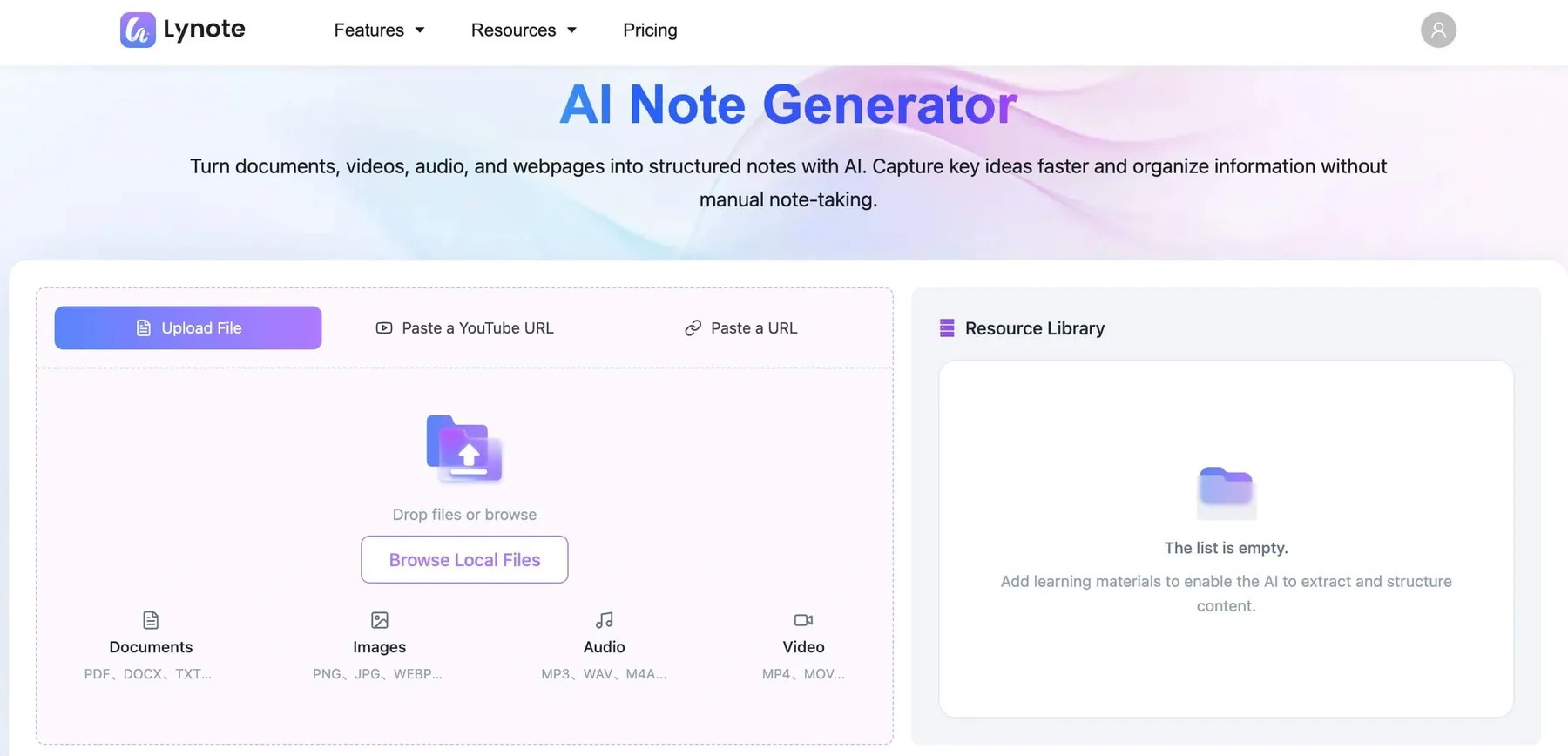
Lynote AI Notitiegenerator is een AI-gestuurde notitie-app die is ontworpen om bestaand studiemateriaal om te zetten in gestructureerde notities. In plaats van te beginnen met een leeg notitieblok en handmatig elk belangrijk detail vast te leggen, kunnen gebruikers ondersteunde inhoud uploaden of koppelen en AI de informatie laten organiseren.
Lynote ondersteunt PDF's, documenten, afbeeldingen, audio-opnamen, video's, YouTube-links en webpagina's. Het biedt ook bewerkbare notities, brongebaseerde AI-chat en flashcards voor het herhalen van belangrijke concepten.
In tegenstelling tot een traditioneel desktopnotitieblok, richt Lynote zich op het helpen van gebruikers om van leermaterialen naar georganiseerde informatie en actieve herhaling te gaan.
Waarom kiezen voor Lynote boven OneNote?
OneNote is bijzonder nuttig wanneer je informatie handmatig wilt vastleggen, pagina's wilt annoteren of algemene notitieblokken wilt bijhouden. Lynote is meer gespecialiseerd voor situaties waarin de informatie al bestaat in een PDF, video, college-opname of online bron.
Stel je bijvoorbeeld een student voor die zich voorbereidt op een biologie-examen met behulp van een hoofdstuk uit een leerboek, een opgenomen college en een YouTube-tutorial. In plaats van handmatig afzonderlijke notities van elke bron te maken, kan de student Lynote gebruiken om georganiseerde notities te genereren uit het ondersteunde materiaal.
De student kan vervolgens de resultaten bewerken, vragen stellen op basis van de geüploade inhoud en flashcards genereren voor herhaling. Dit maakt Lynote een praktisch alternatief voor OneNote wanneer studievoorbereiding het primaire doel is.
Belangrijkste functies
- AI Notitiegenerator: Maak gestructureerde notities van documenten, video's, audio, afbeeldingen en webpagina's.
- Meerdere invoerformaten: Ondersteuning voor PDF's, DOCX-bestanden, PPTX-bestanden, MP3, MP4 en andere formaten.
- Bewerkbare notities: Verfijn koppen, uitleg en organisatie in de ingebouwde editor.
- AI Chat: Stel vragen en ontvang antwoorden op basis van de broninhoud.
- AI Flashcards: Zet notities om in vraag-en-antwoordkaarten voor herhaling.
- Browsertoegang: Gebruik het platform op Windows, Mac en Linux via een compatibele browser.
Voordelen
- Vermindert handmatig werk bij het voorbereiden van notities uit bestaand materiaal.
- Ondersteunt verschillende soorten leerinhoud.
- Combineert notitiegeneratie, bewerking en actieve herinnering.
- Handig voor studenten die meerdere leermiddelen beheren.
- Geen speciale Windows- of Mac-installatie vereist.
Nadelen
- Geen directe vervanging voor de vrijehandstekening- en stylusfuncties van OneNote.
- Vereist internettoegang voor AI-gestuurde verwerking.
- AI-gegenereerde notities moeten worden gecontroleerd aan de hand van originele bronnen.
- AI Chat is gebaseerd op geüploade inhoud en beantwoordt mogelijk geen vragen die daarbuiten vallen.
Prijzen: De officiële pagina van de AI Notitiegenerator adverteert met gratis toegang. Het publiceert geen numerieke gebruiksvergoeding of een apart betaald notitiegeneratieplan; controleer eventuele limieten die in je account worden weergegeven.
Wie moet Lynote kiezen? Kies Lynote als je grootste uitdaging is om omvangrijk leermateriaal om te zetten in notities die je kunt begrijpen en herhalen. Het is vooral relevant voor universiteitsstudenten, online leerlingen, onderzoekers en mensen die cursussen volgen met PDF's en opgenomen lessen.
Als je OneNote voornamelijk gebruikt als een handschriftcanvas of een volledig algemeen digitaal notitieblok, kan Lynote beter worden beschouwd als een gespecialiseerde studietool dan als een complete functie-voor-functie vervanging.
Probeer Lynote AI Notitiegenerator
2. Notion: Het beste voor notities, databases en projectbeheer
Het beste voor: Studenten, professionals en teams die notities willen die verbonden zijn met gestructureerde werkruimtes.
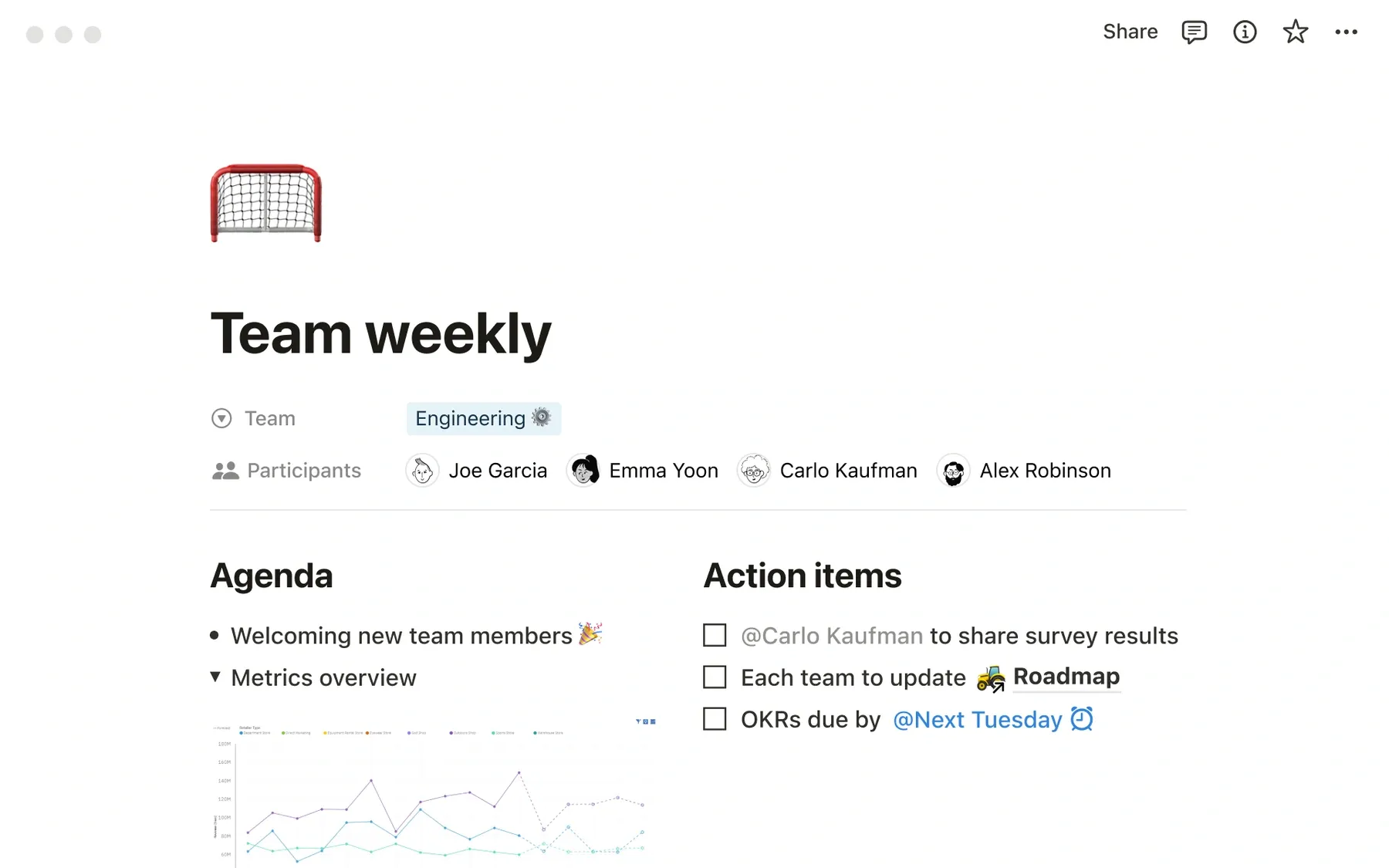
Notion combineert documenten, databases, taken en samenwerkingstools in een aanpasbare werkruimte. In tegenstelling tot de notitieblokgerichte structuur van OneNote, stelt Notion gebruikers in staat informatie te organiseren via gekoppelde pagina's, tabellen, agenda's en projectweergaven.
Dit maakt Notion nuttig wanneer notities moeten worden gekoppeld aan planningen, opdrachten, documentatie of lopende projecten. Gebruikers kunnen alles bouwen, van een persoonlijk studiedashboard tot een collaboratieve teamkennisbank.
Waarom kiezen voor Notion boven OneNote?
Notion kan geschikter zijn wanneer je gestructureerd informatiebeheer nodig hebt in plaats van een open digitaal notitieblok. De databases stellen gebruikers in staat informatie te sorteren, filteren en verbinden op manieren die traditionele notitiebloksecties niet direct repliceren.
Een student kan collegedictaten koppelen aan een cursusdatabase, leeslijst en herzieningsschema. Een projectteam kan vergadernotities koppelen aan projecttaken en ondersteunende documentatie.
Belangrijkste functies
- Aanpasbare pagina's en sjablonen.
- Databases met meerdere weergaven.
- Gekoppelde pagina's en gestructureerde werkruimtes.
- Realtime samenwerking.
- AI-functies op in aanmerking komende abonnementen.
Voordelen
- Flexibele organisatie voor complexe projecten.
- Sterke samenwerkings- en deelopties.
- Combineert notities met taken en databases.
- Beschikbaar op de belangrijkste desktop- en mobiele platforms.
Nadelen
- Het creëren van een gedetailleerde werkruimte kost tijd.
- Uitgebreide aanpassing kan afleidend worden.
- Bestandsupload- en samenwerkingslimieten van het gratis abonnement zijn van toepassing.
- Minder gericht op vrijehandsschrift.
Prijzen: Gratis abonnement beschikbaar. Notion Plus begint bij US$10 per lid per maand met jaarlijkse facturering. Gratis individuele werkruimtes hebben onbeperkte pagina's en blokken, met een limiet van 5 MB per geüpload bestand, 7 dagen paginageschiedenis en 10 externe gasten; werkruimtes met meerdere leden hebben bloklimieten. Notion AI is een beperkte proefversie op Free en Plus.
Wie moet Notion kiezen? Notion is een goede keuze als je notities deel uitmaken van een groter productiviteitssysteem. Het is bijzonder nuttig voor planning, onderzoekscoördinatie en collaboratieve documentatie.
3. Obsidian: Het beste voor verbonden notities en kennisbeheer
Het beste voor: Schrijvers, ontwikkelaars, onderzoekers en gebruikers die lokale Markdown-bestanden willen.
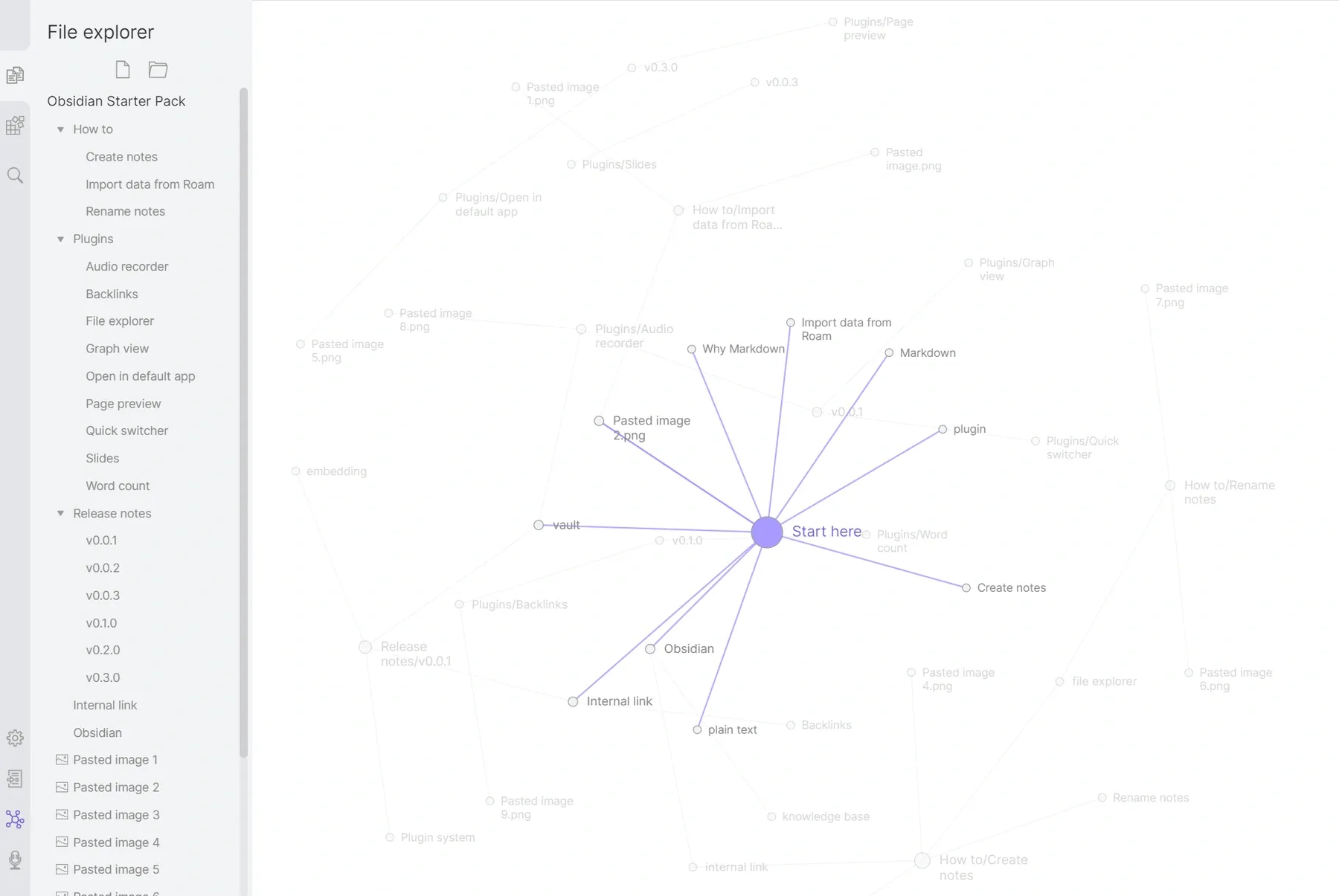
Obsidian is een 'local-first' notitie-app gebouwd rond Markdown-bestanden en links tussen notities. In plaats van alle informatie in conventionele notitiebloksecties te plaatsen, moedigt Obsidian gebruikers aan om verbindingen te leggen tussen gerelateerde concepten.
De backlinks en grafiekweergave zijn bijzonder nuttig voor mensen die een langetermijn persoonlijke kennisbank ontwikkelen. Notities blijven beschikbaar als lokale bestanden, waardoor gebruikers aanzienlijke controle hebben over hun inhoud.
Waarom kiezen voor Obsidian boven OneNote?
Obsidian is een aantrekkelijke optie wanneer relaties tussen ideeën belangrijker zijn dan visuele pagina-indelingen. Onderzoekers en schrijvers kunnen individuele notities verbinden tot een netwerk van referenties, concepten en ondersteunende informatie.
De lokale bestandsaanpak is ook geschikt voor mensen die de voorkeur geven aan een offline-first workflow. Gebruikers moeten echter comfortabel zijn met het beheren van Markdown-documenten en het leren van het organisatiesysteem van Obsidian.
Belangrijkste functies
- Lokale Markdown-opslag.
- Interne links en backlinks.
- Interactieve grafiekweergave.
- Plugins en aanpasbare thema's.
- Optionele synchronisatieservice.
Voordelen
- Gratis kernapplicatie.
- Sterke offline functionaliteit.
- Flexibele kenniskoppeling.
- Lokaal eigendom van Markdown-bestanden.
Nadelen
- Leercurve voor nieuwe gebruikers.
- Geen equivalent van OneNote's flexibele handschriftcanvas.
- Geavanceerde aanpassing kan plugins vereisen.
- Officiële synchronisatie vereist een extra abonnement.
Prijzen: De kernapplicatie is gratis voor persoonlijk en commercieel gebruik. Optionele Obsidian Sync begint bij US$4 per gebruiker per maand bij jaarlijkse facturering, of US$5 bij maandelijkse facturering.
Wie moet Obsidian kiezen? Kies Obsidian als je een verbonden persoonlijk kennissysteem wilt opbouwen. Het is bijzonder nuttig voor onderzoeksnotities, technische documentatie, schrijfprojecten en langetermijnreferentiecollecties.
4. Joplin: Beste gratis en open-source OneNote-alternatief
Het beste voor: Privacybewuste gebruikers, ontwikkelaars en mensen die de voorkeur geven aan open-source software.
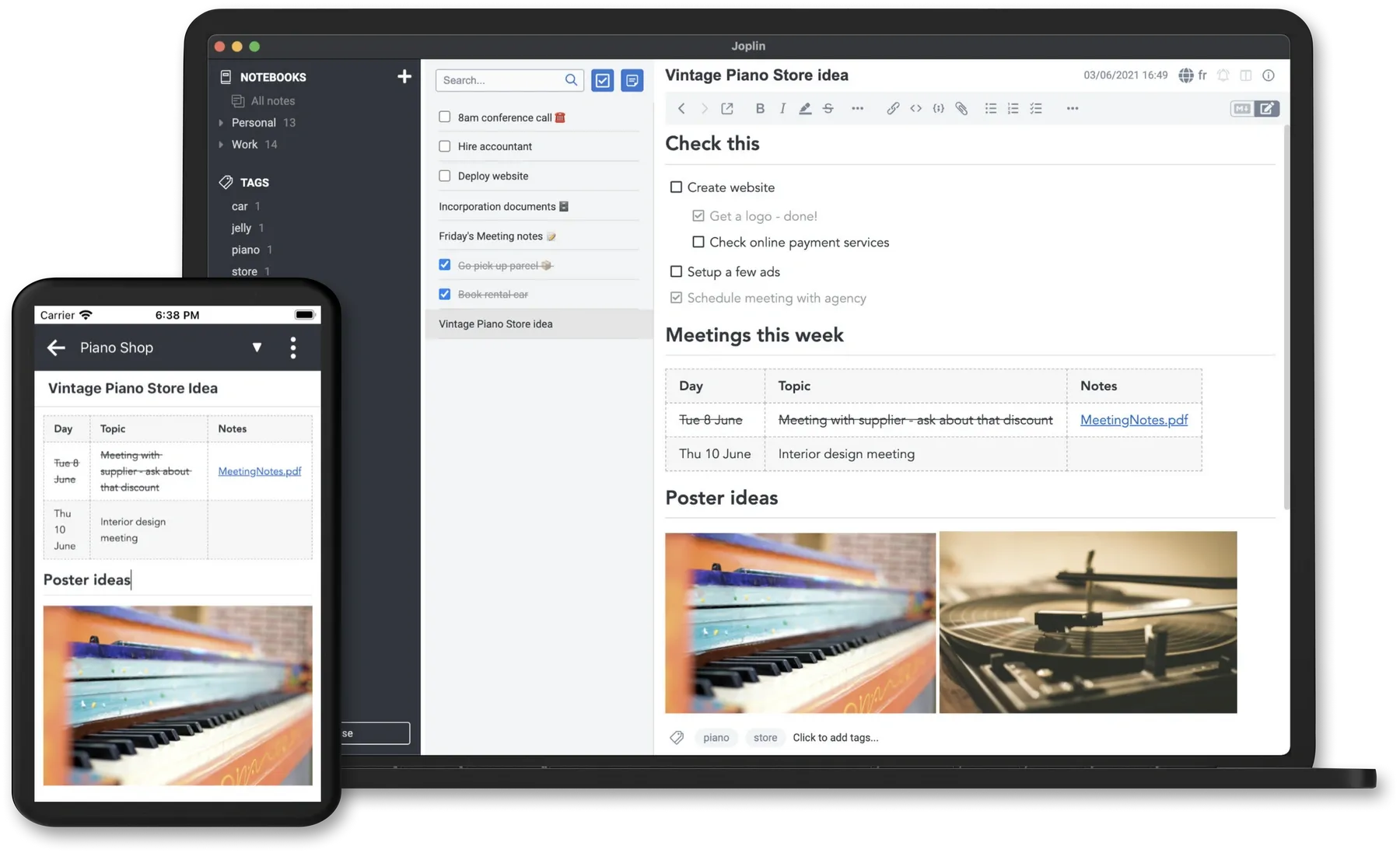
Joplin is een gratis, open-source notitie-app die Markdown, notitieblokken, tags en offline opslag ondersteunt. Het biedt desktopapplicaties voor Windows, macOS en Linux, waardoor het een nuttige cross-platform optie is.
Gebruikers kunnen informatie lokaal organiseren en synchronisatie configureren via ondersteunde services. Joplin biedt ook versleuteling voor gesynchroniseerde gegevens, samen met optionele extensies en een web clipping tool.
Waarom kiezen voor Joplin boven OneNote?
Joplin spreekt gebruikers aan die prioriteit geven aan open-source software en bestandscontrole. De offline-first workflow zorgt ervoor dat notities toegankelijk blijven zonder een constante netwerkverbinding te vereisen.
In tegenstelling tot applicaties die gericht zijn op geavanceerde databases of AI-generatie, richt Joplin zich op betrouwbaar schrijven, organiseren en synchroniseren. Het is bijzonder aantrekkelijk voor gebruikers die comfortabel zijn met Markdown-gebaseerde workflows.
Belangrijkste functies
- Markdown en rich-text bewerking.
- Lokale notitieblokopslag.
- Tags en zoeken.
- End-to-end-versleuteling voor gesynchroniseerde notities.
- Web Clipper en plugin-ondersteuning.
Voordelen
- Gratis en open source.
- Speciale Linux-applicatie.
- Werkt offline.
- Meerdere synchronisatieopties.
Nadelen
- Interface kan minder gestroomlijnd aanvoelen dan sommige commerciële tools.
- Synchronisatie-instelling kan extra configuratie vereisen.
- Geen ingebouwd volledig uitgerust handschriftcanvas vergelijkbaar met OneNote.
- AI-studienotitiegeneratie is niet de primaire focus.
Prijzen: De kern desktop- en mobiele apps zijn gratis. Joplin Cloud is een optionele betaalde synchronisatieservice; het gebruik van de kernapp vereist geen Cloud-abonnement.
Wie moet Joplin kiezen? Joplin is een van de sterkste kandidaten voor gebruikers die een gratis OneNote-alternatief zoeken met een speciale Linux desktop-applicatie. Het is bijzonder geschikt wanneer open-source licenties, offline toegang en flexibele synchronisatie prioriteiten zijn.
5. Google Keep: Beste Google-alternatief voor OneNote voor snelle notities
Het beste voor: Google Workspace-gebruikers en mensen die korte notities, lijsten en herinneringen nodig hebben.
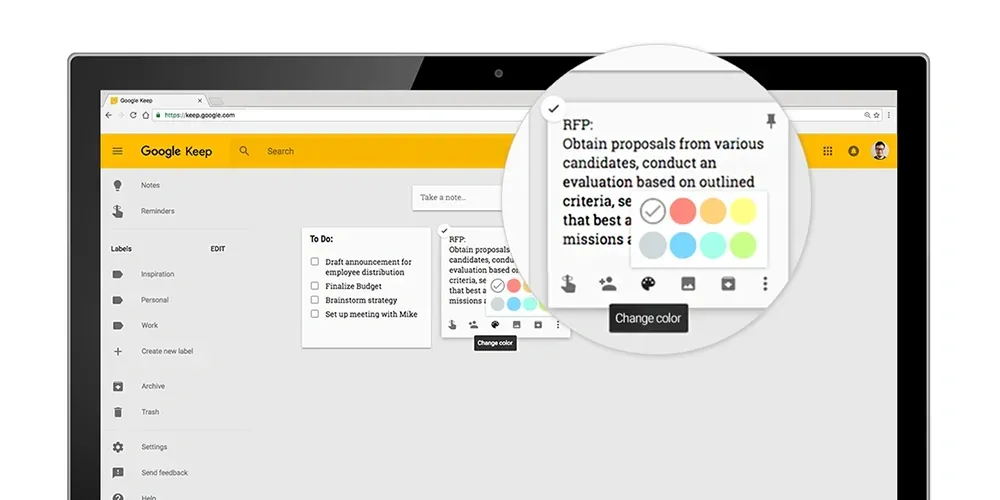
Google Keep is een lichtgewicht notitie-app binnen het ecosysteem van Google. Gebruikers kunnen tekst vastleggen, checklists maken, afbeeldingen opslaan, notities organiseren met labels en herinneringen instellen.
Vergeleken met OneNote is Google Keep opzettelijk eenvoudiger. De kaartgebaseerde lay-out werkt goed voor het snel vastleggen van ideeën, maar het biedt niet dezelfde diepte van notitieblokorganisatie.
Waarom kiezen voor Google Keep boven OneNote?
Google Keep kan de voorkeur hebben wanneer je snel notities wilt vastleggen zonder notitieblokken, secties en pagina's te maken. Het integreert met andere Google Workspace-applicaties en ondersteunt het delen van notities met medewerkers.
Iemand die bijvoorbeeld de hele dag Gmail en Google Docs gebruikt, kan herinneringen en korte referentienotities gemakkelijk toegankelijk houden. Lange onderzoeksnotities en complex academisch materiaal zijn echter mogelijk beter geschikt voor andere applicaties.
Belangrijkste functies
- Tekstnotities en checklists.
- Labels, kleuren en vastgezette notities.
- Gedeelde notities en herinneringen gekoppeld aan Google Taken. Herinneringsmeldingen komen nu van Google Taken of Agenda, in plaats van Keep; locatiegebaseerde herinneringen worden niet langer ondersteund. Zie de herinneringswijzigingen van Google.
- Afbeeldingsnotities, plus audio-opname in ondersteunde mobiele apps zoals Android.
- Google Workspace-integratie.
Voordelen
- Gratis met een Google-account.
- Zeer eenvoudige interface.
- Handig voor herinneringen en lijsten.
- Toegankelijk via een webbrowser.
Nadelen
- Beperkte geavanceerde tekstformattering.
- Geen complexe notitieblokhiërarchie.
- Minder geschikt voor lange documenten en onderzoek.
- Geen speciale AI-studieworkflow vergelijkbaar met Lynote.
Prijzen: Gratis met een Google-account.
Wie moet Google Keep kiezen? Google Keep is de meest eenvoudige keuze voor gebruikers die op zoek zijn naar een Google OneNote-alternatief gericht op dagelijkse notitie-opname. Het is geen complete vervanging voor de uitgebreide notitieblok- en handschriftmogelijkheden van OneNote.
6. Zoho Notebook: Het beste voor visuele, cross-platform notities
Het beste voor: Gebruikers die kleurrijke notitieblokken, verschillende notitietypes en brede platformondersteuning willen.
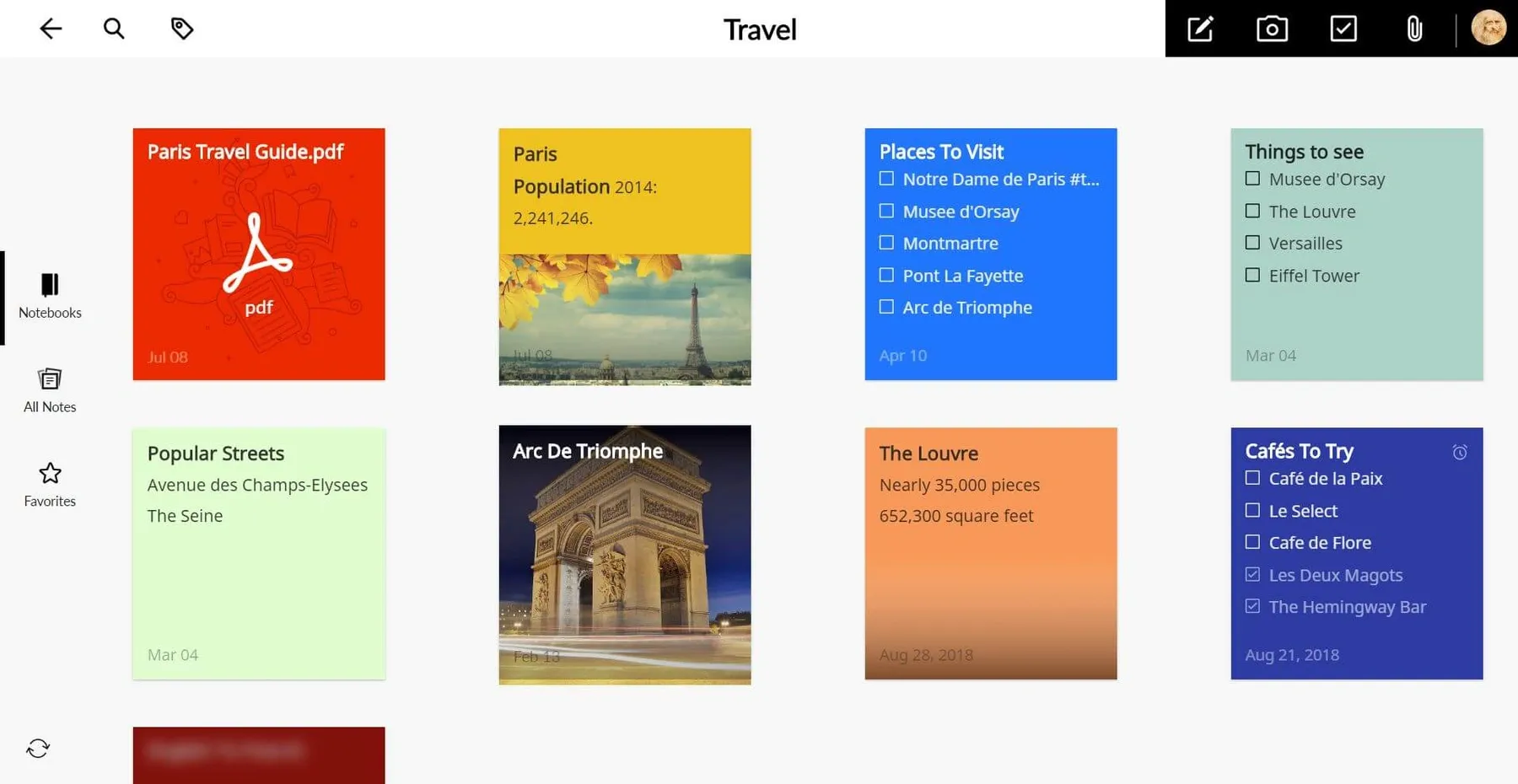
Zoho Notebook biedt een visuele notitie-ervaring gebouwd rond verschillende soorten notitiekaarten. Gebruikers kunnen tekstnotities, checklists, fotonotities en bestandkaarten maken en deze organiseren in aanpasbare notitieblokken.
De applicatie is beschikbaar op Windows, macOS, Linux, mobiele apparaten en het web. Dit maakt het een praktische keuze voor gebruikers die regelmatig wisselen tussen besturingssystemen.
Waarom kiezen voor Zoho Notebook boven OneNote?
Zoho Notebook kan aantrekkelijk zijn voor gebruikers die de voorkeur geven aan een vereenvoudigde visuele interface boven het flexibele pagina-canvas van OneNote. De notitiekaarten bieden verschillende manieren om verschillende informatietypes te organiseren.
Het biedt ook offline notities en synchronisatie, wat handig kan zijn voor mensen die op meerdere apparaten werken. Gebruikers die overwegen over te stappen van OneNote moeten controleren welke inhoudstypes en opmaakelementen behouden kunnen blijven tijdens het importeren.
Belangrijkste functies
- Tekst-, checklist-, foto- en bestandkaarten.
- Aanpasbare notitieblokhoezen.
- Web clipping.
- Cross-platform synchronisatie.
- Offline toegang.
Voordelen
- Gratis abonnement beschikbaar.
- Ondersteunt Windows, Mac en Linux.
- Schone visuele organisatie.
- Handig voor het verzamelen van verschillende inhoudstypes.
Nadelen
- Notitiekaartorganisatie past mogelijk niet bij elke workflow.
- Geavanceerde functies zijn afhankelijk van het abonnement.
- Niet zo gespecialiseerd voor verbonden Markdown-notities of AI-studievoorbereiding.
- Importresultaten kunnen variëren afhankelijk van de originele notitieblokinhoud.
Prijzen: Het gratis Essential-abonnement omvat 500 MB cloudopslag, een notitiekaartlimiet van 3 MB en uploads tot 10 MB per bestand. Notebook Pro voegt grotere limieten en premiumfuncties toe; controleer de gelokaliseerde prijspagina voor het huidige abonnementsbedrag.
Wie moet Zoho Notebook kiezen? Zoho Notebook is een geschikte optie voor gebruikers die een aantrekkelijke, eenvoudige notitieblokapplicatie willen op meerdere besturingssystemen. Het is ook het overwegen waard wanneer Linux-compatibiliteit belangrijk is, maar een visuele interface de voorkeur heeft boven Markdown-bewerking.
7. Goodnotes: Beste OneNote-alternatief voor handgeschreven notities
Het beste voor: Studenten, docenten en gebruikers die regelmatig met een stylus schrijven.
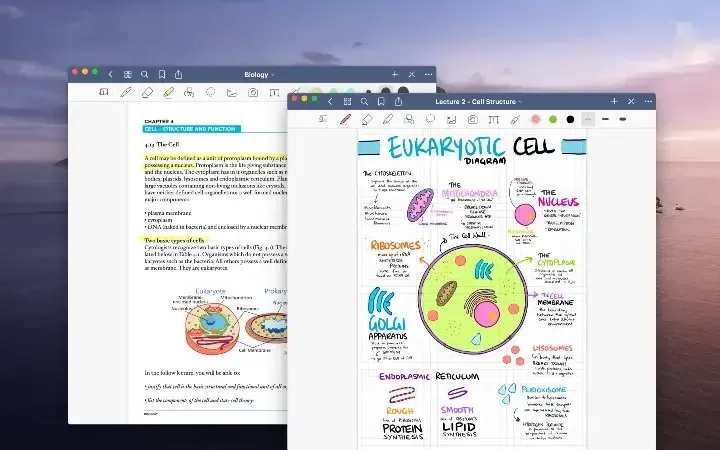
Goodnotes is een digitale handschriftapplicatie gericht op notitieblokken, annotaties en visueel leren. Het ondersteunt handgeschreven notities, PDF-opmaak en verschillende notitieblokindelingen.
Voor studenten die de voorkeur geven aan het schrijven van vergelijkingen, het tekenen van diagrammen of het direct annoteren van dia's, biedt Goodnotes een meer op handschrift gerichte ervaring dan veel tekstgebaseerde notitie-apps.
Waarom kiezen voor Goodnotes boven OneNote?
Goodnotes past mogelijk beter bij gebruikers die een digitaal notitieblok willen dat dichter bij schrijven op papier aanvoelt. De paginagebaseerde workflow en handschriftfuncties zijn bijzonder relevant voor tabletgebruikers.
De beschikbaarheid van functies varieert echter per apparaat en platform. Gebruikers die overstappen van OneNote moeten controleren of de functies waarop zij vertrouwen worden ondersteund op hun specifieke Windows-, Mac- of mobiele configuratie.
Belangrijkste functies
- Handgeschreven notities en tekeningen.
- PDF-annotatie.
- Digitale notitieblok-sjablonen.
- Stylusvriendelijke bewerkingstools.
- Notitieblokorganisatie en delen.
Voordelen
- Sterke focus op handschrift.
- Handig voor diagrammen en formules.
- Flexibele visuele notities.
- Beschikbaar op verschillende platforms.
Nadelen
- Het meest geschikt voor apparaten met handschriftinvoer.
- Sommige functies vereisen betaalde abonnementen.
- Functiepariteit varieert per platform.
- Geavanceerde AI-studie- en creatiefuncties zijn afhankelijk van het abonnement en platform.
Prijzen: Het gratis abonnement staat maximaal 3 bestanden toe in notitieblokken, whiteboards en tekstdocumenten, met beperkte audio-opname en export met watermerk. De officiële prijs-FAQ vermeldt Essential voor US$11.99/jaar en Pro voor US$35.99/jaar. Regionale prijzen, platformbeschikbaarheid en AI-toelagen variëren.
Wie moet Goodnotes kiezen? Kies Goodnotes als handschrift je belangrijkste reden is om OneNote te gebruiken. Het is bijzonder nuttig voor studenten die regelmatig documenten annoteren, concepten schetsen en werken op touchscreen-apparaten.
8. Evernote: Het beste voor web clipping en referentienotities
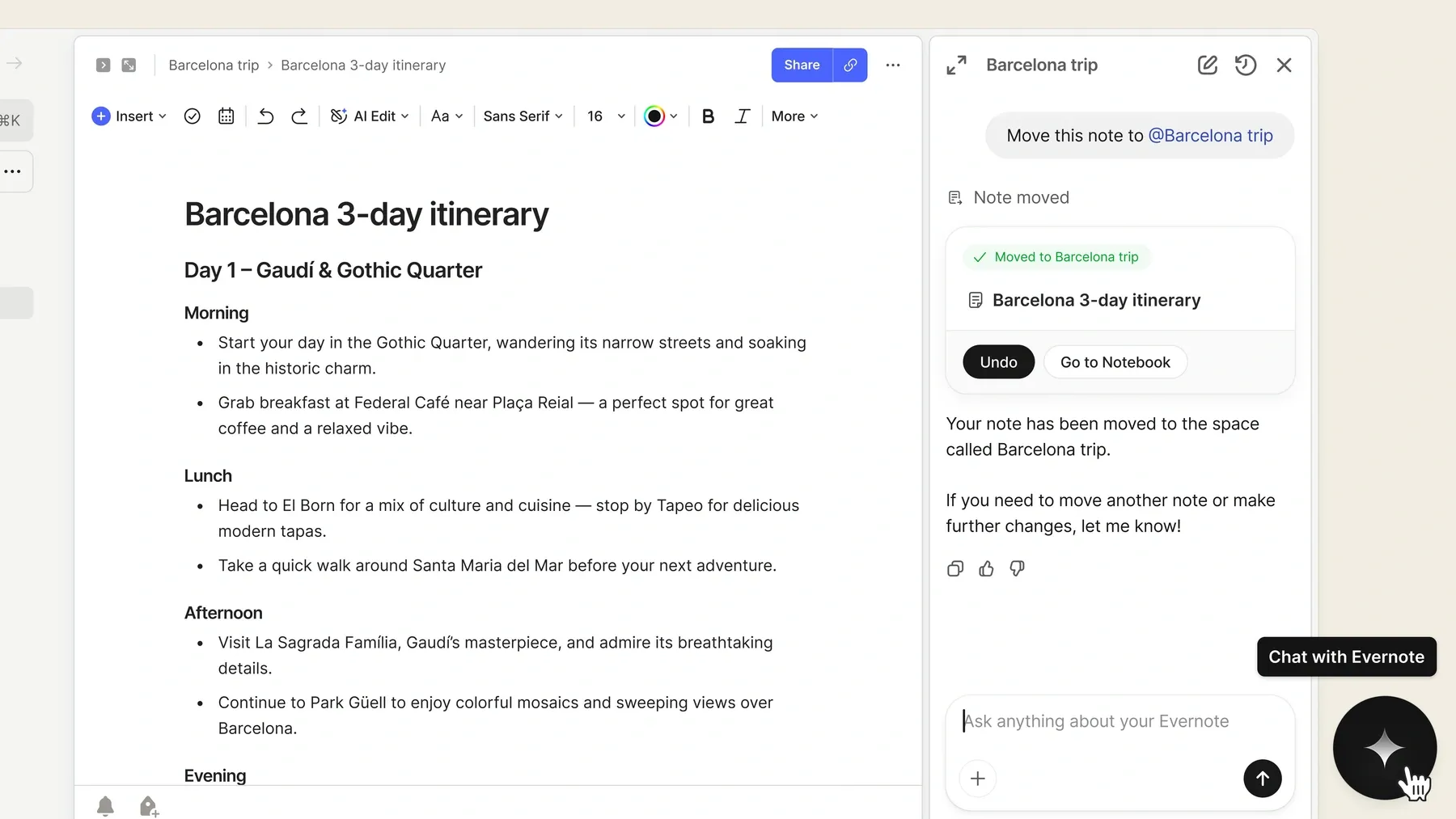
Het beste voor: Professionals en onderzoekers die grote hoeveelheden online informatie opslaan.
Evernote is een notitieplatform dat bekend staat om het vastleggen, organiseren en ophalen van informatie. Het ondersteunt notitieblokken, bijlagen, doorzoekbare notities, web clipping en productiviteitsfuncties.
Voor gebruikers die regelmatig webpagina's, documenten en referentiematerialen opslaan, biedt Evernote een gecentraliseerde plek om informatie te verzamelen voor later gebruik.
Waarom kiezen voor Evernote boven OneNote?
Evernote kan geschikt zijn voor mensen wiens notities voornamelijk afkomstig zijn van het verzamelen van externe referenties in plaats van het maken van handgeschreven pagina's. De Web Clipper en zoekfuncties zijn waardevol voor het opbouwen van een referentiebibliotheek.
Dit maakt het nuttig voor onderzoeksprojecten, professionele documentatie en doorlopende informatieverzameling. Gebruikers die op zoek zijn naar uitgebreide gratis notitieopslag moeten echter letten op de beperkingen van het gratis abonnement van Evernote.
Belangrijkste functies
- Web Clipper.
- Notitieblokken, tags en zoeken.
- Bestandsbijlagen.
- Taken en agendatools.
- Cross-apparaat synchronisatie.
Voordelen
- Effectieve webinhoud vastleggen.
- Doorzoekbare referentiecollecties.
- Gevestigde organisatietools.
- Beschikbaar op de belangrijkste platforms.
Nadelen
- Gratis abonnement heeft strikte limieten.
- Betaalde abonnementen kunnen duur zijn voor casual gebruikers.
- Minder gericht op lokaal Markdown-eigendom.
- AI-gegenereerde studienotities en flashcards zijn niet de belangrijkste workflow.
Prijzen: Evernote Free staat 50 notities, 1 notitieblok, 20 tags, 1 GB opslag en synchronisatie op 1 apparaat toe. Betaalde abonnementen breiden deze limieten uit; controleer de officiële abonnementenpagina voor de huidige prijs in jouw regio.
Wie moet Evernote kiezen? Evernote is een sterke kandidaat als web clipping en referentieverzameling belangrijker zijn dan handschrift of AI-ondersteund studeren. Het is bijzonder nuttig voor gebruikers die regelmatig artikelen, projectmaterialen en ondersteunende documenten verzamelen.
9. Standard Notes: Het beste voor veilige en privénotities
Het beste voor: Gebruikers die prioriteit geven aan end-to-end-versleuteling en vertrouwelijke persoonlijke notities.
Standard Notes is een privacygerichte notitie-app gebouwd rond versleutelde opslag en synchronisatie. Het gratis abonnement omvat platte tekstnotities, offline toegang, tags en synchronisatie tussen apparaten.
Vergeleken met de algemene werkruimte van OneNote, legt Standard Notes meer nadruk op privacy en veilig persoonlijk informatiebeheer.
Waarom kiezen voor Standard Notes boven OneNote?
Standard Notes kan geschikter zijn wanneer versleuteling een primaire vereiste is. Het end-to-end versleutelde ontwerp staat centraal in de applicatie in plaats van een optionele notitiefunctie.
Gebruikers kunnen persoonlijke geschriften, dagboeken en andere informatie opslaan in een veilige omgeving. Meer geavanceerde bewerkings-, map- en extra opslagfuncties worden aangeboden via betaalde abonnementen.
Belangrijkste functies
- End-to-end versleutelde notities.
- Offline toegang.
- Cross-apparaat synchronisatie.
- Tags en wachtwoordbeveiliging.
- Geavanceerde bewerking op betaalde abonnementen.
Voordelen
- Privacygerichte architectuur.
- Gratis versleutelde notities.
- Brede platformcompatibiliteit.
- Offline notitietoegang.
Nadelen
- Gratis abonnement richt zich op platte tekstnotities.
- Rijke bewerking en mappen vereisen upgrades.
- Beperkte visuele handschrifttools.
- AI-studienotitiegeneratie is niet het hoofddoel.
Prijzen: Het Standard-abonnement is gratis en omvat platte tekstnotities en veilige synchronisatie. Productiviteit kost US$90/jaar en Professional US$120/jaar; rich-text editors en andere geavanceerde functies vereisen een betaald abonnement.
Wie moet Standard Notes kiezen? Standard Notes is geschikt voor gebruikers die versleutelde notities en veilige synchronisatie tussen apparaten willen. Als handschrift, projectdatabases of automatische studienotitiegeneratie je prioriteiten zijn, is een andere optie mogelijk geschikter.
Hoe kies je het juiste alternatief voor OneNote
Het kiezen van een alternatief voor OneNote begint met het begrijpen welk deel van je bestaande workflow verbetering behoeft. Sommige mensen willen een betere plek om notities te maken, terwijl anderen meer controle over hun bestanden of een snellere manier om studiemateriaal te verwerken nodig hebben.
Kies AI-notitiegeneratie voor studiezware workflows
Als je regelmatig studeert met PDF's, college-opnamen en video's, kan Lynote helpen ondersteund materiaal om te zetten in gestructureerde notities. De AI Chat- en Flashcards-functies ondersteunen ook het achteraf doornemen van de informatie.
Dit maakt Lynote het overwegen waard wanneer je belangrijkste zorg het voorbereiden van leermaterialen is, in plaats van het handmatig ontwerpen van notitieblokpagina's.
Kies flexibele werkruimtes voor projecten
Notion is geschikt wanneer je notities moeten worden gekoppeld aan taken, planningen of databases. Het kan cursusmateriaal, projectdocumentatie en collaboratieve workflows op één plek organiseren.
Gebruikers die een eenvoudig notitieblok zoeken, kunnen echter merken dat de extra structuur onnodige complexiteit toevoegt.
Kies 'local-first' tools voor offline toegang
Obsidian en Joplin zijn nuttig wanneer je je notities lokaal wilt opslaan en offline toegankelijk wilt hebben. Beide bieden desktopapplicaties voor Windows, macOS en Linux.
Het belangrijkste verschil is de workflow: Obsidian benadrukt verbonden kennis, terwijl Joplin een meer conventioneel notitieblokorganisatiesysteem biedt.
Kies gespecialiseerde tools voor handschrift of privacy
Goodnotes is geschikt wanneer handschrift en PDF-annotatie essentieel zijn. Standard Notes is het overwegen waard wanneer versleutelde persoonlijke informatie je belangrijkste zorg is.
Er is geen enkel Microsoft-alternatief voor OneNote dat elke taak even goed uitvoert. Geef prioriteit aan de functies die je het vaakst gebruikt in plaats van uitsluitend te kiezen op basis van populariteit.
Hoe over te stappen van OneNote zonder belangrijke notities te verliezen
Overstappen naar een andere notitie-app vereist meer dan alleen het aanmaken van een nieuw account. Je bestaande OneNote-notitieblokken kunnen opgemaakte tekst, handschrift, ingesloten bestanden, afbeeldingen en gekoppelde informatie bevatten die niet perfect overdraagbaar zijn naar een andere tool.
Een zorgvuldig migratieproces vermindert de kans op verlies van inhoud of verstoring van je bestaande workflow.
Stap 1. Controleer je bestaande notitieblokken
Begin met het identificeren van welke notitieblokken, secties en pagina's je daadwerkelijk nodig hebt. Scheid actieve notities van ouder referentiemateriaal en controleer of belangrijke pagina's bijlagen of handgeschreven aantekeningen bevatten.
Dit geeft je een beheersbare set inhoud om te testen voordat je een grotere migratie probeert.
Stap 2. Exporteer notities in een geschikt formaat
OneNote biedt PDF-exportopties, terwijl aanvullende notitieblokexportmogelijkheden afhankelijk zijn van de versie, het accounttype en de opslaglocatie. PDF-bestanden bewaren een leesbare momentopname, maar behouden niet elke bewerkbare notitieblokfunctie.
Als je overstapt naar een applicatie die Markdown of andere bestandsformaten ondersteunt, heb je mogelijk conversie of handmatige reorganisatie nodig. Controleer altijd de importdocumentatie van de doelapplicatie voordat je een exportmethode kiest.
Stap 3. Test een kleine batch voordat je alles migreert
Importeer of recreëer eerst een kleine selectie notities. Controleer opmaak, afbeeldingen, links, tabellen, bijlagen en maporganisatie.
Als je studiemateriaal naar Lynote verplaatst, kunnen ondersteunde PDF's en documenten worden gebruikt als bronmateriaal voor AI-gegenereerde notities. Dit is echter niet gelijk aan het importeren en behouden van een volledige OneNote-notitieblokstructuur.
Stap 4. Maak een back-up van je originele notities
Verwijder je originele OneNote-notitieblokken niet direct na het overzetten van inhoud. Bewaar een toegankelijke back-up totdat je hebt geverifieerd dat belangrijke informatie beschikbaar is in je nieuwe applicatie.
Voor complexe of langetermijnprojecten kan het tijdelijk draaien van beide systemen praktischer zijn dan een onmiddellijke volledige migratie.
Eindoordeel: Welk OneNote-alternatief moet je kiezen?
Het beste OneNote-alternatief hangt af van wat je wilt bereiken. Notion is nuttig voor gestructureerde werkruimtes, Obsidian en Joplin zijn geschikt voor 'local-first' kennisbeheer, Google Keep vereenvoudigt snelle notities en Goodnotes is bijzonder aantrekkelijk voor handschrift.
Voor studenten die werken met PDF's, video's en opgenomen colleges, biedt Lynote een andere manier om notities voor te bereiden en te herhalen. De AI-gestuurde workflow zet ondersteund bronmateriaal om in bewerkbare notities die kunnen worden verkend met AI Chat en omgezet in flashcards.
Als je prioriteit is om minder tijd te besteden aan het voorbereiden van studienotities en meer tijd aan het begrijpen van de inhoud, probeer dan Lynote AI Notitiegenerator.
Veelgestelde vragen
Wat is het beste gratis OneNote-alternatief?
Joplin en Obsidian zijn sterke gratis OneNote-alternatieven voor gebruikers die de voorkeur geven aan offline desktopapplicaties. Google Keep is nuttig voor lichtgewicht notities, terwijl Zoho Notebook een visuele aanpak biedt met brede platformondersteuning.
Voor AI-gestuurde studienotitiegeneratie biedt Lynote ook gratis toegang met toepasselijke limieten. De beste gratis optie hangt af van of je handschrift, Markdown, basisherinneringen of automatische notitiecreatie nodig hebt.
Heeft Google een alternatief voor OneNote?
Ja. Google Keep is de lichtgewicht notitie-app van Google, terwijl Google Docs kan worden gebruikt voor langere documenten en collaboratief schrijven.
Als je op zoek bent naar een Google-alternatief voor OneNote, is Google Keep de dichtstbijzijnde optie voor snelle notities, lijsten en herinneringen. Google biedt echter geen direct OneNote-equivalent met dezelfde notitieblokstructuur en functieset.
Wat is het beste OneNote-alternatief voor Linux?
Joplin, Obsidian, Zoho Notebook en Standard Notes zijn het overwegen waard als je een Linux OneNote-alternatief nodig hebt. Ze bieden verschillende combinaties van lokale opslag, synchronisatie, Markdown en organisatie.
Lynote werkt ook via een ondersteunde webbrowser voor gebruikers die AI-ondersteunde studienotities nodig hebben in plaats van een speciaal desktopnotitieblok.
Wat is het beste OneNote-alternatief voor Mac?
Het beste OneNote-alternatief voor Mac hangt af van je workflow. Notion is geschikt voor projecten, Obsidian voor verbonden kennis, Joplin voor offline notities en Goodnotes voor handgeschreven notitieblokken.
Voor studenten die gestructureerde notities willen genereren uit leermaterialen, biedt Lynote browsergebaseerde toegang op macOS.
Is er een volledig gratis alternatief voor OneNote?
Ja. Joplin is een gratis, open-source applicatie met kernnotitiefuncties die beschikbaar zijn zonder software-abonnement. Obsidian biedt ook een gratis kernapp, met optionele betaalde synchronisatie.
Google Keep is een andere gratis optie voor dagelijkse herinneringen en eenvoudige notities. Sommige andere applicaties bieden gratis abonnementen met gebruiks- of functielimieten.
Is Lynote een directe vervanging voor Microsoft OneNote?
Lynote is een alternatief voor specifieke leerworkflows in plaats van een complete functie-voor-functie vervanging. Het specialiseert zich in het genereren van gestructureerde notities uit bronmaterialen en het ondersteunen van herhaling via AI Chat en Flashcards.
OneNote blijft beter geschikt voor sommige workflows met vrijehandstekeningen, handgeschreven aantekeningen en algemene notitieblokken. Kies Lynote wanneer brongebaseerde notitiegeneratie en studieherhaling je belangrijkste vereisten zijn.

Geschreven door Hamza Razzaq
Technisch Schrijver
Hamza maakt praktische uitleg en technische handleidingen die AI-schrijftools begrijpelijker en gebruiksvriendelijker maken. Alle artikelen bekijken →