Hoe tekst uit een PDF te extraheren in Chrome (4 methoden voor elk document)

Je hebt een PDF open in een Chrome-tabblad. De tekst staat er gewoon, recht voor je neus. Je markeert het, drukt op Ctrl+C en plakt het in een document… alleen om onleesbare tekens, een enkel blok onopgemaakte tekst, of erger nog, helemaal niets te krijgen. Het is een veelvoorkomende frustratie die studenten, onderzoekers en professionals dagelijks tegenhoudt.
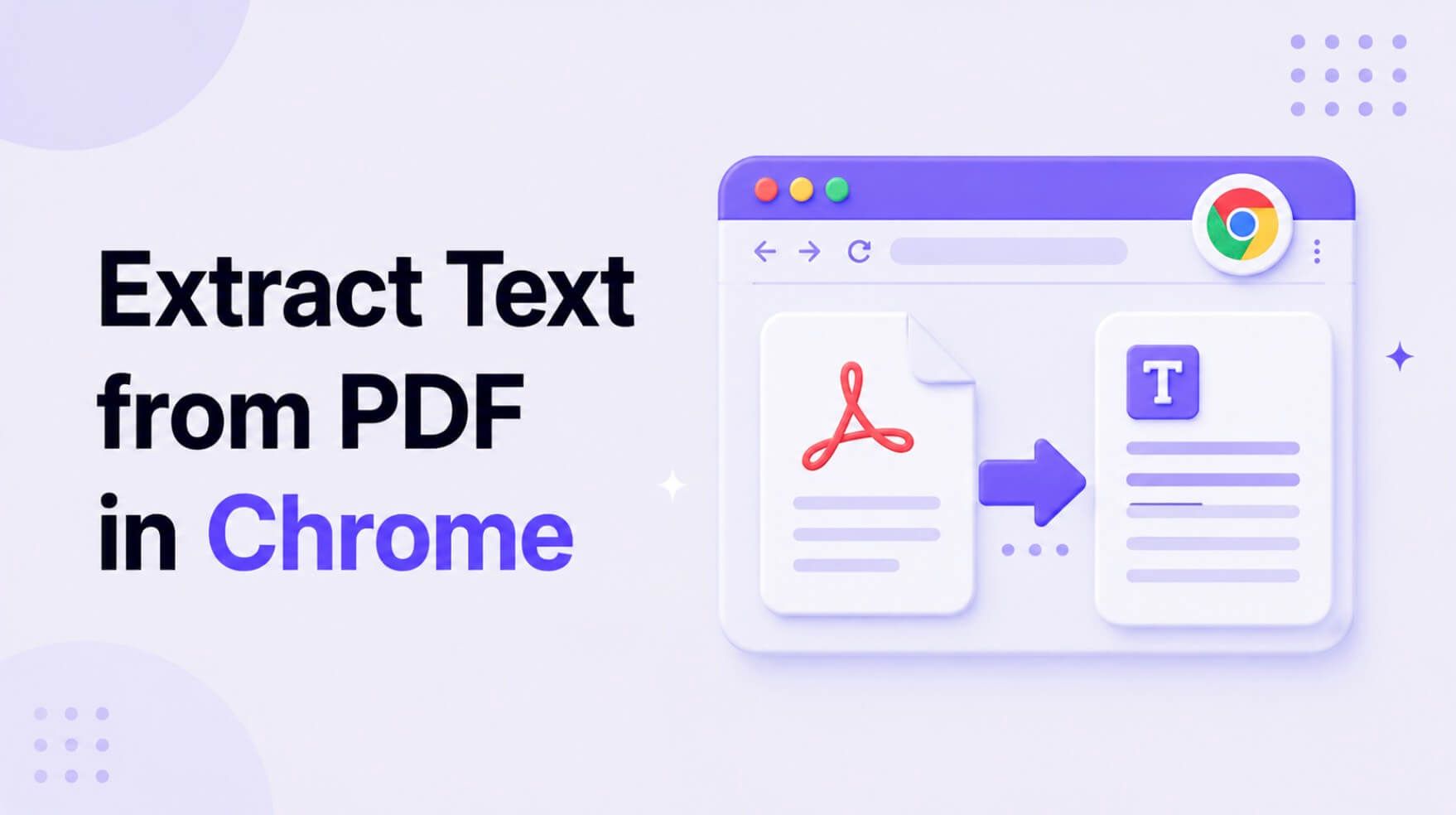
De mogelijkheid om tekst uit een PDF rechtstreeks in Chrome te extraheren, hangt volledig af van hoe de PDF is gemaakt. Als het een tekstgebaseerd bestand is (een "echte" PDF), kun je vaak de ingebouwde kopieer- en plakfunctie van Chrome gebruiken, hoewel de opmaak kan breken. Als het echter een gescand document of een op afbeeldingen gebaseerde PDF is, is de tekst eigenlijk geen tekst, maar onderdeel van een afbeelding. Hiervoor heb je een tool nodig met Optical Character Recognition (OCR)-technologie, zoals een Chrome-extensie of een speciale AI-webapplicatie, om de tekst selecteerbaar en bruikbaar te maken.
Snel oordeel: De beste manier om PDF-tekst in Chrome te extraheren
Voor degenen met een deadline, hier is de conclusie. Je beste methode hangt af van de complexiteit van de PDF en je behoefte aan nauwkeurigheid.
| Methode | Beste voor | Nauwkeurigheidsscore (1-5) | Privacyrisico |
|---|---|---|---|
| AI Webtool (OCR) | Gescande documenten, lange rapporten, complexe lay-outs | 5/5 | Laag (Betrouwbare tools) |
| Chrome-extensie (OCR) | Snel tekst kopiëren van elke webpagina of PDF | 3/5 | Gemiddeld |
| Ingebouwd kopiëren en plakken | Eenvoudige, tekstgebaseerde PDF's | N.v.t. (Faalt bij scans) | Geen |
| Extractie uitschakelen | Bescherming van gevoelige informatie | N.v.t. | N.v.t. |
Scores zijn redactionele heuristieken gebaseerd op prestaties met typische gescande documenten, geen gemeten benchmarks.
Conclusie: Voor eenvoudige, moderne PDF's, probeer eerst de ingebouwde kopieer-plakfunctie. Voor alles wat gescand, van lage kwaliteit is, of waar opmaak belangrijk is, is een speciale AI-webtool de meest betrouwbare keuze. Gebruik een Chrome-extensie voor spontane, kleinschalige extracties waarbij gemak belangrijker is dan perfecte nauwkeurigheid.
Kan ik tekst uit een PDF in Chrome extraheren?
Ja, je kunt absoluut tekst uit een PDF in Chrome extraheren, maar het hoe is wat mensen in de war brengt. Chrome heeft een native PDF-viewer waarmee je PDF-bestanden kunt openen en lezen zonder extra software. Voor veel documenten is dit alles wat je nodig hebt.
Het probleem ontstaat wanneer de PDF niet is wat het lijkt. Je vraagt je misschien af: "Waarom kan ik tekst in de ene PDF markeren, maar in de andere niet?" Het antwoord ligt in de oorsprong van het bestand.
De twee soorten PDF's: Tekstgebaseerd versus op afbeeldingen gebaseerd (gescand)
Voordat je de juiste tool kunt kiezen, moet je het probleem diagnosticeren. PDF's vallen over het algemeen in twee categorieën, en weten welke je hebt, is de sleutel.
Tekstgebaseerde PDF's ("Echte" PDF's)
Dit zijn de gouden standaard. Ze worden meestal gemaakt door een document op te slaan vanuit een programma zoals Microsoft Word, Google Docs of Adobe InDesign. In deze bestanden wordt de tekst opgeslagen als daadwerkelijke tekstgegevens. Elke letter is een teken dat je computer herkent.
- Hoe je het herkent: Je kunt je cursor klikken en slepen om afzonderlijke woorden en zinnen soepel te selecteren. De markering zal precies op de tekst klikken.
- Het voordeel: Je kunt het document doorzoeken met Ctrl+F, en kopiëren en plakken is mogelijk (hoewel niet altijd perfect).
- Het nadeel: Zelfs hier kan kopiëren de opmaak door elkaar gooien, vooral bij kolommen, tabellen of lijsten.
Op afbeeldingen gebaseerde PDF's (gescande PDF's)
Hier beginnen de meeste extractieproblemen. Een op afbeeldingen gebaseerde PDF is in wezen een foto van een document. Wanneer iemand een papieren contract, een pagina uit een leerboek of een oud rapport scant, maken ze een afbeelding van de tekst, niet de tekst zelf.
- Hoe je het herkent: Je kunt geen afzonderlijke woorden selecteren. Wanneer je probeert te klikken en slepen, selecteer je ofwel de hele pagina als één grote afbeelding, of je kunt helemaal niets selecteren. Ctrl+F zal niets vinden.
- De uitdaging: Voor je computer is de tekst in een gescande PDF niet anders dan de bomen op een foto. Het is gewoon een verzameling pixels. Om het te extraheren, heb je een technologie nodig die de afbeelding kan lezen en de vormen van de letters kan herkennen. Deze technologie wordt Optical Character Recognition (OCR) genoemd.
Nu je het verschil weet, gaan we in op de oplossingen die voor elk type werken.
Methode 1: Gebruik een Chrome-extensie voor directe OCR
Voor snelle, spontane tekstextracties uit gescande PDF's of zelfs afbeeldingen op een website, is een Chrome-extensie vaak de snelste tool. Deze extensies voegen meestal een pictogram toe aan de werkbalk van je browser. Wanneer je onselecteerbare tekst tegenkomt, klik je op het pictogram, teken je een kader rond het gebied dat je wilt extraheren, en de OCR-engine van de extensie verwerkt die kleine afbeelding.
Populaire keuzes zijn onder andere:
- Blackbox: Populair bij ontwikkelaars voor het kopiëren van code uit video's, maar werkt op elke tekst op het scherm.
- Selectext: Speciaal ontworpen om tekst uit video's en afbeeldingen binnen Chrome te herkennen en te extraheren.
Hoe het werkt:
- Installeer de extensie vanuit de Chrome Web Store.
- Pin het aan je werkbalk voor gemakkelijke toegang.
- Wanneer je op een pagina bent met een op afbeeldingen gebaseerde PDF, klik je op het pictogram van de extensie.
- Je cursor verandert, zodat je een rechthoek kunt tekenen rond de tekst die je nodig hebt.
- De extensie verwerkt het geselecteerde gebied en kopieert de herkende tekst naar je klembord.
De eerlijke waarheid: Deze methode is ongelooflijk handig. Je hoeft je tabblad niet te verlaten of een bestand te uploaden. Het is echter geen wondermiddel. De OCR-nauwkeurigheid kan wisselvallig zijn, vooral bij dichte tekst, kleine lettertypen of complexe lay-outs zoals tabellen. Bovendien stuur je vaak fragmenten van je scherm naar een externe server, wat een privacyprobleem kan zijn voor gevoelige documenten.
Methode 2: Gebruik een AI-tool voor zeer nauwkeurige extractie
Wanneer je te maken hebt met een gescand rapport van meerdere pagina's, een academisch artikel van lage kwaliteit of een juridisch document waarbij elk woord telt, is een eenvoudige extensie niet voldoende. Dit is waar speciale, browsergebaseerde AI-tools uitblinken. Ze gebruiken krachtigere, server-side OCR-engines die zijn getraind op enorme datasets, wat resulteert in een veel grotere nauwkeurigheid.
Voor deze taak biedt een tool zoals de Lynote AI Transcription-service een robuuste oplossing die verder gaat dan eenvoudig tekst kopiëren. Hoewel het wordt gebrandmerkt als een transcriptietool, is de onderliggende engine een krachtige OCR-processor die PDF's met gemak verwerkt.
Hier is een klein voorbeeld gebaseerd op een scenario: Ik moest eens gegevens halen uit een 50 pagina's tellend milieueffectrapport dat een gescande PDF uit de jaren 90 was. De tekst was licht vervaagd en de tabellen waren dicht. Een Chrome-extensie veranderde de tabellen in een onleesbare warboel. Het uploaden naar een speciale AI-tool duurde ongeveer 30 seconden, en het leverde een volledig bewerkbaar tekstdocument op met de tabelstructuur grotendeels intact. Dat is het verschil.
Hier lees je hoe je tekst uit je PDF kunt extraheren met hoge nauwkeurigheid:
- Upload je PDF-bestand. Navigeer naar de Lynote-werkruimte. Je kunt je PDF rechtstreeks naar de pagina slepen en neerzetten of op "Bladeren door lokale bestanden" klikken om het vanaf je computer te selecteren. Je hoeft je niet aan te melden voor een eenmalige extractie.
- Extraheer tekst uit de PDF. Eenmaal geüpload, klik je eenvoudig op de knop "Notitie maken". De AI-engine gaat aan de slag en voert een diepe OCR-scan uit op het hele document. Het ondersteunt meer dan 130 talen, dus het is ook effectief voor internationale documenten.
- Bekijk en exporteer de tekst. Binnen enkele ogenblikken wordt een nieuwe werkruimte geopend met de volledig geëxtraheerde, bewerkbare tekst. Je kunt deze bekijken, correcties rechtstreeks in de editor aanbrengen, secties kopiëren of de hele tekst downloaden als een schoon bestand.


De belangrijkste reden waarom een speciale tool zoals Lynote beter presteert dan een browserextensie voor complexe PDF's, is de gespecialiseerde OCR-engine en verwerkingsomgeving. In tegenstelling tot een extensie die een snelle, gelokaliseerde scan uitvoert, kan een webapp meer computationele middelen toewijzen aan het ontcijferen van moeilijke tekst, het corrigeren van scheefstand en het begrijpen van de documentstructuur.

Methode 3: Het eenvoudige kopiëren en plakken (voor tekstgebaseerde PDF's)
Maak het niet te ingewikkeld. Als je hebt vastgesteld dat je een tekstgebaseerde PDF hebt, is het eerste wat je altijd moet proberen het klassieke kopiëren en plakken.
- Open de PDF in je Chrome-browser.
- Klik en sleep je cursor om de gewenste tekst te markeren.
- Klik met de rechtermuisknop en selecteer "Kopiëren", of gebruik de sneltoets Ctrl+C (op Windows/ChromeOS) of Cmd+C (op Mac).
- Plak de tekst (Ctrl+V of Cmd+V) in je bestemming, zoals Google Docs, Word of een kladblok.
Waarschuwing voor valkuilen: Deze methode is snel maar kwetsbaar. Wees voorbereid op:
- Verbroken regeleinden: De tekst kan als één lange regel worden geplakt of na elke regel uit de PDF een regeleinde hebben, waardoor je alles handmatig opnieuw moet opmaken.
- Verloren opmaak: Vetgedrukte tekst, cursivering, opsommingstekens en hyperlinks gaan vaak verloren.
- Verwarde tabellen: Het kopiëren van tabellen uit een PDF is notoir moeilijk en resulteert vaak in een rommelige brij van tekst en cijfers.
Deze methode werkt het beste voor het kopiëren van een eenvoudige paragraaf of een paar zinnen. Voor iets complexers bespaar je op de lange termijn tijd door een OCR-tool te gebruiken, zelfs op een tekstgebaseerde PDF, omdat deze beter zijn in het interpreteren van de beoogde lay-out.
Prestaties vergeleken: Nauwkeurigheid, opmaak en privacy
Het kiezen van de juiste methode is een kwestie van afwegingen. Wat je wint aan snelheid, verlies je misschien aan nauwkeurigheid of privacy.
| Criterium | Chrome-extensies | AI-webtools | Ingebouwd kopiëren en plakken |
|---|---|---|---|
| OCR-nauwkeurigheid | Redelijk tot goed op schone tekst. Moeite met handgeschreven notities, scans met lage resolutie en complexe lettertypen. | Uitstekend. Ontworpen voor moeilijke gevallen, inclusief lay-outs met meerdere kolommen en gestempelde documenten. | N.v.t. (Voert geen OCR uit) |
| Lay-outbehoud | Slecht. Extraheert alleen ruwe tekst. Tabellen en lijsten worden doorgaans vernietigd. | Goed tot uitstekend. Moderne AI kan vaak basisopmaak zoals paragrafen en lijsten behouden. | Slecht. Breekt bijna altijd kolommen en tabellen, wat veel handmatige opruimwerkzaamheden vereist. |
| Snelheid | Zeer snel voor kleine fragmenten. Een paar klikken en de tekst staat op je klembord. | Snel. Een paar seconden om te uploaden, plus verwerkingstijd (doorgaans <1 min voor ~50 pagina's). | Direct voor kopiëren, maar kan leiden tot uren opnieuw opmaken. |
| Privacy | Een aanzienlijke zorg. Je schermselecties worden vaak naar servers van derden gestuurd. Lees het privacybeleid zorgvuldig. | Verschilt per provider. Betrouwbare services hebben duidelijke gegevensbeleidsregels, maar je uploadt nog steeds je document. | Maximale privacy. Het bestand verlaat je computer nooit. |
Hoe je Chrome kunt stoppen met het extraheren van tekst
Interessant genoeg hebben sommige gebruikers het tegenovergestelde probleem: ze willen voorkomen dat tekst uit hun PDF's wordt gekopieerd. Dit is een veelvoorkomende behoefte voor makers die intellectueel eigendom beschermen of bedrijven die gevoelige interne documenten delen.
Hoewel je een PDF niet 100% kopieerbestendig kunt maken (een screenshot en OCR kan het altijd omzeilen), kun je het wel veel moeilijker maken.
- PDF-machtigingen instellen: De meest effectieve methode is om machtigingen in te stellen voordat je de PDF distribueert. Met software zoals Adobe Acrobat Pro kun je een "machtigingswachtwoord" instellen dat specifiek het kopiëren van inhoud uitschakelt. Wanneer geopend in Chrome of andere viewers, zal de kopieeroptie grijs zijn.
- Extensiemachtigingen beheren: Als je een systeembeheerder bent of veiligheidsbewust bent, kun je bepalen welke extensies mogen worden uitgevoerd. Standaard vereisen extensies je toestemming om "gegevens te lezen en te wijzigen op websites die je bezoekt". Je kunt deze machtigingen beheren door met de rechtermuisknop op het extensiepictogram te klikken, naar "Extensies beheren" te gaan en de site-toegang te controleren. Je kunt extensies beperken tot alleen op specifieke sites te draaien of vereisen dat ze worden aangeklikt om te activeren, waardoor ze niet automatisch pagina's scannen.
- De PDF "afvlakken": Voor de echt paranoïde kun je elke pagina van je tekstgebaseerde PDF converteren naar een afbeelding met hoge resolutie en die afbeeldingen vervolgens compileren tot een nieuwe PDF. Dit verandert het effectief in een gescande PDF, waardoor iedereen die de tekst wil, een OCR-tool moet gebruiken. Het is een drastische aanpak, maar werkt als afschrikmiddel.
Veelgestelde vragen
Waarom heeft mijn gekopieerde PDF-tekst rare spaties en regeleinden?
Dit gebeurt vanwege de interne structuur van PDF's. Een PDF slaat tekst niet altijd op in logische zinnen of paragrafen. Het slaat ze vaak op als individuele regels of tekstblokken die op specifieke coördinaten op de pagina zijn geplaatst. Wanneer je kopieert en plakt, pakt de lezer deze blokken gewoon in volgorde, zonder de oorspronkelijke semantische context van de paragraaf. Daarom krijg je onhandige regeleinden.
Kan de ingebouwde PDF-lezer van Chrome een gescand document OCR'en?
Nee. Op dit moment heeft de native PDF-viewer van Google Chrome geen ingebouwde OCR-engine. Het kan de PDF alleen weergeven zoals deze is. Als je probeert tekst te selecteren op een gescand document, selecteer je de afbeelding, niet de tekst erin. Je moet een extensie of externe webtool gebruiken voor OCR.
Zijn PDF-tekstextractor-extensies veilig te gebruiken?
Het hangt af van de extensie en de gevoeligheid van je document. Veel gratis extensies worden ondersteund door advertenties of kunnen gegevens verzamelen over je browsegedrag. Wanneer je een OCR-extensie gebruikt, stuur je een afbeelding van een deel van je scherm naar de servers van de extensieontwikkelaar voor verwerking. Voor een openbare webpagina is dit risico laag. Voor een vertrouwelijk zakelijk contract of een financieel overzicht is dit een aanzienlijk veiligheidsrisico. Lees altijd het privacybeleid en de gebruikersrecensies voordat je installeert.
Waarom zijn de lettertypen en afbeeldingen verschoven nadat ik de tekst heb geëxtraheerd?
Tekstextractors, vooral OCR-tools, richten zich op één ding: de tekens correct krijgen. Ze zijn niet ontworpen om perfecte documentconverters te zijn. Het proces van het opnieuw opbouwen van de tekst omvat vaak het helemaal opnieuw maken van een nieuw document op basis van de herkende tekens. Dit nieuwe document kan standaardlettertypen gebruiken en een andere lay-outstroom hebben, waardoor afbeeldingen en andere elementen verschuiven of volledig verdwijnen.
Conclusie: Kies de juiste tool voor je PDF-taak
Er is geen enkele "beste" manier om tekst uit een PDF in Chrome te extraheren – alleen de beste manier voor jouw specifieke document en behoeften.
Keuze van de redactie: Voor consistente, hoogwaardige resultaten voor alle PDF-typen is een speciale AI-webtool de duidelijke winnaar. Hoewel het een extra stap van het uploaden van het bestand met zich meebrengt, bespaart de superieure nauwkeurigheid van de OCR op gescande documenten en het vermogen om lange, complexe bestanden te verwerken enorm veel tijd en frustratie in vergelijking met de alternatieven. De privacy van een gerenommeerde tool is over het algemeen ook duidelijker dan die van een willekeurige browserextensie.
Hier is je definitieve beslissingsgids:
- Voor een eenvoudige, tekstgebaseerde PDF: Begin met de ingebouwde Kopiëren en plakken. Het is direct en misschien alles wat je nodig hebt.
- Voor een snelle quote uit een gescande PDF of afbeelding: Een Chrome-extensie is je snelste optie voor spontane extracties.
- Voor elk belangrijk, gescand of lang document: Gebruik een krachtige AI-webtool zoals Lynote. De nauwkeurigheid en betrouwbaarheid zijn ongeëvenaard, zodat je bruikbare tekst krijgt zonder urenlange correcties.

Geschreven door Janet L. Harris
AI Schrijfspecialist
Janet beoordeelt AI-detectors en humaniseringstools, met een focus op nauwkeurigheid, beperkingen en verantwoord gebruik. Alle artikelen bekijken →