Hoe PDF comprimeren op iPhone

Leren hoe je een PDF op iPhone comprimeert is handig wanneer een document te groot is om te e-mailen, uploaden of verzenden via een berichtenapp. PDF-bestanden kunnen zwaar worden wanneer ze gescande pagina's, foto's, formulieren of presentatie-achtige lay-outs bevatten. Met de online PDF-compressor van Lynote kun je de bestandsgrootte direct vanaf je iPhone verkleinen zonder een app te installeren.
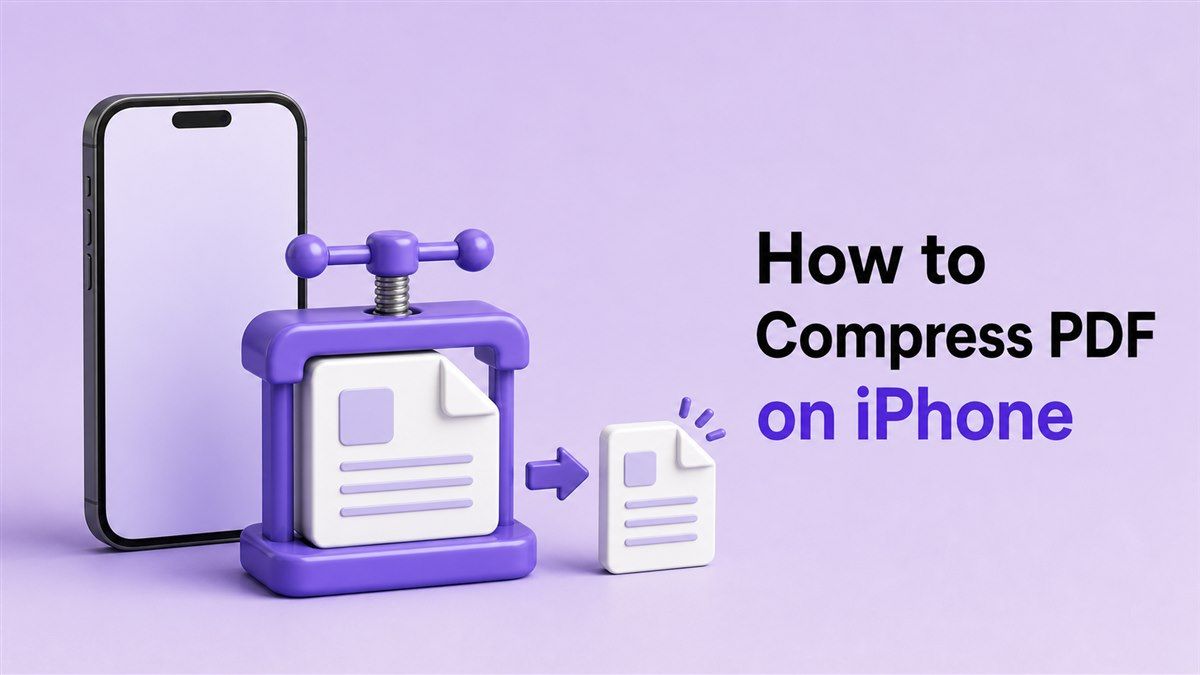
Hoe de PDF-bestandsgrootte op iPhone te verkleinen
Een grote PDF kan je workflow op de iPhone vertragen. Je probeert misschien een contract, schoolformulier, cv, factuur of rapport te verzenden, om er vervolgens achter te komen dat het bestand te groot is. Uploadlimieten, limieten voor e-mailbijlagen en trage mobiele verbindingen kunnen het proces allemaal frustrerend maken.
Als je zoekt naar hoe je gratis pdf op iPhone kunt comprimeren, biedt Lynote een eenvoudige browsergebaseerde optie. Je kunt de tool openen in Safari of Chrome, je PDF uploaden, deze online comprimeren en de kleinere versie downloaden. Dit is handig als je snel resultaat wilt zonder over te schakelen naar een desktopcomputer.
Stap 1. Open Lynote PDF Comprimeren op iPhone
Open Safari, Chrome of een andere browser op je iPhone. Ga naar Lynote PDF Comprimeren en wacht tot de tool is geladen. Je hoeft geen software te installeren, een account aan te maken of het bestand naar een computer te verplaatsen.
Dit maakt het proces eenvoudiger voor iedereen die vraagt hoe je een pdf op iPhone comprimeert terwijl je mobiel werkt. Je kunt vanuit de browser beginnen en de hele taak in een paar tikken voltooien. Het is een praktische optie wanneer je PDF al is opgeslagen in Bestanden, iCloud Drive, Mail of een berichtenapp.
Stap 2. Upload de PDF vanuit Bestanden, iCloud of Downloads
Tik op het uploadgebied en kies de PDF van je iPhone. Je kunt een bestand selecteren uit de Bestanden-app, iCloud Drive, Downloads of een andere opslaglocatie die beschikbaar is op je apparaat. Als de PDF afkomstig is van Mail of Berichten, sla deze dan eerst op in Bestanden zodat het uploaden eenvoudiger is.
Deze stap is vaak waar mobiele gebruikers vastlopen, maar de bestandsselector van de iPhone maakt het beheersbaar. Zodra je het document selecteert, bereidt Lynote het voor op compressie. Je kunt deze methode gebruiken voor cv's, gescande documenten, facturen, studienotities, aanvraagformulieren en PDF's met veel afbeeldingen.
Stap 3. Comprimeer en download de kleinere PDF
Nadat het uploaden is voltooid, comprimeert Lynote de PDF online. De tool verkleint de bestandsgrootte terwijl het document leesbaar en gemakkelijk te delen blijft. Wanneer de gecomprimeerde versie klaar is, download je deze terug naar je iPhone.
Sla de kleinere PDF op in Bestanden, iCloud Drive of een andere map die je vaak gebruikt. Je kunt deze vervolgens als bijlage toevoegen aan een e-mail, uploaden naar een website of verzenden via een berichtenapp. Dit geeft je een direct antwoord op de vraag hoe je een PDF op iPhone comprimeert zonder een desktoptool nodig te hebben.
Hoe een PDF op iPhone te comprimeren zonder kwaliteitsverlies
Wanneer mensen vragen hoe je een PDF op iPhone comprimeert, maken ze zich meestal zorgen over de kwaliteit. Niemand wil een kleinere PDF die wazig, beschadigd of moeilijk leesbaar wordt. Goede PDF-compressie moet onnodig bestandsgewicht verminderen, terwijl de belangrijkste inhoud behouden blijft.
Lynote is handig omdat het zich richt op een duidelijke en eenvoudige compressieworkflow. Voor tekstzware PDF's kan het eindresultaat vaak erg lijken op het origineel. Voor gescande bestanden of documenten met veel afbeeldingen moet je de gecomprimeerde PDF bekijken voordat je deze verzendt.
Kies het juiste compressieniveau
Het beste compressieniveau hangt af van het doel van je bestand. Als je een contract, aanvraagformulier of juridisch document verzendt, is duidelijkheid belangrijker dan het bestand extreem klein maken. Als je notities, concepten of interne bestanden deelt, kan een sterkere bestandsverkleining acceptabel zijn.
Een gebalanceerde aanpak is meestal het beste voor mobiel delen. Probeer het bestand klein genoeg te maken voor je uploadlimiet, terwijl tekst en afbeeldingen leesbaar blijven. Als je PDF belangrijke afbeeldingen bevat, controleer dan het resultaat voordat je het gebruikt.
Controleer het bestand voordat je het deelt
Nadat je de gecomprimeerde PDF hebt gedownload, open je deze op je iPhone en bekijk je enkele pagina's. Zoom in op tekst, handtekeningen, tabellen, afbeeldingen en gescande secties. Zorg ervoor dat het bestand er nog steeds professioneel en compleet uitziet.
Deze controle stap duurt slechts een moment, maar voorkomt problemen later. Een bestand dat er op het eerste gezicht goed uitziet, kan kleine details bevatten die gecontroleerd moeten worden. Het is vooral belangrijk voor cv's, facturen, certificaten, ontwerpbundels en officiële formulieren.
Hoe een gecomprimeerde PDF te delen vanaf iPhone
Zodra je PDF kleiner is, is de volgende stap meestal het delen ervan. Je moet het misschien e-mailen, uploaden naar een portaal, naar een klant sturen of delen met een klasgenoot. Een gecomprimeerde PDF is gemakkelijker te verplaatsen tussen mobiele apps en cloudopslag.
Op de iPhone kun je het bestand delen vanuit de Bestanden-app nadat je het hebt gedownload. Open Bestanden, zoek de gecomprimeerde PDF, tik op het deelicoon en kies Mail, Berichten, AirDrop, Slack, WhatsApp of een andere app. Je kunt het ook rechtstreeks vanuit Bestanden uploaden wanneer een website je vraagt een document te kiezen.
Delen via e-mail of berichtenapp
Als je de gecomprimeerde PDF per e-mail wilt verzenden, open je het bestand of zoek je het in Bestanden. Tik op Delen, kies Mail en voeg je ontvanger toe. Het kleinere bestand zou sneller moeten worden bijgevoegd en minder snel e-maillimieten moeten overschrijden.
Voor berichtenapps gebruik je hetzelfde deelmenu en kies je de app die je voorkeur heeft. Een gecomprimeerde PDF kan sneller worden verzonden via mobiele data of Wi-Fi. Dit is handig wanneer je niet bij je computer bent en snel moet reageren.
Uploaden naar een website of online formulier
Veel websites beperken de grootte van geüploade PDF's. Sollicitaties, schoolsystemen, verzekeringsportalen en overheidsformulieren weigeren vaak bestanden boven een bepaalde limiet. Het eerst comprimeren van de PDF kan je helpen uploadfouten te voorkomen.
Wanneer de site om een bestand vraagt, kies je de gecomprimeerde PDF uit de Bestanden-app van je iPhone. Bevestig de upload en controleer of de bestandsnaam correct is. Deze workflow is een reden waarom veel mensen zoeken naar hoe je gratis pdf op iPhone comprimeert voordat ze formulieren indienen.
Hoe een veilige PDF-compressor voor iPhone te kiezen
Het kiezen van een veilige PDF-compressor is belangrijk, vooral wanneer je bestand persoonlijke, school-, financiële of zakelijke informatie bevat. Vermijd tools die er verdacht uitzien, de pagina overladen met advertenties of om onnodige machtigingen vragen. Een goede tool moet de taak duidelijk maken en de workflow eenvoudig houden.
Lynote is ontworpen als een gerichte online PDF-compressor voor snel browsergebaseerd gebruik. Je kunt het openen vanaf je iPhone zonder onbekende apps te installeren of bestanden via ingewikkelde stappen te verplaatsen. Voor alledaagse documenten biedt dit je een praktische manier om de PDF-grootte vanaf mobiel te verkleinen.
Waar je op moet letten bij een PDF-compressor
Zoek naar een compressor die gemakkelijk te gebruiken is op een klein scherm. De uploadknop moet duidelijk zijn, het proces eenvoudig en de download gemakkelijk te vinden. Een mobielvriendelijke lay-out helpt je fouten te voorkomen bij het omgaan met belangrijke documenten.
Je moet ook een tool kiezen die de bestandstypen en -groottes ondersteunt die je vaak gebruikt. Als je vaak werkt met gescande PDF's, rapporten of formulieren, is kwaliteit belangrijk. Een veilige en bruikbare compressor moet je helpen de grootte te verminderen zonder het document moeilijk leesbaar te maken.
Wanneer een online tool te gebruiken in plaats van een app
Een online tool is vaak beter wanneer je slechts af en toe een PDF hoeft te comprimeren. Je hoeft geen nieuwe app te installeren, opslag te beheren of een volledige PDF-editor te leren. Open de browser, comprimeer het bestand en ga verder met je taak.
Een speciale app kan handig zijn als je dagelijks PDF's bewerkt of geavanceerde annotatiefuncties nodig hebt. Maar voor snelle compressie houdt Lynote de workflow lichter. Het is een sterke keuze wanneer je hoofddoel is om een PDF kleiner te maken en snel te delen.
Veelgestelde vragen over het comprimeren van PDF's op iPhone
Hoe comprimeer ik gratis een PDF op iPhone?
Open Lynote PDF Comprimeren in je iPhone-browser, upload het bestand, comprimeer het en download de kleinere versie. Dit is een eenvoudige manier om gratis PDF op iPhone te comprimeren zonder een app te installeren. Je kunt het gecomprimeerde bestand vervolgens opslaan of delen vanuit Bestanden.
Kan ik een PDF comprimeren vanuit de Bestanden-app?
Ja. Sla de PDF op in de Bestanden-app en upload deze vervolgens naar Lynote vanuit Safari of Chrome. Na compressie download je de kleinere PDF en sla je deze weer op in Bestanden. Van daaruit kun je deze delen via Mail, Berichten, AirDrop of een uploadformulier op een website.
Wordt mijn PDF wazig door compressie?
Compressie kan de beeldkwaliteit beïnvloeden als het bestand gescande pagina's of foto's met hoge resolutie bevat. Tekstzware PDF's comprimeren meestal met minder zichtbare veranderingen. Open altijd de gecomprimeerde PDF en controleer belangrijke pagina's voordat je deze verzendt.
Moet ik een iPhone-app installeren?
Nee. Je kunt Lynote direct in je iPhone-browser gebruiken. Dit is handig als je snel één bestand wilt comprimeren of wilt voorkomen dat je nog een app aan je apparaat toevoegt. Het werkt ook goed wanneer je een snelle online optie nodig hebt.
Laatste gedachten
Weten hoe je een PDF op iPhone comprimeert helpt je documenten te verzenden, uploaden en opslaan zonder problemen met de bestandsgrootte. Met Lynote PDF Comprimeren kun je een PDF online comprimeren, de kleinere versie downloaden en delen vanaf je iPhone. Gebruik het wanneer je een gratis, snelle, mobielvriendelijke manier nodig hebt om de PDF-grootte te verkleinen.

Geschreven door Janet L. Harris
AI Schrijfspecialist
Janet beoordeelt AI-detectors en humaniseringstools, met een focus op nauwkeurigheid, beperkingen en verantwoord gebruik. Alle artikelen bekijken →