Afbeelding comprimeren in MATLAB

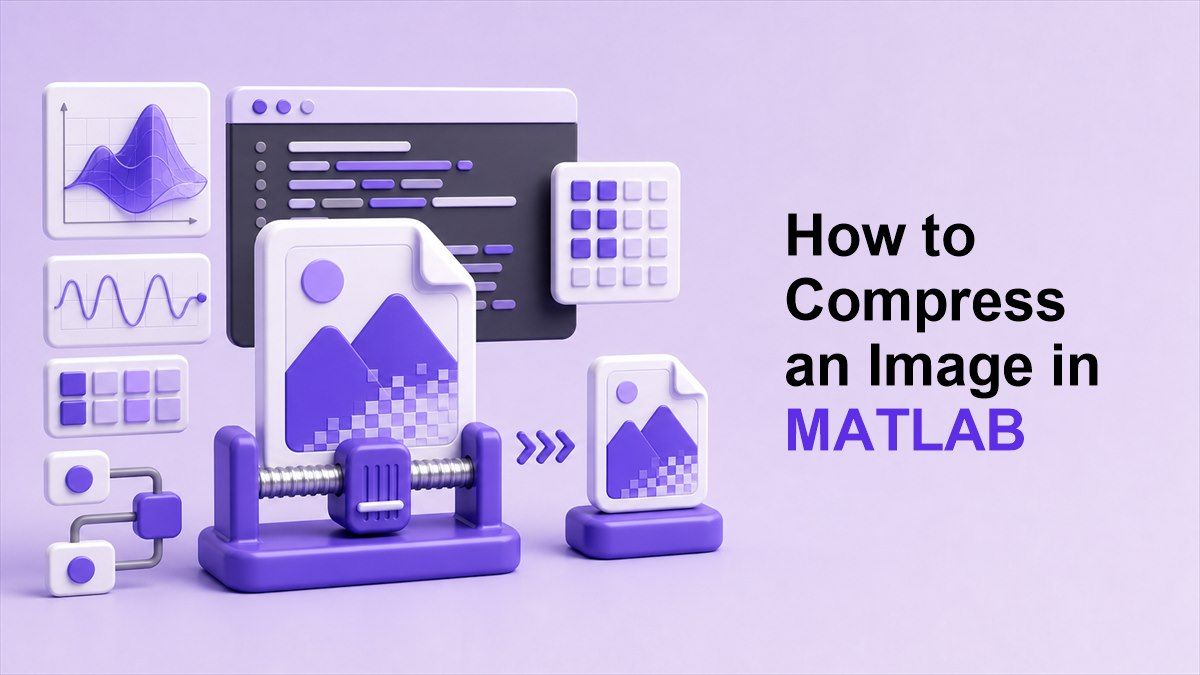
Als u werkt met beeldverwerking, kan het leren hoe u een afbeelding in MATLAB comprimeert u helpen de bestandsgrootte te verkleinen, algoritmen te testen en afbeeldingen voor te bereiden voor opslag of delen. MATLAB biedt handige functies voor het lezen, aanpassen, schrijven en analyseren van afbeeldingsbestanden. Deze gids legt praktische MATLAB-methoden uit en een snellere online optie met Lynote.
Waarom afbeeldingen comprimeren in MATLAB?
MATLAB wordt veel gebruikt voor beeldverwerking, onderzoek, engineering en academische projecten. Grote afbeeldingsbestanden kunnen scripts vertragen, het geheugengebruik verhogen en datasets moeilijker op te slaan maken. Compressie helpt de bestandsgrootte te verkleinen, terwijl voldoende visueel detail behouden blijft voor analyse.
Als u experimenten bouwt of met veel afbeeldingen werkt, zijn kleinere bestanden gemakkelijker te beheren. Ze laden sneller, worden sneller overgedragen en nemen minder schijfruimte in beslag. Daarom zoeken veel gebruikers hoe ze afbeeldingen in MATLAB kunnen comprimeren voor projecten, opdrachten of prototypes.
Compressie is ook nuttig bij het voorbereiden van resultaten voor rapporten, websites of e-mail. U hebt mogelijk niet de volledige oorspronkelijke resolutie nodig voor elke uitvoer. Een gecomprimeerde kopie kan voldoende zijn voor presentatie, documentatie of delen.
Opslagruimte besparen
Afbeeldingsdatasets kunnen zeer snel groot worden. Een map met foto's met hoge resolutie, medische afbeeldingen of experimentele resultaten kan gigabytes aan opslagruimte verbruiken. Het comprimeren van afbeeldingen kan de dataset gemakkelijker te archiveren en te verplaatsen maken.
In MATLAB kunt u opslagruimte verminderen door het bestandsformaat te wijzigen, de kwaliteit aan te passen of de afmetingen te wijzigen. Elke methode beïnvloedt de bestandsgrootte anders. De beste keuze hangt af van of visuele kwaliteit of exacte gegevensbehoud belangrijker is.
Workflow snelheid verbeteren
Grote afbeeldingen kunnen scripts vertragen. Het lezen, weergeven, aanpassen en schrijven van bestanden met hoge resolutie vereist meer geheugen en verwerkingstijd. Compressie kan helpen wanneer u alleen kleinere versies nodig hebt voor testen of visualisatie.
U kunt bijvoorbeeld een bronafbeelding met volledige resolutie verwerken, maar een kleinere versie exporteren voor documentatie. U kunt ook foto-MATLAB-uitvoer comprimeren voordat u resultaten deelt met teamgenoten. Dit houdt de workflow lichter.
Afbeeldingen voorbereiden voor web of rapporten
Niet elke afbeelding die in MATLAB wordt gegenereerd, hoeft groot te blijven. Als u een afbeelding toevoegt aan een presentatie, rapport, blogpost of webpagina, is de bestandsgrootte van belang. Een kleinere afbeelding kan er nog steeds duidelijk uitzien bij normale weergavegrootte.
Compressie is vooral handig bij het exporteren van plots, verwerkte afbeeldingen of visuele vergelijkingen. U kunt geoptimaliseerde versies opslaan voor communicatie, terwijl u originele gegevens afzonderlijk bewaart. Dit is een goede gewoonte voor onderzoeks- en productiewerk.
Wat betekent afbeeldingscompressie in MATLAB?
Afbeeldingscompressie in MATLAB betekent meestal het verkleinen van de afbeeldingsbestandsgrootte door middel van formaataanpassing, formaatconversie of compressieparameters. MATLAB kan een afbeelding lezen met imread, deze verwerken en opslaan met imwrite. De uitvoerbestandsgrootte hangt af van het formaat, de afmetingen en de kwaliteitsinstellingen.
Lossy compressie verwijdert sommige afbeeldingsgegevens om kleinere bestanden te maken. JPEG is een veelvoorkomend lossy formaat en werkt goed voor foto's. Lossless compressie bewaart afbeeldingsgegevens zorgvuldiger, maar kan grotere bestanden produceren.
Als mensen vragen om MATLAB-code voor afbeeldingscompressie, verwachten ze vaak een script dat een afbeelding leest en een kleinere uitvoer schrijft. Dat kan eenvoudig of geavanceerd zijn, afhankelijk van het project. Voor alledaagse bestandsreductie zijn een paar regels code vaak voldoende.
3 eenvoudige manieren om een afbeelding in MATLAB te comprimeren
Er zijn verschillende manieren om de afbeeldingsgrootte in MATLAB te verkleinen. U kunt opslaan als JPEG met een kwaliteitsinstelling, de afbeelding verkleinen voordat u opslaat, of converteren naar een geschikter formaat. Elke methode geeft u een andere balans tussen bestandsgrootte en kwaliteit.
Voor onderzoeks- en engineeringtaken is MATLAB nuttig omdat u het proces kunt automatiseren. U kunt verschillende kwaliteitswaarden testen, bestandsgroottes vergelijken en visuele veranderingen meten. Dit is handig wanneer u herhaalbare compressie nodig hebt.
Als u gewoon snel een kleinere afbeelding wilt zonder code te schrijven, is Lynote eenvoudiger. U kunt de afbeelding online uploaden, comprimeren, bekijken en downloaden. De beste workflow hangt af van of u codering controle of snelle bestandsreductie nodig hebt.
Methode 1: Comprimeren met JPEG-kwaliteitsinstellingen
De eenvoudigste manier om een afbeelding in MATLAB te comprimeren, is door deze op te slaan als een JPEG met een lagere kwaliteitswaarde. JPEG-kwaliteit regelt hoeveel compressie wordt toegepast. Lagere waarden creëren kleinere bestanden, maar kunnen de visuele kwaliteit verminderen.
Hier is een basisvoorbeeld:
img = imread('input.png');
imwrite(img, 'compressed.jpg', 'jpg', 'Quality', 75);
Deze MATLAB-code voor afbeeldingscompressie leest een afbeelding en exporteert deze als een JPEG. Een kwaliteitswaarde rond de 70 tot 85 is vaak een redelijk startpunt voor foto's. U kunt de waarde aanpassen op basis van de bestandsgrootte en visuele kwaliteit.
Vergelijk na het exporteren de originele en gecomprimeerde afbeelding. Gebruik imshow om ze te bekijken of controleer de bestandsgrootte in uw map. Als er artefacten zichtbaar zijn, verhoog dan de kwaliteitswaarde.
Methode 2: Afbeelding verkleinen voordat u opslaat
Het verkleinen van de afbeelding is vaak de meest effectieve manier om de bestandsgrootte te verminderen. Als een afbeelding veel groter is dan nodig, is compressie alleen mogelijk niet voldoende. Het verminderen van de afmetingen kan het bestand kleiner maken, terwijl het duidelijk blijft voor normale weergave.
Hier is een eenvoudige workflow voor het verkleinen van de afbeelding:
img = imread('input.jpg');
smallImg = imresize(img, 0.5);
imwrite(smallImg, 'compressed_resized.jpg', 'jpg', 'Quality', 80);
Deze code vermindert de afbeeldingsafmetingen met 50% en slaat het resultaat op als JPEG. Het is handig wanneer de uitvoer bestemd is voor rapporten, dia's, webpagina's of snel delen. Als u foto-MATLAB-uitvoer wilt comprimeren, is het verkleinen vóór export meestal effectief.
U kunt ook de grootte aanpassen naar een specifieke breedte. Dit is handig bij het voorbereiden van afbeeldingen voor een vaste lay-out. Een websiteafbeelding hoeft bijvoorbeeld maar 1200 pixels breed te zijn.
Methode 3: Gebruik Lynote voor snelle online compressie
MATLAB is krachtig, maar het is niet altijd de snelste keuze voor eenvoudige bestandsgroottevermindering. Als u alleen een kleinere afbeelding nodig hebt, kan Lynote Image Compressor sneller zijn. Hiermee kunt u afbeeldingen online comprimeren zonder code te schrijven.
Open eerst Lynote in uw browser. Upload de afbeelding die u wilt verkleinen. Dit kan een foto, screenshot, geëxporteerde MATLAB-visualisatie of verwerkte afbeelding zijn.
Kies vervolgens een compressiedoel of verklein de afbeeldingsgrootte direct. Bekijk het resultaat voordat u downloadt. Dit helpt u de afbeelding duidelijk te houden terwijl het bestand lichter wordt.
Lynote is handig wanneer u een definitief gecomprimeerd bestand nodig hebt voor e-mail, uploadformulieren, websites of documentatie. MATLAB is beter wanneer u algoritmische controle, testen of automatisering nodig hebt. Samen dekken ze zowel technische als alledaagse compressiebehoeften.
Hoe kiest u de juiste MATLAB-compressiemethode
Kies JPEG-kwaliteitsinstellingen wanneer u werkt met foto's of natuurlijke afbeeldingen. Deze methode is eenvoudig en zorgt voor een sterke vermindering van de bestandsgrootte. Het is het beste wanneer kleine visuele veranderingen acceptabel zijn.
Kies formaataanpassing wanneer de afbeeldingsafmetingen groter zijn dan nodig. Een afbeelding van 4000 pixels hoeft niet zo groot te blijven voor de meeste rapporten of webpagina's. Het verkleinen van de afbeelding kan de bestandsgrootte drastisch verminderen.
Kies formaatconversie wanneer het huidige formaat niet ideaal is. PNG is mogelijk beter voor grafieken en tekst, terwijl JPEG beter is voor foto's. Als de afbeelding transparantie heeft, wees dan voorzichtig voordat u converteert naar JPEG.
Voor snel delen, gebruik Lynote. Het elimineert de noodzaak om handmatig meerdere MATLAB-exportwaarden te testen. Dit is vooral handig wanneer u de uiteindelijke afbeelding al hebt en deze alleen kleiner hoeft te maken.
Hoe comprimeert u een afbeelding in MATLAB zonder kwaliteitsverlies
Om de bestandsgrootte te verminderen zonder zichtbaar kwaliteitsverlies, begint u met gematigde instellingen. Gebruik niet onmiddellijk zeer lage JPEG-kwaliteitswaarden. Probeer eerst 80 of 85 en vergelijk dan het resultaat.
Als de afmetingen te groot zijn, pas dan voorzichtig de grootte aan. Het verkleinen van een enorme afbeelding naar een realistische weergavegrootte houdt de afbeelding vaak visueel scherp. Deze aanpak kan beter zijn dan extreme JPEG-compressie.
U kunt ook een originele kopie bewaren en een gecomprimeerde versie afzonderlijk exporteren. Dit beschermt uw bronafbeelding of experimenteel resultaat. Overschrijf nooit belangrijke gegevens, tenzij u zeker bent.
Voor wetenschappelijk of meetgericht werk, wees voorzichtig met lossy compressie. Als pixelwaarden belangrijk zijn, sla dan een lossless kopie op voor analyse. Gebruik gecomprimeerde versies alleen voor presentatie of delen.
Batchgewijs afbeeldingen comprimeren in MATLAB
MATLAB is bijzonder nuttig wanneer u veel afbeeldingen moet comprimeren. U kunt door een map lopen, elke afbeelding lezen, de grootte aanpassen en een gecomprimeerde kopie opslaan. Dit is handig voor datasets, experimenten en herhaalde workflows.
Voorbeeld van batchcompressiecode:
inputFolder = 'images';
outputFolder = 'compressed';
files = dir(fullfile(inputFolder, '*.jpg'));

if ~exist(outputFolder, 'dir')
    mkdir(outputFolder);
end

for k = 1:length(files)
    inputPath = fullfile(inputFolder, files(k).name);
    img = imread(inputPath);

    smallImg = imresize(img, 0.6);
    outputPath = fullfile(outputFolder, files(k).name);

    imwrite(smallImg, outputPath, 'jpg', 'Quality', 80);
end
Deze MATLAB-code voor afbeeldingscompressie comprimeert elk JPG-bestand in een map. Het past de grootte van elke afbeelding aan en slaat de uitvoer op met een kwaliteitsinstelling. U kunt de schaal, het formaat en de kwaliteit aanpassen aan uw behoeften.
Test het script eerst op een kleine groep. Verschillende afbeeldingen kunnen anders reageren op compressie. Zodra de resultaten er goed uitzien, past u het toe op de volledige map.
Veelvoorkomende fouten om te vermijden
De eerste fout is het overschrijven van de originele afbeelding. Sla altijd een gecomprimeerde kopie op met een nieuwe bestandsnaam. Dit beschermt uw brongegevens.
De tweede fout is het gebruik van te veel compressie. Een zeer lage JPEG-kwaliteit kan blokkerige artefacten en kleurproblemen veroorzaken. Begin met gematigde waarden en pas geleidelijk aan.
De derde fout is het gebruik van JPEG voor elke afbeelding. Screenshots, lijntekeningen, plots en tekstzware grafieken kunnen er beter uitzien als PNG. Kies het formaat op basis van de inhoud van de afbeelding.
De vierde fout is het negeren van het doel van de afbeelding. Een onderzoeksafbeelding die wordt gebruikt voor analyse heeft mogelijk lossless opslag nodig. Een rapportafbeelding kan meestal meer worden gecomprimeerd.
Wanneer moet u Lynote gebruiken in plaats van MATLAB?
Gebruik Lynote wanneer u geen code nodig hebt. Als uw doel simpelweg is om een bestand te verkleinen voor e-mail, upload of een webpagina, is Lynote sneller. Het biedt u een directe upload-preview-download workflow.
Gebruik MATLAB wanneer u herhaalbare scripts of algoritmetesten nodig hebt. MATLAB is beter voor batch-experimenten, beeldverwerkingspijplijnen en gecontroleerde compressievergelijkingen. Het werkt ook goed wanneer compressie deel uitmaakt van een grotere analysetaak.
Een praktische workflow is om afbeeldingen in MATLAB te verwerken, de uiteindelijke afbeelding te exporteren en vervolgens Lynote te gebruiken voor de uiteindelijke groottevermindering. Dit is handig voor documentatie en publicatie. Het scheidt technisch werk van eenvoudige optimalisatie.
Veelgestelde vragen
Hoe comprimeer ik een afbeelding in MATLAB?
U kunt een afbeelding in MATLAB comprimeren door het bestand te lezen met imread en op te slaan met imwrite. Voor JPEG gebruikt u de Quality-parameter om de compressie te regelen. U kunt de afbeelding ook verkleinen voordat u opslaat voor een kleiner bestand.
Wat is de eenvoudigste MATLAB-code voor afbeeldingscompressie?
De eenvoudigste code is img = imread('input.png'); imwrite(img, 'compressed.jpg', 'jpg', 'Quality', 75);. Dit slaat de afbeelding op als een gecomprimeerde JPEG. Pas de kwaliteitswaarde aan om de bestandsgrootte te regelen.
Hoe comprimeer ik foto-MATLAB-uitvoer?
Om foto-MATLAB-uitvoer te comprimeren, past u de grootte van de afbeelding aan met imresize en slaat u deze op als JPEG met imwrite. Verminder bijvoorbeeld de afmetingen met 50% en exporteer met een kwaliteitswaarde rond de 80. Dit werkt goed voor delen en rapporten.
Kan MATLAB batchgewijs afbeeldingen comprimeren?
Ja, MATLAB kan batchgewijs afbeeldingen comprimeren met een lus. Gebruik dir om bestanden weer te geven, imread om elke afbeelding te laden, imresize om de afmetingen te verminderen en imwrite om gecomprimeerde kopieën op te slaan. Test het script altijd voordat u het uitvoert op een grote map.
Is Lynote gemakkelijker dan MATLAB voor compressie?
Ja, Lynote is gemakkelijker wanneer u alleen snelle bestandsgroottevermindering nodig hebt. MATLAB is beter voor codering, testen en automatisering. Als u geen scripts nodig hebt, is Lynote meestal sneller.
Conclusie
Leren hoe u een afbeelding in MATLAB comprimeert helpt u de bestandsgrootte te verkleinen, workflows te automatiseren en afbeeldingen voor te bereiden voor rapporten, websites of delen. Gebruik imwrite-kwaliteitsinstellingen, pas de grootte van afbeeldingen aan met imresize, of verwerk mappen batchgewijs wanneer u codegebaseerde controle nodig hebt. Voor een snellere optie zonder code, gebruikt u Lynote om de uiteindelijke afbeelding online te comprimeren voordat u deze publiceert.

Geschreven door Janet L. Harris
AI Schrijfspecialist
Janet beoordeelt AI-detectors en humaniseringstools, met een focus op nauwkeurigheid, beperkingen en verantwoord gebruik. Alle artikelen bekijken →