Hoe PDF comprimeren in Bluebeam

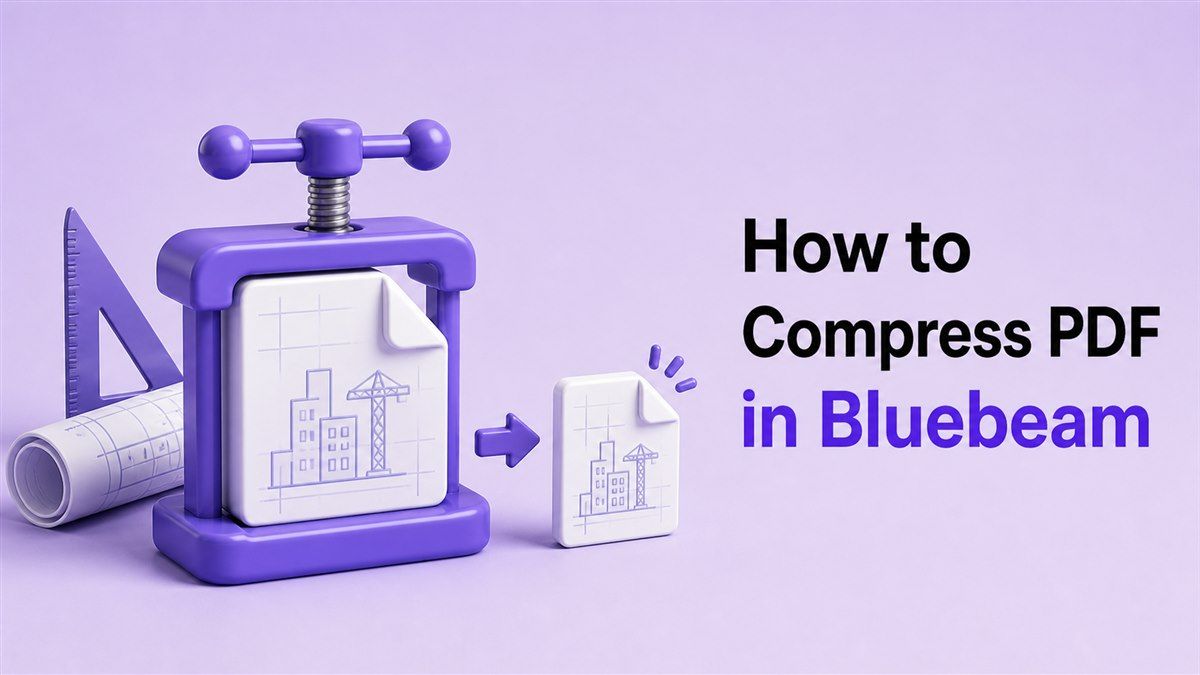
Leren hoe je een PDF comprimeert in Bluebeam is handig wanneer bouwtekeningen, markeringen, rapporten of plansets te groot worden om te delen. Bluebeam Revu wordt veel gebruikt voor architectuur-, engineering- en bouwworkflows, maar grote PDF-bestanden kunnen uploads, e-mails en projectsamenwerking vertragen. Als je een snellere online optie nodig hebt, kan de PDF-compressor van Lynote ook helpen om de PDF-grootte direct in je browser te verkleinen.
Hoe je de PDF-bestandsgrootte verkleint in Bluebeam
Grote PDF's zijn gebruikelijk in Bluebeam-workflows. Eén bestand kan gedetailleerde tekeningen, gescande bladen, afbeeldingen met hoge resolutie, lagen, markeringen, stempels, formulieren en ingebedde gegevens bevatten. Deze elementen maken het document nuttig, maar ze kunnen het bestand ook te groot maken om te verzenden of te uploaden.
Vele gebruikers zoeken naar hoe ze een PDF kunnen comprimeren in Bluebeam omdat ze een kleiner bestand nodig hebben zonder belangrijke projectdetails te verliezen. Anderen zoeken naar 'bluebeam compress pdf' wanneer inzendingen, RFIs, aanbestedingspakketten of veldrapporten de platformlimieten overschrijden. Het doel is om de PDF gemakkelijker te delen, terwijl tekeningen en annotaties leesbaar blijven.
Stap 1. Open de PDF in Bluebeam Revu
Begin met het openen van je PDF in Bluebeam Revu. Dit kan een tekenset, gescand document, markeerbestand of geëxporteerd rapport zijn. Voordat je een PDF comprimeert in Bluebeam, sla je een kopie van het originele bestand op, zodat je het resultaat later kunt vergelijken.
Het bewaren van het origineel is vooral belangrijk voor bouw- en ontwerpbestanden. Compressie kan afbeeldingsgegevens verminderen of onnodige bestandsinformatie verwijderen. Als je bestand gedetailleerd lijnwerk, stempels, handtekeningen of markeringen bevat, moet je altijd de gecomprimeerde versie controleren voordat je deze verzendt.
Stap 2. Gebruik 'Bestandsgrootte verkleinen'
In veel Bluebeam Revu-workflows kun je een optie voor bestandsgroottevermindering vinden onder de document- of bestandstools. Het exacte menupad kan variëren afhankelijk van je Bluebeam-versie. Zoek naar opties zoals 'Bestandsgrootte verkleinen', 'PDF optimaliseren' of vergelijkbare compressie-instellingen.
Dit is het standaardantwoord wanneer gebruikers vragen of Bluebeam PDF-bestanden kan comprimeren. Ja, Bluebeam kan helpen de bestandsgrootte te verkleinen, vooral voor PDF's met afbeeldingen, gescande pagina's of ongebruikte gegevens. De beschikbare instellingen kunnen afhangen van je versie en de structuur van de PDF.
Stap 3. Kies compressie-instellingen zorgvuldig
Wanneer je PDF Bluebeam-bestanden comprimeert, vermijd dan om onmiddellijk de sterkste compressie te kiezen. Sterkere compressie kan het bestand kleiner maken, maar het kan ook de beeldkwaliteit verminderen. Voor technische tekeningen moeten kleine tekst, metingen en symbolen duidelijk blijven.
Kies instellingen die de bestandsgrootte en leesbaarheid in evenwicht houden. Als de PDF voornamelijk tekst bevat, heeft compressie mogelijk weinig zichtbare impact. Als het bestand gescande bladen of foto's bevat, controleer dan het resultaat pagina voor pagina voordat je het gebruikt.
Hoe je Bluebeam PDF online comprimeert met Lynote
Bluebeam is handig wanneer je al in Revu werkt, maar het is niet altijd de snelste optie. Als je alleen snel de bestandsgrootte hoeft te verkleinen, kan een online tool handiger zijn. Met de PDF comprimeren tool van Lynote kun je een PDF in je browser comprimeren zonder een volledige desktopworkflow te openen.
Dit is handig wanneer je Bluebeam PDF-exports moet comprimeren voordat je ze e-mailt, uploadt of archiveert. Je kunt de PDF uploaden, de grootte ervan verkleinen en de kleinere versie downloaden. Het is een praktische optie voor gebruikers die een lichte compressiestap nodig hebben na het exporteren vanuit Bluebeam.
Stap 1. Exporteer of sla je PDF op vanuit Bluebeam
Sla eerst het bestand dat je wilt comprimeren op vanuit Bluebeam Revu. Als de PDF actieve markeringen of lagen bevat, beslis dan of de ontvanger die elementen nodig heeft. Voor het delen wil je misschien een schone kopie die zichtbare inhoud behoudt zonder onnodige werkgegevens.
Controleer na het opslaan van het bestand de grootte ervan in je bestandsbeheerder. Dit helpt je te begrijpen hoeveel compressie je nodig hebt. Als je uploadlimiet strikt is, zoals 10 MB of 25 MB, maakt het kennen van de startgrootte de volgende stap gemakkelijker.
Stap 2. Open Lynote PDF comprimeren
Ga naar https://lynote.ai/compress-pdf in je browser. Lynote werkt online, dus je hoeft geen andere desktop PDF-editor te installeren. Dit is handig wanneer je PDF in Bluebeam-uitvoerbestanden vanaf elk apparaat wilt comprimeren.
De tool is ontworpen voor een eenvoudige workflow. Upload de PDF, wacht op compressie en download het kleinere bestand. Dit maakt het een goede keuze voor snelle deeltaken, vooral wanneer je geen diepere PDF-bewerking uitvoert.
Stap 3. Uploaden, comprimeren en downloaden
Upload je Bluebeam PDF-export naar Lynote. De tool verwerkt het document en maakt een kleinere versie. Download na compressie het bestand en open het om het resultaat te controleren.
Deze workflow is handig als je Bluebeam PDF-bestanden moet comprimeren voordat je ze naar een klant, aannemer, recensent of projectteam stuurt. Het kan ook helpen wanneer een projectmanagementplatform een groot bestand weigert. Controleer altijd of bladnummers, markeringen, afbeeldingen en kleine details leesbaar blijven.
Hoe je een Bluebeam PDF kleiner maakt zonder kwaliteitsverlies
Wanneer mensen zoeken naar hoe ze een Bluebeam PDF moeten comprimeren, is kwaliteit meestal de grootste zorg. Technische PDF's bevatten vaak precieze tekeningen, schalen, metingen, legendes en annotaties. Een kleiner bestand is alleen nuttig als de inhoud bruikbaar blijft.
De veiligste aanpak is om geleidelijk te comprimeren en het resultaat te controleren. Vermijd het zo agressief verminderen van de kwaliteit dat fijne lijnen, afmetingen of gescande tekst onduidelijk worden. Voor projectdocumenten is leesbaarheid belangrijker dan het bereiken van de kleinst mogelijke bestandsgrootte.
Gebruik matige compressie voor tekeningen
Bouw- en engineeringtekeningen vereisen extra zorg. Dunne lijntekeningen, symbolen en kleine labels kunnen moeilijker leesbaar worden als de beeldcompressie te sterk is. Wanneer je een PDF comprimeert in Bluebeam, gebruik dan eerst matige instellingen.
Zoom na compressie in op belangrijke bladen. Controleer titelblokken, afmetingen, callouts, legendes en markeeropmerkingen. Als iets er zacht of onduidelijk uitziet, keer dan terug naar het origineel en gebruik een lichtere compressie-instelling.
Gebruik sterkere compressie voor concepten
Niet elke PDF heeft perfecte visuele kwaliteit nodig. Interne concepten, referentiekopieën en alleen-ter-beoordeling-bestanden kunnen sterkere compressie verdragen. Als het document alleen wordt gebruikt voor snelle beoordeling, kan een kleiner bestand belangrijker zijn dan hoge beelddetails.
Dit is waar compressie-PDF Bluebeam-workflows flexibel kunnen zijn. Bewaar een origineel van hoge kwaliteit voor de archieven en maak vervolgens een kleinere kopie om te delen. Op die manier kun je bestanden snel verplaatsen zonder het brondocument te verliezen.
Hoe je een gecomprimeerde Bluebeam PDF deelt
Zodra je PDF kleiner is, is de volgende stap meestal het delen ervan. Je moet het mogelijk per e-mail verzenden, uploaden naar een bouwmanagementplatform, bijvoegen aan een RFI of opslaan in een gedeelde projectmap. Een gecomprimeerde PDF maakt deze workflows sneller.
Voordat je deelt, open je het gecomprimeerde bestand en controleer je het. Zorg ervoor dat de pagina's in de juiste volgorde staan, markeringen zichtbaar zijn en alle afgeplatte inhoud er nog steeds correct uitziet. Dit is vooral belangrijk bij het delen van bestanden buiten je interne team.
Verzenden per e-mail
E-mailsystemen weigeren vaak grote bijlagen. Als je Bluebeam PDF te groot is, comprimeer deze dan eerst met Bluebeam Revu of Lynote. Voeg vervolgens het kleinere bestand toe aan je bericht.
Voor grote plansets is e-mail mogelijk nog steeds niet de beste optie. Comprimeer de PDF eerst en overweeg dan of een gedeelde link veiliger is. Kleinere bestanden zijn gemakkelijker te verzenden, maar zeer grote projectpakketten horen mogelijk nog steeds in cloudopslag thuis.
Uploaden naar een projectplatform
Projectplatforms hebben vaak bestandsgroottebeperkingen. Inzendingen, tekeningrevisies, siterapporten en afsluitingsdocumenten kunnen mislukken als de PDF te groot is. Het comprimeren van de PDF vóór het uploaden kan vertragingen voorkomen.
Als de upload mislukt, controleer dan de vereiste bestandsgrootte en comprimeer indien nodig opnieuw. Lynote kan helpen wanneer je een snelle online compressiestap nodig hebt. Bluebeam kan helpen wanneer je ook bewerking, markeercontrole of documentopschoning nodig hebt.
Hoe je een veilige PDF-compressor kiest voor Bluebeam-bestanden
Bluebeam PDF's kunnen gevoelige projectinformatie bevatten. Ze kunnen klantnamen, sitegegevens, contracten, tekeningen, schattingen of interne notities bevatten. Dat maakt het belangrijk om een betrouwbare compressieworkflow te kiezen.
Als het bestand vertrouwelijk is, volg dan de documentverwerkingsregels van je bedrijf. Gebruik voor alledaagse bestanden een vertrouwde compressor met een duidelijke workflow en vermijd verdachte sites vol met advertenties of verwarrende downloadknoppen. Een veilige tool moet je helpen de taak te voltooien zonder onnodig risico toe te voegen.
Wanneer Bluebeam Revu te gebruiken
Gebruik Bluebeam Revu wanneer je al bezig bent met het bewerken, markeren, afvlakken of voorbereiden van project-PDF's. Het is handig wanneer je meer controle nodig hebt over de documentstructuur en professionele PDF-workflows. Bluebeam Revu compressie-PDF-opties zijn nuttig voor teams die dagelijks al op Revu vertrouwen.
Bluebeam is ook handig wanneer je het bestand na compressie gedetailleerd wilt controleren. Je kunt bladen, annotaties, metingen en visuele kwaliteit binnen dezelfde omgeving inspecteren. Dit maakt het een sterke keuze voor technische documentworkflows.
Wanneer Lynote te gebruiken
Gebruik Lynote wanneer je snelle online compressie nodig hebt zonder een volledige desktopworkflow. Het is handig voor geëxporteerde Bluebeam PDF's, eenvoudige rapporten, gescande bestanden en documenten die snel moeten worden verzonden. Je kunt de browser openen, het bestand uploaden, comprimeren en het resultaat downloaden.
Lynote is vooral handig wanneer iemand vraagt hoe je een PDF comprimeert in Bluebeam, maar eigenlijk snel een kleiner bestand nodig heeft. Als er geen bewerking nodig is, kan een online compressor tijd besparen. Het biedt je een eenvoudige manier om bestanden voor te bereiden voor e-mail, upload of opslag.
Veelgestelde vragen over het comprimeren van PDF's in Bluebeam
Kan Bluebeam PDF-bestanden comprimeren?
Ja, Bluebeam kan PDF-bestanden comprimeren via tools voor bestandsgroottevermindering of optimalisatie, afhankelijk van je versie. Deze tools helpen onnodige gegevens en afbeeldingsgewicht te verminderen. Voor snelle online compressie is Lynote een andere eenvoudige optie.
Hoe comprimeer ik een PDF in Bluebeam?
Open het bestand in Bluebeam Revu en zoek naar de optie 'Bestandsgrootte verkleinen' of optimalisatie. Kies compressie-instellingen die de leesbaarheid behouden en sla vervolgens de kleinere kopie op. Vergelijk altijd het gecomprimeerde bestand met het origineel voordat je het deelt.
Wat betekent 'bluebeam compress PDF'?
De uitdrukking 'bluebeam compress PDF' verwijst meestal naar het verkleinen van de bestandsgrootte binnen Bluebeam Revu. Dit kan inhouden dat afbeeldingen worden geoptimaliseerd, ongebruikte gegevens worden verwijderd of een lichtere versie van het document wordt opgeslagen. Het doel is om de PDF gemakkelijker te verzenden, uploaden of archiveren.
Hoe comprimeer ik Bluebeam PDF-bestanden online?
Exporteer of sla de PDF op vanuit Bluebeam en upload deze vervolgens naar Lynote PDF comprimeren. Lynote verkleint de bestandsgrootte en laat je een kleinere versie downloaden. Dit is handig wanneer je een snelle compressieworkflow buiten Revu wilt.
Is de kwaliteit van 'compress PDF Bluebeam' veilig?
Het kan veilig zijn als je matige instellingen gebruikt en het resultaat controleert. Technische tekeningen en gescande bladen vereisen extra zorg omdat kleine details belangrijk zijn. Bewaar het originele bestand en gebruik de gecomprimeerde kopie voor het delen.
Laatste gedachten
Weten hoe je een PDF comprimeert in Bluebeam helpt je tekeningen, rapporten en projectdocumenten te delen zonder problemen met de bestandsgrootte. Bluebeam Revu is nuttig voor professionele PDF-workflows, terwijl Lynote PDF comprimeren je een snelle online optie biedt. Gebruik Lynote wanneer je Bluebeam PDF-exports snel moet comprimeren en je documenten gemakkelijk wilt verzenden.

Geschreven door Janet L. Harris
AI Schrijfspecialist
Janet beoordeelt AI-detectors en humaniseringstools, met een focus op nauwkeurigheid, beperkingen en verantwoord gebruik. Alle artikelen bekijken →