Afbeeldingen comprimeren voor e-mail: 3 eenvoudige methoden

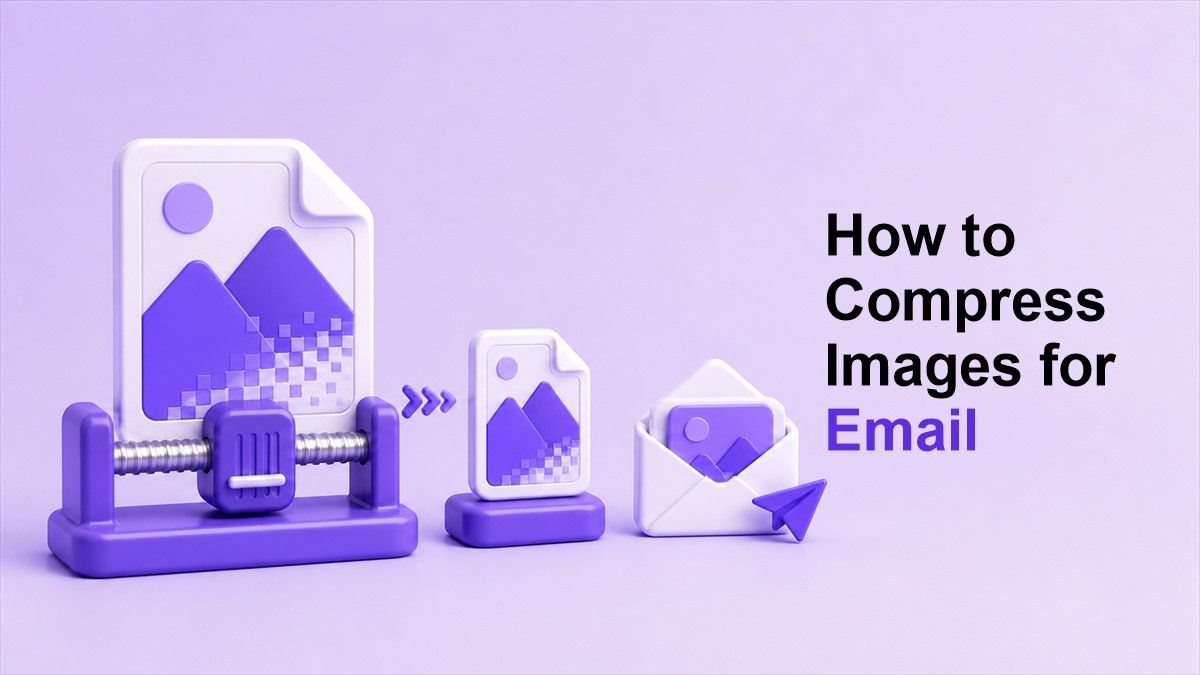
Als grote fotobijlagen steeds worden teruggestuurd of langzaam laden, kan het leren hoe je afbeeldingen comprimeert voor e-mail het verzenden van bestanden veel gemakkelijker maken. Gecomprimeerde afbeeldingen uploaden sneller, gebruiken minder opslagruimte en passen eerder binnen de bijlagelimieten van e-mail. Deze gids legt eenvoudige manieren uit om de bestandsgrootte van afbeeldingen te verkleinen, terwijl je foto's helder genoeg blijven om professioneel te delen.
Waarom zou je afbeeldingen comprimeren voor e-mail?
E-mailplatforms beperken vaak de grootte van bijlagen. Gmail, Outlook, Yahoo Mail en veel zakelijke e-mailsystemen kunnen berichten weigeren wanneer bestanden te groot zijn. Als je foto's met hoge resolutie rechtstreeks vanaf een telefoon of camera verzendt, kan de totale bijlagegrootte snel toenemen.
Wanneer je weet hoe je afbeeldingen comprimeert voor e-mail, kun je mislukte verzendingen en trage uploads voorkomen. Kleinere afbeeldingen zijn gemakkelijker voor ontvangers om te downloaden, te bekijken en op te slaan. Dit is vooral handig bij het verzenden van werkdocumenten, evenementfoto's, productafbeeldingen of aanmeldingsmateriaal.
Het comprimeren van afbeeldingen helpt ook om e-mailgesprekken schoner te houden. In plaats van iemand te dwingen meerdere te grote bestanden te downloaden, kun je lichtere afbeeldingen verzenden die er nog steeds goed uitzien. Het resultaat is een soepelere ervaring voor zowel de afzender als de ontvanger.
Sneller uploaden en verzenden
Grote afbeeldingsbestanden kosten meer tijd om bij te voegen en te verzenden. Dit kan frustrerend zijn wanneer je internetverbinding traag is of wanneer je meerdere foto's tegelijk moet verzenden. Compressie vermindert de bestandsgrootte, zodat je e-mail sneller door het uploadproces kan gaan.
Als je je vaak afvraagt hoe je afbeeldingen kunt comprimeren voor e-mail zonder eeuwig te wachten, is de bestandsgrootte meestal het grootste probleem. Een paar grote foto's kunnen langer duren dan een hele documentmap. Kleinere afbeeldingen maken het proces voorspelbaarder.
Minder bijlageproblemen
E-mailsystemen blokkeren vaak te grote bijlagen. Zelfs als je e-mailprovider een groot bestand toestaat, accepteert het e-mailsysteem van de ontvanger het mogelijk niet. Het comprimeren van je afbeeldingen voordat je ze verzendt, verkleint de kans op leveringsproblemen.
Dit is belangrijk wanneer je tijdgevoelige bestanden verzendt. Een sollicitatie, een afbeelding voor klantgoedkeuring, een factuurfoto of een ID-scan moet zonder fouten aankomen. Weten hoe je afbeeldingsbestanden comprimeert voor e-mail helpt last-minute problemen te voorkomen.
Betere ervaring voor ontvangers
Niet elke ontvanger wil enorme afbeeldingsbestanden downloaden. Sommige mensen controleren e-mail op mobiele apparaten, met beperkte opslagruimte of tragere verbindingen. Kleinere bijlagen zijn gemakkelijker te openen en te bekijken.
Als je afbeeldingen naar collega's, klanten, docenten of ondersteuningsteams stuurt, toont compressie overweging. De afbeelding blijft bruikbaar, maar het bestand is niet onnodig zwaar. Die balans is het doel van slimme e-mailafbeeldingscompressie.
Wat betekent afbeeldingscompressie?
Afbeeldingscompressie vermindert de bestandsgrootte van een afbeelding. Het kan onnodige gegevens verwijderen, de kwaliteit enigszins verlagen, de afbeelding verkleinen of converteren naar een efficiënter formaat. Het doel is om de afbeelding kleiner te maken terwijl deze visueel acceptabel blijft.
Er zijn twee veelvoorkomende soorten compressie: verliesgevend (lossy) en verliesvrij (lossless). Verliesgevende compressie creëert kleinere bestanden door sommige afbeeldingsgegevens te verwijderen. Verliesvrije compressie behoudt meer originele details, maar vermindert de bestandsgrootte mogelijk niet zoveel.
Voor e-mail is verliesgevende compressie vaak voldoende. De meeste ontvangers hebben geen camerabestand met volledige resolutie nodig, tenzij ze van plan zijn het af te drukken of te bewerken. Als je doel simpelweg is om een duidelijke foto te delen, kan het leren hoe je afbeeldingen comprimeert om via e-mail te verzenden tijd en opslagruimte besparen.
Hoe klein moeten e-mailafbeeldingen zijn?
De juiste bestandsgrootte hangt af van het doel van de e-mail. Een informele foto kan vaak worden gecomprimeerd tot een paar honderd KB. Een professionele productafbeelding of ontwerppreview heeft mogelijk een iets groter bestand nodig om details te behouden.
Als algemene regel geldt: probeer individuele e-mailafbeeldingen onder de 1 MB te houden, indien mogelijk. Voor meerdere bijlagen is kleiner beter, omdat de totale berichtgrootte ertoe doet. Als je meerdere afbeeldingen verzendt, comprimeer dan elke afbeelding voordat je ze bijvoegt.
Je hoeft niet altijd het kleinst mogelijke bestand na te jagen. Extreme compressie kan onscherpte, kleurstrepen of ruwe randen veroorzaken. De beste aanpak voor het comprimeren van afbeeldingen voor e-mail is om de grootte voldoende te verminderen voor eenvoudig verzenden, terwijl de afbeelding leesbaar en schoon blijft.
3 eenvoudige manieren om afbeeldingen te comprimeren voor e-mail
Er zijn verschillende praktische manieren om de afbeeldingsgrootte te verkleinen voordat je een e-mail verzendt. Je kunt een online compressor gebruiken, afbeeldingen handmatig verkleinen of afbeeldingen exporteren vanuit een foto-editor met lagere bestandsgrootte-instellingen. Elke methode werkt, maar de beste keuze hangt af van hoeveel afbeeldingen je moet verzenden.
Voor de meeste mensen is een online tool de snelste optie. Het vereist geen software-installatie of het leren van geavanceerde bewerkingsinstellingen. Dit maakt het handig wanneer je snel een antwoord nodig hebt op de vraag hoe je afbeeldingen comprimeert voor e-mail.
Hieronder staan drie eenvoudige methoden die je vandaag nog kunt gebruiken. De eerste methode is meestal het gemakkelijkst voor alledaagse e-mailbijlagen. De andere twee zijn handig wanneer je meer handmatige controle wilt.
Methode 1: Gebruik Lynote Online Afbeeldingscompressor
De eenvoudigste manier om afbeeldingen te comprimeren voor e-mail is door Lynote Afbeeldingscompressor te gebruiken. Hiermee kun je de bestandsgrootte van afbeeldingen online verkleinen zonder ingewikkelde bewerkingsstappen. Je kunt het gebruiken voor foto's, screenshots, gescande afbeeldingen en andere e-mailbijlagen.
Open eerst de Lynote afbeeldingscompressor in je browser. Upload de afbeeldingsbestanden die je wilt verkleinen. Als je meerdere bestanden hebt, kan het comprimeren ervan voordat je ze bijvoegt het hele e-mailproces gemakkelijker maken.
Kies vervolgens een geschikt compressiedoel of uitvoergrootte indien nodig. Je wilt bijvoorbeeld dat elke afbeelding onder de 500 KB of 1 MB blijft. Dit is handig wanneer je afbeeldingsbestanden moet comprimeren voor e-mail en onder een specifieke bijlagelimiet moet blijven.
Bekijk na compressie de afbeelding voordat je deze downloadt. Zorg ervoor dat gezichten, tekst, productdetails of documentinformatie nog steeds duidelijk zijn. Download vervolgens de gecomprimeerde afbeelding en voeg deze toe aan je e-mail.
Deze methode is vooral handig wanneer je snel wilt weten hoe je afbeeldingen comprimeert om via e-mail te verzenden. Je hoeft geen app te installeren, ontwerpssoftware te openen of de juiste exportinstelling te raden. Lynote biedt je een directe workflow van uploaden tot gecomprimeerde download.
Methode 2: Afbeeldingen verkleinen voordat je ze bijvoegt
Het verkleinen van afbeeldingen is een andere effectieve manier om de bestandsgrootte te verminderen. Veel afbeeldingen van telefoons en camera's zijn veel groter dan nodig is voor weergave in e-mail. Een foto die 4000 pixels breed is, kan er in een e-mail hetzelfde uitzien nadat deze is verkleind tot 1600 pixels breed.
Je kunt afbeeldingen verkleinen met ingebouwde foto-apps, preview-tools of eenvoudige afbeeldingseditors. Kies een kleinere breedte terwijl je de oorspronkelijke beeldverhouding behoudt. Dit voorkomt dat de afbeelding uitgerekt of vervormd lijkt.
Het verkleinen werkt goed wanneer je foto's wilt verzenden voor weergave in plaats van afdrukken. Als de ontvanger de afbeelding alleen op een scherm hoeft te zien, is een kleinere versie meestal voldoende. Dit is een praktische oplossing voor het comprimeren van afbeeldingen voor e-mail met behoud van acceptabele kwaliteit.
Methode 3: Afbeeldingen exporteren met lagere kwaliteitsinstellingen
Veel foto-editors stellen je in staat om de exportkwaliteit aan te passen. Het enigszins verlagen van de kwaliteit kan de bestandsgrootte aanzienlijk verminderen. Een kleine verandering van maximale kwaliteit naar hoge kwaliteit kan het bestand veel kleiner maken zonder duidelijk visueel verlies.
Deze methode is handig als je al ontwerp- of fotobewerkingssoftware gebruikt. Je kunt de afbeelding openen, kiezen voor exporteren of opslaan als, en de kwaliteit aanpassen voordat je opslaat. Vergelijk vervolgens de uiteindelijke bestandsgrootte met het origineel.
Pas op dat je de kwaliteit niet te veel vermindert. Als tekst moeilijk leesbaar wordt of details er modderig uitzien, verhoog dan de kwaliteitsinstelling. Goede e-mailcompressie moet het bestand lichter maken zonder dat de afbeelding er slordig uitziet.
Beste afbeeldingsformaten voor e-mail
JPEG is meestal het beste formaat voor e-mailfoto's. Het creëert kleinere bestanden en werkt goed voor afbeeldingen met veel kleuren. Als je camerafoto's verzendt, is JPEG vaak de veiligste keuze.
PNG is beter voor screenshots, grafieken, logo's en afbeeldingen met tekst. PNG-bestanden kunnen echter groter zijn dan JPEG-bestanden, vooral voor foto's. Als een PNG te groot is, comprimeer deze dan of overweeg deze te converteren wanneer transparantie niet nodig is.
WebP kan kleine bestanden creëren, maar niet elke e-mailworkflow verwerkt het even goed. Voor maximale compatibiliteit zijn JPEG en PNG nog steeds veelvoorkomende keuzes. Bij het bepalen hoe je afbeeldingsbestanden comprimeert voor e-mail, is formaatcompatibiliteit net zo belangrijk als grootte.
Hoe je afbeeldingen comprimeert om via e-mail te verzenden zonder helderheid te verliezen
Begin met het controleren van het doel van de afbeelding. Als de ontvanger een document moet bekijken, moet de tekst leesbaar blijven. Als de afbeelding een informele foto is, kun je deze meestal agressiever comprimeren.
Gebruik indien mogelijk een preview voordat je verzendt. Open de gecomprimeerde afbeelding op normale weergavegrootte en controleer belangrijke details. Als het er nog steeds duidelijk uitziet, is het bestand waarschijnlijk goed genoeg voor e-mail.
Vermijd het herhaaldelijk comprimeren van dezelfde afbeelding. Herhaalde compressie kan de beeldkwaliteit geleidelijk beschadigen. Bewaar het originele bestand en maak één gecomprimeerde versie voor e-mail delen.
Veelvoorkomende fouten om te vermijden
Een veelvoorkomende fout is het rechtstreeks bijvoegen van originele camerabestanden. Deze bestanden zijn vaak enkele megabytes groot. Het verzenden van meerdere ervan kan snel de e-mailgrenzen overschrijden.
Een andere fout is het alleen verminderen van de afbeeldingsafmetingen zonder de bestandsgrootte te controleren. Een verkleinde afbeelding kan nog steeds te groot zijn als deze met maximale kwaliteit is opgeslagen. Voor de beste resultaten combineer je verkleinen met compressie.
Een derde fout is het zodanig comprimeren van afbeeldingen dat ze belangrijke details verliezen. Als de afbeelding tekst, bonnen, ID's, grafieken of productdetails bevat, is helderheid belangrijk. Het doel is niet alleen een klein bestand, maar een bruikbaar bestand.
Wanneer moet je in plaats daarvan een cloudlink gebruiken?
Soms is compressie niet genoeg. Als je tientallen afbeeldingen met hoge resolutie moet verzenden, is een cloudlink mogelijk beter dan e-mailbijlagen. Dit voorkomt inboxlimieten en behoudt de beeldkwaliteit intact.
Cloudlinks zijn handig voor fotogalerijen, ontwerphandovers en printklare bestanden. Comprimeer in die gevallen preview-afbeeldingen voor e-mail en deel de originelen afzonderlijk. Dit geeft de ontvanger zowel gemak als toegang tot bestanden van volledige kwaliteit.
Toch is compressie nuttig, zelfs bij cloud delen. Kleinere preview-afbeeldingen maken e-mails sneller en gemakkelijker te begrijpen. Je kunt gecomprimeerde voorbeelden in het bericht opnemen en indien nodig naar de volledige map linken.
Veelgestelde vragen
Hoe comprimeer ik afbeeldingen voor e-mail?
Je kunt afbeeldingen comprimeren voor e-mail door ze te uploaden naar een online compressor zoals Lynote, de bestandsgrootte te verkleinen en de geoptimaliseerde versie te downloaden. Voeg daarna de kleinere afbeelding toe aan je bericht. Dit helpt bijlagelimieten en trage uploads te voorkomen.
Hoe comprimeer ik afbeeldingen om via e-mail te verzenden?
Om afbeeldingen te comprimeren voor verzending via e-mail, verklein je grote foto's, gebruik je JPEG voor fotobijlagen en pas je afbeeldingscompressie toe voordat je verzendt. Je kunt Lynote gebruiken om de bestandsgrootte online te verkleinen en het resultaat te bekijken. Dit maakt afbeeldingen gemakkelijker te uploaden, te verzenden en te downloaden.
Hoe comprimeer ik afbeeldingsbestanden voor e-mail zonder kwaliteit te verliezen?
Om afbeeldingsbestanden voor e-mail te comprimeren zonder kwaliteit te verliezen, vermijd je extreme compressie en controleer je de uiteindelijke preview. Gebruik een gebalanceerd bestandsgrootte-doel, houd belangrijke details leesbaar en sla één geoptimaliseerde kopie op. Voor de meeste e-mailgebruik hoeft de afbeelding niet op volledige cameraresolutie te blijven.
Wat is de beste bestandsgrootte voor e-mailafbeeldingen?
Een goed doel is meestal minder dan 1 MB per afbeelding. Voor eenvoudige foto's kan een paar honderd KB voldoende zijn. Als je meerdere afbeeldingen verzendt, comprimeer dan elk bestand zodat de totale e-mailgrootte beheersbaar blijft.
Conclusie
Leren hoe je afbeeldingen comprimeert voor e-mail helpt je foto's sneller te verzenden, bijlagefouten te voorkomen en bestanden gemakkelijker te maken voor ontvangers om te openen. Begin met Lynote voor snelle online compressie en pas vervolgens de grootte of het formaat aan wanneer dat nodig is. Met de juiste workflow wordt hoe je afbeeldingen comprimeert voor e-mail een eenvoudige stap voor elke grote bijlage.

Geschreven door Janet L. Harris
AI Schrijfspecialist
Janet beoordeelt AI-detectors en humaniseringstools, met een focus op nauwkeurigheid, beperkingen en verantwoord gebruik. Alle artikelen bekijken →