Hoe afbeeldingen comprimeren in een Excel-bestand

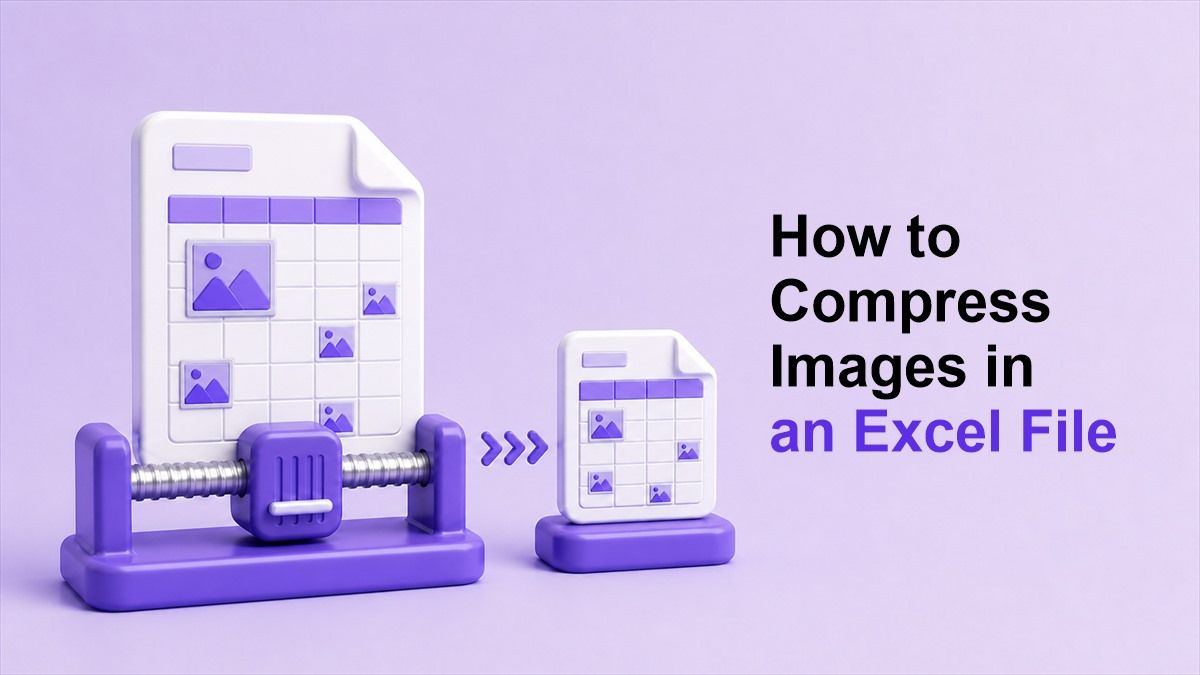
Als uw werkmap traag is, moeilijk te e-mailen, of te groot om te uploaden, kan het leren hoe u afbeeldingen in een Excel-bestand comprimeert het veel gemakkelijker maken om te beheren. Excel-bestanden worden vaak zwaar wanneer ze productfoto's, screenshots, grafieken of gescande documenten bevatten. Deze gids toont praktische manieren om de bestandsgrootte te verkleinen, terwijl uw spreadsheet duidelijk en bruikbaar blijft.
Waarom zou u afbeeldingen in Excel comprimeren?
Afbeeldingen kunnen een Excel-werkmap nuttiger maken, maar ze kunnen deze ook veel groter maken. Een paar foto's met hoge resolutie kunnen de bestandsgrootte met meerdere megabytes vergroten. Wanneer dat gebeurt, kan de werkmap langzaam openen of niet via e-mail worden verzonden.
Weten hoe u afbeeldingen in Excel comprimeert, helpt u bestanden lichter te houden. Kleinere werkmappen zijn gemakkelijker te delen met klanten, teamgenoten, docenten of leveranciers. Ze nemen ook minder tijd in beslag om te uploaden naar cloudopslag of projectmanagementtools.
Compressie is vooral nuttig voor rapporten, catalogi, inventarislijsten, inspectieformulieren en trainingsdocumenten. Deze bestanden bevatten vaak veel afbeeldingen, maar niet elke afbeelding heeft de volledige cameraresolutie nodig. Het verkleinen van de afbeeldingsgrootte kan de prestaties verbeteren zonder belangrijke visuele context te verwijderen.
Sneller bestanden delen
Grote Excel-bestanden kunnen moeilijk te verzenden zijn. Sommige e-mailplatforms beperken de bijlagegrootte, en sommige werkpleksystemen blokkeren te grote bestanden. Wanneer u afbeeldingen in een Excel-bestand comprimeert, wordt de werkmap gemakkelijker bij te voegen en te delen.
Dit helpt ook bij het werken met trage netwerken. Een kleiner bestand uploadt sneller en downloadt sneller. Dat maakt samenwerking soepeler, vooral wanneer meerdere mensen dezelfde spreadsheet moeten beoordelen.
Betere Excel-prestaties
Zware afbeeldingen kunnen Excel vertragen. De werkmap kan langer duren om te openen, op te slaan, te scrollen of te berekenen. Dit kan frustrerend worden wanneer u snel moet werken.
Als u weet hoe u de afbeeldingsgrootte in Excel comprimeert, kunt u onnodig bestandsgewicht verminderen. De spreadsheet zal vaak responsiever aanvoelen. Dit is handig voor grote rapporten met veel tabbladen en herhaalde afbeeldingen.
Nettere opslag en back-ups
Grote spreadsheets nemen meer opslagruimte in beslag. Als uw team veel werkmappen met veel afbeeldingen opslaat, kan de totale opslag snel groeien. Het comprimeren van afbeeldingen helpt mappen en back-ups efficiënter te houden.
Dit is belangrijk voor gedeelde schijven en cloudopslag. Kleinere Excel-bestanden zijn gemakkelijker te organiseren, synchroniseren en archiveren. Een eenvoudige compressieworkflow kan tijd besparen bij veel projecten.
Wat maakt Excel-bestanden zo groot?
Excel-bestanden worden groot wanneer ze te grote afbeeldingen bevatten. Een foto van een telefoon of camera kan duizenden pixels breed zijn. Als die foto in een klein celgebied wordt ingevoegd, kan Excel nog steeds veel van de originele afbeeldingsgegevens opslaan.
Screenshots kunnen ook de bestandsgrootte vergroten. Ze lijken misschien klein in het blad, maar het eigenlijke bestand kan nog steeds meer details bevatten dan nodig is. Dit is waarom het visueel verkleinen van de afbeelding in Excel niet altijd voldoende is.
Een andere reden is herhaaldelijk afbeeldingsgebruik. Productlijsten, personeelsmappen, eigendomsbladen en QA-rapporten kunnen tientallen of honderden afbeeldingen bevatten. In deze gevallen kan het leren hoe u afbeeldingen in Excel-bestandsworkflows comprimeert een groot verschil maken.
3 eenvoudige manieren om afbeeldingen in een Excel-bestand te comprimeren
Er zijn verschillende manieren om de Excel-bestandsgrootte te verkleinen. U kunt afbeeldingen comprimeren voordat u ze invoegt, de ingebouwde afbeeldingscompressie van Excel gebruiken, of afbeeldingen handmatig verkleinen en opschonen. Elke methode werkt, maar de beste keuze hangt af van uw workflow.
Voor de meeste gebruikers is het comprimeren van afbeeldingen voordat u ze aan Excel toevoegt de schoonste aanpak. Het geeft u betere controle over de afbeeldingsgrootte en -kwaliteit. Het voorkomt ook dat de werkmap in de eerste plaats te zwaar wordt.
Hieronder staan drie praktische methoden. Begin met de eerste als u een snelle en betrouwbare workflow wilt. Gebruik de tweede en derde methode wanneer uw afbeeldingen al in de werkmap staan.
Methode 1: Gebruik Lynote voordat u afbeeldingen aan Excel toevoegt
De eenvoudigste manier om de werkmapgrootte te verkleinen, is door afbeeldingen te comprimeren voordat u ze invoegt. U kunt Lynote Image Compressor gebruiken om foto's en screenshots online kleiner te maken. Dit helpt u afbeeldingsbestanden voor te bereiden voordat ze ooit in Excel terechtkomen.
Open eerst Lynote in uw browser. Upload de afbeeldingen die u in uw spreadsheet wilt gebruiken. Dit kunnen productfoto's, bonnen, screenshots, profielfoto's of gescande visuals zijn.
Kies vervolgens een geschikte uitvoergrootte of compressieniveau. Voor Excel hoeft de afbeelding meestal niet extreem groot te zijn. Een duidelijke, gecomprimeerde versie is vaak voldoende voor rapportage, beoordeling of referentie.
Na compressie bekijkt u het resultaat en downloadt u de geoptimaliseerde afbeeldingen. Voeg vervolgens die kleinere bestanden in uw werkmap in. Dit is een van de beste antwoorden op de vraag hoe u afbeeldingen in een Excel-bestand comprimeert, omdat het de werkmap vanaf het begin licht houdt.
Deze methode is ook nuttig voor herhaalde workflows. Als u wekelijkse rapporten of productbladen maakt, comprimeert u eerst de afbeeldingsbatch. Uw Excel-bestand zal gemakkelijker te verzenden, openen en opslaan zijn.
Methode 2: Gebruik Excel's ingebouwde tool voor het comprimeren van afbeeldingen
Excel bevat een ingebouwde tool voor afbeeldingscompressie. Dit is handig wanneer uw afbeeldingen al in de werkmap staan. U kunt de afbeeldingsresolutie verlagen zonder Excel te verlaten.
Om het te gebruiken, selecteert u een afbeelding in uw werkblad. Ga naar de opmaakopties voor afbeeldingen en zoek naar de functie Afbeeldingen comprimeren. Afhankelijk van uw Excel-versie ziet u mogelijk opties voor resolutie en of u wijzigingen wilt toepassen op één afbeelding of op alle afbeeldingen.
Kies een resolutie die bij uw doel past. Voor e-mail of schermweergave heeft u meestal geen afdrukkwaliteit nodig. Het toepassen van compressie op alle afbeeldingen kan de werkmapgrootte snel verminderen.
Deze methode is nuttig wanneer u wilt weten hoe u een afbeelding in Excel comprimeert nadat het bestand al is gemaakt. Het is snel en handig. U krijgt echter mogelijk betere controle door bestanden met Lynote te comprimeren voordat u ze invoegt.
Methode 3: Afbeeldingen verkleinen en onnodige afbeeldingen verwijderen
Het verkleinen kan ook de werkmapgrootte verminderen wanneer dit correct wordt gedaan. Veel afbeeldingen zijn groter dan de spreadsheet nodig heeft. Als de afbeelding alleen als kleine referentie wordt gebruikt, mag deze niet op volledige cameraformaat blijven.
U kunt onnodige delen van een afbeelding bijsnijden voordat u deze invoegt. Verwijder bijvoorbeeld een lege achtergrond van een bon, screenshot of productfoto. Bijsnijden helpt de afbeelding te focussen en kan de uiteindelijke bestandsgrootte verminderen.
U moet ook dubbele of ongebruikte afbeeldingen verwijderen. Sommige werkmappen bevatten verborgen bladen, oude concepten of gekopieerde visuals die niet langer nodig zijn. Het opschonen hiervan is een eenvoudige manier om het bestand kleiner te maken.
Deze methode werkt het beste in combinatie met compressie. Verklein de afbeelding, verwijder onnodige delen en gebruik vervolgens een compressor. Dat geeft u een praktische workflow voor het comprimeren van de afbeeldingsgrootte in Excel zonder duidelijkheid te verliezen.
Beste afbeeldingsgroottes voor Excel-werkmappen
De beste afbeeldingsgrootte hangt af van hoe de spreadsheet zal worden gebruikt. Een rapport dat op het scherm wordt bekeken, heeft niet dezelfde beeldkwaliteit nodig als een afdrukbaar document. De meeste Excel-afbeeldingen hoeven alleen duidelijk genoeg te zijn voor beoordeling.
Voor productbladen kunnen kleine afbeeldingen vaak goed werken met een breedte van 600 tot 1000 pixels. Voor screenshots met tekst heeft u mogelijk iets meer resolutie nodig. De sleutel is om details leesbaar te houden zonder enorme originele bestanden op te slaan.
Als de werkmap via e-mail wordt verzonden, is kleiner beter. Probeer elke afbeelding vóór invoeging te comprimeren en houd het uiteindelijke Excel-bestand onder de gangbare bijlagegrenzen. Dit maakt de werkmap gemakkelijker te verzenden en te ontvangen.
Wanneer u besluit hoe u afbeeldingen in Excel comprimeert, houd dan altijd rekening met de kijker. Als ze alleen een item hoeven te identificeren, is een kleinere afbeelding prima. Als ze details moeten inspecteren, gebruik dan matige compressie in plaats van extreme reductie.
Hoe u afbeeldingen in Excel comprimeert zonder kwaliteit te verliezen
Begin met de juiste afbeeldingsafmetingen. Voeg geen enorme foto in als deze als een kleine miniatuur verschijnt. Het verminderen van de afmetingen vóór invoeging kan de zichtbare kwaliteit behouden terwijl de bestandsgrootte wordt verlaagd.
Kies vervolgens een gebalanceerd compressieniveau. Extreme compressie kan tekst wazig maken of randen ruw. Een matige instelling geeft meestal een kleiner bestand terwijl de afbeelding professioneel blijft.
Bekijk altijd belangrijke afbeeldingen na compressie. Controleer productdetails, labels, grafiektekst, handtekeningen of documentnummers. Als de afbeelding nog steeds duidelijk communiceert, is het compressieniveau waarschijnlijk geschikt.
Dit is de praktische manier om om te gaan met het comprimeren van afbeeldingen in Excel-bestandsprojecten. U probeert niet elke afbeelding klein te maken. U probeert de werkmap lichter te maken terwijl de visuals bruikbaar blijven.
Veelvoorkomende fouten om te vermijden
De eerste fout is het rechtstreeks invoegen van originele camerabestanden in Excel. Deze afbeeldingen zijn vaak veel groter dan nodig. Comprimeer ze eerst om te voorkomen dat u een zware werkmap maakt.
De tweede fout is het alleen verkleinen door de hoeken van de afbeelding te slepen. Dit verandert hoe de afbeelding eruitziet in het blad, maar het vermindert mogelijk niet volledig de opgeslagen afbeeldingsgegevens. Gebruik echte compressie of verklein de bronafbeelding vóór invoeging.
De derde fout is het te veel comprimeren van belangrijke afbeeldingen. Als de afbeelding tekst, cijfers of productdetails bevat, is duidelijkheid belangrijk. Gebruik preview-controles voordat u de uiteindelijke werkmap verzendt.
Wanneer moet u afbeeldingen comprimeren vóór Excel?
Comprimeer afbeeldingen vóór Excel wanneer u een nieuwe werkmap bouwt. Dit is de beste workflow voor catalogi, rapporten, dashboards en op afbeeldingen gebaseerde lijsten. Het voorkomt problemen met de bestandsgrootte voordat ze beginnen.
U moet ook eerst comprimeren wanneer u met veel afbeeldingen werkt. Batchcompressie bespaart tijd en houdt de werkmap consistent. Het is veel gemakkelijker dan later een groot bestand te repareren.
Gebruik Lynote wanneer u een snelle online stap wilt voordat u afbeeldingen invoegt. Uploaden, comprimeren, downloaden en vervolgens uw werkmap bouwen. Dit eenvoudige proces helpt bij het oplossen van de vraag hoe u afbeeldingen in een Excel-bestand comprimeert voor dagelijks spreadsheetwerk.
Veelgestelde vragen
Hoe comprimeer ik afbeeldingen in Excel?
U kunt afbeeldingen in Excel comprimeren door de ingebouwde tool Afbeeldingen comprimeren te gebruiken of door afbeeldingen te comprimeren voordat u ze invoegt. De schonere workflow is om eerst Lynote te gebruiken en vervolgens de geoptimaliseerde bestanden aan uw werkmap toe te voegen. Dit helpt de bestandsgrootte vanaf het begin te verminderen.
Hoe comprimeer ik afbeeldingen in Excel-bestandsprojecten?
Om afbeeldingen in Excel-bestandsprojecten te comprimeren, begint u met het verkleinen van de afbeeldingsbestandsgrootte vóór invoeging. Gebruik vervolgens de compressiefunctie van Excel als de werkmap nog steeds te groot is. Deze gecombineerde aanpak werkt goed voor rapporten, catalogi en bladen met veel afbeeldingen.
Hoe comprimeer ik een afbeelding in Excel zonder deze wazig te maken?
Om een afbeelding in Excel te comprimeren zonder deze wazig te maken, vermijd extreme compressie en behoud voldoende resolutie voor het doel van de afbeelding. Bekijk het resultaat na compressie. Als tekst of details onduidelijk lijken, gebruik dan een instelling van hogere kwaliteit.
Hoe comprimeer ik de afbeeldingsgrootte in Excel voor e-mail?
Om de afbeeldingsgrootte in Excel voor e-mail te comprimeren, comprimeert u de afbeeldingen voordat u ze invoegt en past u indien nodig de tool Afbeeldingen comprimeren van Excel toe. Verwijder ongebruikte afbeeldingen en vermijd camerabestanden met volledige resolutie. Dit helpt de werkmap klein genoeg te houden om te verzenden.
Conclusie
Het leren hoe u afbeeldingen in een Excel-bestand comprimeert helpt u kleinere, snellere en gemakkelijker te delen werkmappen te maken. Begin met Lynote om afbeeldingen vóór invoeging te comprimeren en gebruik vervolgens de ingebouwde tools van Excel voor bestaande bestanden. Met de juiste workflow blijven uw spreadsheets duidelijk, bruikbaar en lichtgewicht.

Geschreven door Janet L. Harris
AI Schrijfspecialist
Janet beoordeelt AI-detectors en humaniseringstools, met een focus op nauwkeurigheid, beperkingen en verantwoord gebruik. Alle artikelen bekijken →