Afbeeldingscompressor voor Discord

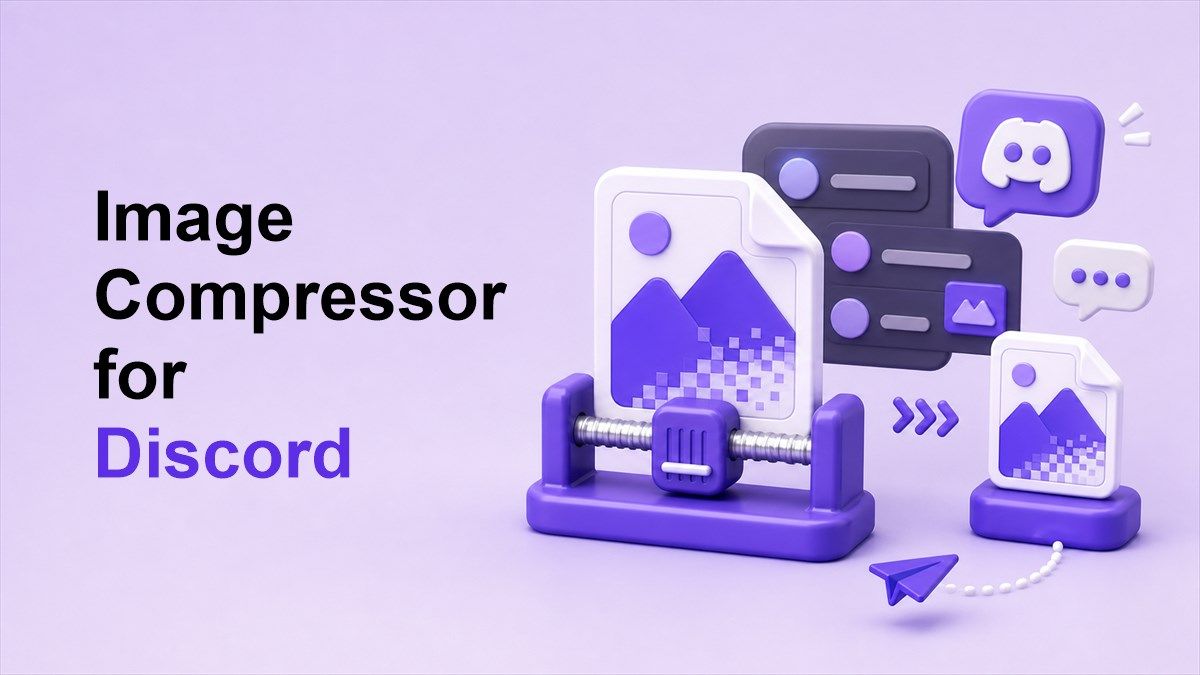
Als je afbeelding uploaden mislukt of te lang duurt, kan het gebruik van een afbeeldingscompressor voor Discord je helpen om sneller foto's te versturen zonder dat ze er rommelig uitzien. Discord is gebouwd voor snelle gesprekken, maar grote afbeeldingen kunnen het delen vertragen, vooral op drukke servers of in mobiele chats. Deze gids laat je zien hoe je afbeeldingen voor Discord comprimeert met eenvoudige methoden die je bestanden kleiner en gemakkelijker te uploaden maken.
Waarom zou je afbeeldingen comprimeren voor Discord?
Discord wordt vaak gebruikt voor snel delen. Mensen versturen dagelijks screenshots, memes, kunstwerken, game captures, productvoorbeelden en community-afbeeldingen. Wanneer die bestanden te groot zijn, kunnen ze de stroom van een gesprek onderbreken.
Een afbeeldingscompressor voor Discord helpt de bestandsgrootte te verkleinen vóór het uploaden. Kleinere bestanden worden meestal sneller verzonden, worden soepeler weergegeven en zijn gemakkelijker te openen voor andere gebruikers. Dit is handig, of je nu chat in een privé-DM of post op een grote communityserver.
Compressie is ook handig wanneer je meerdere afbeeldingen verstuurt. Een paar screenshots met hoge resolutie kunnen snel zwaar worden. Als je leert hoe je afbeeldingen voor Discord comprimeert, kun je soepeler delen zonder herhaaldelijk bestanden te vergroten/verkleinen of te verwijderen.
Snellere uploads
Grote afbeeldingen duren langer om te uploaden. Dit kan vervelend zijn als je een screenshot wilt delen tijdens een live discussie. Een gecomprimeerde afbeelding is lichter en doorloopt het uploadproces meestal sneller.
Dit is het belangrijkst op mobiele netwerken of langzamere Wi-Fi. Als het bestand kleiner is, hoef je minder lang te wachten. Dat is een reden waarom veel gebruikers een Discord-afbeeldingscompressor zoeken voordat ze iets plaatsen.
Minder uploadfouten
Afbeelding uploads kunnen mislukken wanneer bestanden te groot zijn of de verbinding instabiel is. Compressie verlaagt de bestandsgrootte en maakt het uploaden gemakkelijker te voltooien. Dit kan tijd besparen wanneer je snel iets probeert te versturen.
Als je je ooit hebt afgevraagd hoe je een afbeelding voor Discord moet comprimeren omdat een bestand niet wilde versturen, was het probleem waarschijnlijk de grootte. Het verkleinen van het bestand vóór het uploaden is meestal sneller dan opnieuw proberen hetzelfde grote bestand te versturen. Het helpt ook herhaalde uploadfouten te voorkomen.
Betere deelervaring
Gecomprimeerde afbeeldingen zijn gemakkelijker te bekijken voor anderen. Ze laden sneller in de chat en zijn minder frustrerend voor mensen op mobiele apparaten. Dit zorgt ervoor dat het gesprek soepeler verloopt.
Goede compressie mag de afbeelding niet vernietigen. Het doel is om de afbeelding helder te houden terwijl onnodige gegevens worden verminderd. Een goede afbeeldingscompressor voor Discord zou je moeten helpen die balans te vinden.
Wat is een afbeeldingscompressor voor Discord?
Een afbeeldingscompressor voor Discord is een tool die de bestandsgrootte van afbeeldingen verkleint voordat je ze uploadt naar Discord. Het kan foto's, screenshots, grafische afbeeldingen en andere afbeeldingsbestanden verkleinen. Het resultaat is een kleiner bestand dat gemakkelijker te versturen is.
Compressie kan op verschillende manieren werken. Sommige tools verminderen de kwaliteit enigszins, sommige vergroten/verkleinen de afbeelding, en sommige verwijderen extra gegevens uit het bestand. Veel tools combineren deze methoden om een kleinere afbeelding te creëren die er nog steeds goed uitziet.
Voor Discord heb je meestal geen camera bestand met volledige resolutie nodig. De meeste afbeeldingen worden bekeken in een chatvenster of kort geopend voor context. Dat betekent dat slimme compressie de bestandsgrootte kan verminderen zonder de daadwerkelijke kijkervaring te schaden.
Hoe klein moeten Discord-afbeeldingen zijn?
De beste bestandsgrootte hangt af van wat je verstuurt. Een meme, snelle screenshot of informele afbeelding kan meestal zwaar worden gecomprimeerd. Kunstwerken, ontwerppreviews en screenshots met veel tekst hebben mogelijk een hogere kwaliteit nodig.
Een praktisch doel is om de afbeelding klein genoeg te maken om snel te uploaden, terwijl belangrijke details leesbaar blijven. Als de afbeelding tekst bevat, zoom dan in en controleer of de letters nog steeds duidelijk zijn. Als het een foto of game screenshot is, controleer dan of kleuren en randen er nog steeds natuurlijk uitzien.
Focus niet alleen op het kleinst mogelijke bestand. Extreme compressie kan onscherpte, ruwe randen en kleurblokken veroorzaken. De beste afbeeldingscompressor voor Discord geeft je een lichter bestand dat er nog steeds schoon uitziet in de chat.
3 eenvoudige manieren om afbeeldingen voor Discord te comprimeren
Er zijn verschillende manieren om een afbeelding voor te bereiden voordat je deze uploadt naar Discord. Je kunt een online compressor gebruiken, de afbeelding vergroten/verkleinen, of exporteren met lagere kwaliteitsinstellingen. Elke methode werkt, maar sommige zijn sneller dan andere.
Voor de meeste gebruikers is een online tool de gemakkelijkste optie. Het vereist geen software-installatie of het wijzigen van ingewikkelde instellingen. Dit is het snelste antwoord als je nu wilt weten hoe je afbeeldingen voor Discord moet comprimeren.
Hieronder staan drie eenvoudige methoden. Begin met de eerste methode als je de snelste workflow wilt. Gebruik de andere methoden wanneer je meer controle nodig hebt over de afbeeldingsafmetingen of de uiteindelijke kwaliteit.
Methode 1: Gebruik Lynote Afbeeldingscompressor
De eenvoudigste manier om de afbeeldingsgrootte te verkleinen is door Lynote Afbeeldingscompressor te gebruiken. Het werkt online, dus je kunt je afbeelding comprimeren voordat je deze uploadt naar Discord. Dit is handig voor screenshots, foto's, grafische afbeeldingen, serveraankondigingen en community-afbeeldingen.
Open eerst Lynote in je browser. Upload het afbeeldingsbestand dat je wilt verkleinen. Als je meerdere bestanden hebt, kan het comprimeren ervan vóór het plaatsen het delen veel gemakkelijker maken.
Kies vervolgens het gewenste compressieresultaat of de doelgrootte. Dit helpt wanneer je een kleinere afbeelding voor Discord nodig hebt, maar deze toch scherp wilt houden. Een doelgrootte kan vooral handig zijn voor grote screenshots of foto's.
Bekijk na compressie de afbeelding voordat je deze downloadt. Controleer belangrijke details zoals tekst, gezichten, UI-elementen of kunstwerklijnen. Download vervolgens het gecomprimeerde bestand en upload het naar Discord.
Deze workflow is eenvoudig omdat het trial-and-error vermijdt. In plaats van handmatig te raden hoe je een afbeelding voor Discord moet comprimeren, kun je een tool gebruiken die is gebouwd voor bestandsgroottevermindering. Dat maakt Lynote een praktische afbeeldingscompressor voor Discord-gebruikers die snelheid en helderheid willen.
Methode 2: Verklein de afbeelding vóór het uploaden
Het vergroten/verkleinen is een van de meest effectieve manieren om de bestandsgrootte te verminderen. Veel afbeeldingen zijn groter dan Discord-gebruikers nodig hebben. Een screenshot of foto kan duizenden pixels breed zijn, hoewel deze in een veel kleiner chatvenster zal worden bekeken.
Je kunt afbeeldingen vergroten/verkleinen met een foto-app, preview-tool, ontwerptool of ingebouwde editor. Behoud de oorspronkelijke beeldverhouding zodat de afbeelding niet uitgerekt lijkt. Het verminderen van de breedte en hoogte verlaagt vaak de bestandsgrootte aanzienlijk.
Deze methode werkt goed voor screenshots, foto's en afbeeldingen die zijn gemaakt van schermen met hoge resolutie. Als een afbeelding 4000 pixels breed is, probeer deze dan te verkleinen tot een meer redelijke webgrootte. Gebruik vervolgens een afbeeldingscompressor voor Discord om deze nog verder te verkleinen.
Methode 3: Exporteer de afbeelding met lagere kwaliteit
Veel afbeeldingseditors laten je de exportkwaliteit regelen. Het verlagen van de kwaliteit van maximaal naar hoog kan de bestandsgrootte aanzienlijk verminderen. In veel gevallen is het verschil nauwelijks merkbaar in Discord.
Deze methode is handig als je afbeeldingen al bewerkt voordat je ze deelt. Open de afbeelding, kies exporteren of opslaan als, en pas de kwaliteitsinstelling aan. Sla een kopie op en vergelijk vervolgens de bestandsgrootte en het visuele resultaat.
Wees voorzichtig met afbeeldingen met veel tekst. Als compressie tekst wazig maakt, verhoog dan de kwaliteit of gebruik een ander formaat. Wanneer je leert hoe je afbeeldingen voor Discord moet comprimeren, is het doel altijd kleinere bestanden met leesbare resultaten.
Beste afbeeldingsformaten voor Discord
JPEG is een goede keuze voor foto's en game screenshots. Het creëert meestal kleinere bestanden en werkt goed voor afbeeldingen met veel kleuren. Als je bestand een grote foto is, kan JPEG-compressie een groot verschil maken.
PNG is beter voor screenshots, grafische afbeeldingen, interface-afbeeldingen en afbeeldingen met scherpe tekst. PNG-bestanden kunnen echter veel groter zijn dan JPEG-bestanden. Als een PNG te zwaar is, gebruik dan een Discord-afbeeldingscompressor om deze te verkleinen vóór het uploaden.
WebP kan ook kleine bestanden met goede kwaliteit creëren. Het is nuttig voor moderne webworkflows, hoewel de compatibiliteit kan variëren afhankelijk van waar de afbeelding na Discord wordt gebruikt. Als je de veiligste dagelijkse optie wilt, zijn JPEG en PNG nog steeds de meest voorkomende keuzes.
Hoe afbeeldingen voor Discord comprimeren zonder helderheid te verliezen
Begin met te controleren wat belangrijk is in de afbeelding. Als het een screenshot is, moeten tekst en UI-details leesbaar blijven. Als het kunstwerk is, moeten randen, kleuren en verlopen schoon blijven.
Gebruik eerst matige compressie. Download de gecomprimeerde afbeelding en open deze op normale kijkformaat. Als het er helder uitziet, is het bestand waarschijnlijk klaar voor Discord.
Vermijd het herhaaldelijk comprimeren van dezelfde afbeelding. Herhaalde compressie kan de kwaliteit langzaam beschadigen. Bewaar het originele bestand en maak één geoptimaliseerde versie met een afbeeldingscompressor voor Discord.
Veelvoorkomende fouten om te vermijden
De eerste fout is het direct uploaden van originele camerabestanden. Deze bestanden kunnen veel groter zijn dan nodig voor Discord. Ze eerst comprimeren maakt het uploaden gemakkelijker.
De tweede fout is het bestand piepklein maken ten koste van de leesbaarheid. Als mensen de tekst niet kunnen lezen of de details niet kunnen zien, is de afbeelding niet langer nuttig. Compressie moet het delen verbeteren, niet de boodschap ruïneren.
De derde fout is het gebruik van het verkeerde formaat. PNG is niet altijd het beste voor foto's, en JPEG is niet altijd het beste voor scherpe screenshots. Kies het formaat op basis van het afbeeldingstype en comprimeer het vervolgens.
Wanneer moet je Discord-afbeeldingen comprimeren?
Comprimeer afbeeldingen wanneer uploads traag zijn, bestanden te groot zijn, of wanneer je meerdere afbeeldingen tegelijk moet versturen. Compressie is ook nuttig voordat je aankondigingen, gidsen of serverbronnen plaatst. Kleinere afbeeldingen maken kanalen gemakkelijker te doorbladeren.
Je moet ook afbeeldingen comprimeren wanneer je deelt vanaf een telefoon. Mobiele foto's hebben vaak een hoge resolutie en kunnen langer duren om te uploaden. Een snelle compressiestap kan het delen veel sneller maken.
Als de afbeelding bedoeld is voor afdrukken of professionele bewerking, bewaar dan de originele versie apart. Stuur de gecomprimeerde versie in Discord voor preview of discussie. Deel het bestand van volledige kwaliteit via cloudopslag wanneer nodig.
Veelgestelde vragen
Wat is de beste afbeeldingscompressor voor Discord?
De beste afbeeldingscompressor voor Discord is er een die de bestandsgrootte verkleint terwijl de afbeelding helder genoeg blijft om in de chat te bekijken. Lynote is een eenvoudige online optie omdat je je afbeelding kunt uploaden, comprimeren, bekijken en downloaden. Het werkt goed voor dagelijks delen op Discord.
Hoe comprimeer ik afbeeldingen voor Discord?
Je kunt afbeeldingen voor Discord comprimeren door een online tool te gebruiken, de afbeelding te vergroten/verkleinen, of deze te exporteren met lagere kwaliteitsinstellingen. De eenvoudigste methode is om het bestand naar Lynote te uploaden, de grootte te verkleinen en de geoptimaliseerde versie te downloaden. Vervolgens kun je het kleinere bestand uploaden naar Discord.
Hoe comprimeer ik een afbeelding voor Discord zonder onscherpte?
Om een afbeelding voor Discord te comprimeren zonder onscherpte, vermijd extreme compressie en bekijk het eindresultaat voordat je het verstuurt. Houd tekst en belangrijke details leesbaar. Als de afbeelding er te zacht uitziet, gebruik dan een hogere kwaliteitsinstelling of verminder de afmetingen minder agressief.
Is JPEG of PNG beter voor Discord?
JPEG is meestal beter voor foto's en kleurrijke screenshots omdat het kleinere bestanden creëert. PNG is beter voor scherpe grafische afbeeldingen, interface-screenshots en afbeeldingen met tekst. De beste keuze hangt af van wat de afbeelding bevat.
Conclusie
Het gebruik van een afbeeldingscompressor voor Discord maakt het delen van afbeeldingen sneller, schoner en minder frustrerend. Begin met Lynote wanneer je een snelle online tool nodig hebt, en verklein of pas het formaat aan wanneer nodig. Met de juiste workflow wordt een afbeeldingscompressor voor Discord een eenvoudige stap voordat je grote afbeeldingen in welke chat dan ook verstuurt.

Geschreven door Janet L. Harris
AI Schrijfspecialist
Janet beoordeelt AI-detectors en humaniseringstools, met een focus op nauwkeurigheid, beperkingen en verantwoord gebruik. Alle artikelen bekijken →