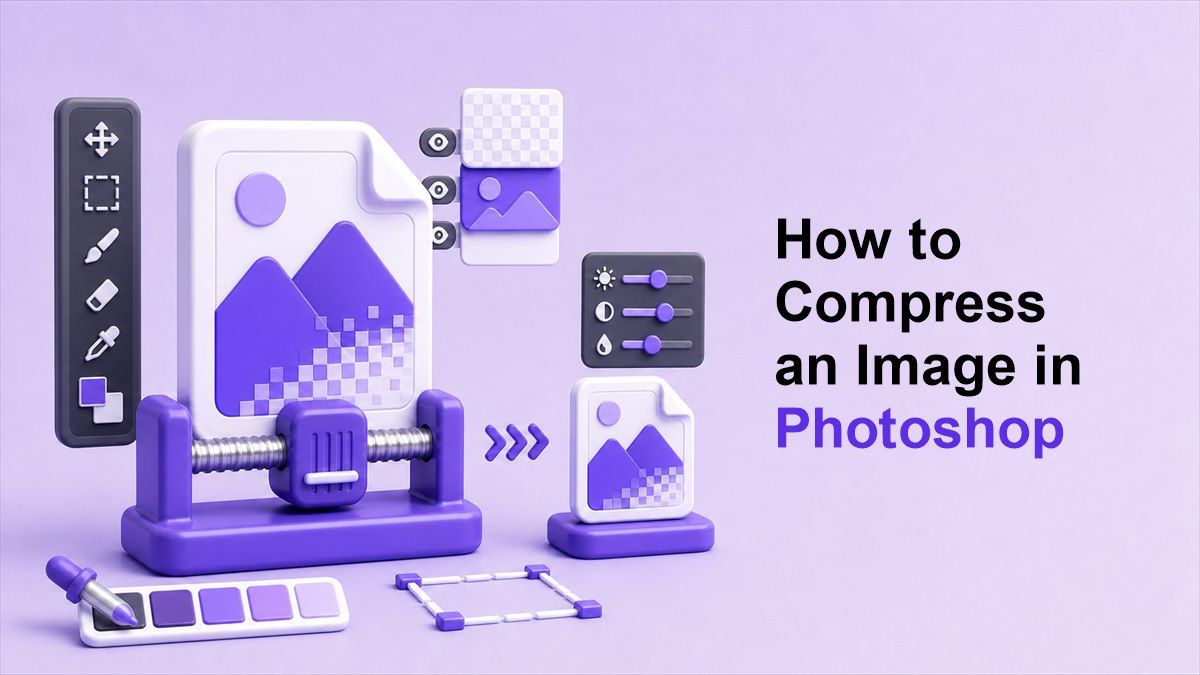
Hoe een afbeelding te comprimeren in Photoshop

Leren hoe je een afbeelding comprimeert in Photoshop is handig wanneer je foto te groot is voor een website, e-mail, uploadformulier of contentplatform. Photoshop biedt exportopties voor formaat, kwaliteit, afmetingen en metadata. Deze gids laat stap voor stap zien hoe je een afbeelding comprimeert in Photoshop, wanneer je batchcompressie gebruikt en wanneer Lynote een sneller alternatief is.
Belangrijkste feiten over Photoshop-afbeeldingscompressie
Photoshop-afbeeldingscompressie vindt meestal plaats tijdens het exporteren. In plaats van je originele PSD- of werkbestand te overschrijven, maak je een geoptimaliseerde kopie in JPEG, PNG, WebP of een ander webvriendelijk formaat. De 'Opslaan voor web'-workflow van Adobe is ontworpen om webklare afbeeldingen te exporteren met behoud van het originele Photoshop-bestand.
Wanneer mensen zoeken naar hoe ze een afbeelding kunnen comprimeren in Adobe Photoshop, willen ze meestal een kleiner eindbestand. Dit kan worden gedaan door de pixelafmetingen te verkleinen, de exportkwaliteit te verlagen, metadata te verwijderen of een beter formaat te kiezen. De juiste methode hangt af van of de afbeelding een foto, screenshot, grafiek of transparant element is.
Je moet altijd het originele bestand bewaren voordat je comprimeert. Een gecomprimeerde Photoshop-werkafbeelding kan kwaliteit verliezen als je de enige kopie overschrijft. Sla een nieuwe geëxporteerde versie op voor web-, e-mail- of uploadgebruik.
Wat beïnvloedt de afbeeldingsgrootte in Photoshop?
De afbeeldingsgrootte wordt beïnvloed door afmetingen, formaat, kleurcomplexiteit, metadata en compressiekwaliteit. Een afbeelding van 5000 pixels zal meestal veel groter zijn dan een afbeelding van 1200 pixels. Als je de bestandsgrootte van een afbeelding wilt comprimeren in Photoshop, is het aanpassen van de grootte vaak de eerste stap.
Formaat is ook belangrijk. JPEG is meestal het beste voor foto's, PNG is beter voor transparantie en scherpe graphics, en WebP kan efficiënt zijn voor webgebruik. Als je een PNG-afbeelding wilt comprimeren in Photoshop, onthoud dan dat PNG vaak groter blijft dan JPEG voor fotografische inhoud.
Kwaliteitsinstellingen beïnvloeden ook de uiteindelijke grootte. Een lagere kwaliteit creëert een kleiner bestand, maar te veel compressie kan vervaging, blokkerige artefacten of kleurbanding veroorzaken. De beste Photoshop-afbeeldingscompressieworkflow balanceert grootte en visuele helderheid.
Hoe een afbeelding te comprimeren in Photoshop: Stap voor stap
Photoshop biedt meer dan één manier om een afbeelding te comprimeren. De meest gebruikelijke methode is het gebruik van 'Exporteren als' of 'Opslaan voor web'. Beide helpen je kleinere bestanden voor te bereiden voor web- en schermgebruik.
Gebruik 'Exporteren als' wanneer je een moderne exportworkflow wilt. Gebruik 'Opslaan voor web' wanneer je legacy-stijl voorvertoning en compressiecontroles wilt. Adobe merkt op dat 'Opslaan voor web' geoptimaliseerde webafbeeldingen kan exporteren en het originele PSD-bestand kan behouden.
Hieronder staat een praktische stap-voor-stap workflow. Het werkt voor gebruikers die zoeken naar hoe ze de afbeeldingsgrootte kunnen comprimeren in Photoshop, hoe ze een afbeelding kunnen comprimeren zonder kwaliteitsverlies in Photoshop, of hoe ze een afbeelding kunnen comprimeren voor web in Photoshop.
Stap 1: Open de afbeelding in Photoshop
Open Photoshop en kies Bestand > Openen. Selecteer de afbeelding die je wilt verkleinen. Dit kan een JPEG, PNG, PSD, TIFF of een ander ondersteund afbeeldingsbestand zijn.
Controleer voordat je gaat bewerken of je de originele versie later nog nodig hebt. Als de afbeelding belangrijk is, dupliceer dan het bestand of sla een kopie op. Dit voorkomt dat je per ongeluk de bron met volledige resolutie beschadigt.
Als de afbeelding al in een PSD zit, bekijk dan eerst de lagen. Verborgen lagen, slimme objecten en grote ingesloten elementen kunnen werkbestanden zwaar maken. Voor de uiteindelijke webuitvoer heb je alleen de zichtbare, samengevoegde export nodig.
Stap 2: Pas de afbeeldingsafmetingen aan
Ga naar Afbeelding > Afbeeldingsgrootte. Controleer de huidige breedte en hoogte in pixels. Als de afbeelding veel groter is dan nodig, verklein deze dan voordat je exporteert.
Voor websitegebruik werken veel blog- en landingspagina-afbeeldingen goed tussen 1200 en 2000 pixels breed. Een kleine thumbnail heeft mogelijk veel minder nodig. Het verkleinen van afmetingen is een van de beste manieren om de afbeeldingsgrootte die Photoshop uitvoert te comprimeren.
Houd de aspectverhouding vergrendeld zodat de afbeelding niet uitrekt. Inspecteer na het aanpassen van de grootte de afbeelding op normale kijkmaat. Als deze er nog steeds scherp uitziet, ga dan verder met exporteren.
Stap 3: Gebruik Exporteren als of Opslaan voor web
Kies Bestand > Exporteren > Exporteren als voor de moderne exportworkflow. Je kunt het bestandsformaat selecteren, de kwaliteit aanpassen, de afmetingen wijzigen en een voorbeeld van de geschatte bestandsgrootte bekijken. Dit is een veelgebruikte methode voor gebruikers die een afbeelding willen comprimeren met Photoshop.
Je kunt ook kiezen voor Bestand > Exporteren > Opslaan voor web (verouderd). Deze optie biedt gedetailleerde webexportcontroles, inclusief formaat- en kwaliteitsinstellingen. De documentatie van Adobe beschrijft het als een manier om geoptimaliseerde afbeeldingen voor webgebruik op te slaan, terwijl je originele bestand veilig blijft.
Probeer voor foto's eerst JPEG. Begin met een kwaliteitsinstelling van ongeveer 70 tot 85 en controleer het voorbeeld. Als het bestand nog steeds groot is, verklein dan de afmetingen iets of verlaag de kwaliteit voorzichtig.
Stap 4: Kies het juiste formaat
Kies JPEG voor foto's, portretten, productafbeeldingen en kleurrijke scènes. Het biedt meestal de beste balans tussen bestandsgrootte en visuele kwaliteit. Dit is vaak het eenvoudigste antwoord op de vraag hoe je de bestandsgrootte van een afbeelding in Photoshop comprimeert.
Kies PNG wanneer de afbeelding transparantie of scherpe grafische randen nodig heeft. PNG is handig voor logo's, UI-screenshots en eenvoudige graphics. PNG is echter mogelijk niet de kleinste keuze voor foto's.
Kies WebP als je workflow dit ondersteunt. WebP kan goed werken voor moderne websites en kan kleinere bestanden creëren. Als je exporteert voor een CMS, controleer dan of het platform WebP accepteert voordat je het gebruikt.
Stap 5: Pas kwaliteit en voorvertoning aan
Gebruik de exportvoorvertoning om kwaliteit en grootte te vergelijken. Let op belangrijke details zoals gezichten, tekst, producranden, verlopen en merkkleuren. Oordeel niet alleen op basis van de bestandsgrootte.
Als de afbeelding er te zacht uitziet, verhoog dan de kwaliteit. Als het bestand nog steeds te groot is, verklein dan de afmetingen of probeer een efficiënter formaat. Dit is de praktische manier om een afbeelding in Photoshop te comprimeren zonder kwaliteitsverlies.
Wanneer je klaar bent, exporteer je de afbeelding als een nieuw bestand. Gebruik een duidelijke naam zoals product-foto-gecomprimeerd.jpg. Dit houdt je originele en geoptimaliseerde versies gescheiden.
Hoe afbeeldingen in bulk te comprimeren in Photoshop
Photoshop kan ook helpen wanneer je veel afbeeldingen moet comprimeren. Gebruikers zoeken vaak naar 'batch compress images Photoshop', 'bulk compress images Photoshop' en 'Photoshop batch compress images'. Het doel is om vergelijkbare exportinstellingen toe te passen op meerdere bestanden.
Je kunt een actie maken die afbeeldingen verkleint en exporteert. Gebruik vervolgens Bestand > Automatiseren > Batch om die actie toe te passen op een map. Dit kan tijd besparen bij het voorbereiden van blogafbeeldingen, productfoto's of campagnemateriaal.
Batchworkflows vereisen zorgvuldige tests. Een instelling die voor de ene afbeelding werkt, kan te agressief zijn voor de andere. Test op een kleine map voordat je alle bestanden verwerkt.
Als je alleen snelle online batchcompressie nodig hebt, is Lynote wellicht eenvoudiger. Je kunt meerdere afbeeldingen uploaden, comprimeren, resultaten bekijken en geoptimaliseerde bestanden downloaden. Dat voorkomt het instellen van Photoshop-acties voor een eenvoudige compressietaak.
Hoe een afbeelding te comprimeren in Photoshop zonder kwaliteitsverlies
Strikt genomen verandert sterke compressie altijd iets. Het doel is om de bestandsgrootte te verkleinen zonder zichtbaar kwaliteitsverlies bij normale kijkmaat. Dit is wat de meeste gebruikers bedoelen met 'Photoshop compress image without losing quality'.
Begin met het aanpassen van de afbeelding naar de werkelijke weergavegrootte. Een bestand van 5000 pixels dat op 1000 pixels breed wordt weergegeven, verspilt ruimte. Het verkleinen van afmetingen kan de bestandsgrootte verlagen terwijl de afbeelding visueel helder blijft.
Gebruik vervolgens matige kwaliteitsinstellingen. Vermijd het te laag instellen van de JPEG-kwaliteit, tenzij de afbeelding eenvoudig is. Bekijk de uiteindelijke uitvoer en vergelijk deze met het origineel voordat je publiceert.
Voor screenshots met veel tekst, vermijd overcompressie van JPEG. PNG of WebP kunnen randen beter behouden. Dit is belangrijk wanneer je leert hoe je de afbeeldingsgrootte kunt comprimeren zonder kwaliteitsverlies in Photoshop.
Hoe een afbeelding te comprimeren voor web in Photoshop
Om een afbeelding voor web te comprimeren, moeten Photoshop-workflows zich richten op drie dingen: afmetingen, formaat en kwaliteit. Pas de afbeelding aan de paginalay-out aan. Kies vervolgens JPEG, PNG of WebP op basis van het afbeeldingstype.
De richtlijnen voor afbeeldingsoptimalisatie van Adobe leggen uit dat bestandstype, compressiemethode en afbeeldingsgrootte belangrijke onderdelen zijn van webafbeeldingsoptimalisatie. Dit komt overeen met het praktische exportproces binnen Photoshop.
Gebruik voor blogafbeeldingen beschrijvende bestandsnamen en kleinere afmetingen. Houd voor productafbeeldingen voldoende detail over zodat gebruikers het item kunnen inspecteren. Voor hero-afbeeldingen balanceer je visuele impact met paginasnelheid.
Test na het exporteren de afbeelding op je site. Als deze er in context goed uitziet, is de compressie waarschijnlijk acceptabel. Als deze langzaam laadt, verklein dan de bestandsgrootte verder of probeer een ander formaat.
Een sneller Photoshop-alternatief om afbeeldingen te comprimeren
Photoshop is krachtig, maar het kan meer zijn dan je nodig hebt voor eenvoudige compressie. Het vereist installatie, abonnementen en handmatige exportkeuzes. Als je enige doel is om de bestandsgrootte te verkleinen, is een online tool vaak sneller.
Lynote Image Compressor is een eenvoudiger alternatief voor alledaagse afbeeldingscompressie. Je kunt een afbeelding uploaden, de bestandsgrootte verkleinen, het resultaat bekijken en de geoptimaliseerde versie downloaden. Het is handig voor website-afbeeldingen, e-mails, formulieren, productfoto's en blogmateriaal.
Lynote is vooral handig wanneer je afbeeldingen wilt comprimeren met Photoshop-achtige workflows zonder een volledig ontwerpprogramma te openen. Het richt het proces op compressie in plaats van bewerking. Dit is handig voor marketeers, schrijvers, e-commerceteams en niet-ontwerpgebruikers.
Als je geavanceerde retoucheerwerkzaamheden nodig hebt, is Photoshop nog steeds de betere tool. Als je snelle bestandsgroottevermindering nodig hebt, is Lynote meestal directer. De beste workflow kan beide tools omvatten.
Hoe een afbeelding te comprimeren met Lynote
Het gebruik van Lynote is eenvoudig. Open Lynote Image Compressor in je browser. Upload de afbeelding die je wilt comprimeren.
Kies vervolgens je compressiedoel of de gewenste uitvoergrootte indien nodig. Dit helpt wanneer een website, formulier of e-mailplatform een strikte bestandsgroottebeperking heeft. Je kunt de afbeelding voorbereiden zonder exportinstellingen te hoeven raden.
Bekijk de gecomprimeerde afbeelding voordat je deze downloadt. Controleer tekst, gezichten, productdetails en kleurkwaliteit. Als het resultaat er goed uitziet, download dan het geoptimaliseerde bestand.
Deze workflow is eenvoudiger dan Photoshop voor eenvoudige compressie. Je hoeft geen lagen, acties of exportmenu's aan te passen. Voor veel gebruikers is Lynote de snelste manier om de bestandsgrootte van afbeeldingen te verkleinen.
Photoshop vs Lynote: Welke moet je gebruiken?
Gebruik Photoshop wanneer je beeldbewerking, retoucheren, lagen, maskeren, kleurcorrectie of gedetailleerde creatieve controle nodig hebt. Het is het beste voor ontwerpers en fotografen die volledige bewerkingskracht nodig hebben. Het werkt ook goed wanneer compressie slechts een onderdeel is van een grotere bewerkingstaak.
Gebruik Lynote wanneer je alleen snel de afbeeldingsgrootte hoeft te comprimeren. Het is beter voor gebruikers die een snelle upload-preview-download workflow willen. Het is ook handig wanneer je software-installatie wilt vermijden.
Photoshop is sterker voor creatieve productie. Lynote is sterker voor snelle compressie. Het kiezen van de juiste tool hangt af van of je bewerking of optimalisatie nodig hebt.
Veelvoorkomende Photoshop-compressiefouten
De eerste fout is het overschrijven van het originele bestand. Exporteer altijd een gecomprimeerde kopie in plaats van je bronafbeelding te vervangen. Dit beschermt je versie van volledige kwaliteit.
De tweede fout is het gebruik van het verkeerde formaat. JPEG is niet ideaal voor transparante graphics, en PNG is vaak te groot voor foto's. Kies het formaat op basis van de afbeeldingsinhoud.
De derde fout is het te veel verlagen van de kwaliteit. Een klein bestand is niet nuttig als de afbeelding er beschadigd uitziet. Bekijk altijd een voorbeeld voordat je de gecomprimeerde versie gebruikt.
De vierde fout is het negeren van afmetingen. Grote pixelafmetingen kunnen het bestand zwaar houden, zelfs bij lagere kwaliteit. Pas eerst de grootte aan, comprimeer dan.
Veelgestelde vragen
Hoe comprimeer ik een afbeelding in Photoshop?
Open de afbeelding, pas de grootte aan indien nodig, en gebruik vervolgens Bestand > Exporteren > Exporteren als of Bestand > Exporteren > Opslaan voor web (verouderd). Kies een formaat, pas de kwaliteit aan, bekijk de bestandsgrootte en exporteer een nieuwe kopie. Dit is de standaardmanier om een afbeelding in Photoshop te comprimeren.
Hoe comprimeer ik de afbeeldingsgrootte in Photoshop?
Om de afbeeldingsgrootte in Photoshop te comprimeren, verklein je eerst de pixelafmetingen en pas je vervolgens de exportkwaliteit aan. JPEG werkt goed voor foto's, terwijl PNG beter is voor transparantie. Bekijk het resultaat voordat je opslaat.
Hoe comprimeer ik een afbeelding in Adobe Photoshop zonder kwaliteitsverlies?
Om een afbeelding in Adobe Photoshop te comprimeren zonder kwaliteitsverlies, pas je de grootte aan naar de werkelijke weergavegrootte en gebruik je matige exportinstellingen. Vermijd extreme JPEG-compressie. Vergelijk het geëxporteerde bestand met het origineel op normale kijkmaat.
Kan ik afbeeldingen in batch comprimeren in Photoshop?
Ja, je kunt afbeeldingen in batch comprimeren in Photoshop-workflows door een actie te maken en Bestand > Automatiseren > Batch te gebruiken. Test de actie op een paar bestanden voordat je deze toepast op een grote map. Voor snelle batchcompressie zonder instellingen is Lynote wellicht eenvoudiger.
Hoe comprimeer ik een PNG-afbeelding in Photoshop?
Open de PNG, verklein de afmetingen indien nodig, en exporteer vervolgens als PNG als transparantie vereist is. Als transparantie niet nodig is en de afbeelding fotografisch is, kunnen JPEG of WebP een kleiner bestand creëren. Vergelijk altijd kwaliteit en bestandsgrootte.
Is Lynote beter dan Photoshop voor afbeeldingscompressie?
Lynote is beter voor snelle compressie omdat het gericht, browsergebaseerd en eenvoudig is. Photoshop is beter wanneer je bewerking, retoucheren, lagen of gedetailleerde creatieve controle nodig hebt. Veel gebruikers kunnen Photoshop gebruiken voor bewerking en Lynote voor de uiteindelijke compressie.
Conclusie
Weten hoe je een afbeelding comprimeert in Photoshop helpt je de bestandsgrootte te verkleinen terwijl afbeeldingen bruikbaar blijven voor web, e-mail en uploads. Photoshop biedt gedetailleerde exportcontroles, maar Lynote is sneller wanneer je alleen eenvoudige compressie nodig hebt. Voor de beste workflow bewerk je indien nodig in Photoshop en gebruik je vervolgens Lynote om snel een afbeelding te comprimeren voordat je publiceert.

Geschreven door Janet L. Harris
AI Schrijfspecialist
Janet beoordeelt AI-detectors en humaniseringstools, met een focus op nauwkeurigheid, beperkingen en verantwoord gebruik. Alle artikelen bekijken →