


JPG로 변환
사진 및 일상 공유용
Lynote의 온라인 이미지 변환기를 사용하여 JPG, PNG, WebP 및 HEIC 파일을 변환하세요. 출력 형식을 선택하고, 가능한 경우 품질을 조정한 다음, 이미지를 개별적으로 또는 ZIP 파일로 다운로드하세요.

파일당 최대 50 MB · 최대 10장
이미지 0장을 변환했습니다.
이미지는 브라우저에서 로컬로 처리됩니다. HEIC는 아직 지원되지 않습니다.
사진 및 일상 공유용

그래픽 및 투명도용

웹사이트 이미지용

호환 앱 및 기기용
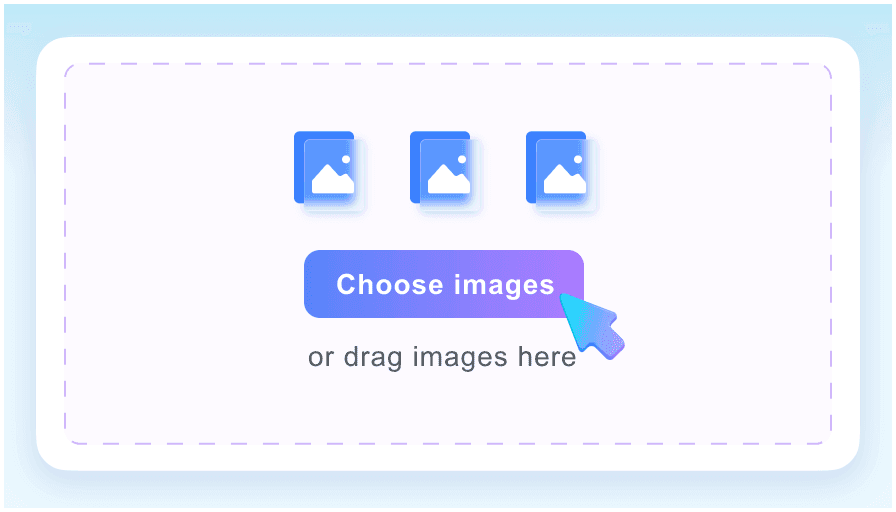
이미지 선택을 클릭하거나 파일을 업로드 영역으로 드래그하세요. 한 번에 최대 10개의 이미지를 추가할 수 있습니다.
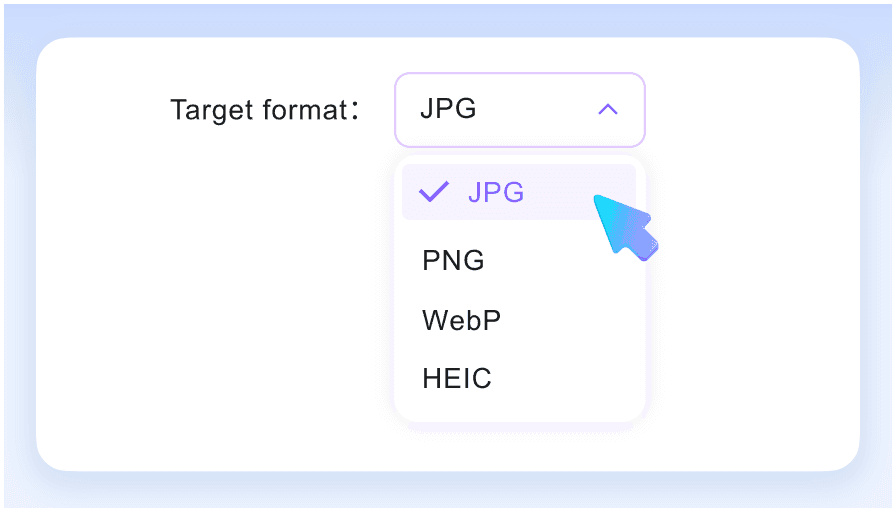
대상 형식에서 출력 형식을 선택하고, 가능한 경우 품질을 조정하세요. 이미지 변환을 클릭하여 시작하세요.
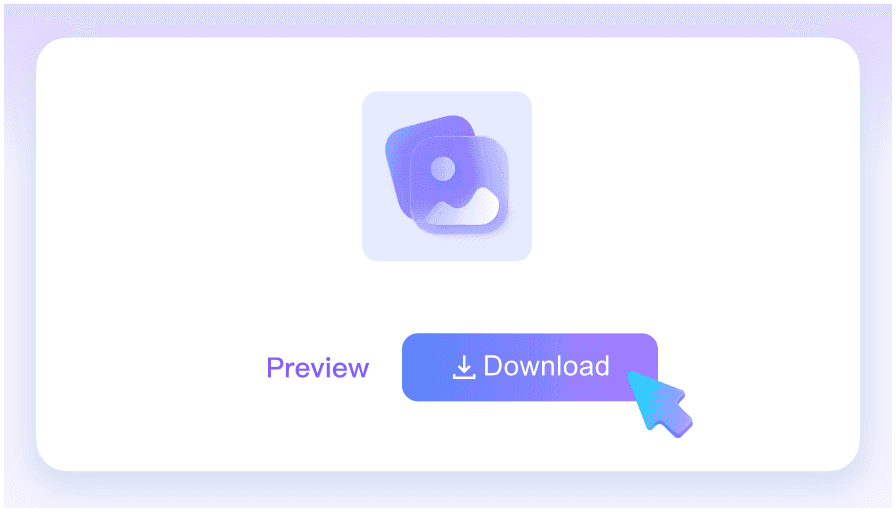
미리보기를 열어 변환된 이미지를 확인하세요. 다운로드 아이콘을 클릭하여 저장하거나, 모두 다운로드를 클릭하여 변환된 이미지를 ZIP 파일로 받으세요.
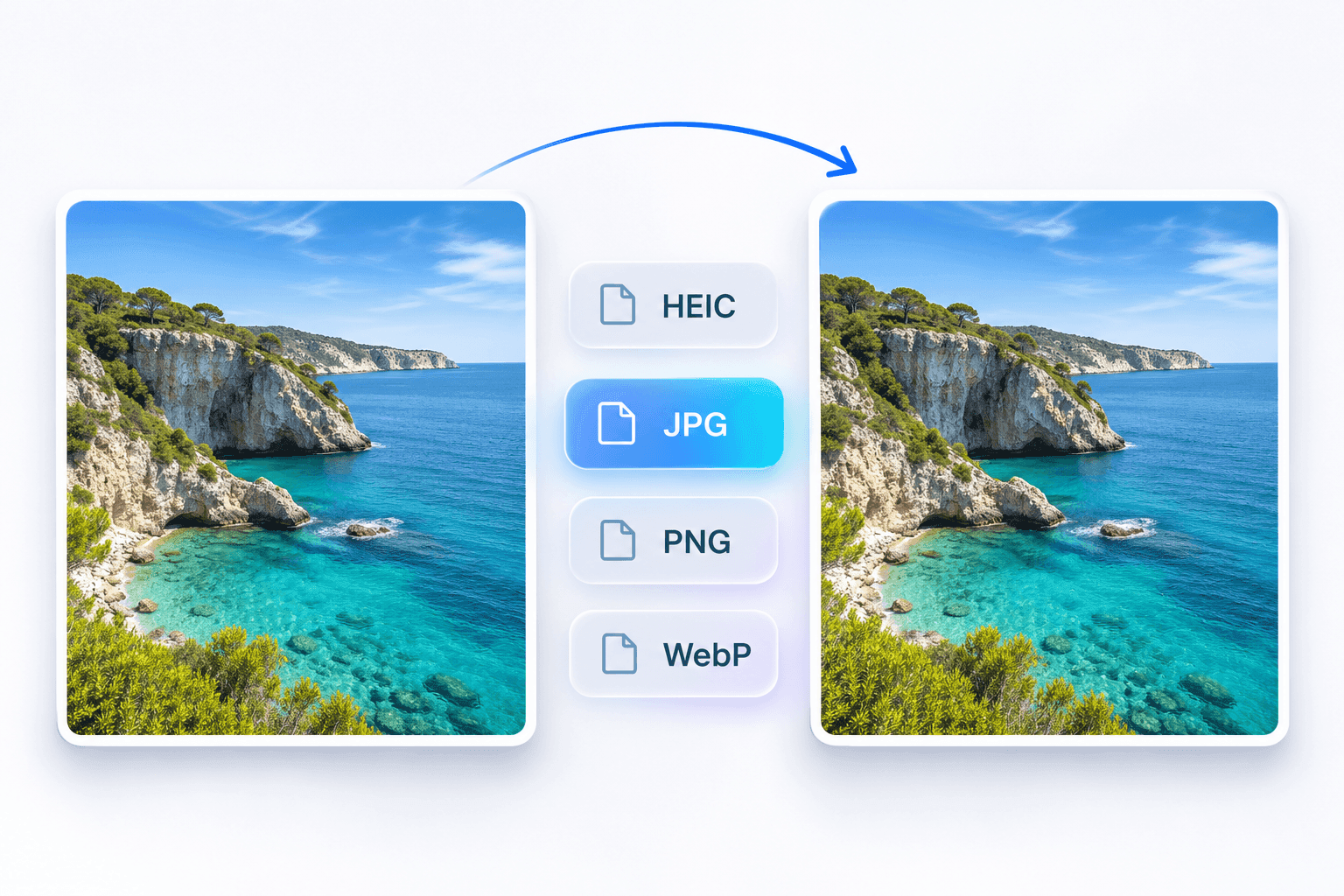
HEIC 사진을 JPG로 변환하여 공유하거나, WebP 파일을 PNG로 변환하여 편집하거나, 웹사이트나 앱에서 허용하는 형식으로 이미지를 내보내세요.
이 이미지 파일 변환기는 JPG, PNG, WebP 및 HEIC를 지원합니다. 출력 형식을 선택하고, 가능한 경우 품질을 조정한 다음, 이미지를 변환하고 다운로드하세요.
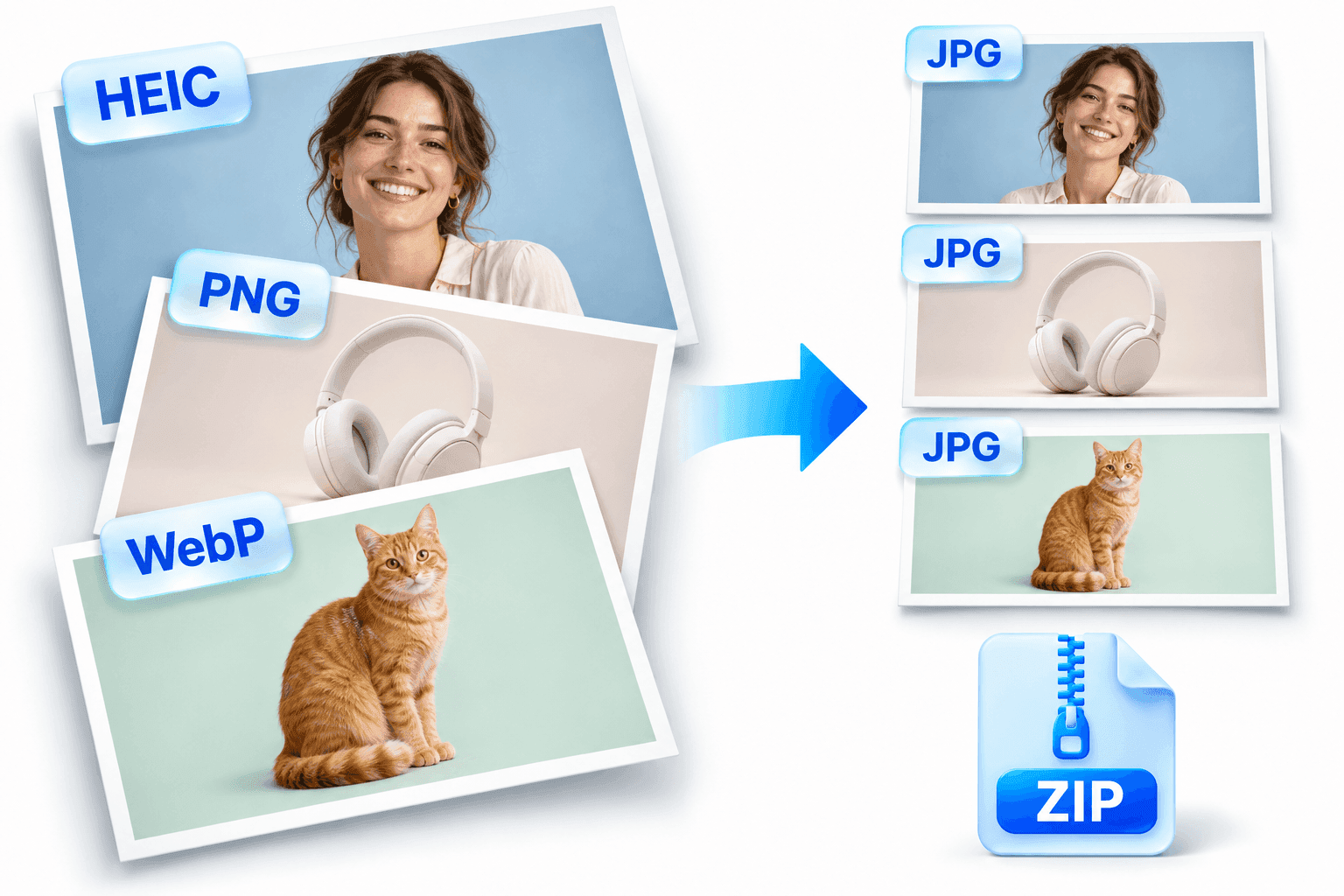
Lynote의 일괄 이미지 변환기를 사용하여 여러 이미지의 형식을 한 번에 변경하세요. 최대 10개의 파일을 추가하고 전체 일괄 처리에 하나의 출력 형식을 적용할 수 있습니다.
이미지를 개별적으로 다운로드하거나 변환된 결과를 ZIP 파일로 함께 저장하세요. 파일 하나가 실패하더라도 성공적으로 변환된 이미지는 다운로드할 수 있습니다.
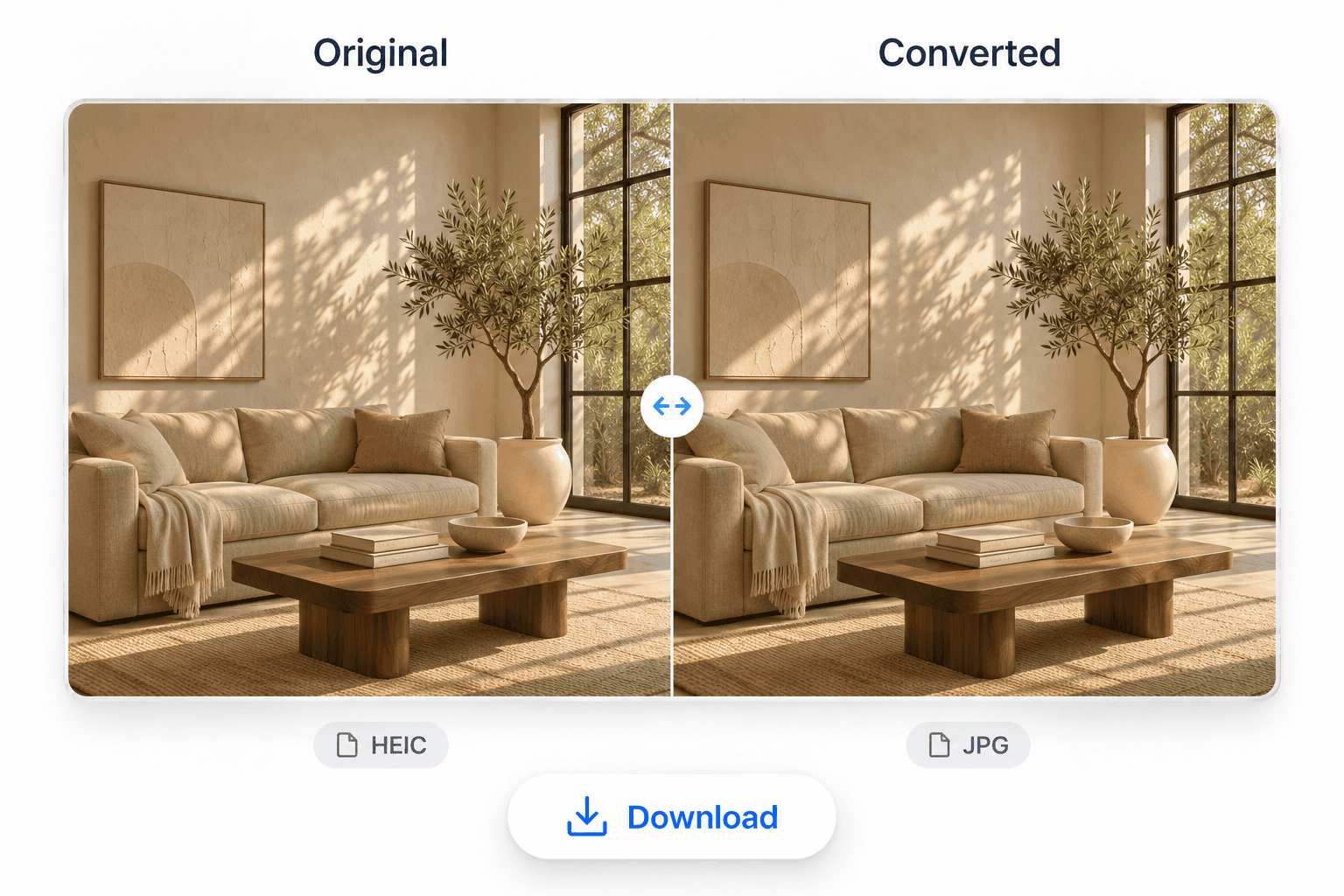
원본 이미지와 변환된 이미지를 나란히 비교하세요. 미리보기를 통해 디테일, 색상, 모양을 확인한 후 다운로드할 수 있습니다.
비교 결과를 확인한 후 변환된 이미지를 저장하세요. 기기의 원본 파일은 변경되지 않습니다.
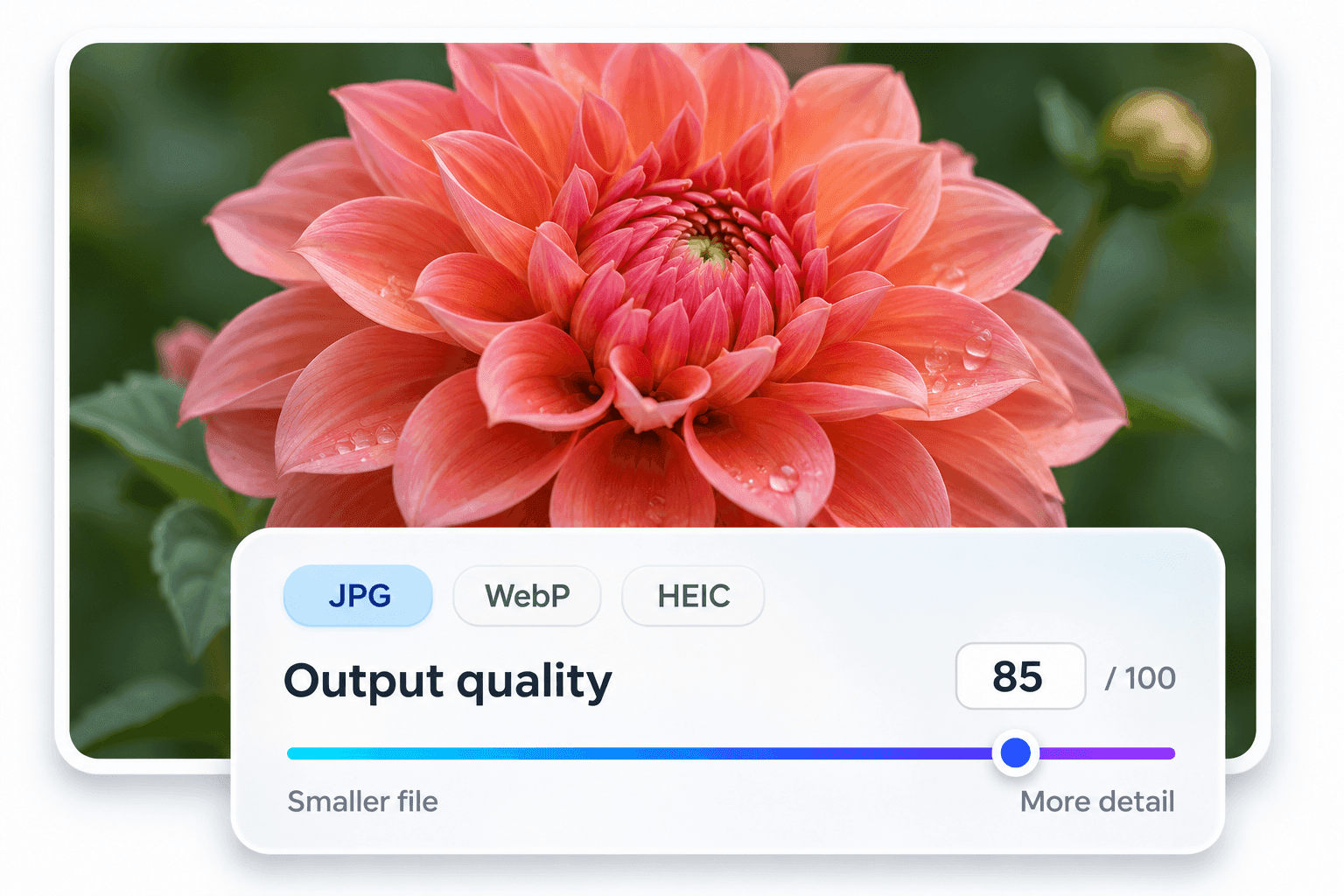
변환하기 전에 JPG, WebP, HEIC의 출력 품질을 조정하세요. 더 많은 이미지 디테일을 유지하려면 높은 설정을 선택하고, 파일 크기가 더 중요하다면 낮은 설정을 선택하세요.
제품 사진을 선명하게 유지하거나, 이메일 첨부 파일로 사진을 공유하거나, 웹사이트용으로 더 가벼운 이미지를 준비할 때, 필요에 맞는 품질 수준을 선택하세요.
무료로 사용하기 쉽고, 모든 결과를 명확하게 이해할 수 있습니다.

하나의 도구에서 JPG, PNG, WebP, HEIC 간에 변환하세요.

하나의 출력 형식으로 최대 10개의 이미지를 한 번에 변환하세요.

다운로드하기 전에 원본 이미지와 변환된 이미지를 비교하세요.

JPG, WebP, HEIC 변환의 출력 품질을 조정하세요.

무료 크레딧으로 시작하세요. 성공적인 변환은 이미지당 1크레딧을 사용하며, 실패한 변환 및 다운로드는 크레딧을 사용하지 않습니다.

이미지는 변환을 위해 서버에 업로드되지 않고 브라우저에서 로컬로 처리됩니다.
사용 사례, 투명도 및 호환성별로 이미지 형식을 비교하세요.
웹사이트 및 앱에서 널리 지원됩니다. 투명 영역에는 단색 배경이 필요합니다.
투명도를 지원합니다. JPG를 PNG로 저장해도 손실된 세부 정보가 복구되지 않습니다.
투명도를 지원합니다. 웹사이트 또는 게시 도구가 WebP를 허용하는지 확인하세요.
호환되는 앱 또는 장치가 필요합니다. HEIC가 허용되지 않는 경우 JPG 또는 PNG를 선택하세요.
이미지 형식, 일괄 변환 및 다운로드에 대한 답변을 찾아보세요.
이미지 형식 변환기는 이미지를 HEIC에서 JPG 또는 WebP에서 PNG와 같이 다른 파일 형식으로 저장합니다. 파일 확장자만 변경하는 것이 아니라 파일 자체를 변환합니다.
JPG/JPEG, PNG, WebP 및 HEIC 간에 변환할 수 있습니다. JPG와 JPEG는 동일한 이미지 형식입니다.
예. 최대 10개의 이미지를 추가하고 일괄 처리를 위한 하나의 출력 형식을 선택합니다. 변환된 이미지를 개별적으로 또는 ZIP으로 함께 다운로드합니다.
반드시 그런 것은 아닙니다. 파일 크기는 원본 이미지, 출력 형식 및 품질 설정에 따라 달라집니다. 예를 들어, JPG 사진을 PNG로 변환하면 더 큰 파일이 생성될 수 있습니다.
아니요. JPG를 PNG로 변환해도 JPG에서 손실된 세부 정보가 복구되거나 배경이 투명해지지 않습니다.
아니요. 이미지 변환은 브라우저에서 실행되며, 이미지 내용은 장치에서 처리됩니다. 이미지는 변환을 위해 서버에 업로드되지 않습니다.
파일이 손상되었거나, 지원되지 않는 변형을 사용했거나, 제한을 초과했을 수 있습니다. 파일 옆의 메시지를 확인한 다음 다시 시도하거나 다른 이미지를 선택하세요. 성공적으로 변환된 파일은 계속 다운로드할 수 있습니다.
아니요. 이 도구는 이미지 형식을 변환합니다. 이미지 크기를 조정하거나 배경을 제거하지 않습니다.