이름 및 닉네임
보이지 않는 문자는 표시 이름을 비어 보이게 하거나 닉네임에 간격을 만들 수 있습니다. 보이는 글자 없이 간결한 이름을 만들거나 독특한 간격 스타일을 연출할 때 활용해 보세요.
사용자 이름, 자기소개, 메시지에 빈 공간을 복사하여 붙여넣으세요. 필요한 빈 텍스트를 생성한 다음, 내장된 붙여넣기 테스트로 복사되었는지 확인하세요.
빈 텍스트 및 간격에 사용되는 일반적인 유니코드 문자를 찾아보세요. 각 문자의 용도를 비교하고 필요한 문자를 복사하세요.
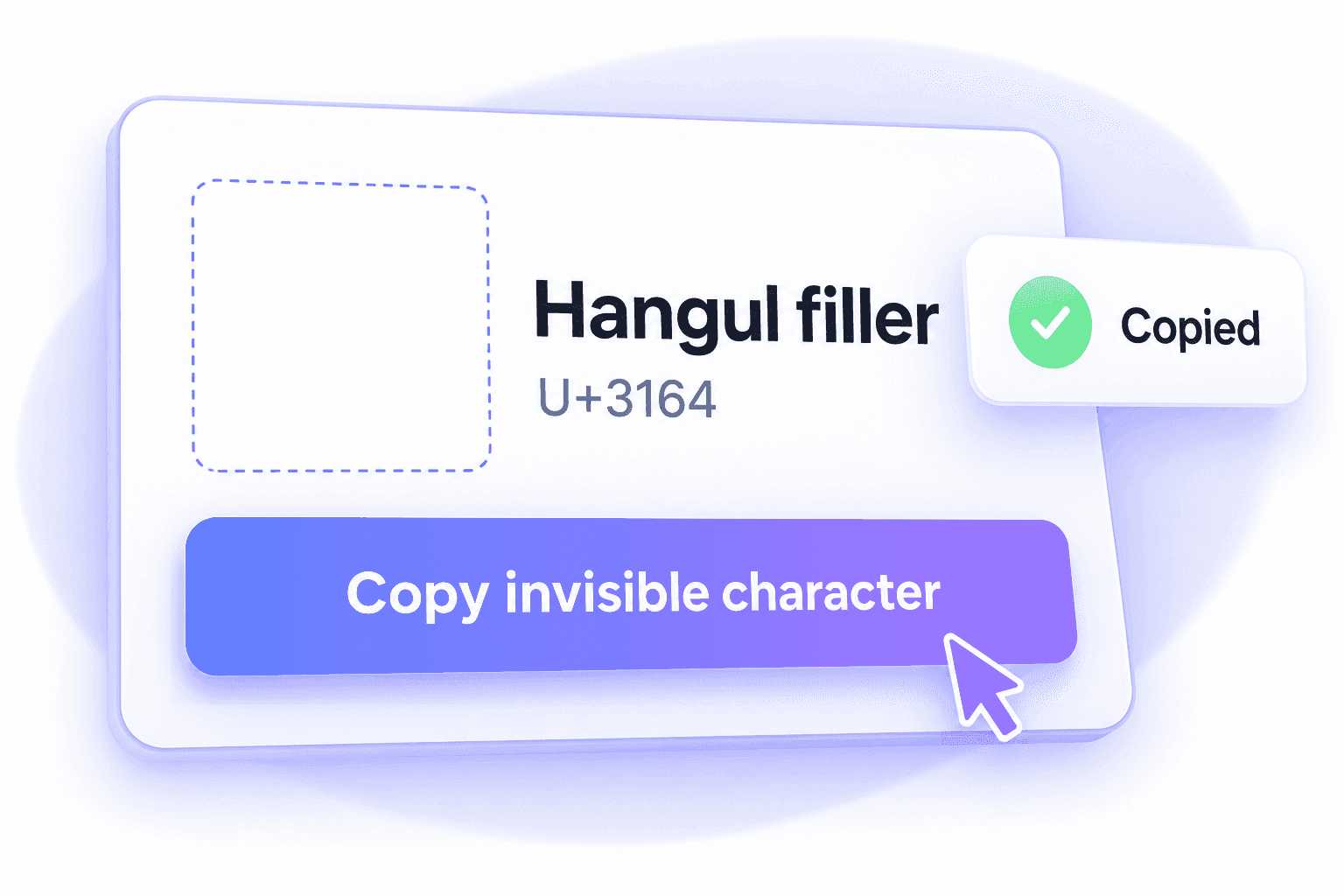
한 번의 클릭으로 빈 공간 또는 빈 문자를 복사하세요. 20가지 유니코드 옵션 중에서 명확한 이름과 간략한 설명을 통해 적합한 것을 찾을 수 있습니다.
빈 문자처럼 보이는 한글 채움 문자를 사용해 보거나, 표에서 다른 공백을 선택하세요. 각 복사 버튼은 붙여넣기할 준비가 된 하나의 문자를 제공합니다.
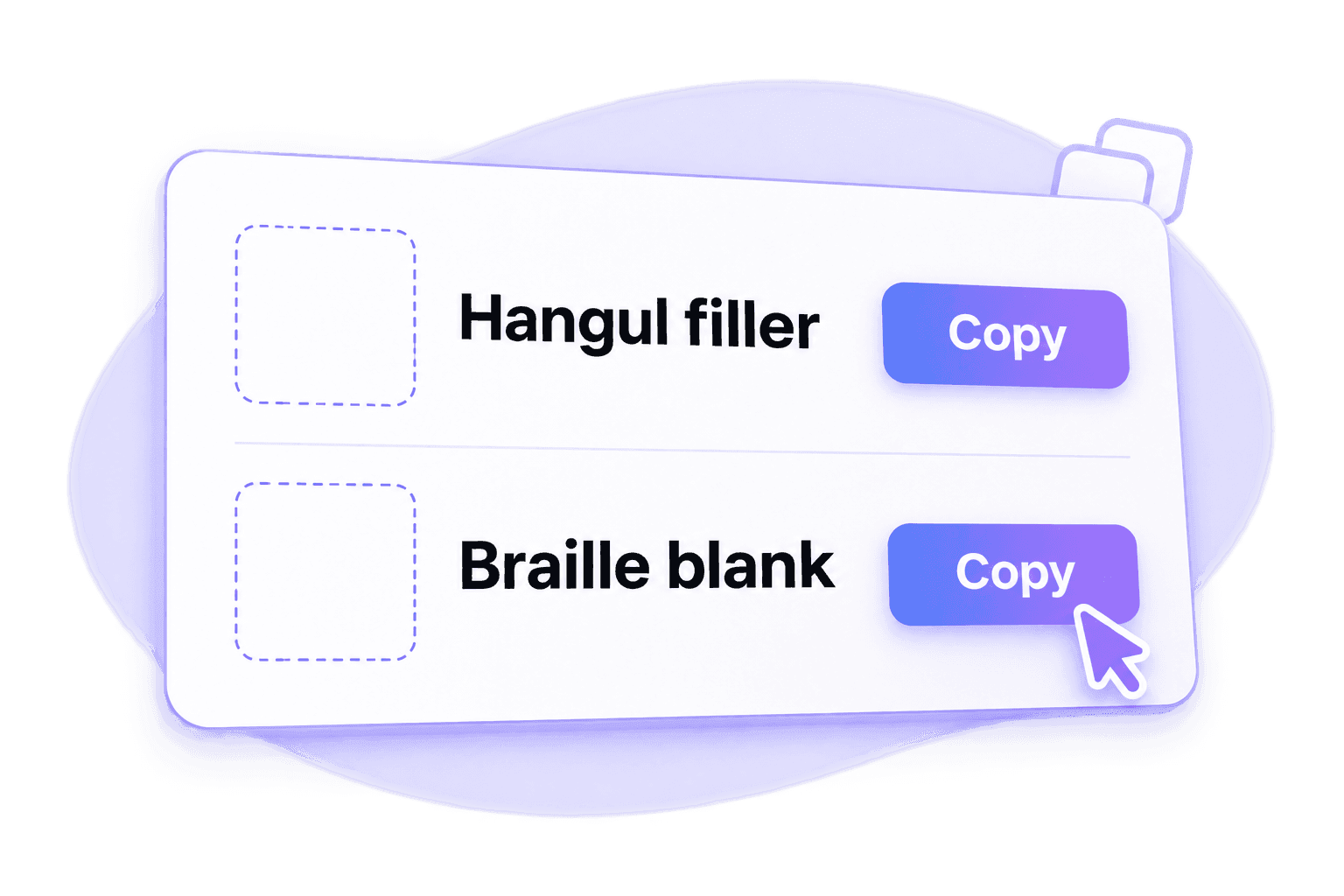
한글 필러, 점자 공백 및 기타 유니코드 옵션을 탐색하여 빈 것처럼 보이는 이름과 메시지를 만드세요.
하나의 문자가 허용되지 않으면 목록에서 다른 문자를 선택하여 사용하려는 필드에 시도해 보세요.
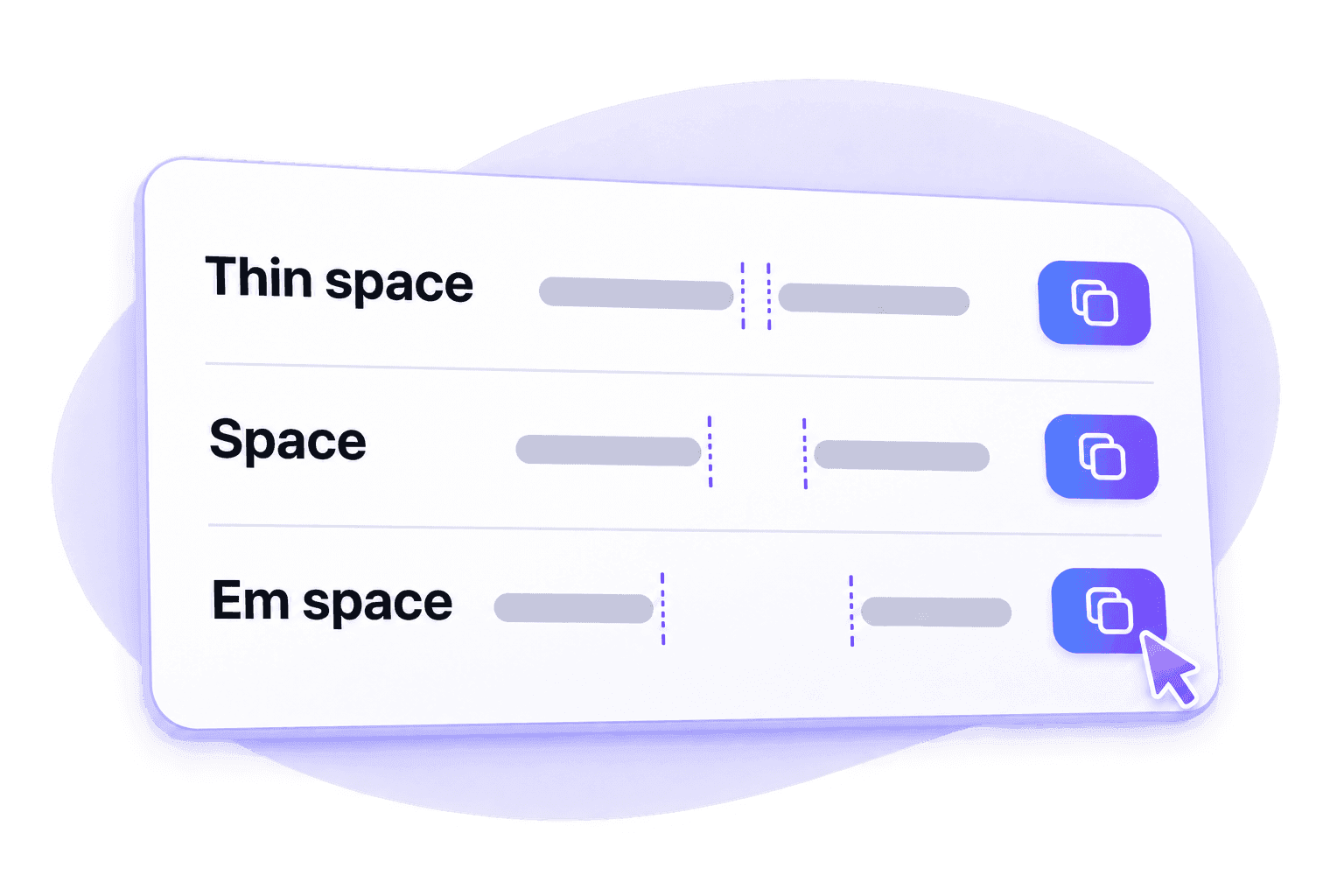
다양한 유니코드 공백 중에서 선택하여 자기소개, 캡션 또는 메시지의 간격을 조정하세요.
문자 예시와 사용법을 비교한 다음 필요한 공백을 복사하여 텍스트에 붙여넣으세요.
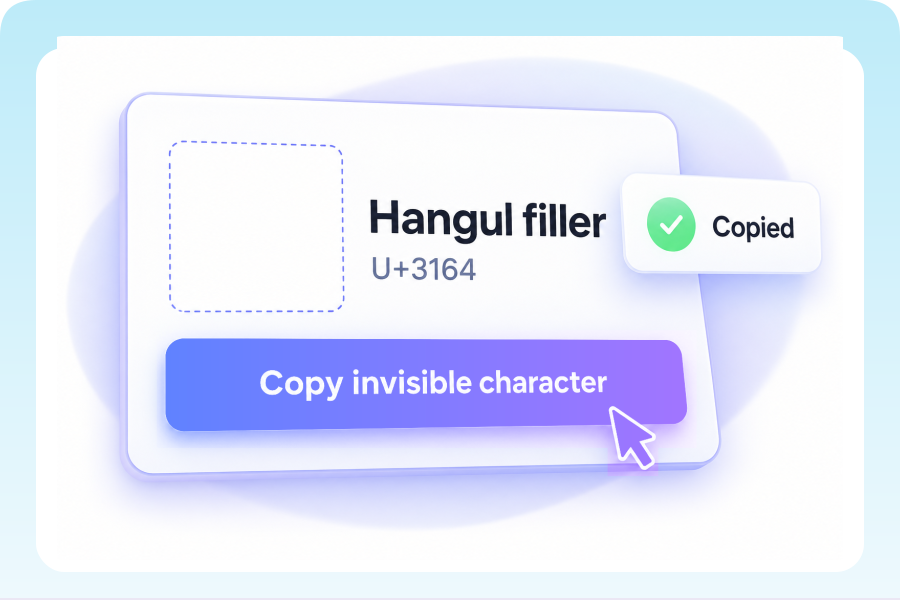
메인 버튼을 클릭하거나 문자 목록에서 다른 대안을 선택하세요.
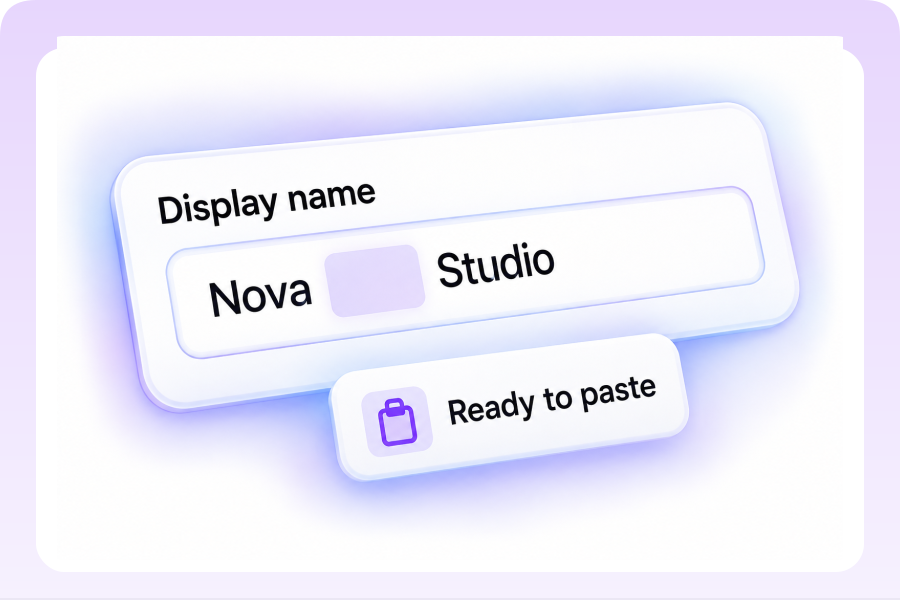
사용자 이름, 소개 또는 메시지 필드에 붙여넣은 다음 해당 앱에서 결과를 확인하세요.
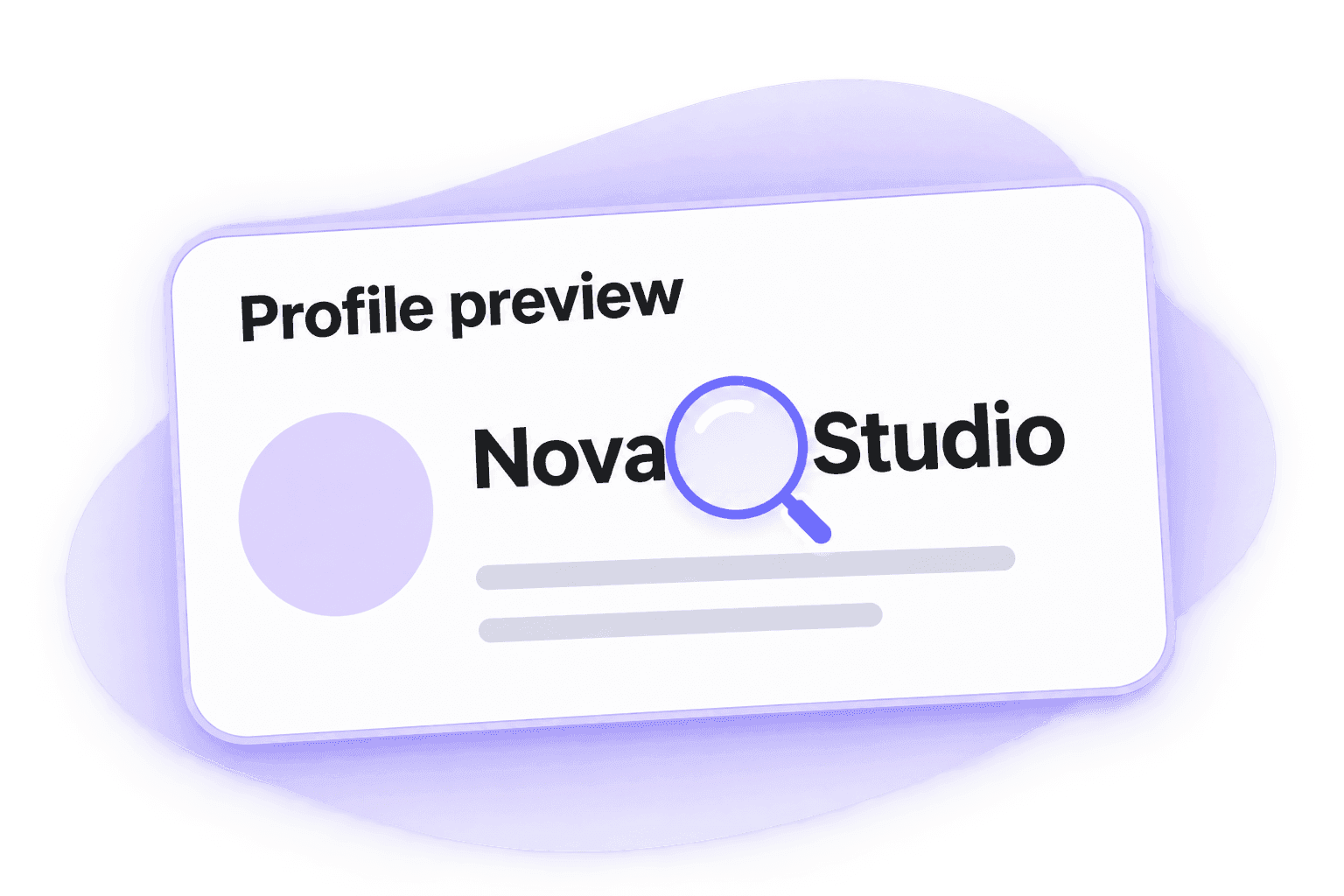
앱에서 문자가 어떻게 나타나는지 확인하세요. 거부되거나 제거되면 다른 옵션을 복사하여 다시 시도하세요.
보이지 않는 문자는 이름, 메시지, 소셜 프로필 등 일상적으로 사용됩니다. 지원 여부는 앱과 필드에 따라 다릅니다.
보이지 않는 문자는 표시 이름을 비어 보이게 하거나 닉네임에 간격을 만들 수 있습니다. 보이는 글자 없이 간결한 이름을 만들거나 독특한 간격 스타일을 연출할 때 활용해 보세요.

친구에게 비어 보이는 메시지를 보내거나 짧은 메시지에 간격을 추가해 보세요. 글자가 나타나지 않아도 텍스트에는 실제 문자가 포함되어 있습니다.

보이지 않는 텍스트를 사용하여 자기소개에 간격을 추가하거나, 캡션 섹션을 분리하거나, 하이라이트 라벨을 비워둘 수 있습니다. 이러한 작은 변화는 프로필에 더 깔끔한 레이아웃을 제공할 수 있습니다.

게임 이름, 닉네임 또는 클랜 태그의 각 부분 사이에 공백을 추가해 보세요. 보이지 않는 문자는 해당 기능을 지원하는 게임에서 비어 보이는 플레이어 이름을 만들 수도 있습니다.

비어 보이는 댓글이나 답글을 남겨 보세요. 공백 문자는 보이는 단어나 이모티콘을 추가하지 않고도 응답할 수 있는 방법을 제공합니다.

비어 보이는 상태 또는 '정보' 줄에 공백 텍스트를 사용해 보세요. 인용문, 이모티콘 또는 기타 보이는 텍스트 없이 필드를 시각적으로 단순하게 유지할 수 있습니다.
한 곳에서 공백 텍스트를 복사, 생성 및 테스트할 수 있습니다. 복잡한 설정 없이 올바른 문자를 찾아보세요.

공백 텍스트를 복사하고, 20가지 유니코드 옵션을 모두 탐색하며, 붙여넣기 테스트를 무료로 이용해 보세요. 유료 구독은 필요 없습니다.

계정 생성 없이 보이지 않는 텍스트 복사를 시작해 보세요. 생성기, 문자표, 붙여넣기 테스트를 바로 사용할 수 있습니다.

컴퓨터, 휴대폰 또는 태블릿의 브라우저에서 이 도구를 사용하세요. 설치할 앱, 확장 프로그램 또는 소프트웨어는 없습니다.

공백 텍스트가 실제로 있는지 확인하세요. 이 테스트는 총 문자 수와 공백 또는 보이지 않는 문자의 수를 보여줍니다.

한글 채움 문자, 점자 공백, 폭 없는 공백을 포함한 20가지 유니코드 문자 중에서 선택하세요. 이름, 메시지 또는 텍스트 레이아웃에 대한 대안을 찾아보세요.

한 번의 클릭으로 복사하거나, 자동 복사가 불가능할 경우 문자를 선택하여 수동으로 복사하세요. 두 가지 옵션 모두 동일한 공백 텍스트를 제공합니다.

문자 이름, 유니코드 코드, HTML 엔티티 및 예시를 비교해보세요. 짧은 사용 설명이 작업에 적합한 공백 문자를 선택하는 데 도움이 됩니다.
보이지 않는 문자는 공백처럼 보이거나 시각적인 표시가 없는 유니코드 문자입니다. 여전히 복사, 붙여넣기 및 개수 계산이 가능합니다. 공백 텍스트는 비어 있는 것처럼 보여도 이러한 문자를 하나 이상 포함할 수 있습니다.
먼저 한글 채움 문자 (U+3164)를 시도하거나, 대안으로 점자 패턴 공백 (U+2800)을 사용해보세요. 단어 사이의 간격을 위해서는 목록에서 일반, 좁은 또는 넓은 공백을 선택하세요. 각 앱은 어떤 문자를 허용할지 결정합니다.
보이지 않는 문자 복사를 클릭한 다음, Windows에서는 Ctrl+V, Mac에서는 Command+V로 붙여넣으세요. 메인 버튼은 선택한 한글 채움 문자의 수를 복사하며, 각 행은 해당 이름의 문자 하나를 복사합니다. 자동 복사가 불가능할 경우 수동 복사 필드를 사용하세요.
일부 플랫폼은 공백을 제거하거나 특정 유니코드 문자를 삭제합니다. 대안을 시도하고 사용하려는 정확한 사용자 이름, 자기소개 또는 메시지 필드를 확인하세요. 이 페이지의 테스트는 문자가 존재함을 확인하지만, 다른 앱이 이를 허용하는지 여부는 결정하지 않습니다.
폭 없는 공백 (U+200B)은 시각적인 간격을 추가하지 않으며 줄 바꿈을 허용합니다. 한글 채움 문자 및 점자 패턴 공백과 같은 다른 빈 문자는 일반적으로 공간을 차지합니다. 문자 목록에서 두 가지 유형 모두 복사할 수 있습니다.
네. 복사 버튼을 누른 다음, 대상 필드를 길게 눌러 붙여넣기를 선택하세요. 모바일에서도 내장된 테스트 상자를 사용할 수 있습니다. 브라우저 및 앱 클립보드 동작은 다를 수 있습니다.
네. 계정이나 결제가 필요하지 않습니다. 복사하면 선택한 문자만 기록되며, 이 도구는 기존 클립보드를 읽거나, 테스트 텍스트를 업로드하거나, 입력을 저장하지 않습니다.
네. 보이지 않는 문자 생성기에서 문자 수를 설정한 다음 보이지 않는 문자 복사를 클릭하세요. 한 번에 1개에서 1,000개의 한글 채움 문자를 복사할 수 있습니다. 문자 목록의 각 복사 버튼은 하나의 문자를 복사합니다.