
手書きの宿題のJPG写真が6枚あり、提出には1つのPDFが求められました。質問の順序で並べ、1つのファイルを送信しました。以前やっていたよりもずっと手間がかかりませんでした。
無料オンラインJPGからPDFへの変換ツール
JPG画像を1つのPDFに結合します。ページを配置し、レイアウトを選択して、ドキュメントをダウンロードしてください。

ここに画像をドロップするか、クリックして選択
JPGJPEG
最大20枚 · 1枚あたり最大50 MB
- かんたん操作
- 無料で開始
- 登録なしで開始
- インストール不要
ファイルはブラウザー内で変換され、アップロードされません。
複数のJPGを1つのPDFに結合
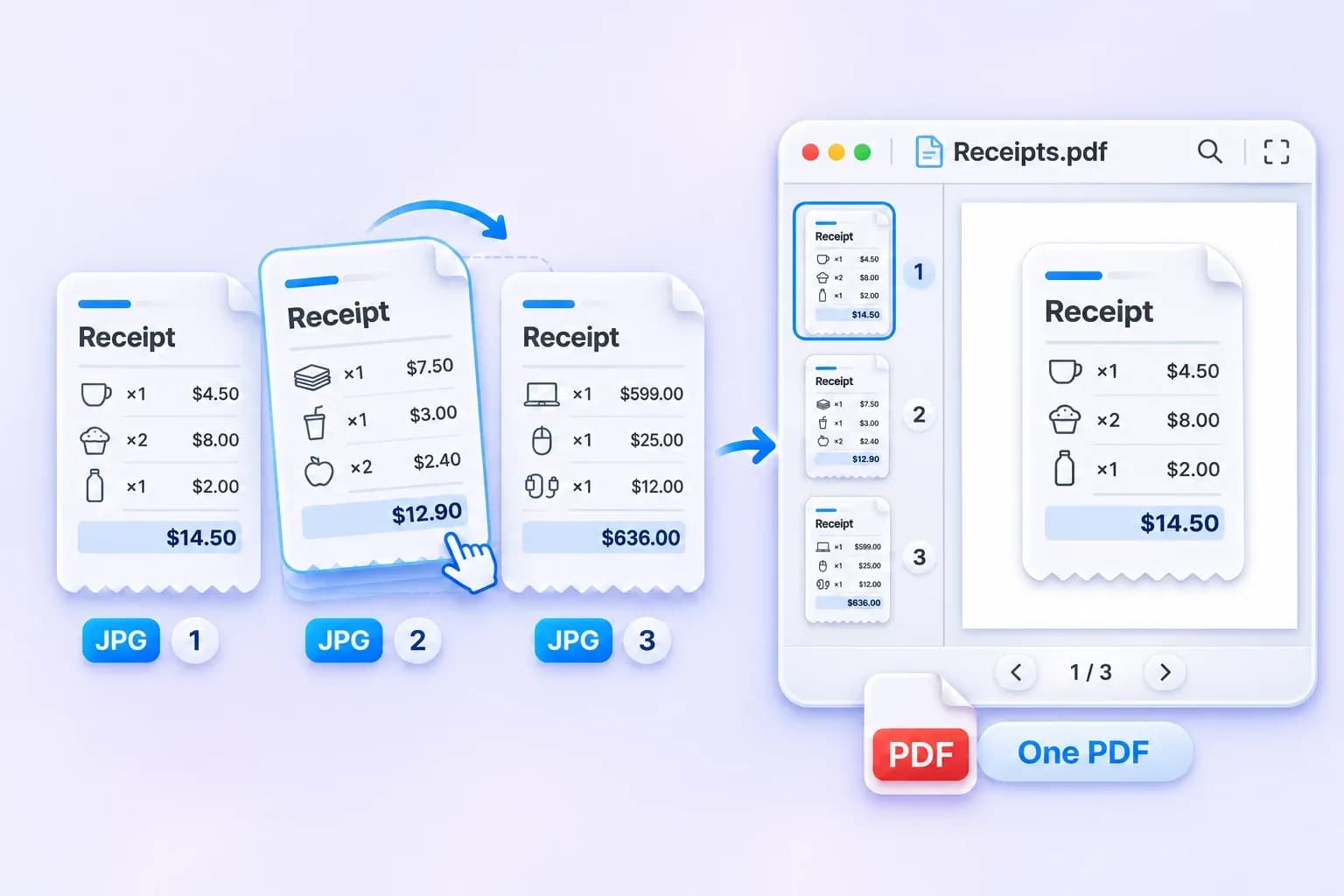
関連する画像を1つのドキュメントにまとめてください。最大20個のJPGまたはJPEGファイルを追加し、希望の順序に並べ替えて、1つのPDFに結合します。
スキャンしたレシートからアプリケーションページまで、各画像が独自のページになり、1つのファイルとして共有する準備が整います。
JPGを高品質でPDFに変換
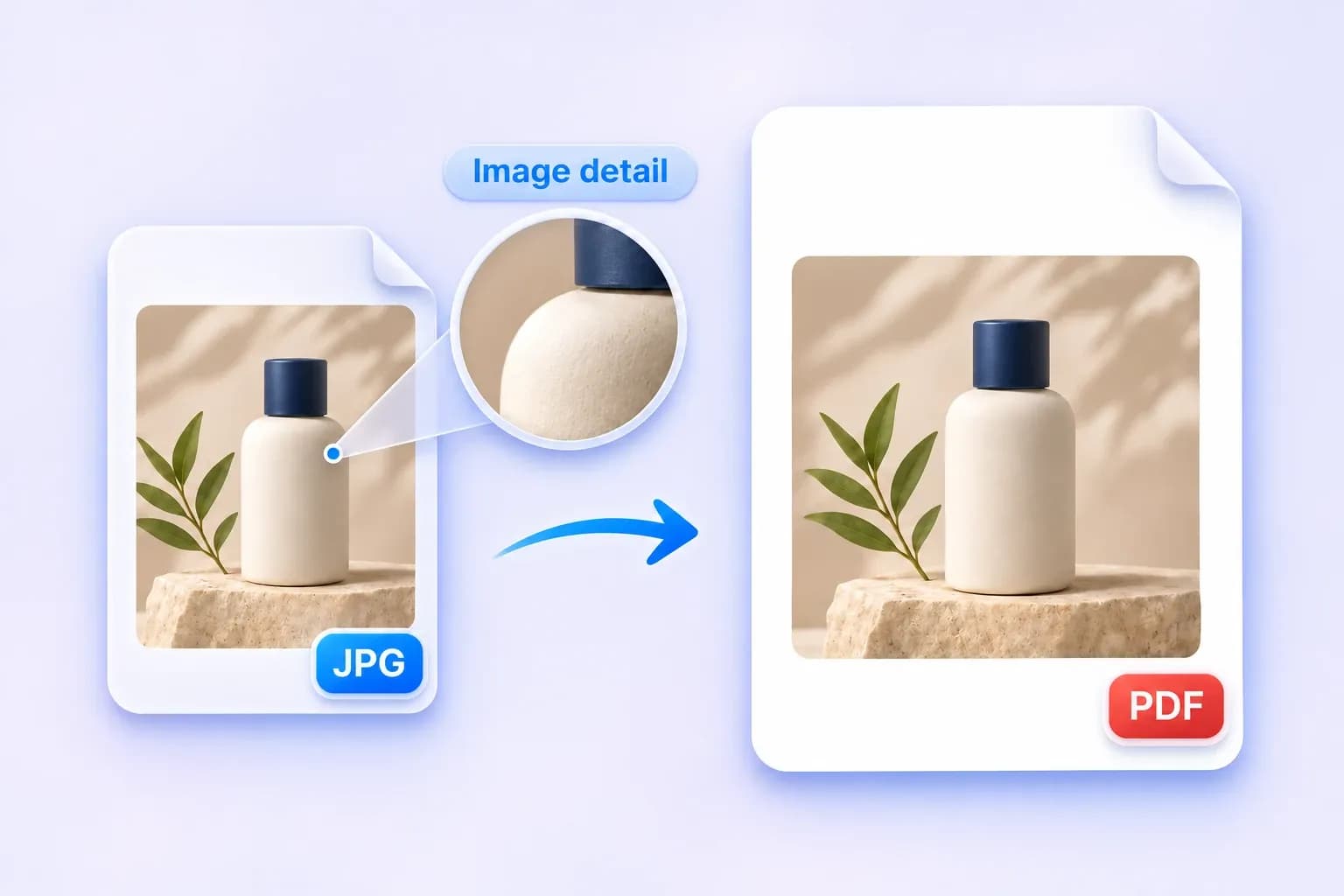
共有可能なPDFで画像を明確に保存します。写真、製品シート、スキャンされたページは、トリミングや引き伸ばしなしに、比例してフィットします。
最良の結果を得るには、鮮明なJPGから始めてください。変換によって、元の画像に欠けている詳細が復元されることはありません。
高度な設定でJPGをPDFに変換
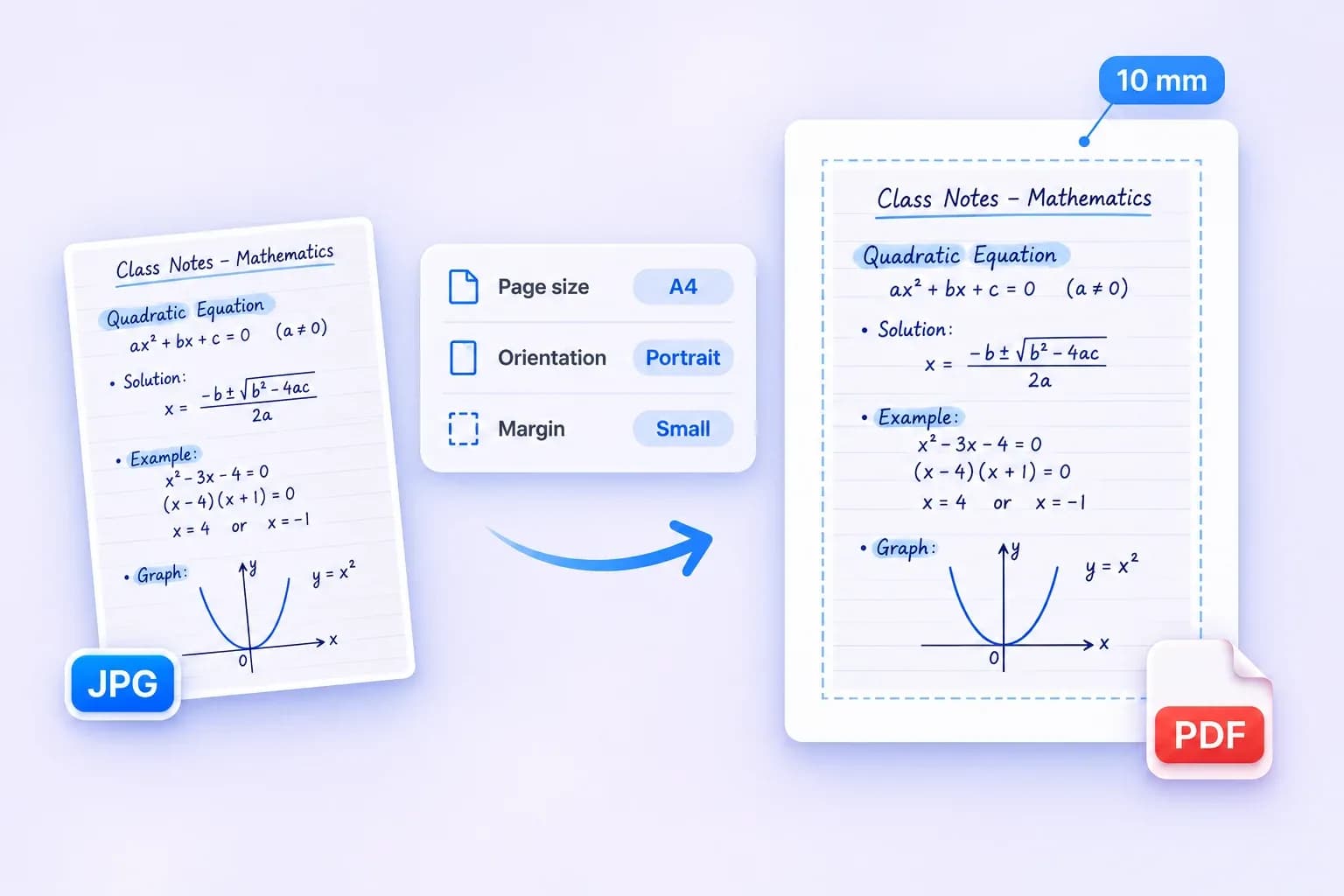
レイアウトを制御できるページオプションを使用して、共有または印刷用にPDFを設定します。
設定を調整しながらページレイアウトのプレビューを確認し、PDFを作成します。
- ページサイズ:画像に合わせる、A4、またはUSレター。
- 向き:A4およびUSレターの場合、自動、縦、または横。
- ページ余白:余白なし、または小(各辺に10 mm追加)。
JPGをオンラインでPDFに変換する方法
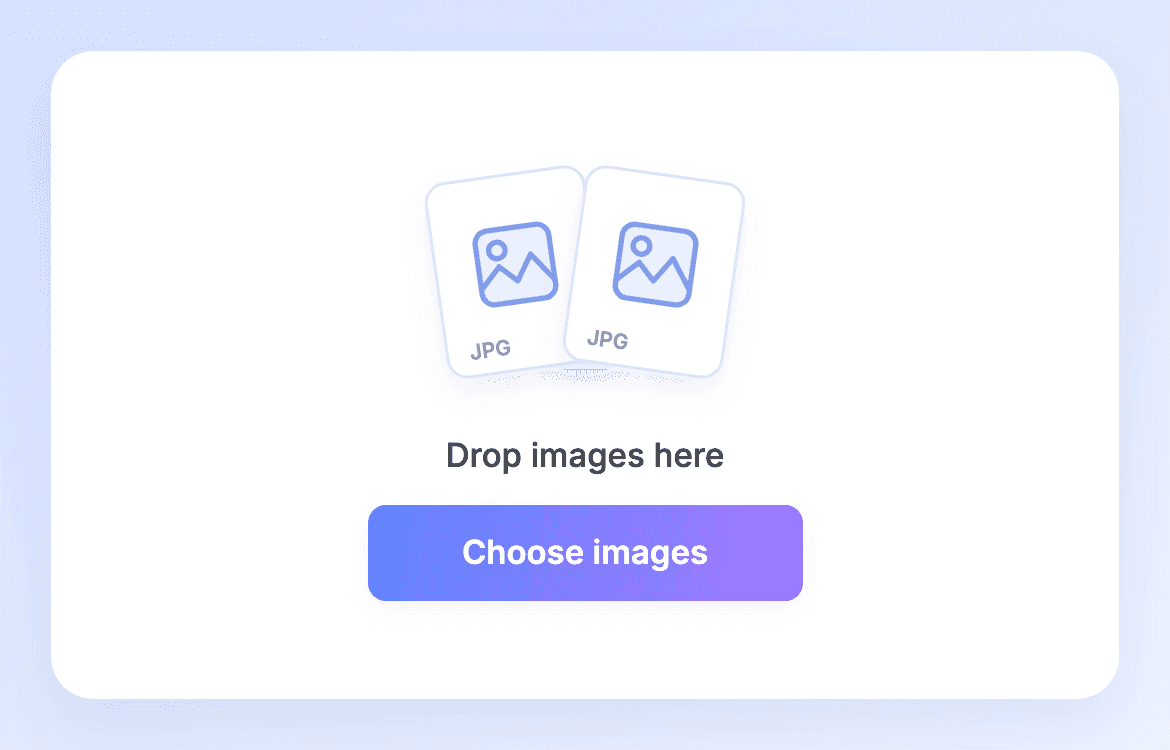
ステップ1. JPGを選択
「画像を選択」をクリックするか、ファイルをドラッグしてください。最大20枚のJPGまたはJPEG画像を追加でき、1枚あたりの最大サイズは50MBです。
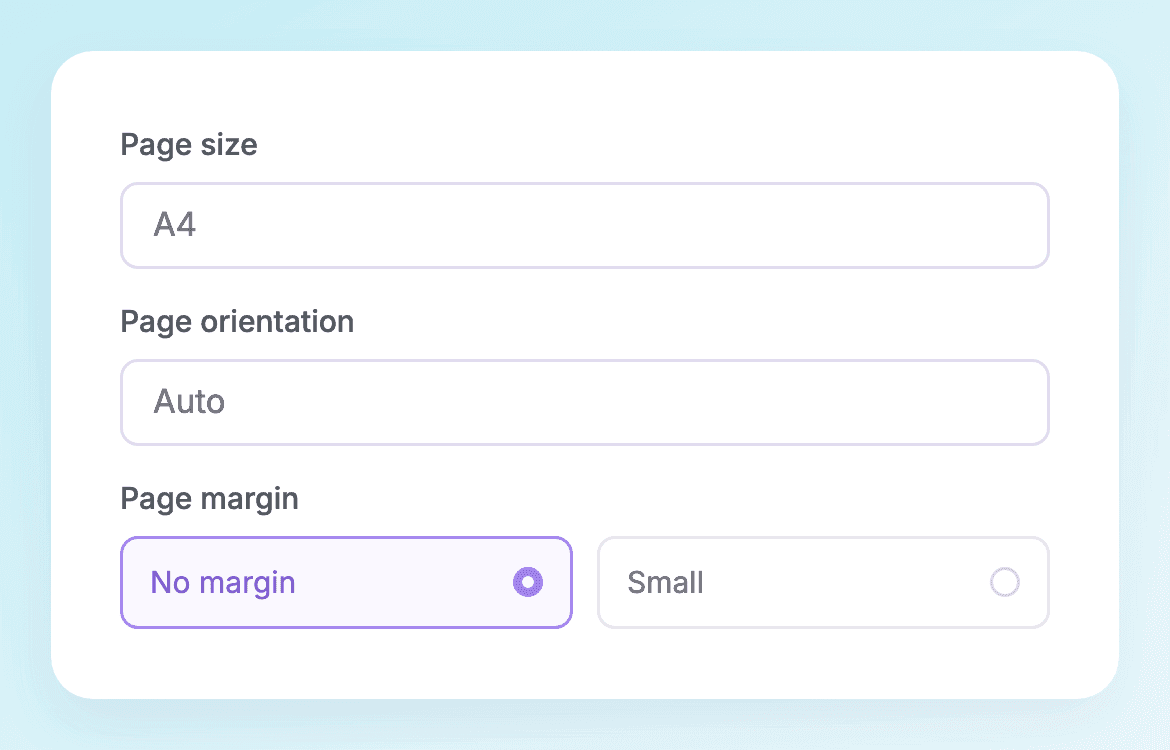
ステップ2. 配置とカスタマイズ
画像を順番に並べます。ページサイズを選択し、A4またはUSレターの向きを設定し、余白を選択します。
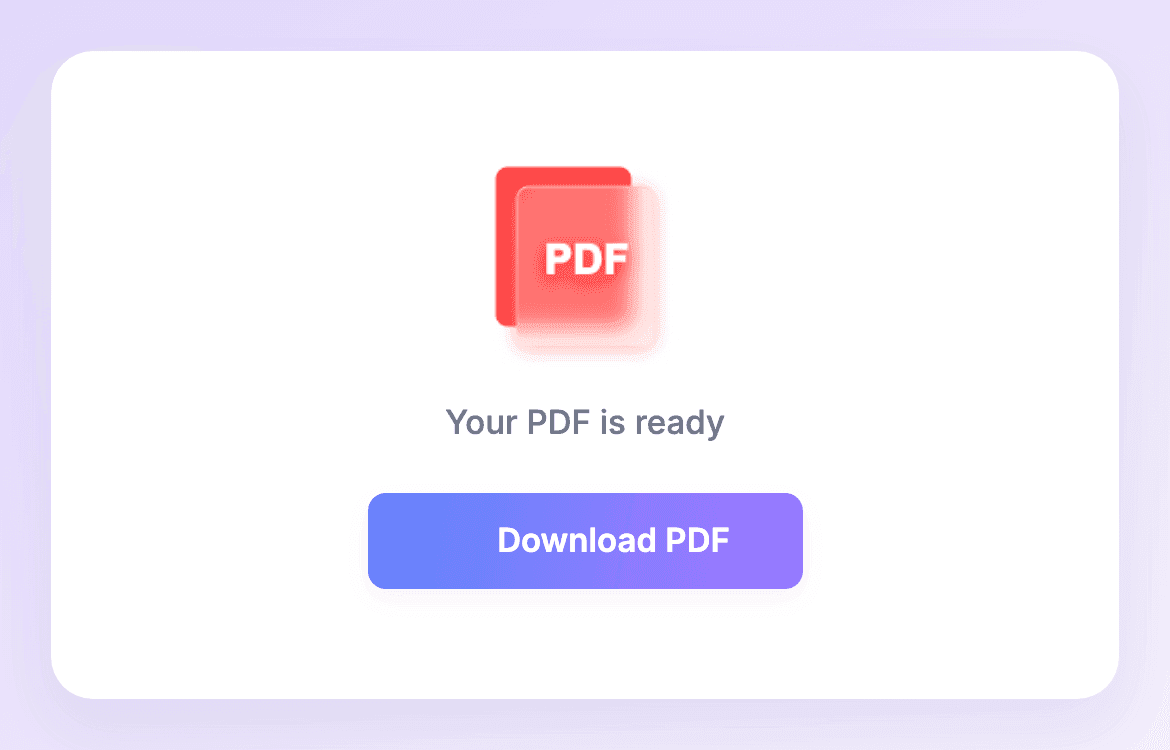
ステップ3. 作成とダウンロード
「PDFを作成」をクリックします。すべての画像がドキュメントに追加されたら、「PDFをダウンロード」をクリックして保存します。
アップロード、提出、印刷用にJPGをPDFに変換
必須のアップロード、完全な提出物、または印刷する必要がある一連の画像用に1つのPDFを作成します。
PDFのみが受け入れられる場所にアップロード
<p>アプリケーションがPDFを要求する場合、証明書または完成したフォームのJPGスキャンを要求された形式に変換します。関連するページが同じアップロードに属する場合は、それらを結合します。</p>
宿題の全ページを提出
<p>手書きの各ページのJPG写真をお持ちですか?質問の順序で結合して、先生が完全な課題を1つのPDFで受け取れるようにします。</p>

領収書を1つの添付ファイルとして送信
<p>経費精算を1つの添付ファイルで完了します。旅行や購入のJPGを収集し、日付順に並べ、ページごとに確認できる単一のPDFを送信します。</p>

証拠写真を順番に保管
<p>修理依頼や現場検査の場合、概要とクローズアップのJPG写真を意図的な順序で保管します。単一のPDFは、受信者に従うべき1つのシーケンスを提供します。</p>
ポートフォリオを1つのドキュメントとして共有
<p>デザインサンプルはJPGとしてエクスポートされますが、クライアントは回覧するドキュメントを必要としています。選択した作品をPDFに配置し、クライアントがページごとに開いて確認できるようにします。</p>

一貫したページに画像を印刷
<p>縦向きと横向きのJPGスキャンが混在していて印刷する必要がありますか?A4またはUSレターページに配置し、向きを選択し、一貫したドキュメントのために小さな余白を追加します。</p>
デザインプレビューのサンプルレビュー
デザインプレビュー · レイアウトのみのサンプルレビューであり、検証済みの顧客フィードバックではありません。
1回の旅行からのタクシーとランチの領収書すべてを1つの添付ファイルに。正直なところ、これだけのために必要でした。
証明書をJPGでスキャンした後、アプリケーションがPDFを要求していることに気づきました。1つの画像を変換して、フォームを続行しました。
LynoteのJPGからPDFへの変換ツールを選ぶ理由
画像を結合し、レイアウトを選択し、複雑な設定なしでPDFを作成できます。
一括変換
<p>最大20枚のJPGまたはJPEG画像を一度に結合できます。各画像は1つのPDFの1ページになります。</p>

使いやすい
<p>画像を選択し、配置し、PDFを作成します。ページレイアウトのプレビューで設定を確認できます。</p>

無料で開始
<p>ゲストとして50回の無料変換から始められます。正常に作成されたPDFに含まれるJPGごとに1回の変換が使用されます。</p>
サインアップなしで開始
<p>アカウントを作成する前にゲスト利用枠を使用してください。JPGを選択して、すぐにPDFの準備を始められます。</p>

余白を選択
<p>余白なしまたは小を選択します。小はすべての側面に10mmのスペースを追加します。画像は比率を保ち、中央に配置されます。</p>

柔軟なページサイズ
<p>各画像に合わせたページを保持するか、A4およびUSレターを使用します。固定用紙サイズは、縦向き、横向き、および自動向きにも対応しています。</p>
インストール不要
<p>コンピューターまたは電話のブラウザーでJPGをPDFに変更します。個別のアプリや拡張機能は必要ありません。</p>
JPGからPDFへの変換に関するよくある質問
JPGまたはJPEG画像を選択し、ページの順序を整理し、ページサイズと余白を選択します。「PDFを作成」をクリックし、ドキュメント全体が準備できたら「PDFをダウンロード」をクリックします。各画像はPDFの1ページになります。
はい。アカウントなしで、50回の無料変換を1回限り利用できます。正常に作成されたPDFに含まれる各JPGは、1回の変換を使用します。サインインしたユーザーは、Lynoteの1回限りの100回変換の許可に従います。サインインしても、ゲストの許可にさらに100回追加されることはありません。それ以降の使用は、アカウントの利用可能な残高とプランに従います。
はい。JPGからPDFへの結合ツールを使用して、最大20枚のJPGまたはJPEG画像を追加できます。PDFを作成する前に、希望する順序に並べ替えてください。結果は、1ページに1枚の画像を含む1つのドキュメントになります。
単一の画像の場合、JPGを選択し、ページレイアウトを設定し、「PDFを作成」をクリックします。「PDFをダウンロード」は1ページのPDFを保存します。複数のページが必要な場合は、ドキュメントを作成する前にさらにJPGを追加することもできます。
Lynoteは、トリミングや引き伸ばしなしに画像を比例的にフィットさせますが、変換がロスレスの結果を保証するものではありません。PDFを準備する際にJPEG画像が処理される場合があります。シャープで高解像度のJPGから始めてください。コンバーターは、不足している詳細を復元したり、低解像度の画像をよりシャープなものにしたりすることはありません。
「画像に合わせる」、「A4」、または「USレター」を選択します。「画像に合わせる」は、各画像の比率に従い、1つのPDF内で異なるページサイズを作成できます。A4とUSレターは、自動、縦向き、横向きもサポートしています。自動は、各画像の向きを選択します。
「余白なし」または「小」を選択します。「小」は各側に10 mmを追加します。これらは2つのプリセットであり、カスタムの数値余白フィールドではありません。画像は比例的に中央に配置されるため、画像と固定用紙サイズが異なる比率の場合、一部の空白が残る場合があります。
最大20枚のJPGまたはJPEG画像を追加でき、1枚あたり最大50 MBです。現在のコンバーターには、合計入力サイズ100 MB、画像寸法1枚あたり最大24メガピクセルという保護機能も備わっています。ファイルが制限を超えた場合は、サイズを縮小するか、より小さなグループを使用してください。
はい。JPG形式からPDFへのコンバーターは、Webブラウザーで動作し、コンピューターと電話用のレイアウトがあります。個別のコンバーターをインストールする必要はありません。特に電話では、大きな画像にはより多くのメモリが必要になる場合があります。
はい。JPGとJPEGは同じ画像形式の2つのファイル名拡張子であり、両方ともサポートされています。PNG、WebP、およびHEIC画像はこのツールでは受け入れられません。これらのファイルは最初にJPGに変換してください。
はい。パソコンでは、画像カードをドラッグして好きな順序に並べ替えることができます。ドキュメントを生成する前にJPGを追加または削除できます。「PDFを作成」をクリックする前に、表示されるページ番号を確認してください。
いいえ。このコンバーターは、各JPGを画像としてPDFページに配置します。OCRを実行したり、スキャンから編集可能または検索可能なテキストを作成したりすることはありません。
画像とドキュメントのその他のツール
Lynoteを使用して、ファイルの変換、圧縮、テキスト抽出などを行いましょう。