名前とニックネーム
見えない文字は、表示名を空白に見せたり、ニックネームにスペースを空けたりすることができます。目に見える文字のないシンプルな名前にしたり、異なるスタイルの間隔を表現するのに活用できます。


ユーザー名、自己紹介、メッセージに空白スペースをコピー&ペースト。必要な空白テキストを生成し、内蔵の貼り付けテストでコピーされたか確認できます。
空白テキストやスペースに使える一般的なUnicode文字を閲覧。それぞれの用途を比較し、必要な文字をコピーしてください。
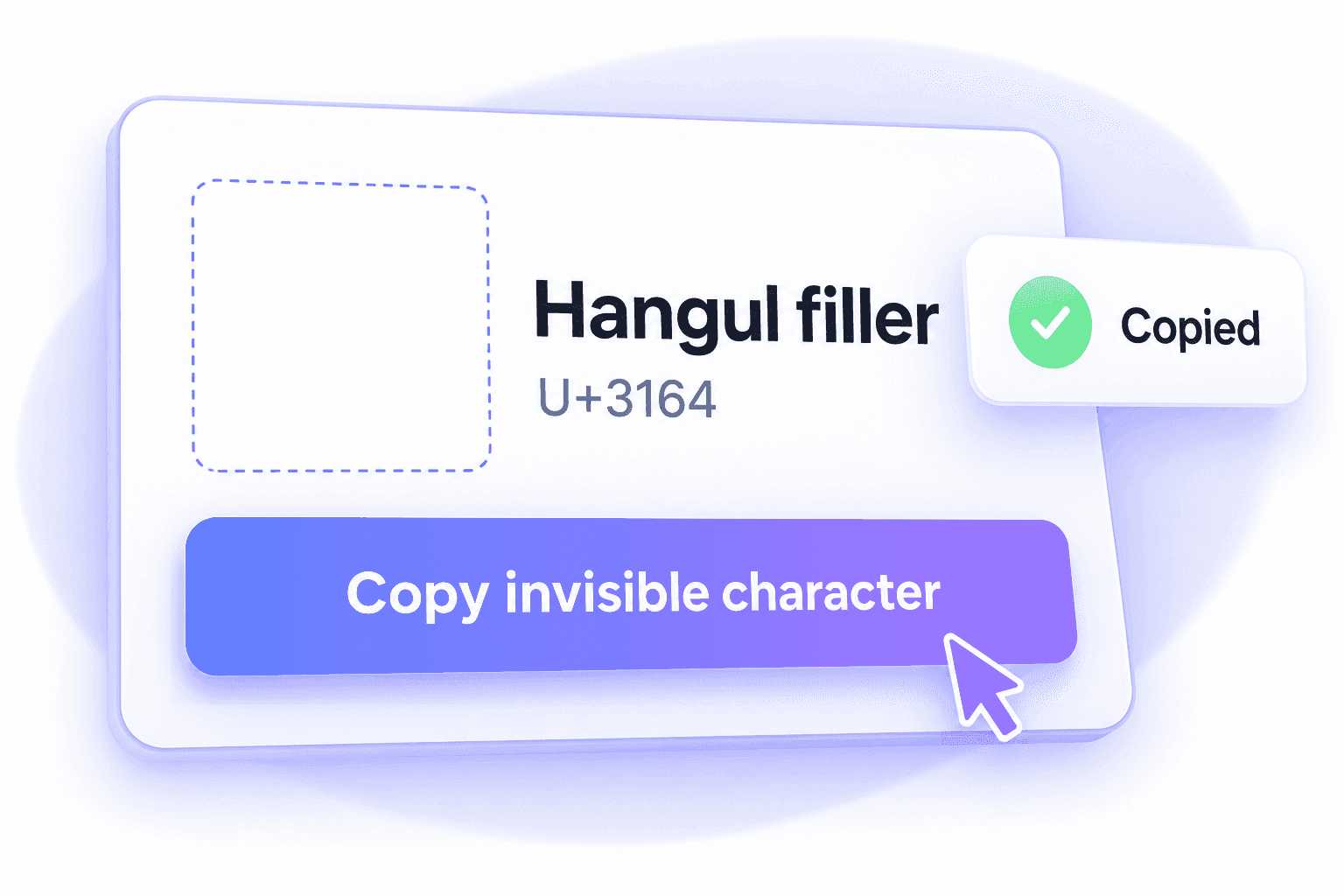
空白スペースや空の文字をワンクリックでコピー。20種類のUnicodeオプションから、分かりやすい名前と短い説明で最適なものを見つけられます。
空白に見える文字にはハングルフィラーを試すか、表から別のスペースを選んでください。各コピーボタンで、すぐに貼り付けられる文字を1つ取得できます。
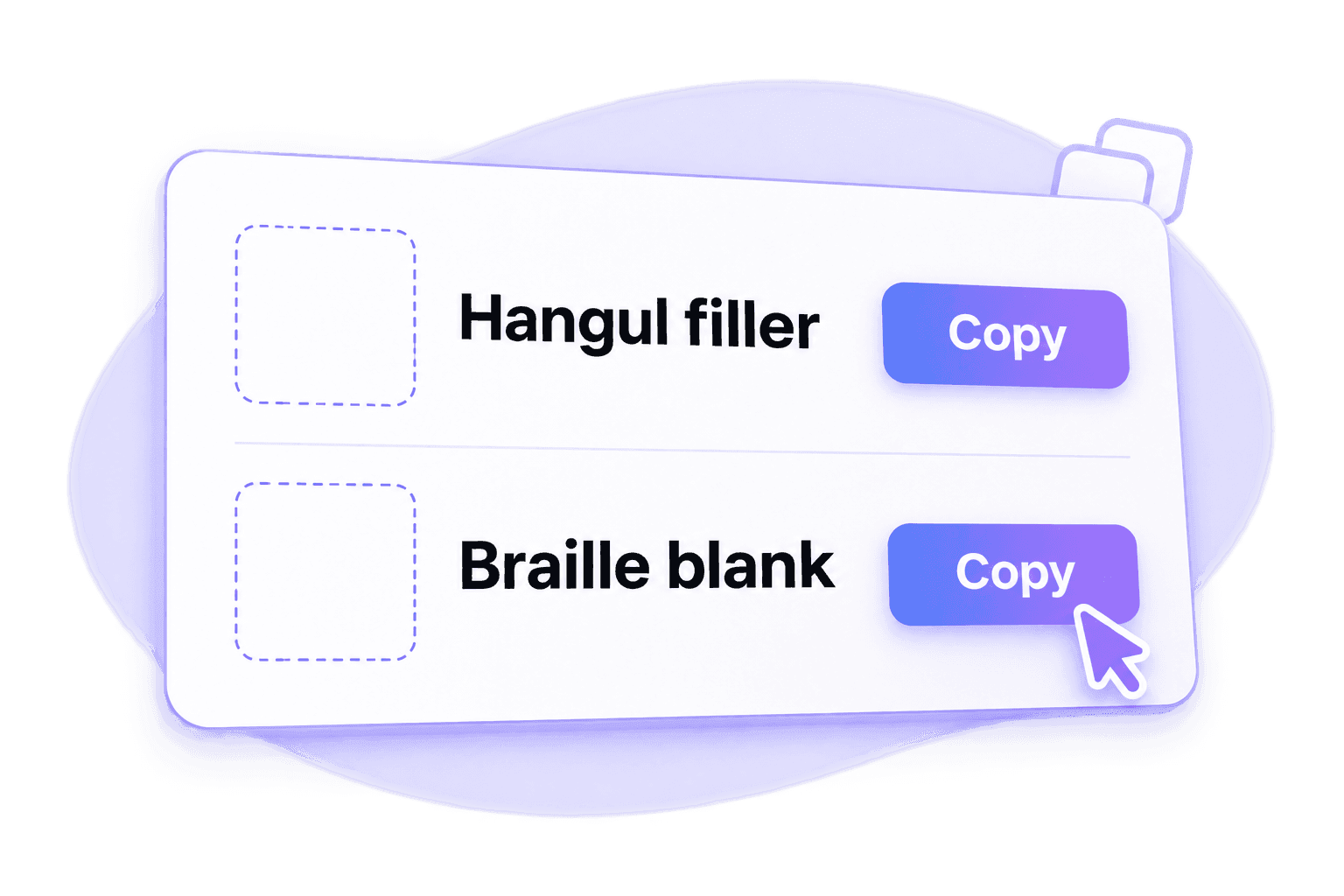
ハングルフィラー、点字空白、その他のUnicodeオプションを探索して、空白に見える名前やメッセージを作成しましょう。
1つの文字が受け入れられない場合は、リストから別の文字を選択し、使用したいフィールドで試してください。
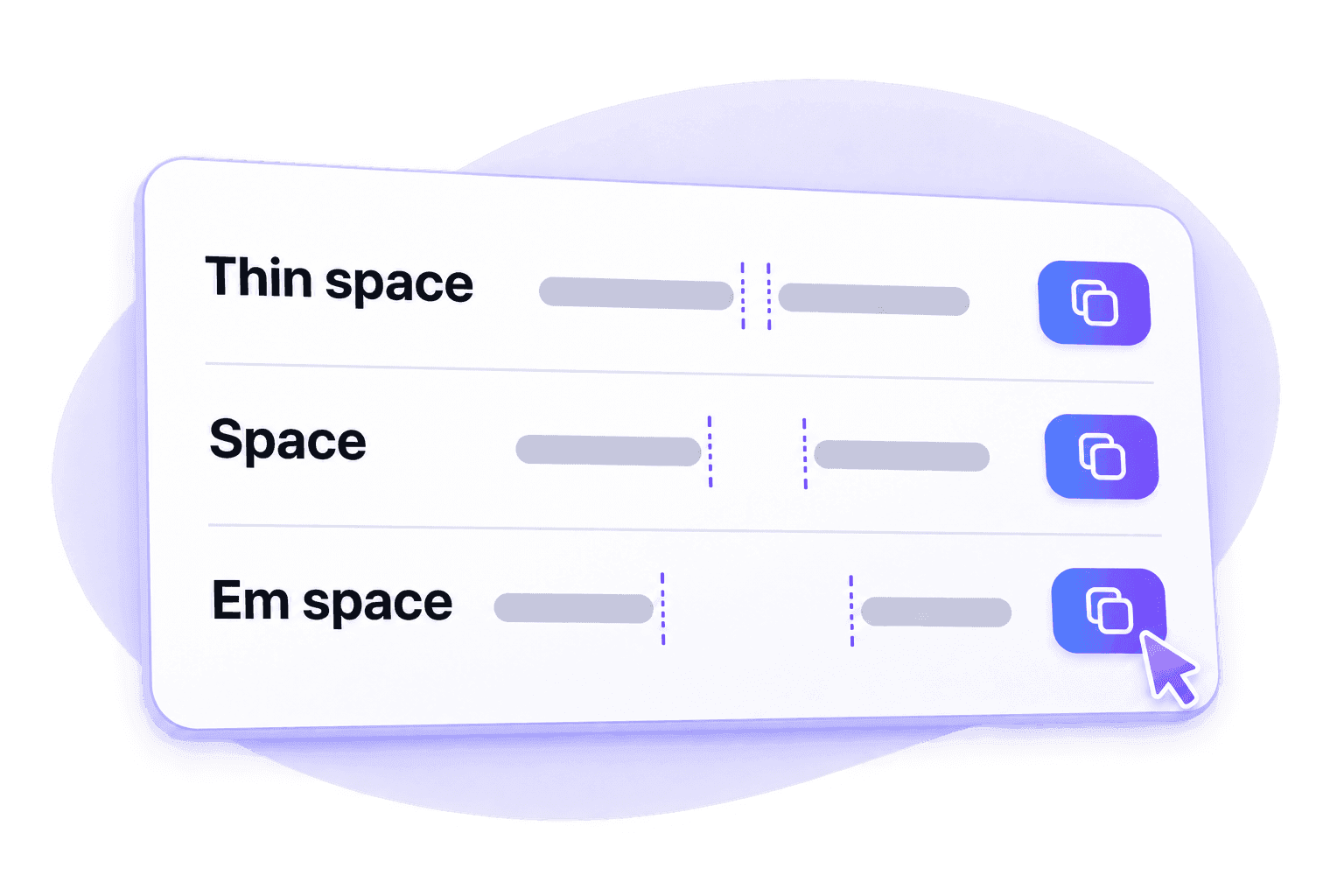
さまざまなUnicodeスペースから選択して、自己紹介、キャプション、またはメッセージのギャップを調整します。
文字の例と使用上の注意を比較し、必要なスペースをコピーしてテキストに貼り付けます。
メインボタンをクリックするか、文字リストから別のオプションを選択してください。
ユーザー名、自己紹介、またはメッセージフィールドに貼り付け、そのアプリで結果を確認します。
アプリで文字がどのように表示されるかを確認します。拒否または削除された場合は、別のオプションをコピーして再試行してください。
見えない文字は、名前、メッセージ、ソーシャルプロフィールで日常的に使用されます。サポートはアプリやフィールドによって異なります。
見えない文字は、表示名を空白に見せたり、ニックネームにスペースを空けたりすることができます。目に見える文字のないシンプルな名前にしたり、異なるスタイルの間隔を表現するのに活用できます。

友達に空に見えるメッセージを送ったり、短いメッセージに間隔を追加したりできます。文字が表示されなくても、テキストには実際の文字が含まれています。

見えない文字を使用して、自己紹介に間隔を追加したり、キャプションセクションを区切ったり、ハイライトラベルを空白にしたりできます。これらの小さな変更により、プロフィールがよりすっきりとしたレイアウトになります。

ゲーム名、ニックネーム、またはクランタグの間にスペースを追加します。見えない文字は、許可されているゲームで空に見えるプレイヤー名を作成することもできます。

空に見えるコメントや返信を残します。空白文字を使用すると、目に見える単語や絵文字を追加せずに返信できます。

空に見えるステータスや自己紹介の行に空白のテキストを使用します。引用符、絵文字、その他の目に見えるテキストを追加せずに、フィールドを視覚的にシンプルに保ちます。
空白のテキストを1か所でコピー、生成、テストできます。複雑な設定なしで適切な文字を見つけてください。

空白のテキストをコピーし、20種類のUnicodeオプションすべてを探索し、貼り付けテストを無料で利用できます。有料サブスクリプションは不要です。

アカウントを作成せずに見えないテキストのコピーを開始できます。ジェネレーター、文字テーブル、貼り付けテストはすぐに使用できます。

パソコン、スマートフォン、タブレットのブラウザでツールをご利用いただけます。アプリ、拡張機能、ソフトウェアをインストールする必要はありません。

空白のテキストが実際にあることを確認してください。このテストでは、合計文字数と、空白または見えない文字の数が表示されます。

ハングルフィラー、点字空白、ゼロ幅スペースを含む20種類のUnicode文字から選択できます。名前、メッセージ、テキストレイアウトの代替を見つけてください。

ワンクリックでコピーするか、自動コピーが利用できない場合は文字を選択して手動でコピーしてください。どちらのオプションでも同じ空白テキストが得られます。

文字名、Unicodeコード、HTMLエンティティ、および例を比較してください。短い使用上の注意が、タスクに適した空白文字を選択するのに役立ちます。
見えない文字とは、空白に見える、または目に見えるマークがないUnicode文字です。それでもコピー、貼り付け、カウントが可能です。空白のテキストは、空に見えてもこれらの文字を1つ以上含む場合があります。
まずハングルフィラー (U+3164) を試すか、代替として点字空白 (U+2800) を試してください。単語間のスペースには、リストから通常の、狭い、または広いスペースを選択してください。各アプリがどの文字を受け入れるかを決定します。
「見えない文字をコピー」をクリックし、WindowsではCtrl+V、MacではCommand+Vで貼り付けます。メインボタンは選択した数のハングルフィラーをコピーし、各行はその名前の文字を1つコピーします。自動コピーが利用できない場合は、手動コピーフィールドを使用してください。
一部のプラットフォームでは、スペースをトリミングしたり、特定のUnicode文字を削除したりします。代替を試して、使用したい正確なユーザー名、自己紹介、またはメッセージフィールドを確認してください。このページのテストは文字が存在することを確認しますが、他のアプリがそれを受け入れるかどうかは判断しません。
ゼロ幅スペース (U+200B) は目に見える隙間を追加せず、改行を許可します。ハングルフィラーや点字空白などの他の空白文字は通常、スペースを占有します。文字リストから両方のタイプをコピーできます。
はい。コピーボタンをタップし、目的のフィールドを長押しして「貼り付け」を選択します。モバイルでも組み込みのテストボックスを使用できます。ブラウザやアプリのクリップボードの動作は異なる場合があります。
はい。アカウント登録や支払いは不要です。コピー機能は、選択した文字のみを書き込みます。ツールが既存のクリップボードを読み取ったり、テストテキストをアップロードしたり、入力内容を保存したりすることはありません。
はい。不可視文字ジェネレーターで文字数を設定し、「不可視文字をコピー」をクリックしてください。一度に1文字から1,000文字のハングルフィラーをコピーできます。文字リストの各「コピー」ボタンは1文字をコピーします。