画像を鮮明に保ったまま圧縮する方法

画像をぼかさずに圧縮する方法を知りたいなら、手短に言えば次のとおりです。ファイルサイズを徐々に減らし、適切な形式を選択し、極端な圧縮を避け、ダウンロードする前に結果をプレビューしてください。画像圧縮は、鮮明な写真をぼやけたブロック状のグラフィックに変えるのではなく、ファイルのアップロードや共有を容易にするものであるべきです。
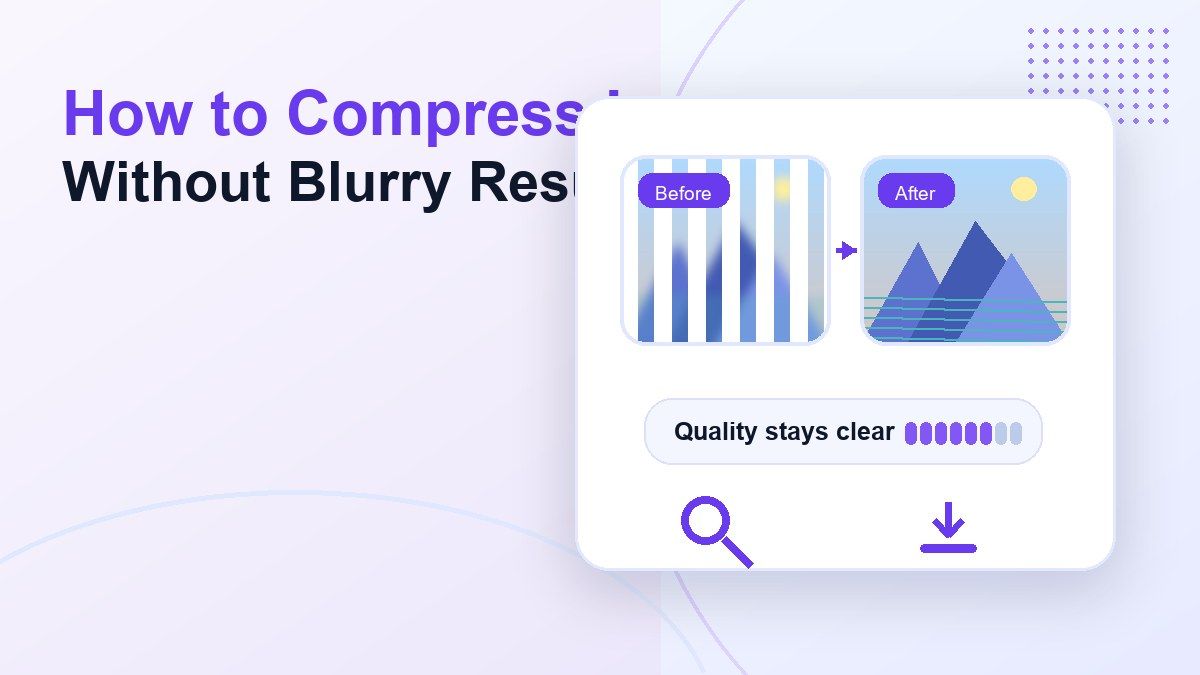
問題は、多くの人がプラットフォームがファイルを拒否した後にのみ画像を圧縮することです。その急ぎが、細部、テキスト、顔、製品写真、スクリーンショットを損なう可能性のある、可能な限り最小の出力を選択することにつながることがよくあります。このガイドでは、Lynote Compress Image を使用して、実用的な設定とシンプルなオンラインワークフローで画像を鮮明に圧縮する方法を紹介します。
ぼかさずに画像を圧縮する方法:簡単な回答
画像をぼかさずに圧縮する最善の方法は、極端な目標サイズではなく、現実的な目標サイズから始めることです。たとえば、12MBの写真を2MBに圧縮しても鮮明に見えるかもしれませんが、100KBに強制すると、目に見えるぼかしやブロック状のエッジが生じる可能性があります。
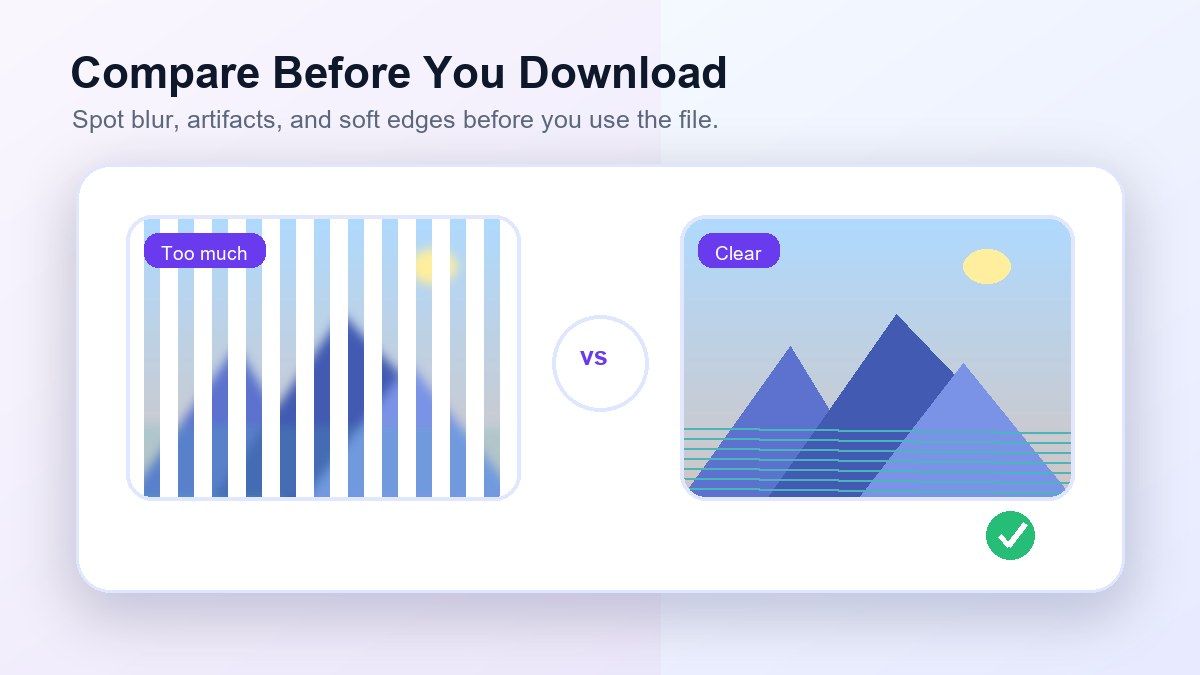
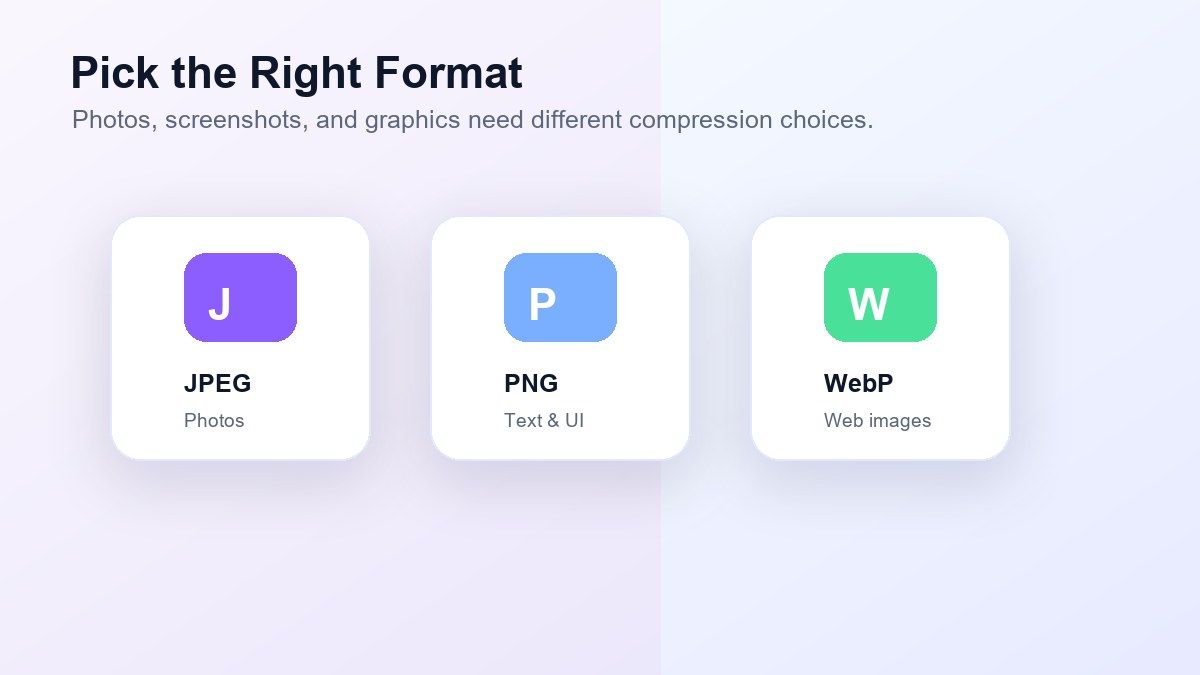
写真にはJPEGを、より鮮明なテキストや透明度が必要な場合はPNGを、強力なウェブ圧縮が必要な場合はWebPを使用してください。圧縮後、ダウンロードする前に元の画像と圧縮されたプレビューを比較してください。Lynoteは、目標サイズを選択し、画像をアップロードし、結果を比較し、最適化されたファイルをダウンロードできるため、この点で役立ちます。
圧縮後に画像がぼやける理由
画像は、視覚データが過剰に削除されるとぼやけます。圧縮アルゴリズムは、色、テクスチャ、詳細を単純化することでファイルサイズを削減しますが、積極的な設定はエッジを柔らかくし、細かい情報を削除する可能性があります。
これは、顔、風景、製品の詳細、スクリーンショット、小さなテキストを含むグラフィックの写真で特に顕著です。アップロードのために画像ファイルサイズを圧縮する方法を学んでいる場合、目標は常に最小のファイルであるとは限りません。より良い目標は、意図された用途に十分な鮮明さを保つ最小のファイルです。
非可逆圧縮と可逆圧縮
非可逆圧縮は、ファイルサイズを小さくするために一部の画像情報を削除します。JPEG圧縮は通常、非可逆であるため、過度に圧縮するとぼかし、アーティファクト、またはカラーバンディングを引き起こす可能性があります。
可逆圧縮は、目に見える詳細を破棄することなくファイルサイズを削減しますが、削減量は小さくなる場合があります。PNG最適化は、多くの場合、可逆またはほぼ可逆の方法を使用します。画像にテキスト、アイコン、UIスクリーンショット、またはグラフが含まれている場合、可逆圧縮は、重いJPEG圧縮よりも鮮明さをよりよく維持する可能性があります。
鮮明な画像圧縮に最適な形式
| 画像の種類 | 最適な形式 | 役立つ理由 |
|---|---|---|
| 写真 | JPEGまたはWebP | 許容できる詳細でファイルサイズが小さい |
| スクリーンショット | PNGまたはWebP | テキストやシャープなエッジに適している |
| 製品画像 | JPEGまたはWebP | サイズと鮮明さのバランスが良い |
| ロゴまたはアイコン | PNGまたはSVG | エッジをきれいに保つ |
| ソーシャル画像 | JPEGまたはWebP | アップロードに適したファイルサイズ |
JPEG画像サイズを圧縮する必要がある場合は、同じJPEGを何度も繰り返し保存することは避けてください。エクスポートするたびに品質がさらに低下する可能性があります。手元にある最高のオリジナルファイルから始め、適切な目標を設定して一度だけ圧縮してください。
Lynoteで画像を圧縮する方法
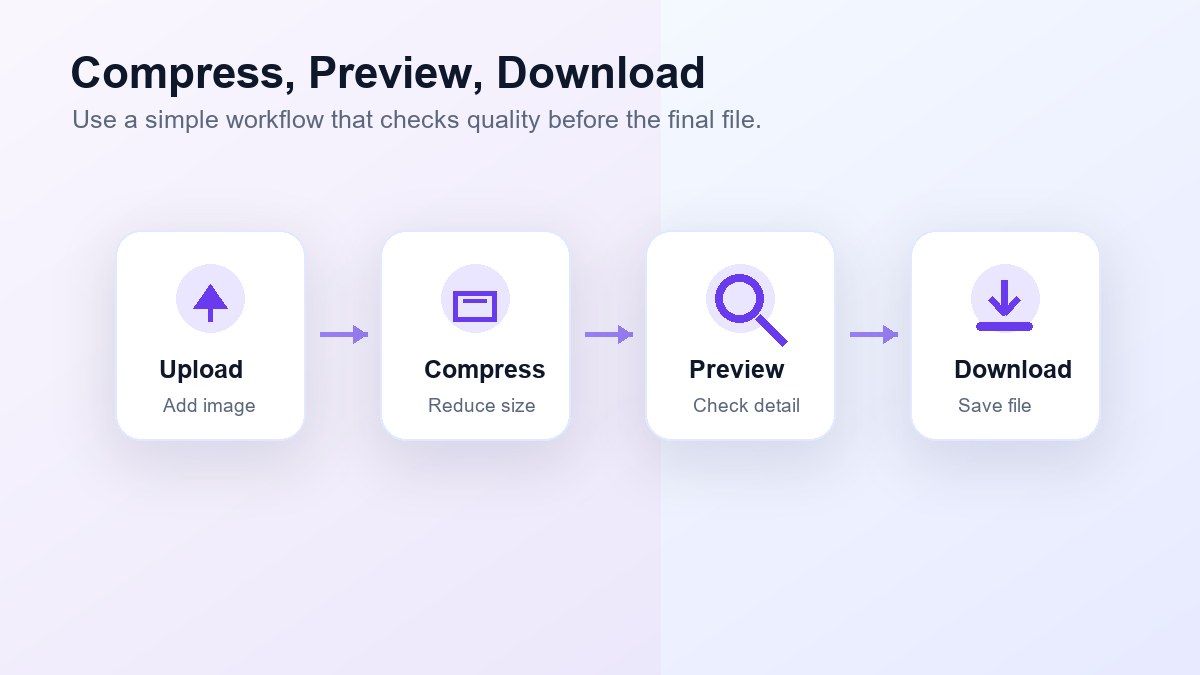
Lynoteは、デザインソフトウェアを開く代わりに、直接ブラウザで作業したい場合に便利です。Lynote Compress Imageを使用して、1つまたは複数の画像ファイルをオンラインで圧縮し、目標サイズを選択し、圧縮前後の結果を比較し、圧縮された画像をダウンロードできます。
これは、メール、ウェブサイト、フォーム、学校のポータル、オンラインアプリケーション、または共有のために画像サイズを圧縮する必要がある場合に最適です。このワークフローは、簡単な作業には十分シンプルですが、画像を盲目的に縮小するよりも多くの制御を提供します。
ステップ1. 現実的な目標サイズを選択する
アップロードする前に、画像が実際にどれくらいのサイズである必要があるかを決定してください。フォームが5MB未満のファイルを許可している場合、プラットフォームが特に要求しない限り、画像を100KBに圧縮しないでください。
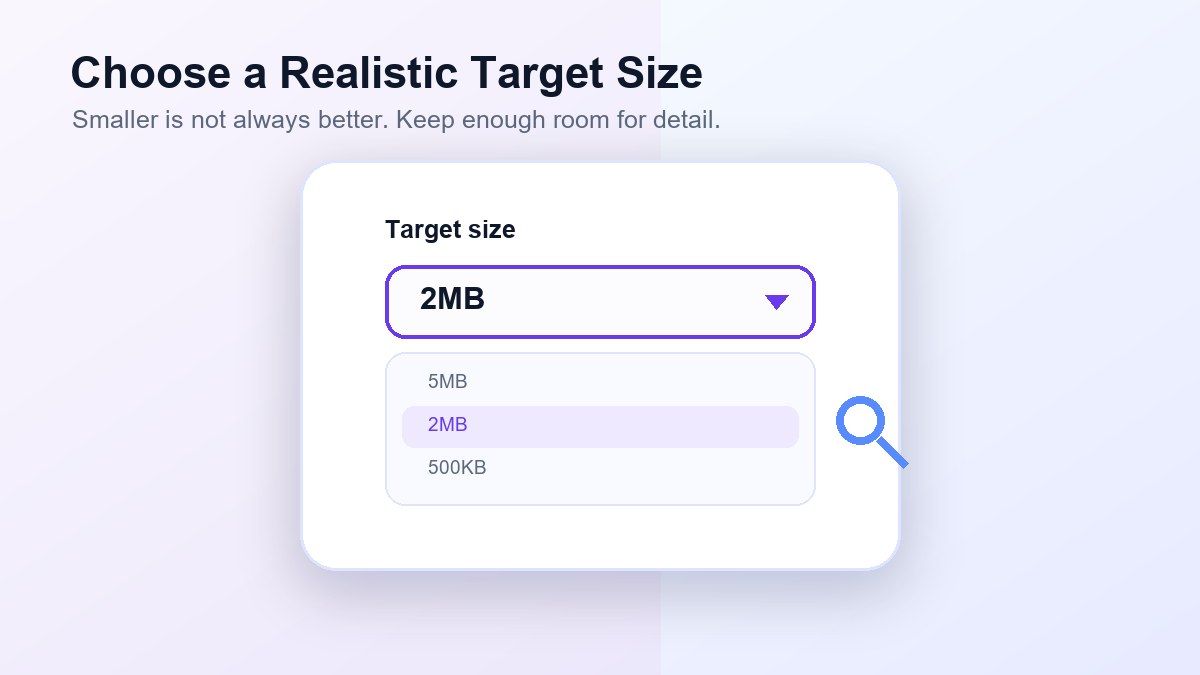
現実的な目標は、品質を損なうことなく画像を圧縮するのに役立ちます。大きな写真の場合、1MBから5MBの目標は多くのオンライン用途で十分かもしれません。厳格なフォームの場合は、必要な制限を選択しますが、結果を慎重にプレビューしてください。
ステップ2. 1つまたは複数の画像をアップロードする
画像をアップロードエリアにドラッグするか、デバイスからファイルを選択してください。Lynoteは、バッチで画像を圧縮する必要がある場合に、単一の画像または複数の画像を処理できます。
これは、ウェブサイトの画像、製品写真、スクリーンショット、ポートフォリオファイル、またはドキュメントの添付ファイルに役立ちます。バッチ圧縮は、複数のファイルで一貫した出力サイズが必要な場合に時間を節約します。
ステップ3. 元の画像と圧縮された画像をプレビューする
圧縮後、元の画像と圧縮された画像を比較してください。顔、テキスト、エッジ、影、カラーグラデーションなどの重要な詳細を確認してください。
ファイルサイズだけでは画像がまだ良好に見えるかどうかはわからないため、このプレビューステップは重要です。結果がソフトに見えたり、ピクセル化されている場合は、より控えめな目標サイズを選択して再度圧縮してください。
ステップ4. 圧縮された画像をダウンロードする
プレビューが鮮明に見える場合は、圧縮された画像をダウンロードしてください。アップロード、メール添付、ウェブページ、アプリケーション、またはクラウド共有に使用してください。
ウェブサイト用に画像を圧縮する場合は、実際のページで画像をテストしてください。小さなプレビューでは問題なく見えるファイルでも、大きなバナーに引き伸ばされるとぼかしが明らかになる場合があります。
さまざまな用途における実用的な目標サイズ
| 用途 | 推奨目標 | 注意事項 |
|---|---|---|
| メール添付 | 500KB-2MB | 共有を高速に保つ |
| ブログ画像 | 100KB-500KB | 表示サイズによる |
| 製品写真 | 500KB-2MB | 詳細と色を保持する |
| プロフィール写真 | 100KB-500KB | 通常は小さく表示される |
| 申請フォーム | 必須プラットフォーム制限 | アップロードルールに従う |
| ポートフォリオ画像 | 1MB-5MB | レビューのためのより良い品質 |
これらは実用的な出発点であり、固定されたルールではありません。最適な目標は、元の画像サイズ、寸法、コンテンツ、およびプラットフォームの要件によって異なります。
JPEG画像をぼかさずに圧縮する方法
JPEGは写真をうまく圧縮するため一般的です。しかし、JPEG画像ファイルサイズをぼかさずに圧縮する方法を知りたいのであれば、鍵は適度な圧縮です。
画像が非常に小さく表示される場合を除き、非常に低い品質設定は避けてください。画像寸法を表示サイズに近づけてからファイルを圧縮してください。JPEGにテキストやUI要素が含まれている場合は、JPEGが小さなテキストをぼやけさせる可能性があるため、代わりにPNGまたはWebPを検討してください。
品質を損なわずに画像ファイルサイズを圧縮する方法
すべての画像を劇的に小さくしながら、まったく同じ品質を保つ魔法の設定はありません。しかし、不要なファイル容量を削除することで、目に見える品質の低下なしに画像ファイルサイズを圧縮できることがよくあります。
まず、大きすぎる寸法をリサイズし、適切な形式を使用し、最終的な用途に合った目標サイズを選択してください。4000px幅の写真は、900pxのブログ画像として表示されるのであれば、その大きさのままである必要はありません。圧縮前に寸法を縮小することで、目に見える結果をよりきれいに保つことができます。
ぼかしを引き起こす一般的な間違い
よくある間違いの1つは、一度に圧縮しすぎることです。非常に大きな写真を小さなファイルに無理やり押し込むと、コンプレッサーは多くの情報を削除しなければなりません。
もう1つの間違いは、間違った形式を使用することです。テキストを含むスクリーンショットは、強く圧縮されたJPEGとして表示されると、しばしば見栄えが悪くなります。3つ目の間違いは、圧縮された画像をアップロードし、ダウンロードし、そのダウンロードしたバージョンを再度圧縮することです。可能な限り常にオリジナルから作業してください。
鮮明な圧縮のためのベストプラクティス
利用可能な最高品質のオリジナルを使用してください。ぼやけたソース画像は、慎重に圧縮したからといって鮮明になるわけではありません。
画像寸法を最終的な表示サイズに合わせてください。画像が小さなコンテンツブロックにしか表示されない場合、巨大な寸法を維持しないでください。また、ユーザーが実際に画像を見るサイズで、圧縮前後の画像を比較してください。
デスクトップソフトウェアの代わりにLynoteを使用するタイミング
デスクトップツールは、高度な編集、色補正、レイヤー、または手動のエクスポート制御が必要な場合に役立ちます。しかし、唯一の作業がファイルサイズの削減である場合、それらは遅くなる可能性があります。
Lynoteは、迅速なオンライン圧縮ワークフローに適しています。特に、画像を無料で圧縮し、複数のファイルを処理し、ダウンロードする前に結果を確認する必要がある場合に便利です。トレードオフとして、高度なクリエイティブ編集は依然としてデザインソフトウェアで行うべきです。
チェックリスト:画像をぼかさずに圧縮する
最終ファイルをダウンロードする前に、このチェックリストを使用してください。
| チェック項目 | 確認事項 |
|---|---|
| ファイル目標 | サイズ制限は現実的か? |
| 形式 | JPEG、PNG、WebPのどれがより良い選択肢か? |
| 寸法 | 画像は必要以上に大きいか? |
| 詳細 | 顔、テキスト、エッジはまだ鮮明か? |
| プレビュー | 圧縮されたバージョンは許容できるか? |
| 最終用途 | メール、ウェブ、フォーム、アップロードのコンテキストで機能するか? |
このチェックリストは、ワークフローを実用的に保ちます。あなたは単に数字のために圧縮しているのではなく、使用可能な結果のために圧縮しているのです。
画像をぼかさずに圧縮することに関するFAQ
画像をぼかさずに圧縮するにはどうすればよいですか?
画像をぼかさずに圧縮するには、現実的な目標サイズを選択し、極端な圧縮を避け、適切な形式を使用し、ダウンロードする前に結果をプレビューしてください。Lynoteは、目標サイズを選択し、圧縮結果を比較できるため、役立ちます。
品質を損なわずに画像を圧縮するにはどうすればよいですか?
元のファイルを使用し、必要な場合にのみ寸法を縮小し、画像を非常に小さなファイルサイズに無理やり押し込むことは避けてください。非可逆圧縮では多少の品質変化が生じる可能性がありますが、慎重な設定によりその違いはほとんど目立たなくなります。
JPEG画像を圧縮するにはどうすればよいですか?
JPEG画像を圧縮するには、画像圧縮ツールにアップロードし、目標サイズを選択して、最適化されたファイルをダウンロードしてください。ぼかし、アーティファクト、または色の損失を避けたい場合は、目標を妥当な範囲に保ってください。
画像ファイルサイズを無料で圧縮するにはどうすればよいですか?
Lynote Compress Imageを使用して、画像ファイルサイズをオンラインで圧縮できます。画像をアップロードし、目標サイズを選択し、結果をプレビューして、圧縮されたファイルをダウンロードしてください。
圧縮後に画像がぼやけて見えるのはなぜですか?
圧縮設定が積極的すぎた、ファイルが繰り返し保存された、またはコンテンツに適切な形式ではなかったため、画像がぼやけて見える可能性があります。より大きな目標サイズまたは画像タイプに適した形式を試してください。
鮮明な画像にはPNGの方がJPEGよりも優れていますか?
PNGは、スクリーンショット、テキスト、アイコン、およびシャープなエッジを持つグラフィックに適していることがよくあります。JPEGは、ファイルサイズをより効率的に削減できるため、通常は写真に適していますが、重いJPEG圧縮はぼかしを引き起こす可能性があります。
最終的な結論
画像をぼかさずに圧縮する方法を学ぶことは、バランスにかかっています。現実的なサイズ目標を使用し、適切な形式を選択し、繰り返しの圧縮を避け、ダウンロードする前に結果をプレビューしてください。高速なブラウザワークフローには、Lynote Compress Image が、画像を圧縮し、品質を比較し、アップロードや共有が容易なファイルをダウンロードするシンプルな方法を提供します。