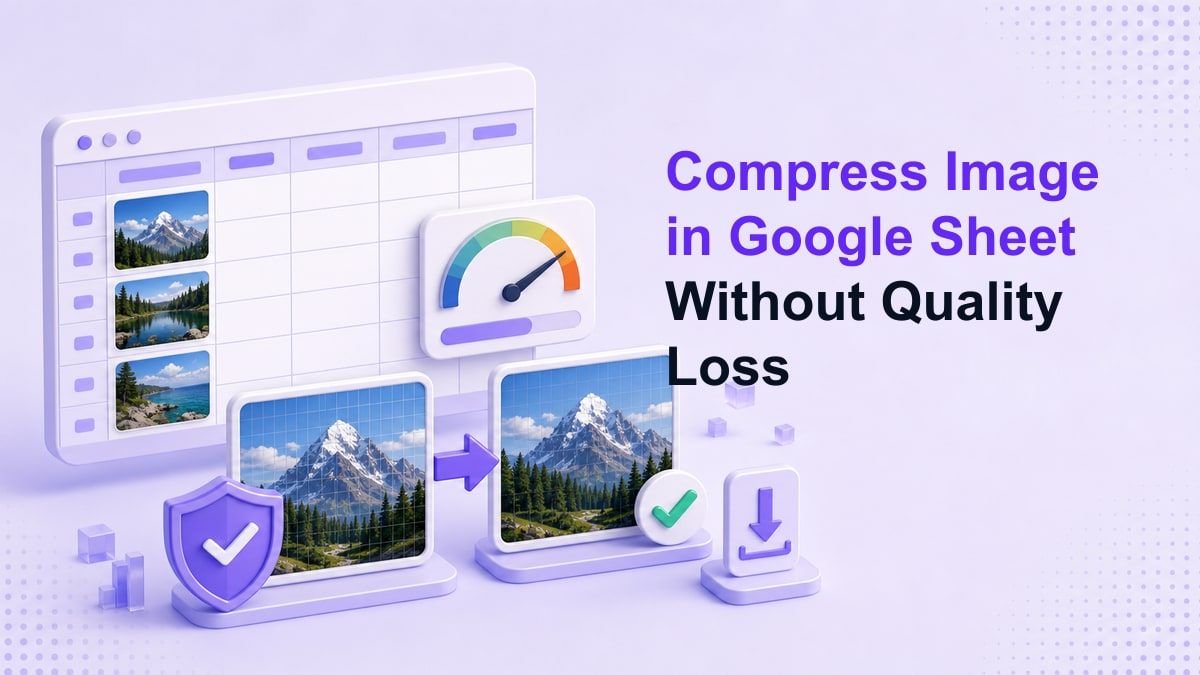
Googleスプレッドシートで画質を損なわずに画像を圧縮

Google スプレッドシートで画像を圧縮するワークフローは、シンプルなスプレッドシートが遅く、重く、共有しにくいと感じ始めたときに重要になります。画像は Google スプレッドシートや Google ドキュメントをより視覚的にすることができますが、ファイルサイズを増やし、読み込みを遅くし、共同作業を煩雑にする問題を引き起こす可能性もあります。最善の解決策は、画像を追加する前に準備することです。
Google スプレッドシートで画像圧縮が重要な理由
Google スプレッドシートは、ダッシュボード、カタログ、商品トラッカー、キャンペーンカレンダー、レポート、プロジェクトボードなどによく使用されます。これらのシートにスクリーンショット、商品写真、領収書、または参照画像が含まれている場合、ファイルを開いたり編集したりするのが難しくなることがあります。そのため、多くのユーザーはドキュメントを共有する前に Google スプレッドシートで画像を圧縮する方法を検索します。
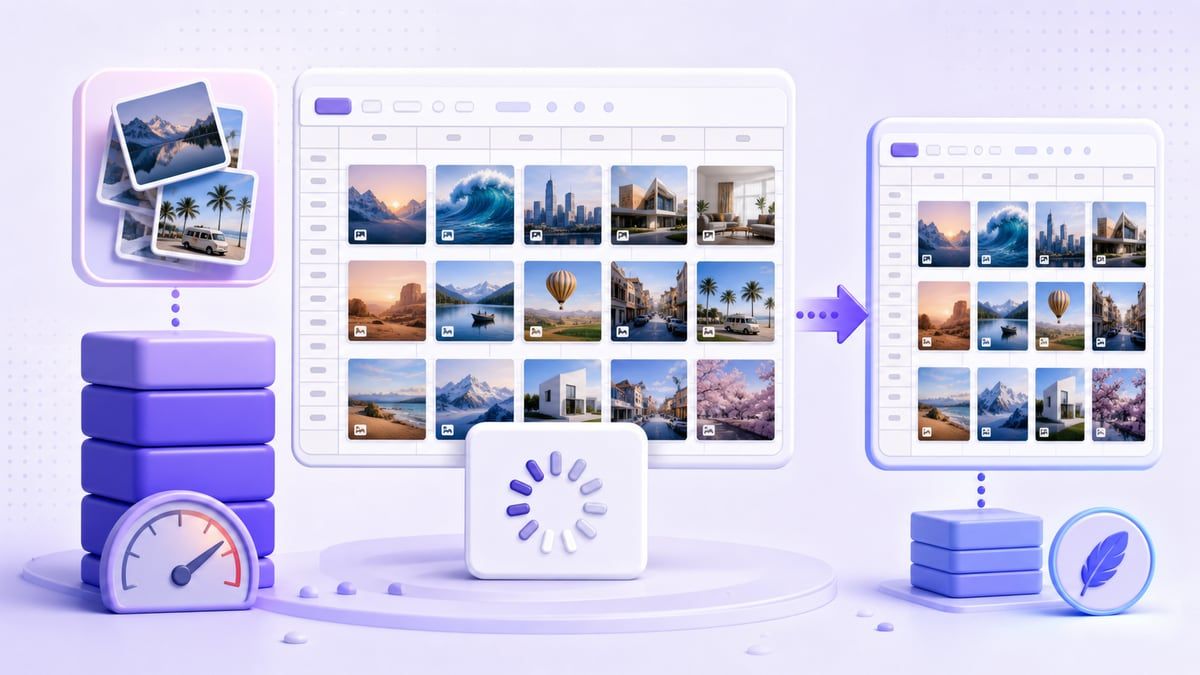
大きな画像は共同作業にも影響を与える可能性があります。数十枚の特大写真を含むシートは、接続が弱いチームメイトにとっては読み込みが遅くなることがあります。より小さく最適化された画像は、シートを開いたり、スクロールしたり、レビューしたりするのを容易にします。
画像圧縮は、ファイルをエクスポートまたは複製する際にも重要です。同じ画像がレポート、テンプレート、またはクライアントファイル間でコピーされると、ストレージコストが急速に増加します。アップロード前に画像を準備することで、ワークフローを最初からよりクリーンに保つことができます。
Google スプレッドシートは画像を自動的に圧縮しますか?
Google スプレッドシートは挿入された画像をより小さなサイズで表示する場合がありますが、それが常に画像ファイルが意味のある形で最適化されていることを意味するわけではありません。大きな画像は、セル内で小さく見えたり、シート上に浮いて見えたりしても、不要なファイルサイズを保持している可能性があります。視覚的なサイズ変更と実際の圧縮は同じではありません。
そのため、ファイルサイズが重要な場合は、Google スプレッドシートでの画像圧縮ワークフローはアップロード前に行うべきです。画像の角を小さくドラッグするだけでは、画像の表示方法が変わるだけで、元の画像の重さが必ずしも変わるわけではありません。軽量なスプレッドシートにするには、まず画像を準備してください。
Google ドキュメントも多くの場合、同様の動作をします。ユーザーが Google ドキュメントで画像を圧縮したり、Google ドキュメントで画像を縮小したりする方法を検索するとき、彼らは通常、見た目が小さい画像だけでなく、より小さなドキュメントを求めています。同じ準備ロジックがドキュメントとスプレッドシートの両方に適用されます。
Google スプレッドシートと Google ドキュメントでの画像圧縮
Google スプレッドシートは、行、列、数式、テーブル、および軽量な共同作業を中心に構築されています。画像は通常、商品サムネイル、領収書、デザイン例、または視覚的な証拠などの補助資料です。これらの画像が大きすぎると、実用的なスプレッドシートが扱いにくく感じられることがあります。
Google ドキュメントは、よりドキュメント中心です。画像はレポート、提案書、ハンドブック、エッセイ、またはガイドの中に表示されることがあります。Google ドキュメントで画像サイズを圧縮するユーザーは、多くの場合、ドキュメントの読み込みを速くしたり、よりきれいにエクスポートしたり、より簡単に共有したりしたいと考えています。
共通の問題はシンプルです。どちらのツールも画像を表示できますが、ドキュメントワークフロー内で詳細な圧縮制御を提供しません。そのため、アップロード前の圧縮ツールが役立ちます。まず画像を制御し、次にそれを Google ファイルに配置します。
画像が大きすぎるとどうなりますか?
大きすぎる画像は、読み込みの遅延、編集のラグ、エクスポートの重さにつながります。多くの高解像度写真を含むスプレッドシートは、最適化されたサムネイルを含むスプレッドシートよりもはるかに遅く感じられることがあります。この問題は、ファイルが複数の人と共有されるときにさらに顕著になります。
大きな画像はバージョン管理も難しくします。チームメイトはシートを複製したり、画像を新しいタブにコピーしたり、ファイルを PDF 形式でエクスポートしたりするかもしれません。複製された重い画像はすべて、より多くの摩擦を生み出します。
品質とのトレードオフもあります。圧縮を過度に行うと、テキスト、製品の詳細、またはグラフのラベルがぼやける可能性があります。目標はすべての画像を小さくすることではなく、詳細を維持しながら各画像を十分に軽量にすることです。
サイズ変更が圧縮と同じではない理由
サイズ変更は画像の寸法を変更します。圧縮はファイルサイズを削減します。これらのアクションはしばしば連携して機能しますが、解決する問題が異なります。
4000ピクセル幅の画像を小さなセルに挿入すると、Google スプレッドシートはそれをサムネイルとして表示するかもしれません。しかし、元のファイルは依然として必要以上に大きい可能性があります。そのため、Google スプレッドシートでの画像圧縮ワークフローでは、表示サイズとファイルサイズの両方を考慮する必要があります。
良いルールは、画像がどのように使用されるかに基づいてサイズを変更することです。製品のサムネイルは、全ページの視覚的な証明と同じ解像度を必要としません。実用的なサイズを選択した後に圧縮することで、余分な重さを伴わずに鮮明さを保つことができます。
Google スプレッドシートに画像を追加する前に圧縮する方法
ステップ1. 画像の目的を決定する
Google スプレッドシートファイルで画像を圧縮する前に、その画像が何を示す必要があるかを決定します。領収書の画像には、読み取り可能な合計金額と日付が必要かもしれません。商品写真には、色と形状の鮮明さが必要かもしれません。
ダッシュボードのスクリーンショットには、グラフのラベルやUIの詳細が必要かもしれません。シンプルなサムネイルには、認識できる程度の品質で十分かもしれません。この決定は、大きすぎるファイルと判読できない画像の両方を避けるのに役立ちます。
ステップ2. Lynote Compress Image を使用する
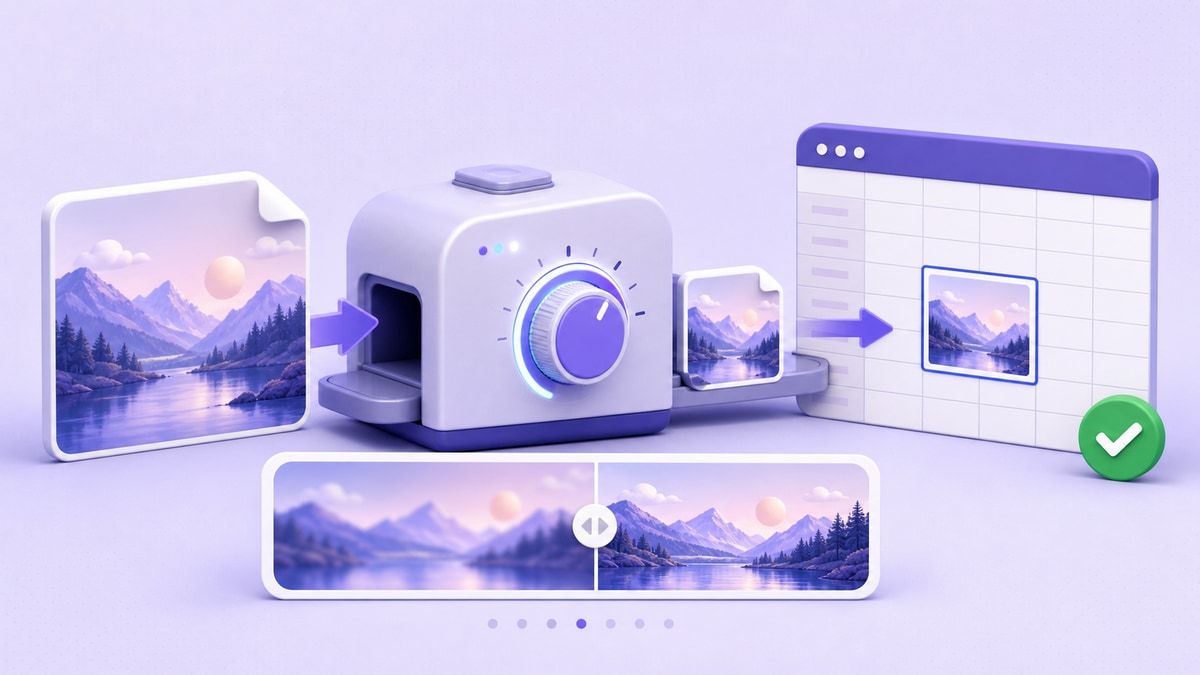
Google スプレッドシートに画像を挿入する前に、Lynote Compress Image を開きます。Lynote では、アップロード前に目標サイズを選択し、1つまたは複数の画像をアップロードエリアにドラッグできます。アップロード後、圧縮は自動的に開始されます。
圧縮後、元の画像と圧縮された画像のプレビューを比較できます。これは、テキスト、線、顔、製品の詳細、またはUI要素がまだ鮮明に見えるかどうかを確認できるため便利です。結果が問題なければ、圧縮された画像をダウンロードしてシートで使用してください。
ステップ3. 最適化された画像を挿入する
画像が圧縮されたら、Google スプレッドシートに追加します。レイアウトに応じて、セルに挿入するか、セル上に配置することができます。サムネイルにはより小さな画像を、レビューが多いコンテンツにはより鮮明な画像を使用してください。
このワークフローにより、Google スプレッドシートは最初から軽量に保たれます。また、チームメイト、クライアント、またはクラスメートとのファイル共有も容易になります。Google スプレッドシートが後から画像サイズの問題を解決するのを待つ必要はありません。
Google ドキュメントで画像を圧縮する方法
Google ドキュメントで画像を圧縮する場合も、多くの同じルールが適用されます。すべての画像がフル解像度でアップロードされると、レポート、提案書、またはガイドが重くなる可能性があります。数枚の大きな画像でも、ファイルの共有やエクスポートが遅くなることがあります。
まず、画像がドキュメントのどこに表示されるかを決定します。ヒーロー画像にはより高い品質が必要かもしれませんが、インラインのスクリーンショットはより小さくても問題ないことが多いです。アップロード前に圧縮することで、最終的なドキュメントをより細かく制御できます。
Lynote Compress Image を使用してファイルサイズを削減し、プレビューを確認し、より小さなバージョンをダウンロードします。次に、そのバージョンを Google ドキュメントに挿入します。これは、ドキュメント内で手動でサイズ変更するだけに頼るよりも、多くの場合、予測可能です。
Google スプレッドシートとドキュメントに最適な画像形式
Google スプレッドシートまたはドキュメントで画像を圧縮する際には、適切な形式を選択することが役立ちます。JPG は、写真、製品画像、ライフスタイルビジュアル、および画像が多い大きなファイルによく使用されます。特に小さなテキストが含まれていない画像の場合、通常、ファイルサイズをうまく削減します。
PNG は、スクリーンショット、UIキャプチャ、図、グラフ、およびシャープな線を持つ画像に適していることが多いです。画像にテキストやインターフェースの詳細が含まれている場合、PNG は鮮明さをよりよく保持する可能性があります。ファイルは大きくなるかもしれませんが、その読みやすさは価値があるかもしれません。
WebP はウェブワークフローに役立つことがありますが、互換性を考慮する必要があります。多くの人とファイルを共有する場合、JPG や PNG のような一般的な形式が通常より安全です。最適な形式は、画像の内容とファイルがどこで使用されるかによって異なります。
| 画像の種類 | 推奨形式 | 役立つ理由 |
|---|---|---|
| 製品写真 | JPG | 写真ベースのビジュアルのファイルサイズを小さくする |
| UIスクリーンショット | PNG | インターフェースのテキストをより鮮明に保つ |
| 領収書スキャン | JPG または PNG | 読みやすさのニーズによる |
| グラフまたは図 | PNG | 線とラベルを保持する |
| シンプルなサムネイル | JPG | スプレッドシートのプレビューに良いバランス |

Google ドキュメントでコンテキストを失わずに画像サイズを圧縮する
Google ドキュメントで画像サイズを圧縮する方法を検索する際、人々は重要な視覚情報を失うことを心配することがよくあります。その懸念は正当です。圧縮によって画像が存在する理由が失われるべきではありません。
ドキュメントの場合、コンテキストが重要です。チュートリアルのスクリーンショットは、ボタンとラベルが読み取り可能である必要があります。提案書の商品画像は、レビューに十分なプロフェッショナルな外観を保つ必要があります。
最も安全なワークフローはプレビューベースです。画像を圧縮し、元の画像と比較し、重要な詳細が鮮明なままである場合にのみ結果を使用します。Lynote は、ビフォーアフターのプレビューでトレードオフを視覚化できるため、この点で役立ちます。
Google ドキュメントで画像を縮小する:実践的なワークフロー
Google ドキュメントで画像を縮小するには、ドキュメントの外から始めます。まず、最終的な使用例に基づいて画像のサイズを変更または圧縮します。次に、最適化されたバージョンをドキュメントに挿入します。
Google ドキュメント内でも、レイアウトや表示サイズを調整することはできます。しかし、ファイルサイズに関する主要な作業は、画像がドキュメントに入る前に行われるべきです。これにより、ドキュメントが軽量になり、共有しやすくなります。
このアプローチは、画像が多いレポートに特に効果的です。10枚のフルサイズの画像を挿入してドキュメントがうまく機能することを期待するのではなく、まず10枚の軽量な画像を準備します。最終的なファイルは通常、管理しやすくなります。
画像を Google スプレッドシートに変換する:ユーザーが通常意味すること
「画像を Google スプレッドシートに変換する」というフレーズは、さまざまな意味を持つことがあります。一部のユーザーは画像をスプレッドシート内に配置したいと考えています。他のユーザーは画像からテーブルデータを抽出したいと考えており、これは別の OCR またはデータ抽出タスクです。
視覚的な挿入が目的の場合、画像をシートに追加する前に圧縮してください。これにより、スプレッドシートが軽量になり、開くのが容易になります。これは、写真、スクリーンショット、領収書、製品サムネイル、および視覚的な参照に適したワークフローです。
テキストまたはテーブルデータの抽出が目的の場合、画像圧縮だけでは不十分です。抽出後に OCR または手動でのクリーンアップが必要になる場合があります。それでも、鮮明な画像は、下流のツールがコンテンツをより正確に読み取るのに役立ちます。
アップロード前の画像品質テスト
テストは画像圧縮において最も見過ごされがちな部分です。ファイルはサムネイルとしては問題なく見えても、ズームインすると失敗することがあります。そのため、Google スプレッドシートやドキュメントに配置する前に、元のバージョンと圧縮されたバージョンを比較する必要があります。
最も重要な詳細を確認してください。スクリーンショットの場合は、ラベル、数字、インターフェース要素をレビューします。製品写真の場合は、エッジ、色、主要な視覚的特徴をレビューします。
画像が柔らかすぎるように見える場合は、より控えめな目標サイズを試してください。まだ鮮明に見える場合は、さらに縮小できるかもしれません。目標は、可能な限り最小のファイルではなく、使用可能なバランスです。

避けるべき一般的な間違い
一つの間違いは、フル解像度のスマートフォンの写真を Google スプレッドシートに直接アップロードすることです。スマートフォンの画像は、スプレッドシートが必要とするよりもはるかに大きい場合があります。最初に圧縮することで、シートの共有がはるかに容易になります。
もう一つの間違いは、画像を視覚的に縮小するだけで、ファイルサイズを無視することです。角をドラッグすることはレイアウトに役立ちますが、根本的な画像の重さを解決するわけではありません。実際の圧縮は、より良い制御を提供します。
3つ目の間違いは、すべての画像に同じ形式を使用することです。写真、グラフ、スクリーンショット、領収書は異なる動作をします。画像の種類に基づいて形式と圧縮レベルを選択してください。
Lynote が最も役立つとき
Lynote Compress Image は、Google ツールに画像をアップロードする前に制御が必要な場合に最も役立ちます。製品シート、視覚レポート、教室資料、プロジェクトトラッカー、コンテンツカレンダー、またはドキュメントを準備している場合に役立ちます。このワークフローは、1枚の画像にも十分シンプルで、複数の画像にも実用的です。
また、Google ファイルを低速な接続の人々と共有する必要がある場合にも役立ちます。画像が小さいと、ファイルを開いたりレビューしたりするのが容易に感じられます。これは、リモートチーム、学生、クライアント、共同作業者にとって重要です。
正直なところ、圧縮には常にトレードオフが伴います。非常に積極的な圧縮は、特にテキストが多いスクリーンショットでは詳細を減少させる可能性があります。そのため、ダウンロード前に結果をプレビューすることが重要です。
Google スプレッドシートでの画像圧縮に関するよくある質問
Google スプレッドシートで画像を直接圧縮できますか?
Google スプレッドシートでは画像のサイズ変更や配置はできますが、詳細な画像圧縮コントロールは提供していません。より良い制御のためには、画像をアップロードする前に圧縮してください。これにより、必要な詳細を保持しながらファイルサイズを削減できます。
Google スプレッドシートで画像を圧縮するにはどうすればよいですか?
ファイルを挿入する前に画像圧縮ツールを使用してください。Lynote Compress Image を使用すると、目標サイズを選択し、画像をアップロードし、ビフォーアフターの結果をプレビューし、圧縮されたバージョンをダウンロードできます。その後、その画像を Google スプレッドシートに挿入します。
Google ドキュメントでも同じ方法で画像を圧縮できますか?
はい、Google ドキュメントでも同じアップロード前ワークフローが機能します。まず画像を圧縮し、読みやすさを確認してからドキュメントに挿入します。これは、レポート、提案書、ガイド、および画像が多いドキュメントに特に役立ちます。
Google ドキュメントで画像を縮小する最良の方法は何ですか?
最良の方法は、画像を追加する前に準備することです。ドキュメントのレイアウトに合わせてサイズを変更し、実用的なファイルサイズに圧縮し、結果を確認します。その後、Google ドキュメントを配置と書式設定に使用します。
画像を圧縮すると品質が低下しますか?
圧縮レベルと画像の種類によっては低下する可能性があります。写真は通常、小さなテキストを含むスクリーンショットよりも圧縮に耐えられます。重要なスプレッドシートやドキュメントで使用する前に、必ず圧縮された画像をプレビューしてください。
最終的な結論
Google スプレッドシートで画像を効果的に圧縮するワークフローでは、Google スプレッドシート内での視覚的なサイズ変更だけに頼らないでください。まず画像を準備し、適切な形式を選択し、Lynote Compress Image のようなツールで圧縮し、アップロード前に結果を確認してください。これにより、実際の共同作業に役立つ画像を維持しながら、より軽量なファイルが得られます。