AI議事録に最適なMeetily代替ツール10選

セットアップの手間が少なく、録音の処理方法が異なり、メモの共有が簡単なMeetilyの代替ツールをお探しですか?まず一つの質問から始めましょう。ワークフロー全体をコンピューター上で完結させる必要がありますか?
既存の録音については、Lynote AI Note Generatorを、ローカルでの文字起こしにはMacWhisperまたはBuzz Classicを、AIアシストによる会議メモにはGranolaを、クラウド録音ライブラリにはFathomを候補に挙げます。これらはMeetilyの異なる部分を置き換えるものであり、必ずしもローカルファーストのアプローチを置き換えるものではありません。
Meetilyの代替ツール ベスト10(概要)
Meetilyにはすでに無料のCommunityエディションがあります。したがって、有用な代替ツールは、セットアップ、編集、録音へのアクセス、共有、または特定のコンピューターのサポートなど、あなたが重視する何かを改善する必要があります。
私は以下のツールを、文書化されたワークフローと現在のプランの詳細を使用して比較しました(2026年10月25日確認)。これは編集上の比較であり、私が10製品すべてに同一の録音を実行したという主張ではありません。
ここで、✅は説明されているワークフローで利用可能、❌はローカル機能として提供されていない、◐は条件付きまたは個別に設定されることを意味します。製品に無料版がある場合でも、機能には有料プランが必要な場合があります。
| ツール | 最適な用途 | 主な入力またはキャプチャ経路 | ローカル文字起こし | ローカルAIメモ | 無料アクセス |
|---|---|---|---|---|---|
| Lynote | 既存の録音からのメモ | 音声または動画のアップロード | ❌ オンラインワークフロー | ❌ オンラインワークフロー | 含まれる利用枠 |
| MacWhisper | Macベースの文字起こし作業 | ファイル、マイク;会議機能はプランによって異なる | ✅ ローカルモデル | ◐ ローカルAI設定 | 無料版;Proアップグレード |
| Buzz Classic | オープンソースの文字起こし作成 | ファイルまたはマイク | ✅ ローカルモデル | ◐ プラグイン/プロバイダー依存 | 無料オープンソースアプリ |
| Granola | 会議中に作成するメモ | デバイス音声キャプチャ | ❌ クラウド処理 | ❌ クラウド処理 | ベーシックプラン;履歴制限あり |
| Jamie | オンラインおよび対面会議のメモ | ボット不要のデバイスキャプチャ | ❌ ローカル専用サービスではない | ❌ ローカル専用サービスではない | 月10メモ;30分会議 |
| Fathom | 録音のレビューと共有 | 会議キャプチャ;Macボット不要ベータ版 | ❌ クラウドサービス | ❌ クラウドサービス | 無料録音と基本要約 |
| Otter.ai | ライブ文字起こしレビュー | ライブキャプチャまたはファイルインポート | ❌ クラウドサービス | ❌ クラウドサービス | 分数とインポート制限 |
| Fireflies.ai | 検索可能なチーム会議ナレッジ | 会議キャプチャまたはアップロード | ❌ クラウドサービス | ❌ クラウドサービス | 条件付き文字起こし;その他の制限 |
| tl;dv | 会議の瞬間を共有 | 会議録音とアップロード | ❌ クラウドサービス | ❌ クラウドサービス | 無料プラン;AIと保持制限 |
| Tactiq | ブラウザ会議の文字起こし | 対応ブラウザ会議 | ❌ オフラインエンジンではない | ❌ クラウドAI | 10文字起こし;月5AIクレジット |
ローカル列の❌はセキュリティ評価ではありません。これは、そのツールが特定の側面において、ローカルで設定されたMeetilyのワークフローを置き換えるものではないことを意味します。
Meetilyの代替ツール ベスト10
1. Lynote: 既存の録音を有用なメモに変えるのに最適
会議の録音はすでに解決済みという場合もあります。音声や動画は手元にあるものの、次の電話の前に、だらだらとした会話を読める形にまとめる必要があります。
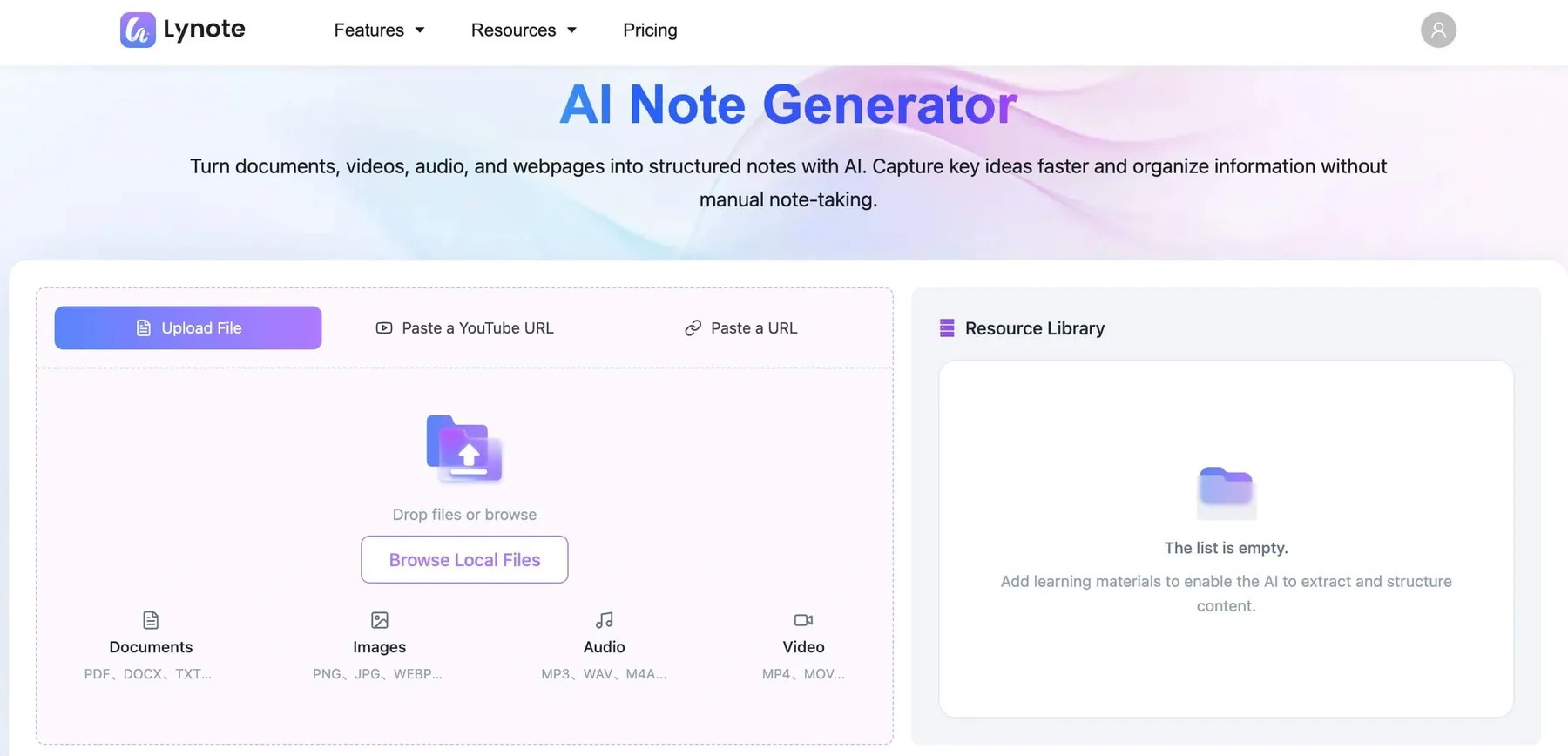
その点で、Lynote AI Note Generatorがこのリストに当てはまります。ローカルの音声モデルを設定することなく、ソース資料を受け入れ、構造化されたメモを作成し、結果を編集したり、コンテンツについて質問したりできます。
私はこのアプローチを、インタビュー、トレーニングセッション、または録音されたプロジェクトの議論をレビューするために使用します。これはアップロードを優先するオンラインワークフローであり、Meetilyのデバイス内レコーダーや、カレンダーイベントに自動的に参加するボットの代替ではありません。
機能
- 対応するドキュメントやその他のソースタイプに加えて、音声および動画入力。
- 見出しと箇条書きを含む構造化されたメモ。
- 提供された資料に基づいたリッチテキスト編集と質問。
- 完成したメモを再利用するためのエクスポートおよび共有オプション。
長所
- 別のライブキャプチャツールを必要とせず、すでに持っている録音から開始できます。
- メモの作成、編集、フォローアップの質問をまとめて行えます。
- 会話のレビューが実際のボトルネックとなっている場合に役立ちます。
短所
- 無料アクセスには利用枠が含まれており、それを超えて継続するには有料プランが必要です。
最適なユーザー
- 既存の録音を整理されたメモに変えたい学生、研究者、専門家。
会議の録音の場合、ワークフローは簡単です。
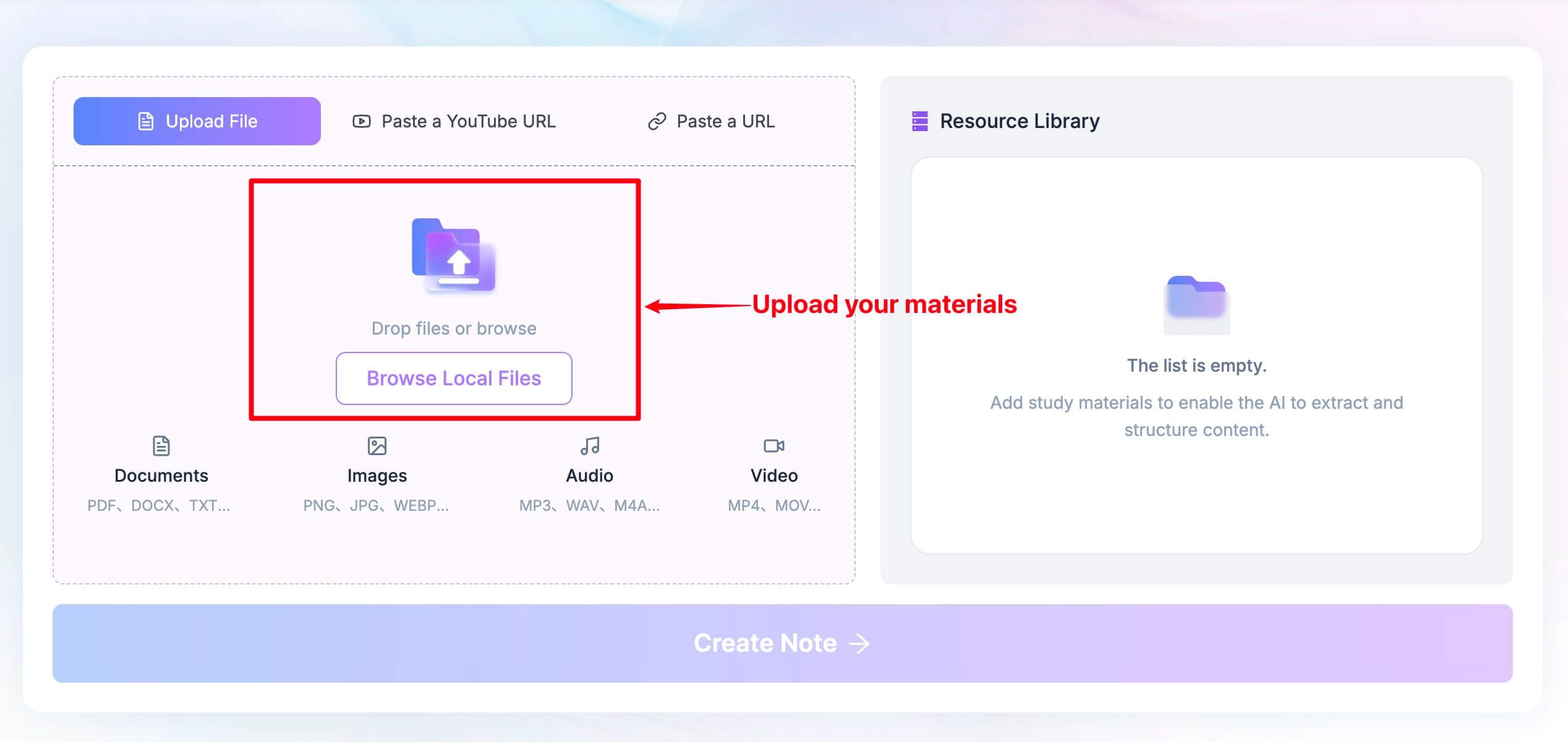
- AIノートジェネレーターを開き、「ファイルをアップロード」を選択し、「ローカルファイルを参照」から音声または動画を追加します。直接アップロードの場合、URLに使用される「解析」アクションは不要です。
-
ソースの準備ができたら、「メモを作成」をクリックして構造化された出力を生成します。
-
メモをレビューおよび編集し、決定事項や未解決の問題について具体的なフォローアップの質問をします。共有する前に、名前、担当者、期限をソースと照合して確認してください。
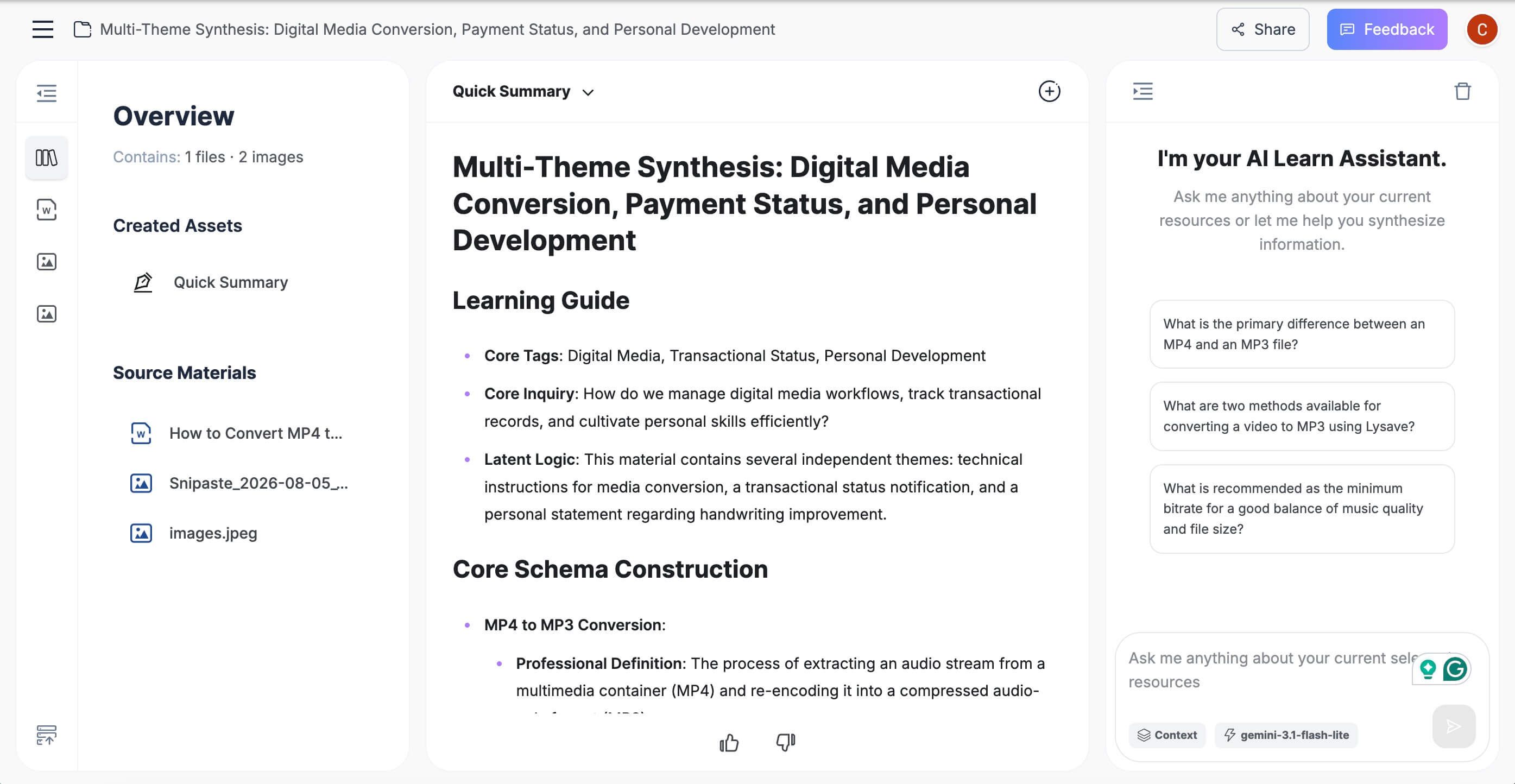
上記のワークスペースは一般的なメモの例であり、ここで議論されている会議の文字起こしではありません。
有用なフォローアップは、「どの次のステップが明確に合意され、どれが単に提案されたものか?」というものです。この区別は、会議の要約を洗練されたものにするよりも重要です。

2. MacWhisper: Macでのローカル文字起こしに最適
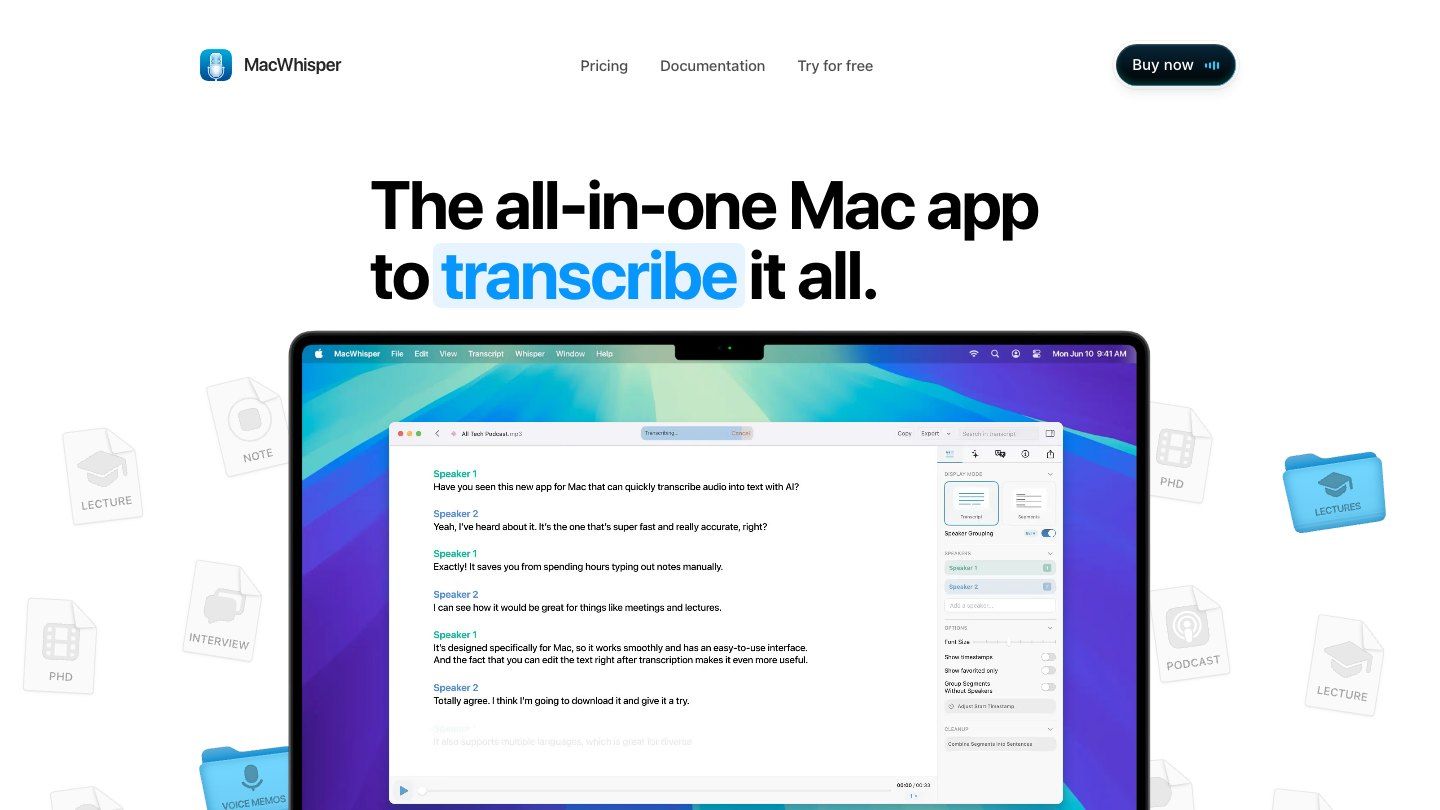
MacWhisperは、文字起こしをコンピューター上で完結させたいが、ファイル中心のMacアプリケーションを求めている場合に比較検討する価値があります。そのワークフローは、インポートされた録音とマイク入力の両方をカバーし、有料機能セット全体で追加の会議およびAI機能が利用可能です。
私が注目する区別は、文字起こしと要約です。ローカルの音声モデルは文字起こしステップをMac上で完結させることができますが、外部のAIプロバイダーは結果のテキストが処理される場所を変更します。ローカルAI接続も利用可能です。
機能
- ローカル文字起こしとインポートされた音声または動画ファイル。
- テキストおよび字幕のエクスポートオプション。
- OllamaまたはLM Studioを介したローカルモデルを含む、オプションのAI接続。
長所
- 文字起こしファイルを保持および編集したい場合に実用的な選択肢です。
- 継続的なサブスクリプションだけでなく、一度限りのProライセンスオプションがあります。
短所
- Macに特化しており、高度な機能はすべて無料版には含まれていません。
- 自動会議通知は、直接ダウンロードアプリとMac App Store版で異なります。
最適なユーザー
- ローカル文字起こしと出力ファイルの制御を重視するMacユーザー。
記載されている無料版は継続中ですが、Proは確認時点でライセンスあたり64ユーロでした。そのサポートドキュメントでは自動会議録音をベータ版と記載しているため、重要な会話でそれに頼る前に、そのキャプチャ経路を検証することをお勧めします。
3. Buzz Classic: 文字起こし優先作業に最適な無料オープンソースオプション
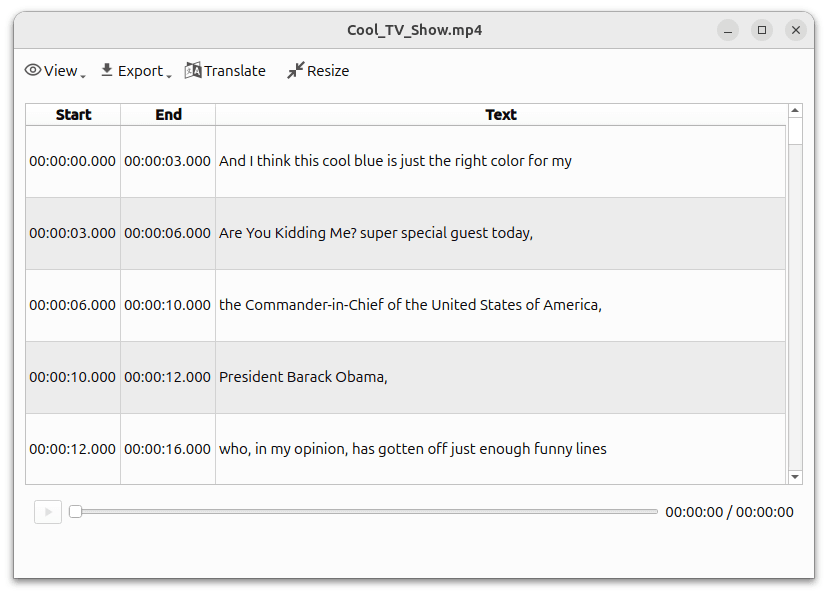
Buzz Classicは、ここで最も特化した代替ツールです。音声をテキストに変換します。そのため、別のホスト型会議ワークスペースではなく、検索したり、他の場所で編集したり、独自のツールで処理したりできる文字起こしが必要な場合に役立ちます。
ローカルモデル、ファイルインポート、マイク文字起こしをサポートしています。トレードオフとして、編集可能な文字起こしはMeetilyのワークフローの一部に過ぎません。オプションの要約プラグインは、これを既製の会議要約およびフォローアップワークスペースにするのではなく、別のセットアップステップを追加します。
機能
- ローカルのWhisperベースの文字起こしオプション。
- 音声および動画のインポート。
- TXT、CSV、SRT、VTT形式でのエクスポート。
長所
- Classicエディションは無料でオープンソースです。
- Linuxパスが含まれており、クラウドコラボレーションよりもインストーラーが重要な場合に役立ちます。
短所
- 処理速度はハードウェアと選択したモデルに依存します。
- オプションの要約プラグインには追加のセットアップが必要です。完全なワークフローをローカルとして扱う前に、選択したプロバイダーを確認してください。
最適なユーザー
- まずオフラインで文字起こしが必要で、次のステップを自分で選択することに抵抗がないユーザー。
エディションを比較する際は、Buzz ClassicをネイティブのmacOS製品とは別に考えてください。また、ローカルエンジンは意図的に選択してください。オプションの文字起こしAPIが利用可能だからといって、すべての設定がオフラインになるわけではありません。
4. Granola: 会議中にメモを形作るのに最適
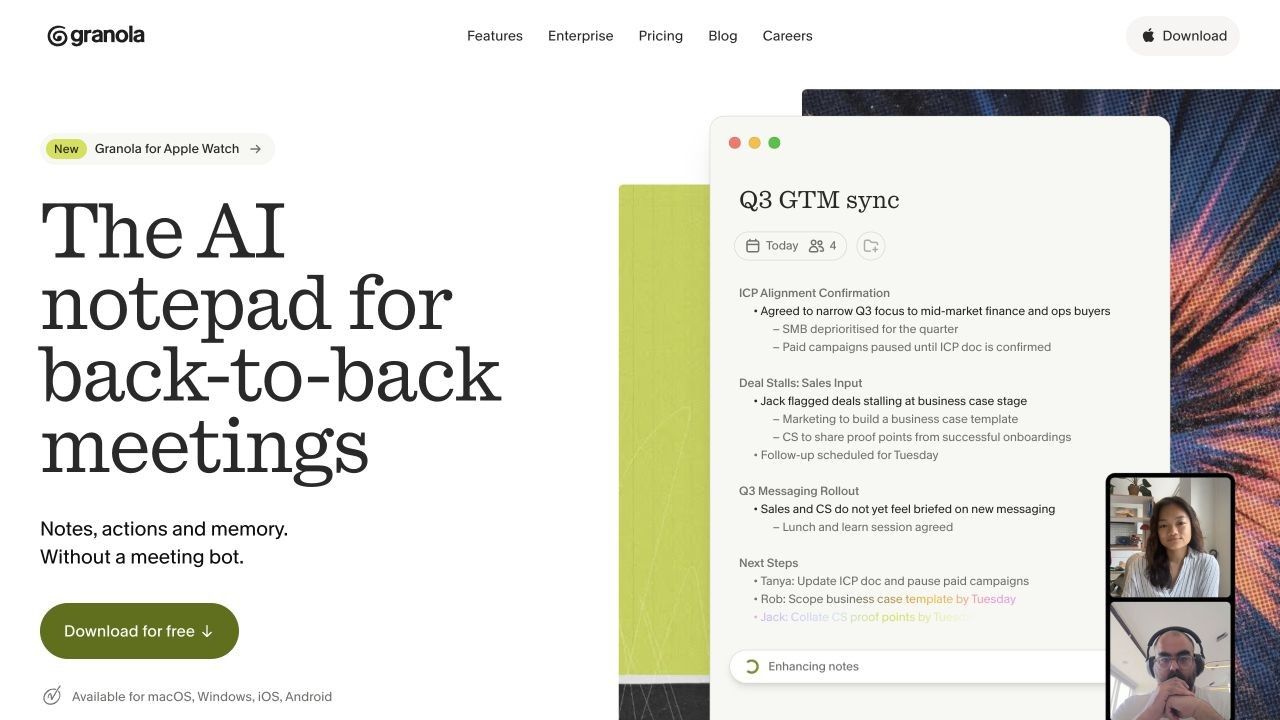
Granolaは、後で文字起こしをそのまま受け取るのではなく、メモ作成に積極的に関与したい場合に魅力的です。そのメモ帳アプローチは、あなたが書いたポイントと会議のコンテキストを組み合わせるもので、すべての発言を等しく有用と見なすのとは異なる出発点です。
私にとって決定的な質問は、作業メモが必要なのか、それとも録音アーカイブが必要なのかということです。Granolaはクラウド文字起こしとAIプロバイダーを使用しており、そのデスクトップワークフローでは会議の音声が後で再生するために保持されません。
機能
- ボット不要の会議音声キャプチャ。
- AI強化されたメモ、テンプレート、会議チャット。
- 共有フォルダとコラボレーション機能。
長所
- 通話中にすでに優先事項をメモしている人に適しています。
- 読みやすい会議メモを体験の中心に据えます。
短所
- クラウド処理は厳密なローカル専用要件を満たしません。
- ベーシックプランには、無制限の長期アクセスではなく、限られた履歴が含まれます。
最適なユーザー
- AIに会議メモを拡張させたいが、何が重要だったかについての自分の判断を置き換えられたくない人。
ベーシックは無料です。ビジネスプランでは無制限のメモと履歴が追加されます。誰かの正確な言葉遣いを定期的に再生する必要がある場合は、文字起こしと録音が互換性があると思い込むのではなく、録音志向の代替ツールを比較検討してください。
5. Jamie: オンラインおよび対面会議でのボット不要メモに最適
Jamieは、会議がすべて同じ場所で行われるわけではない場合に役立ちます。午前中にブラウザ通話、昼食時に別のビデオプラットフォーム、そして後で対面での議論があるかもしれません。
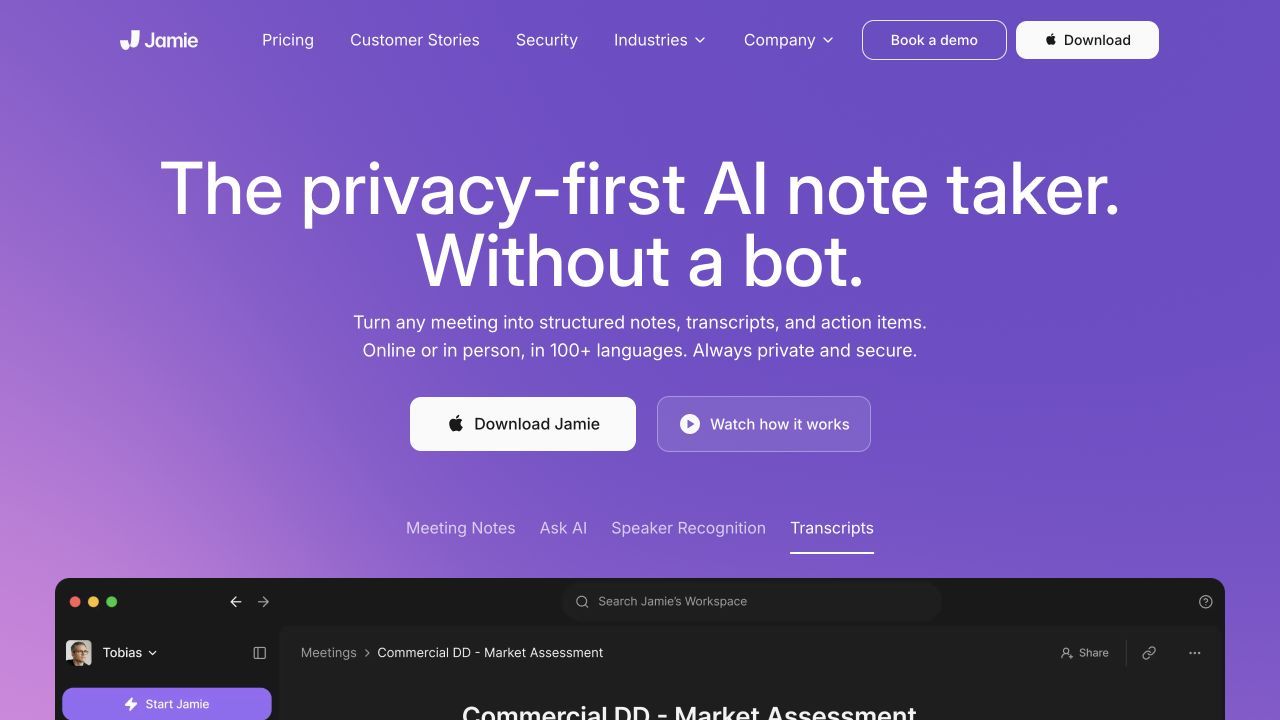
そのボット不要のキャプチャと会議メモのワークフローは、その不整合に対応します。ただし、デバイスでレコーダーを実行することは、文字起こしとAIパイプライン全体をローカルで実行することと同じではないため、Meetilyのオフライン同等品として提示すべきではありません。
機能
- オンラインおよび対面での会話に対応するボット不要のキャプチャ。
- 会議メモと文字起こし。
- 会議の内容についてJamieに質問。
長所
- 通話に別の仮想参加者を必要としません。
- 会議環境を切り替える際に便利です。
短所
- 無料プランの30分という時間制限は、長時間の議論には不向きな場合があります。
最適なユーザー
- 会議設定全体で一貫したメモキャプチャを優先する専門家。
現在の無料プランでは、月に10個のAIメモが利用できます。私はそれを月間の数だけでなく、通常の会議の長さに対して判断します。定期的なレビューに1時間かかる場合、無料枠は特に役立ちません。
6. Fathom: 充実した無料録音とレビューワークフローに最適
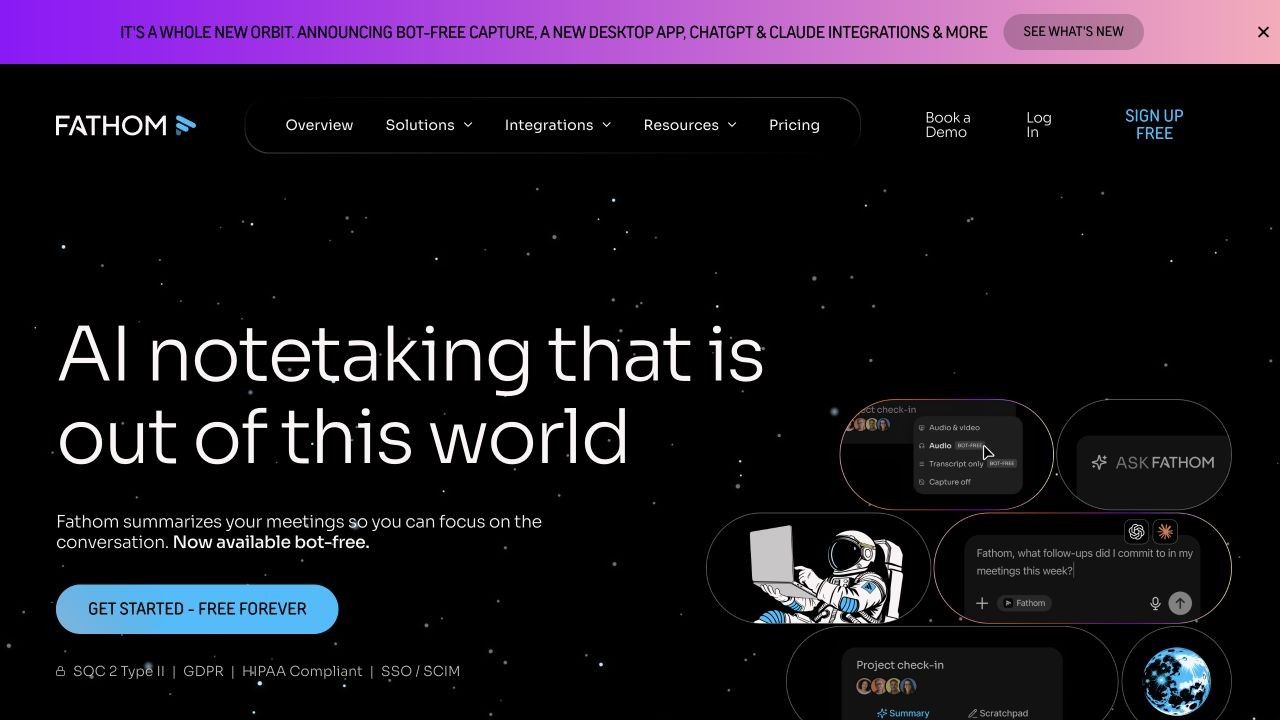
Fathomは、要約を読むことと同じくらい元の会話に戻ることが重要な場合に、有力な候補となります。録音、文字起こし、クリップ、検索機能は、完成したメモのページだけでなく、レビューワークフローをサポートします。
無料プランでは、無制限の録音と文字起こし、即時要約が提供されます。高度な要約と追加のAI機能は有料プランに含まれるため、「無料要約」をすべての分析機能へのアクセスと解釈すべきではありません。
機能
- 会議録音と文字起こし。
- 基本的なAI要約。
- 通話全体のクリップ、プレイリスト、検索。
長所
- 録音ベースのレビューに役立つ、継続的な無料オプションです。
- 会話の特定の部分を再確認しやすくなります。
短所
- クラウドワークフローであり、オフラインの代替ではありません。
- ボット不要のキャプチャオプションは現在Macベータ版とされています。
最適なユーザー
- 基本的な要約付きで再生可能な会議ライブラリを求める個人。
Fathomが必ずしもボット専用であると説明している古い比較に頼らないでください。同時に、ベータ版オプションを、使用するすべてのデバイスで同等に利用可能であると見なすべきではありません。
7. Otter.ai: 再確認・共有可能なライブ文字起こしに最適
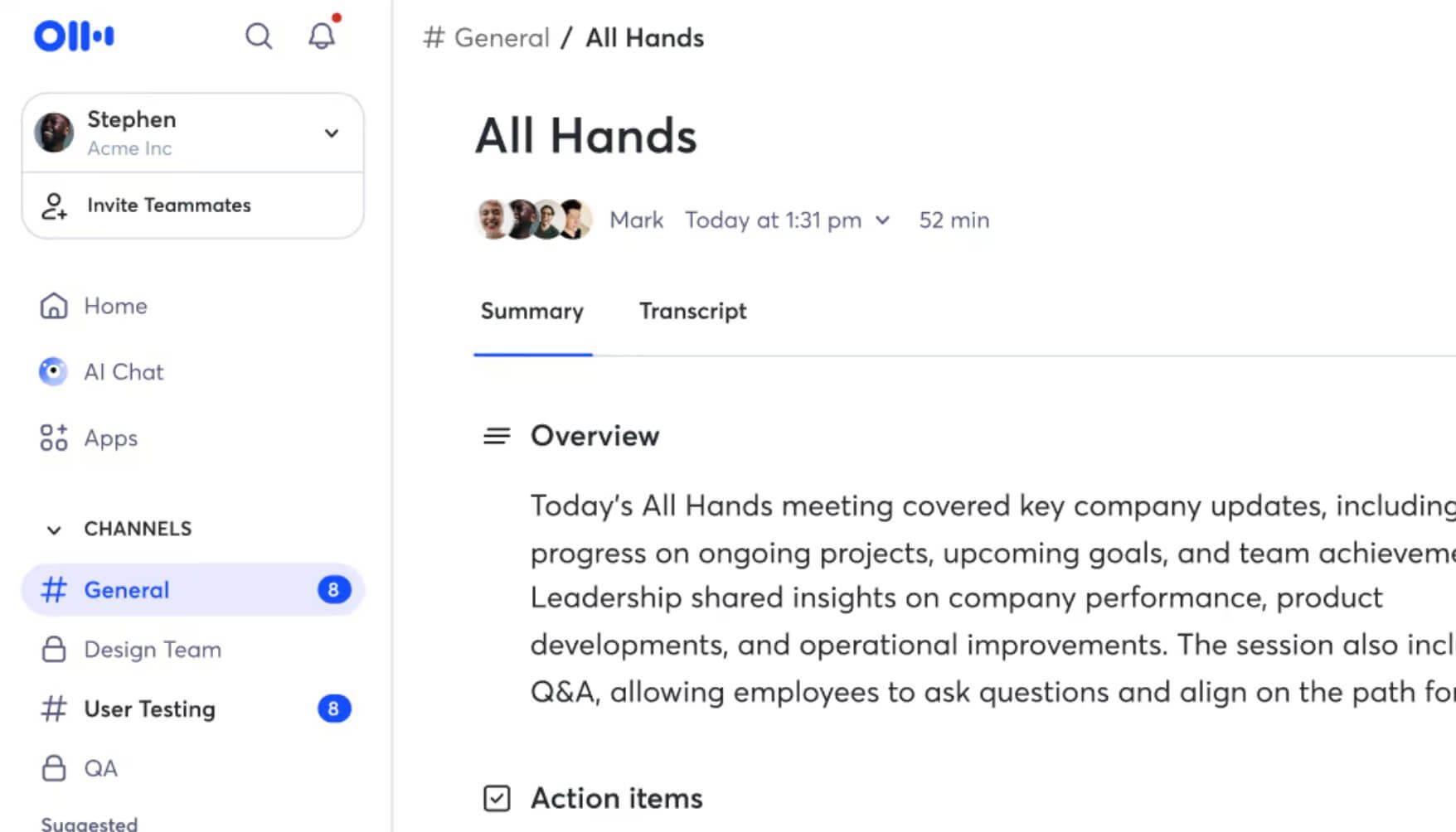
Otterは、文字起こし自体が作業文書となる場合に検討する価値があります。ライブ文字起こし、話者識別、再生機能は、圧縮された要約を読むだけでなく、誰が何を言ったかを見つける必要がある場合に役立ちます。
無料プランで注目すべき制限はファイルインポートです。Otter Basicには月間300分の文字起こしが含まれますが、音声または動画のインポートは生涯で3回のみです。これらの利用枠は異なる質問に答えます。
機能
- ライブ文字起こしと話者識別。
- 録音音声の再生。
- AIチャットとモバイルアクセス。
長所
- 文字起こし主導のレビューと議論に適しています。
- デスクトップとモバイルデバイス間のワークフローをサポートします。
短所
- ベーシックプランでは、会話も30分に制限されます。
- 月間の分数利用枠は、生涯のインポートクォータをリセットしません。
最適なユーザー
- ライブ文字起こしを直接操作し、個々の発言を再確認したい人。
古いMeetilyの録音フォルダを移行する人には、新しいサンプルを録音する前にインポート容量を確認することをお勧めします。ツールは将来の会議には便利でも、既存のアーカイブを移行するには不向きな場合があります。
8. Fireflies.ai: 検索可能なチーム会議ナレッジに最適
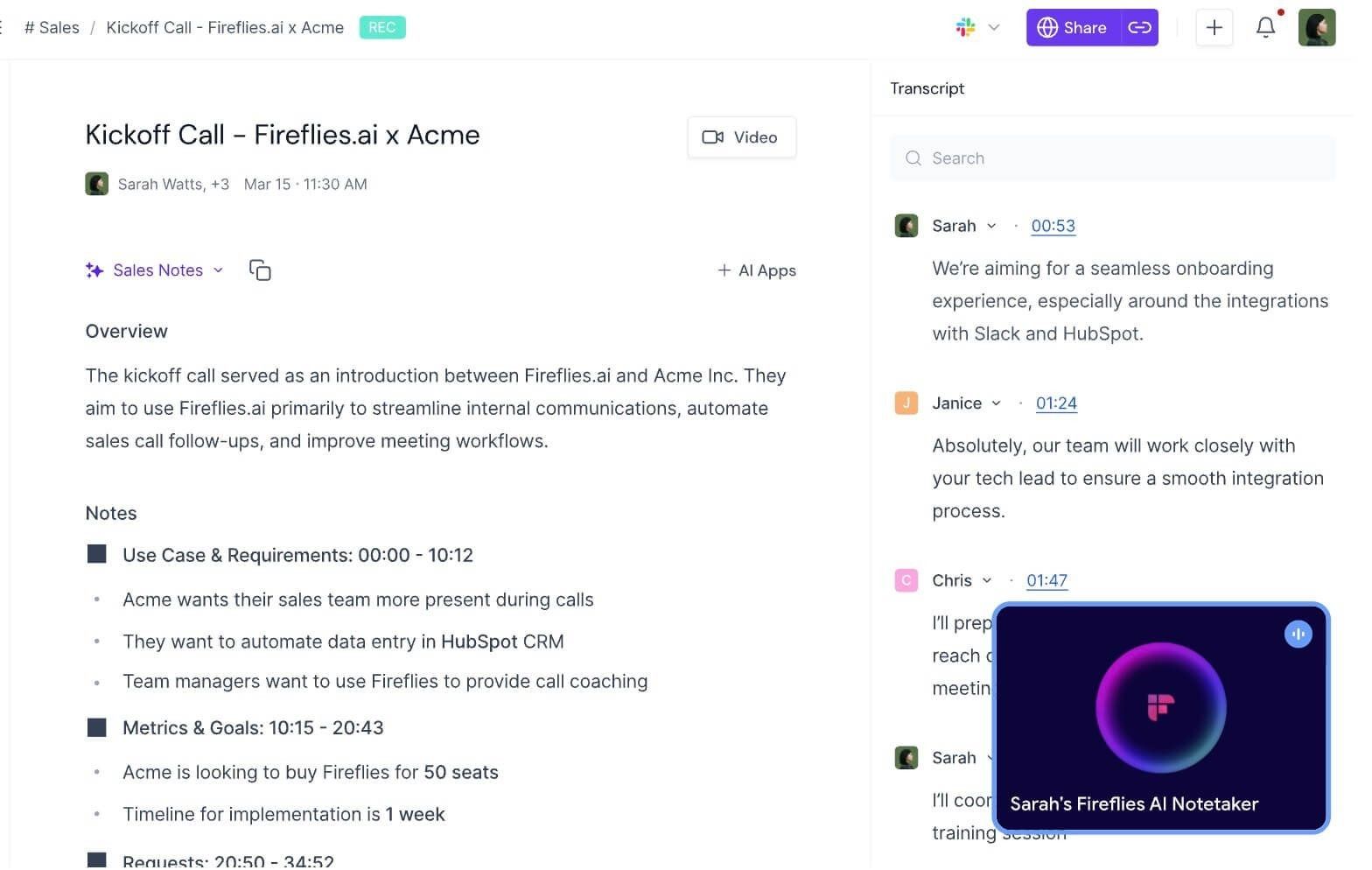
Firefliesは、自分のメモを作成するだけでなく、チーム全体で情報を見つけることが問題である場合に、より関連性が高まります。その会議検索、AskFred、および統合機能は、より広範なユースケースをサポートします。
無料提供には重要な注意点があります。新しいアカウントの場合、そのヘルプドキュメントでは無制限の会議文字起こしが自動参加設定に紐付けられています。アップロードと要約には依然として個別のクレジットルールがあるため、見出しは選択した任意のファイルの無制限処理を意味するものではありません。
機能
- AskFredを介した会議検索と質問。
- 音声および動画のアップロード。
- 複数のキャプチャ経路と統合。
長所
- 会議のナレッジを他の人が取得する必要がある場合に役立ちます。
- 会話をワークスペースに取り込む複数の方法を提供します。
短所
- 文字起こし、ストレージ、要約、ダウンロードには個別のプラン境界があります。
- カレンダーを接続する前に、自動キャプチャ設定を慎重に確認する必要があります。
最適なユーザー
- プライベートなデスクトップアーカイブではなく、検索可能な会議ワークスペースを検討しているチーム。
料金ページにはチームあたり400分の無料ストレージが記載されていますが、ヘルプ記事ではその利用枠がシートあたりと説明されています。あなたのアカウントにどのように適用されるかを確認し、無料の文字起こしダウンロードが制限されていることに注意してください。「無制限の文字起こし」という見出しでは、どちらの点も説明されていません。
9. tl;dv: 会議の瞬間をチームと共有するのに最適
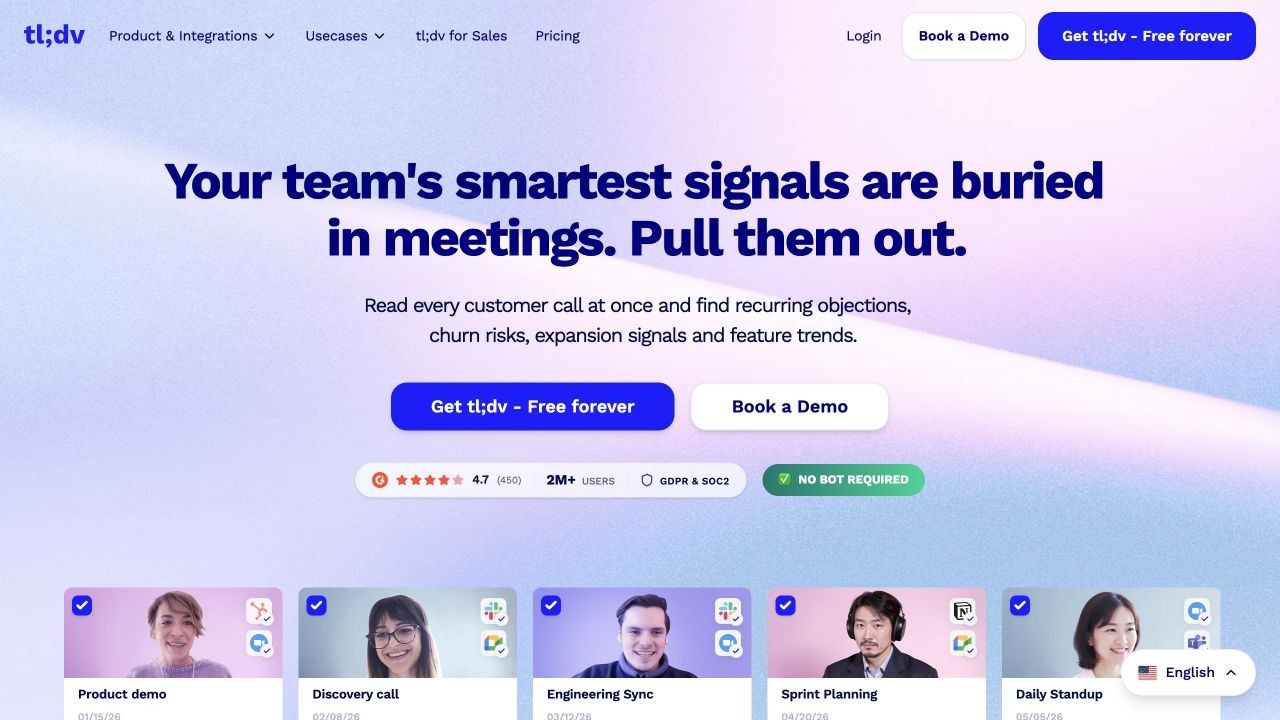
時には、同僚が視聴できる短いセグメントが最も有用な出力であり、解釈が必要な別の要約ではありません。それが、tl;dvを評価する際に私が使う視点です。その場にいなかった人々のための録音、文字起こし、タイムスタンプ、クリップです。
これはローカル所有とは異なるトレードオフです。共有志向のワークスペースが得られますが、録音がどのくらいの期間利用可能か、必要なときにダウンロードできるかを確認する必要があります。
機能
- 会議の動画録画と文字起こし。
- タイムスタンプ付きメモと共有可能なクリップ。
- AI要約とチーム指向のワークフロー。
長所
- 短い引用や決定の背景にあるコンテキストを保持するのに役立ちます。
- チーム全体での非同期レビューに有用です。
短所
- 無料録音アクセスとAIカバー範囲には、見出しの提供を超える制限があります。
- これが唯一のアーカイブとなる場合、保持およびダウンロードルールが重要になります。
最適なユーザー
- 通話全体を転送するのではなく、通話の特定の瞬間を共有するチーム。
無料プランのヘルプページには、一般的なマーケティングコピーでは明記されていないアーカイブストレージとAIメモの制限が記載されています。これを永続的な録音ライブラリや無制限の全文AI要約のソースとして扱う前に、有効なアカウント規約を確認することをお勧めします。
10. Tactiq: ボットなしのブラウザベース会議文字起こしに最適
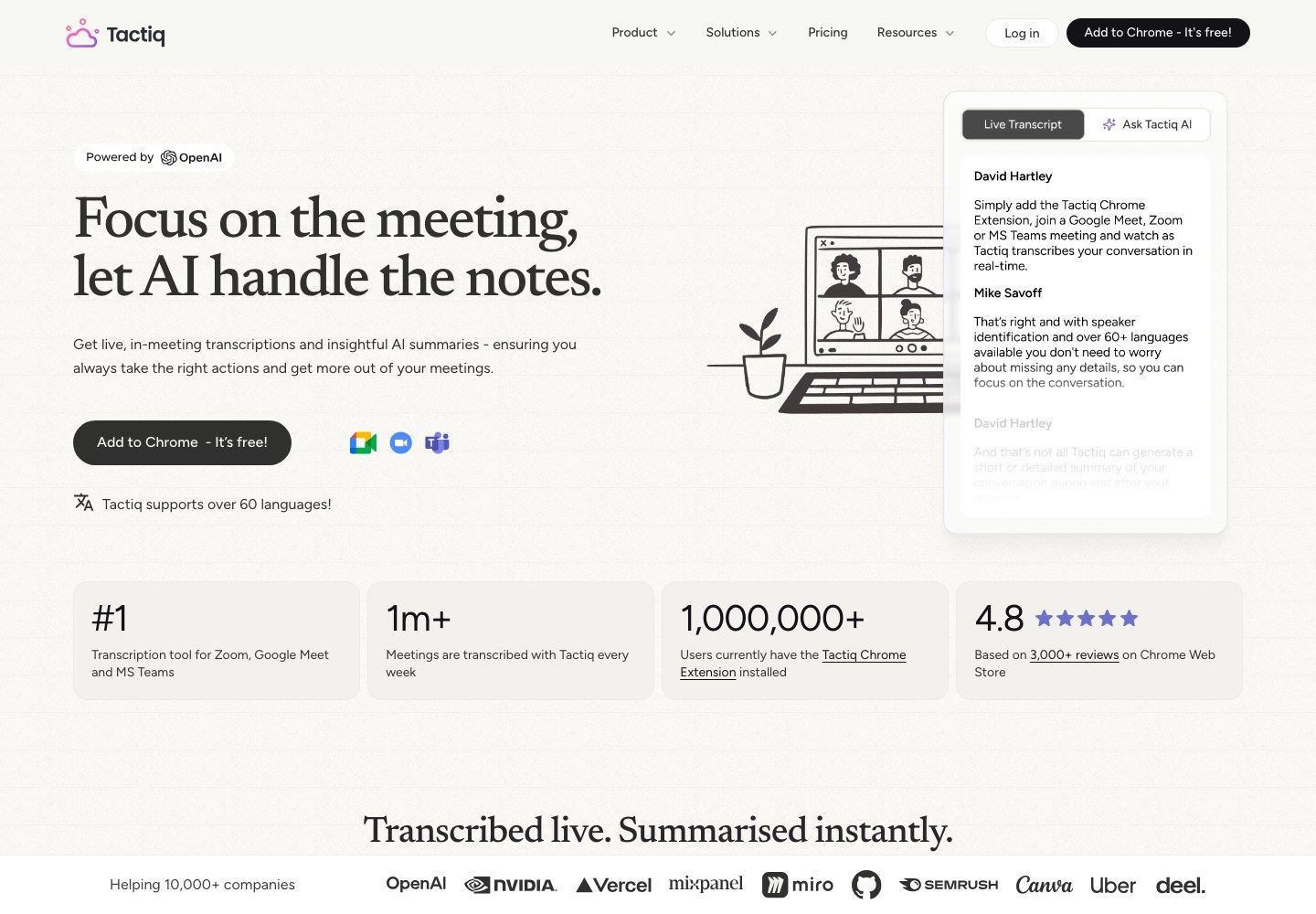
Tactiqは、ブラウザ会議のためにローカル録音スタックをインストールして設定するのが過剰だと感じる場合に検討するオプションです。その拡張機能は、互換性のあるGoogle Meet、Zoom、Microsoft Teamsのコンテキストで、会議ボットを追加することなく文字起こしをサポートします。
重要な境界はブラウザワークフローです。これはすべてのデスクトップアプリケーション用の一般的なシステムオーディオレコーダーと同じではなく、そのAI機能はオフラインとして説明すべきではありません。
機能
- 対応ブラウザ会議からの文字起こし。
- AIプロンプトと会議のインサイト。
- 文字起こしの共有とエクスポート。
長所
- 互換性のあるブラウザで既に作業している人にとって軽量な経路です。
- 通話に別の仮想参加者が参加する必要はありません。
短所
- 対応する会議コンテキストが重要です。
- 文字起こしとAIの利用枠は別々にカウントされます。
最適なユーザー
- ローカル録音ライブラリではなく、ブラウザベースの会議テキストを求める人。
無料版には、月に10件の文字起こしと5つのAIクレジットが含まれます。すべての文字起こしから複数の異なる出力を生成することを期待する場合は、文字起こしできる会議の数だけでなく、AIの利用枠も評価してください。
Meetily Community vs. Pro: 実際に何を置き換えるのか?
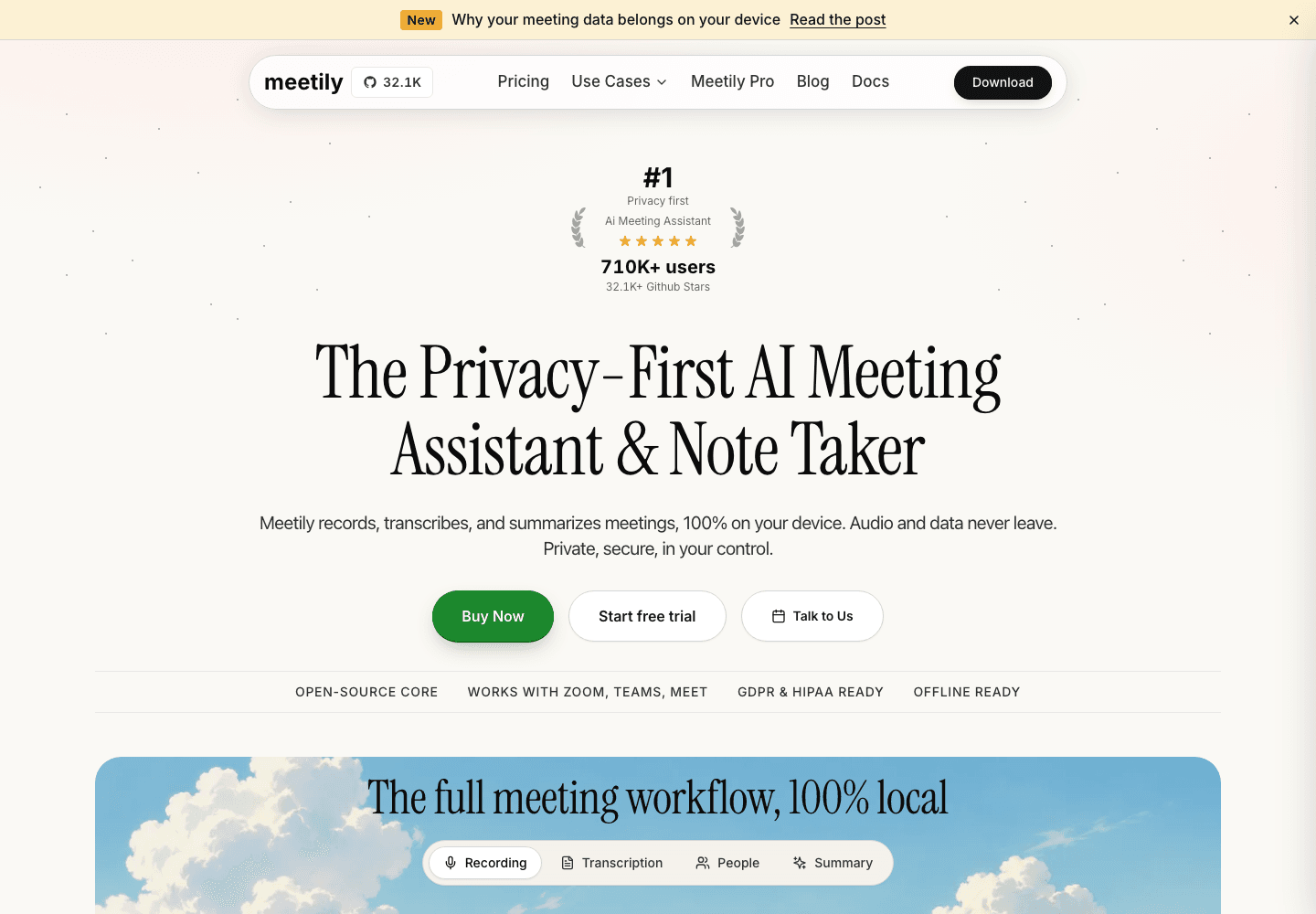
Meetilyの公式製品ページでは、そのローカル会議ワークフローが紹介されています。この画像は、この比較におけるテスト録音ではありません。
Meetilyを削除する前に、不満の原因がそのコアワークフロー、使用しているエディション、または設定のいずれにあるかを特定してください。これらは異なる問題であり、製品を変更してもその3つすべてが自動的に解決されるわけではありません。
Communityは無料でオープンソースであり、ローカルでの文字起こし、要約、録音がコンピューターに保存されます。Proは話者分離、会議検出、より多くのエクスポートオプションなどの機能を追加します。これら2つのエディションは、同一の機能バンドルとして扱うべきではありません。
| 要件 | Meetily Communityの基準 | Proが追加または変更する点 | 他で比較すべき点 |
|---|---|---|---|
| デバイス内文字起こし | ✅ 含まれる | ローカル文字起こしを保持 | ローカル処理が本当に必要かどうか |
| AI要約 | ✅ 設定されたワークフローで利用可能 | 追加のモデルとテンプレートオプション | 要約のセットアップ、編集、データ保存先 |
| 話者分離 | ❌ Pro機能として記載 | ✅ 話者分離 | ラベルの有無だけでなく、帰属の品質 |
| 会議自動化 | より手動のワークフロー | 検出およびカレンダー機能 | 対応アプリと信頼性の高いキャプチャ |
| 再利用可能な出力 | 基本的なコピー/ローカル出力 | PDFおよびDOCXエクスポートオプション | 離脱後も利用可能なファイルを保持できるか |
ローカルワークフローの場合、要約プロバイダーは文字起こしエンジンと同じくらい重要です。独自のAPIキーを持つクラウドプロバイダーを選択するということは、音声認識がローカルで行われたとしても、そのリクエストに使用されるテキストがコンピューター外で処理されることを意味します。
プラットフォームの区別もあります。MeetilyはMacおよびWindowsのデスクトップダウンロードを提供していますが、Linuxルートは既製のインストーラー体験ではなく、ソースビルドを伴います。これは、MeetilyがLinuxで利用できないことを意味するものではなく、よりシンプルな文字起こしツールを選択する正当な理由となり得ます。
私の実用的なルールは、まず狭い問題を解決することです。既存の録音をレビューするより良い方法が必要なだけであれば、会議後のツールを変更するだけで十分かもしれません。組織が全体的にローカル処理を要求する場合、簡単なクラウドアプリケーションに移行することは、要件を満たすのではなく、要件を変更することになります。
ボット不要はオフラインではない:会議データを追跡する
「ボットなし」はツールが会議でどのように表示されるかを説明します。「オフライン」はネットワーク接続なしで処理が行われる場所を説明し、どちらのフレーズもストレージや共有に関する完全な情報を提供するものではありません。
これは、Meetily AIの代替ツールを比較する際に最も有用な区別です。目立たない録音方法は、基盤となるクラウド処理の決定を変更することなく、会議体験を向上させる可能性があります。
録音、文字起こし、要約が行われる場所
代替ツールを選択する前に、キャプチャ、文字起こし、要約生成、ストレージ、統合の5つのステップを追跡します。アプリケーションは、あるステップではローカルで、次のステップではリモートである可能性があります。
| ステップ | 質問すべきこと | 回答が重要な理由 |
|---|---|---|
| キャプチャ | マイク音声、コンピューター音声、プラットフォームの文字起こし、またはアップロードされたファイルをキャプチャしますか? | 実際に何を聞き取ったりインポートしたりできるかを決定します |
| 文字起こし | ローカルモデルまたは外部サービスが音声をテキストに変換しますか? | 音声がリモート処理を必要とするかどうかを確立します |
| 要約 | モデルはどこで文字起こしを読み取りますか? | 音声がデバイスを離れない場合でも、テキストはデバイスを離れる可能性があります |
| ストレージ | 録音、文字起こし、メモはどこに保持されますか? | アクセス、保持、バックアップ、削除に影響します |
| 統合 | カレンダー、CRM、または共有ワークスペースに何が送信されますか? | 元のメモ作成アプリ以外の保存先を追加します |
例えば、ローカルで設定されたMeetilyのワークフローと、ボット不要のクラウドメモ帳は、通話中は似たように感じるかもしれません。しかし、一方が文字起こしをコンピューターで処理し、もう一方が外部モデルに送信する場合、それらは同等ではありません。
同様に、アップロード優先ツールは、どの録音を提出するかを制御できますが、それでもオンライン処理の決定です。選択的アップロードとローカル処理は異なる問題を解決します。
音声ストレージがないことが音声アップロードがないことを意味しない理由
Granolaはこの区別を明確に示しています。そのセキュリティ説明ではクラウド文字起こしプロバイダーについて説明するとともに、デスクトップ会議の音声は録音として保持されないことも説明しています。処理と長期保存は別々の段階であるため、これらの記述は両方とも真実であり得ます。
実用的な意味合いは二面性があります。音声アーカイブを保持しないことを好むかもしれませんが、文字起こしが間違っているように見える場合にそのアーカイブを再生する能力も失います。
選択する前に、後でどのような証拠が必要になるかを決定してください。短い内部確認ではレビュー済みのメモだけで十分かもしれませんが、名前、数字、慎重な言葉遣いを含むインタビューでは、承認された元の録音を別途保持する必要があるかもしれません。
外部AIプロバイダーを接続すると何が変わるか
独自のAPIキーを持ち込んでも、モデルがローカルになるわけではありません。それは、リクエストを処理するプロバイダーとのアカウント関係、そして場合によっては別途利用料金が発生することを意味します。
デスクトップアプリケーションのブランドではなく、実際の保存先を見てください。ローカルモデルのエンドポイントとホスト型モデルのエンドポイントは、設定メニューで隣り合っていても、非常に異なるデータフローを生み出す可能性があります。
また、保存先フォルダも考慮してください。文字起こしをラップトップに保存しても、そのフォルダが別のサービスに自動的に同期される場合、そこにのみ残るわけではありません。
職場での使用の場合、会議コンテンツを収集する前に、承認されたツールと録音プロセスを確認してください。ボット不要のインターフェースは、参加者に何をしているかを伝えずに録音する理由にはなりません。
Meetilyを使い続けるよりも乗り換える方が本当に安いのか?
Communityユーザーにとって、サブスクリプションの基準はすでにゼロです。金銭的な問題は、代替ツールがその制限を正当化するのに十分なセットアップ時間やレビュー時間を節約できるか、または有料ワークフローが今日では本当にできない何かを提供するかどうかです。
私は4つのコストを区別します。アプリケーション、コンピューティングハードウェア、外部AIの使用料、そして出力の修正と配布に必要な人的作業です。無料アプリケーションでも時間的に高価になる可能性があり、有料アプリケーションでも編集のほとんどを自分で行う必要があるかもしれません。
必要な作業に価格を付け、分数だけではない
ここに示すのは仮説上の作業負荷であり、製品のベンチマークではありません。月に12回の会議があり、それぞれ45分間続くとします。再処理や古い録音のインポートを行う前の合計は540分です。
- Otter Basicの月間300分ではその作業負荷をカバーできず、30分の会話制限は別の障害となります。
- Jamieの無料メモ10件と30分の会議制限は、1つではなく2つの制約を生み出します。
- Tactiqの月間10件の文字起こしでは、12回の会議すべてをカバーできません。AIクレジットには別途予算が必要です。
- Fathomの無料録音提供はこの量で比較する価値がありますが、高度な出力要件によっては必要なプランが変わる可能性があります。
- ローカルアプリケーションは、実際に提供するローカル機能に対してのみクラウドの分数利用枠を回避します。すべての要約機能を無料にするわけではありません。
会議がすでに録音されている場合は、ライブ録音の利用枠の前にインポートの利用枠を確認してください。そうしないと、通話への参加には最も安価に見えるプランが、バックログの処理には最も制限の厳しいものになる可能性があります。
まず最初にぶつかる制限に注意する
| 無料アクセスモデル | 最初の実用的なボトルネック | 切り替える前に確認すべきこと |
|---|---|---|
| 無料オープンソースアプリケーション | ハードウェア、設定、またはワークフローの欠落部分 | 完全なタスクがコンピューターで動作するかどうか |
| 無料デスクトップエディションと有料アップグレード | 必要なキャプチャ、モデル、またはエクスポート機能 | どの正確なエディションがワークフローをサポートするか |
| 月間分数または会議数 | 量と会議ごとの時間 | 通常の週に収まるか、短いデモだけでなく |
| 文字起こし利用枠とAIクレジット | メモまたはフォローアップクエリが最初に尽きるか | クレジットがリセットされるか、どの操作で消費されるか |
| 保持期間が限られた無料録音 | 古いファイルへのアクセスが困難になるか、消えるか | エクスポート権限、ストレージ期間、取得遅延 |
| 独自のキー持ち込みワークフロー | アプリに加えてプロバイダー料金 | どのステップが有料の外部リクエストをトリガーするか |
Firefliesは、なぜ単一の数字が複数の制限を隠すことができるかを示しています。無制限の対象会議文字起こしを有効にしても、個別のアップロード、要約、ストレージ、ダウンロードのルールがなくなるわけではありません。比較する際には、無料プラン全体に1つのチェックマークを付けるのではなく、それらを個別の要件として記述します。
同様の課題は録音アーカイブにも当てはまります。別の会議を録音できることと、以前のすべての会議を永続的でダウンロード可能なアーカイブに保持できることは同じではありません。
要約後の作業を考慮する
同じ議論から2つの出力があると想像してください。1つは魅力的にフォーマットされていますが、間違った人にタスクを割り当てています。もう1つは洗練されていませんが、意見の相違を保持し、関連するコンテキストに明確にリンクしています。私は、最初のものを知らずに配布するよりも、2番目のものをフォーマットするのに1分を費やしたいです。
だからこそ、有用な単位は単に生成された要約ではなく、レビューされ、利用可能な会議記録です。無料プランを比較する際には、出力を受け取ってから、実際にそれに基づいて行動できるほど信頼するまでのステップを含めてください。
切り替える前に、このチェックリストで会議を1つ実行する
関係者全員が録音および処理に同意した、短く機密性の低い会話から始めましょう。通話の両側の発言といくつかの現実的な詳細を含めてください。きれいなソロモノローグでは、一般的な会議の問題を明らかにするには簡単すぎます。
これは、この記事のために実施されたテストに関する主張としてではなく、あなた自身の試用手順として使用してください。重要な記録の責任をツールが負う前に、失敗を露呈させることが目的です。
両側の音声がキャプチャされていることを確認する
通常のマイク、ヘッドホン、会議アプリケーションをテストしてください。リモート側の誰かに話してもらい、その後聞き返すか、文字起こしを調べて彼らの言葉が存在することを確認してください。
マイクはあなたの声をクリアにキャプチャできますが、ヘッドホンに送られる音声を見逃すことがあります。そうなった場合、要約プロンプトを変更しても、会話の失われた半分を回復することはできません。
また、可能な場合は会議を停止して再開してみてください。通知が録音成功を意味すると仮定するのではなく、キャプチャがアクティブな時期を判断でき、後で保存された結果を見つけられることを確認してください。
単語の正確さと話者の正確さを区別する
製品名、数字、修正された日付、短い中断を含めてください。単語と話者の割り当てを別々にレビューしてください。なぜなら、文字起こしは文を正しく認識しても、間違った人に帰属させることがあるからです。
例えば、「私がレビューできますが、Alexが納品を担当します」という発言が、話者に納品を割り当てるアクション項目になるべきではありません。名前を編集する機能は役立ちますが、そもそもセグメントが正しく割り当てられたかどうかを確認することに代わるものではありません。
決定事項、担当者、期限を確認する
AI出力をレビューする前に、自分で小さな参照メモを作成してください。実際の決定事項、未解決の質問、合意された担当者、および期限が確認されたかどうかを記録します。
| 出力要素 | 有用な結果が保持すべきもの | 警告サイン |
|---|---|---|
| 決定事項 | グループが実際に合意したこと | 提案が承認として書き換えられている |
| 担当者 | 明確に責任を負う人 | 言及した人にタスクが割り当てられている |
| 期限 | 最終的に確認された日付(もしあれば) | 仮の日付が確定として提示されている |
| 未解決の質問 | 未解決のまま残っていること | 要約を簡素化するために意見の相違が削除されている |
| コンテキスト | コミットメントに付随する条件 | 重要な修飾語が削除されている |
このチェックは、要約が短い場合に特に価値があります。圧縮は有用ですが、「予算承認後」のような条件を削除すると、会議の意味が変わる可能性があります。
オフライン動作、エクスポート、取得をテストする
オフライン処理が要件である場合、まず初期インストールとモデルのダウンロードを完了し、その後ネットワーク接続なしで意図した文字起こしと要約のワークフローをテストしてください。昨日のメモをオフラインで開けるからといって、今日の録音をオフラインで処理できるとは限りません。
実際に必要な形式でサンプルをエクスポートし、アプリ外で開いてください。見出し、タイムスタンプ、話者名、そして同僚が不要なアクセス要求なしに出力を読めるかどうかを確認してください。
最後に、録音とその関連する文字起こし、メモ、共有リンクを見つけます。メモの削除、リンクの削除、アップロードされた録音の削除は異なるアクションである可能性があるため、それぞれの制御を理解してください。
代替品を検証するまで、承認されたオリジナルを保持してください。移行中に以前の会議記録にアクセスできなくなるのであれば、よりスムーズな新しいインターフェースにほとんどメリットはありません。
Meetily代替ツールに関するFAQ
最適な無料Meetily代替ツールは何ですか?
何を置き換える必要があるかによります。Buzz Classicはローカル文字起こしに有用な無料オープンソースの選択肢であり、MacWhisperは無料のMac文字起こしパスを提供し、Fathomは無料のクラウド録音ワークフローとして比較検討する価値があります。
これらの記述のいずれも、すべてのツールがMeetilyの完全なローカル録音から要約までのプロセスを置き換えることを意味するものではありません。それがあなたの要件である場合、Communityを使い続ける方が良い出発点かもしれません。
Meetily Communityは本当に無料ですか?
はい。Meetilyは、ProおよびProトライアルとともに、無料のオープンソースCommunityエディションを提供しています。これらは異なるオプションであり、同じ提供物の3つの名前ではありません。
オプションの外部モデルサービスは、独自のコストを発生させる可能性があります。あなたの設定で何が無料であるかを評価する際には、エディションとプロバイダーの設定を確認してください。
完全にオフラインで動作するMeetily代替ツールはどれですか?
Buzz ClassicとMacWhisperは、ダウンロードしたモデルでローカル文字起こしを実行できます。タスク全体をオフラインで完了するには、テキストだけでなくAIメモが必要な場合、ローカル要約ワークフローも必要です。
ボットなしで録音したり、ローカルコピーを保存したりするからといって、ツールが完全にオフラインであると仮定しないでください。各処理段階を個別に確認してください。
GranolaはMeetilyのローカル代替ツールですか?
「ローカル」が文字起こしとAI処理がコンピューター上に残ることを意味するなら、そうではありません。Granolaはデバイスを介して音声をキャプチャしますが、文字起こしとAI強化にはクラウドプロバイダーを使用します。
互換性のあるローカル処理の代替品としてではなく、ボット不要のメモ帳ワークフローとして比較する方が適切です。
Linuxで使える代替ツールはどれですか?
Buzz Classicは、Linuxベースの文字起こしワークフローとして評価する価値があります。ブラウザサービスも、サポートされているオンラインタスクには利用できるかもしれませんが、ブラウザアクセスはオフラインのデスクトップレコーダーを提供しません。
Meetily自体はLinuxのソースビルド経路を文書化しています。既製のインストーラーがないことをすべて変更する理由と見なす前に、そのセットアップを維持する意欲を考慮してください。
既存の会議録音をAIメモに変換できますか?
はい、選択したツールが録音形式を受け入れ、プランがファイルアップロードをカバーしている場合です。将来の会議に参加するように設計されたサービスが、古いアーカイブ全体を処理できると仮定するのではなく、アップロードからメモへのワークフローを使用してください。
まず、ファイルサイズ、期間、インポートの利用枠を確認してください。生成されたメモを検証できるように、オリジナルを保持しておいてください。
ボット不要の会議ツールでも参加者の許可は必要ですか?
ボットを削除しても、許可や職場の方針に関する問題は解決しません。会話がどのようにキャプチャされ、処理されるかを参加者に伝え、録音またはアップロードする前に適用される規則に従ってください。
機密性の高い職場会議の場合、製品説明のプライバシーラベルに頼るのではなく、組織に許可されたデータ保存先を確認してください。
最終的な評価
最適なMeetily代替ツールは、ワークフローの機能しない部分を修正するものです。既存の録音にはアップロードからメモへのツール、編集可能なファイルにはローカル文字起こしアプリ、共有と取得が真の優先事項である場合は会議ワークスペースから始めましょう。
ローカル文字起こしと要約がすでにうまく機能している場合は、Meetilyを候補に残します。新しいツールが特定のタスクをより簡単にし、無料制限、データ保存先、実際に使用する記録の品質を確認した後でのみ切り替えてください。

著者:Danny
プロダクトマーケティングマネージャー
ダニーが、Lynoteの機能が日常の生産性から製品の成長を促すライティングのユースケースまで、実際のワークフローにどのように適合するかを説明します。 すべての記事を見る →