会議の議事録を改善するBluedot AIの代替10選

最初の数回の会議の後も使い続けられるBluedotの代替ツールをお探しですか?ボットなしで録音したいけれど、無料セッションがもっと必要だったり、古い会話へのアクセスを簡単にしたり、既存のファイルからより良いメモを作成したりしたいと思っているかもしれません。
これらのニーズに基づいて、公式プランと文書化されたワークフローを使用して、10種類のBluedot AI代替ツールを比較しました。それぞれのツールの用途、無料制限が重要になる点、そして切り替えることで実際に日々の業務が改善される時期について説明します。
早わかり:あなたの会議に合うBluedotの代替ツールは?
毎月更新される無料枠でボットなしのキャプチャを希望するなら、Scribblは検討する価値があります。頻繁に無料で録音したい場合はFathomがより強力な出発点となり、Lynoteはすでに保存済みの会議資料を整理するという異なる役割に適しています。
Bluedot自体はボットフリーなので、会議ボットを避けたいという理由だけでBluedotを離れる必要はありません。より差し迫った無料プランの問題は、含まれる5回の会議が毎月5回新しい会議が利用できるのではなく、生涯にわたる利用枠であるという点です。
| ツール | 最適な用途 | キャプチャ方法 | 無料アクセスの注意点 |
|---|---|---|---|
| Scribbl | 定期的なボットフリー会議 | ブラウザ拡張機能またはデスクトップアプリ | 月10回の会議。AIチャットは制限あり |
| Lynote | 保存済み録音からのメモ作成 | ソース資料のアップロード | 現在のアカウント利用枠を確認 |
| Fathom | 頻繁な録音 | ボットまたはボットフリーベータ版 | 高度なAIフォローアップは有料 |
| Tactiq | ブラウザ会議でのライブテキスト | ブラウザ拡張機能 | 月10件のトランスクリプトと5件のAIクレジット |
| Granola | 自分のメモの改善 | デバイスベースのキャプチャ | 無料履歴は30日間 |
| Jamie | 短いボットフリー会話 | デバイスベースのキャプチャ | 月10件のメモ。30分制限 |
| MeetGeek | 混合キャプチャとアップロード | ボット、ボットフリー、またはファイル | 月3時間の文字起こし |
| Fireflies.ai | チーム会話の検索 | 対応するキャプチャ方法とアップロード | ストレージと要約は制限あり |
| tl;dv | 再生と短いクリップ | 会議録画 | 完全な自動メモは制限される |
| Otter.ai | ライブテキストとモバイル利用 | ライブ録音と対応会議 | 30分のトランスクリプト。インポートは制限あり |
これはワークフローの比較であり、文字起こしの精度ベンチマークではありません。10種類すべてで制御された録音テストは実施しておらず、リストの順序は測定されたパフォーマンススコアではなく、以下のユースケースを反映しています。
無料プランまたは無料アクセスが可能な10種類のBluedot AI代替ツール
ここで重要な区別は、無料アカウントと継続可能な無料ワークフローとの間です。ほとんどのツールは定期的に更新される無料枠を提供していますが、Lynoteはソースベースのメモワークフローを提供しており、定期的に使用する前に現在のアカウント利用枠を確認する必要があります。
1. Scribbl:定期的なボットフリー会議の利用枠に最適
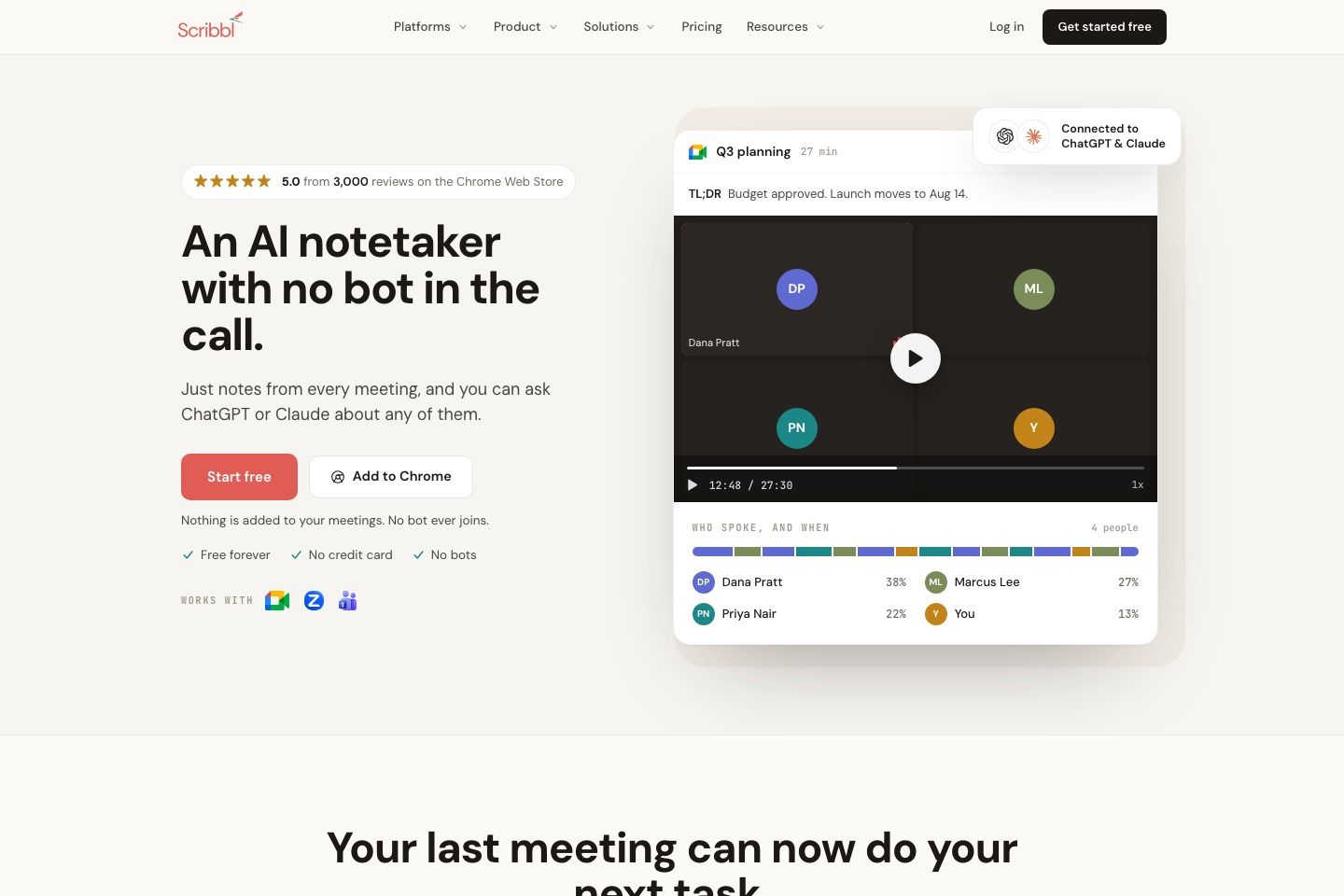
Bluedotの5回会議制限に不満があるなら、Scribblは検討すべき有力な候補です。その無料利用枠は毎月更新され、録音方法も参加者リストにアシスタントを追加することなく行えます。
プラットフォームの経路が重要です。Google MeetはChrome拡張機能を使用し、ZoomとTeamsはデスクトップアプリを使用します。特に職場が拡張機能やソフトウェアのインストールを制限している場合は、通話前に確認する価値があります。
機能
- 会議のビデオ、トランスクリプト、AIメモ、アクションアイテム。
- 対応するブラウザおよびデスクトップ経由でのボットフリーキャプチャ。
- プランの利用枠内での会議に関する質問。
長所
- 定期的な利用枠は、生涯一度のサンプルよりも時折の会議に適しています。
- 要約だけでは文脈が伝わらない場合に、ビデオを利用可能に保ちます。
短所
- 10回の会議では、多忙なスケジュールには不十分かもしれません。
- 無料チャットは会議ごとに1つのAI質問に制限されています。
最適な用途:控えめな月間会議スケジュールでボットフリーのワークフローを維持したい個人。
無料プラン:月10回の会議、メモ、トランスクリプト、ビデオ、および制限付きAIチャットが含まれます。料金ページには会議時間の制限は記載されていません。
2. Lynote:保存済み録音を有用なメモに変えるのに最適
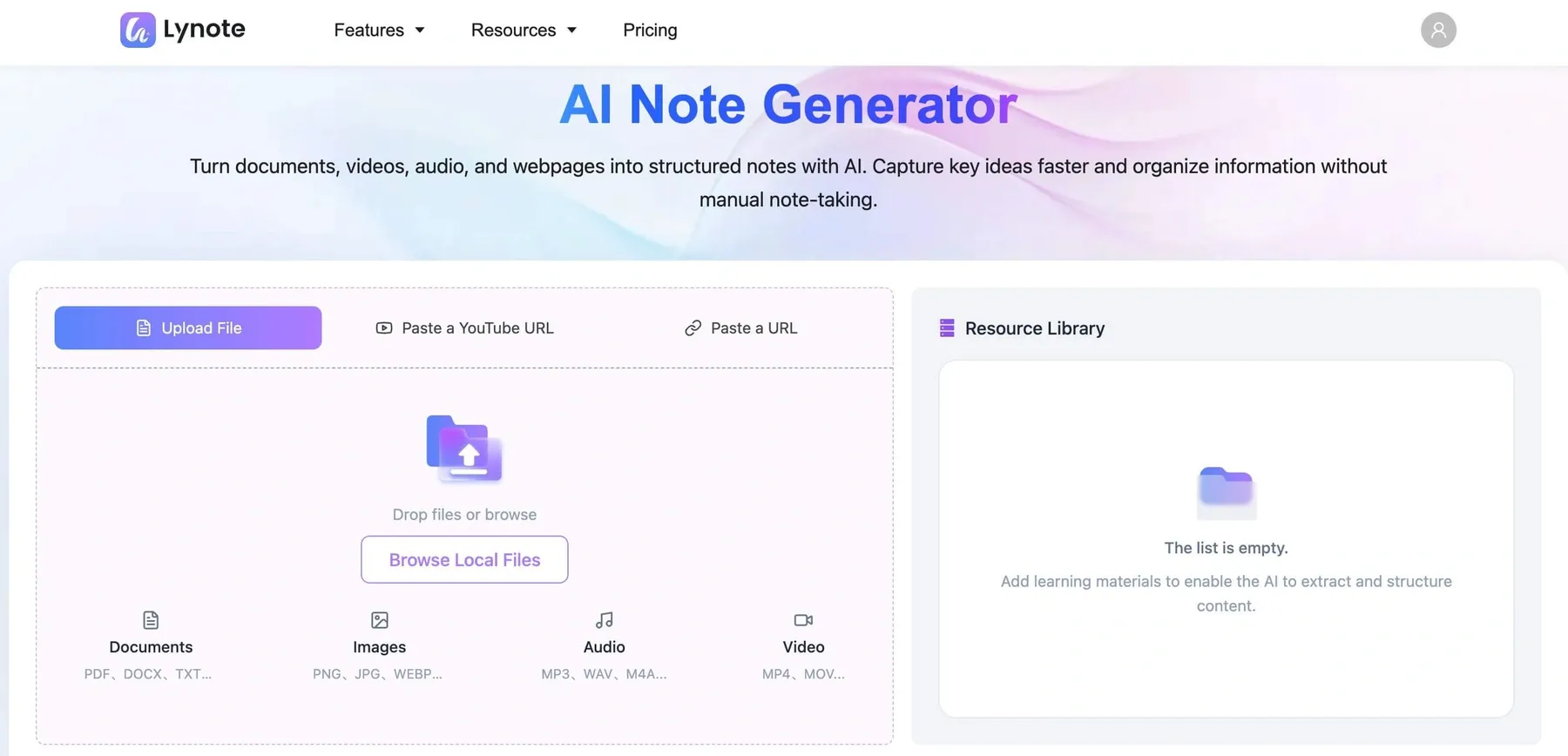
すでに録音があるけれど、それを理解する作業にまだ直面していますか?Lynote AIノートジェネレーターは、提供された音声、ビデオ、ドキュメント、その他の対応資料を、編集したり質問したりできる構造化されたメモに変換します。
これにより、キャプチャ後の作業、つまりインタビューのレビュー、トレーニングセッションの整理、保存された通話からの決定事項の抽出などに役立つ代替手段となります。ライブ録音の代替ではなく、ソースがすでに存在し、別の会議アシスタントがほとんど追加しない場合に役立ちます。
機能
- 対応する録音やドキュメントからの構造化されたメモ。
- フォローアップ質問が可能な編集可能なメモワークスペース。
- 学習資料としてメモをフラッシュカードに変換するオプション。
長所
- 既存の録音に有用なセカンドライフを与えます。
- 仕事のメモとソースベースの学習の両方を1つのワークフローでサポートします。
短所
- メモを作成する前に、録音またはソースファイルを準備しておく必要があります。
最適な用途:すでに持っている資料から有用なメモを作成したい学生、研究者、専門家。
無料アクセス:長いファイルを処理したり、定期的な使用を計画したりする前に、アカウントに表示される利用枠を確認してください。無制限の会議クォータがあるとは考えないでください。
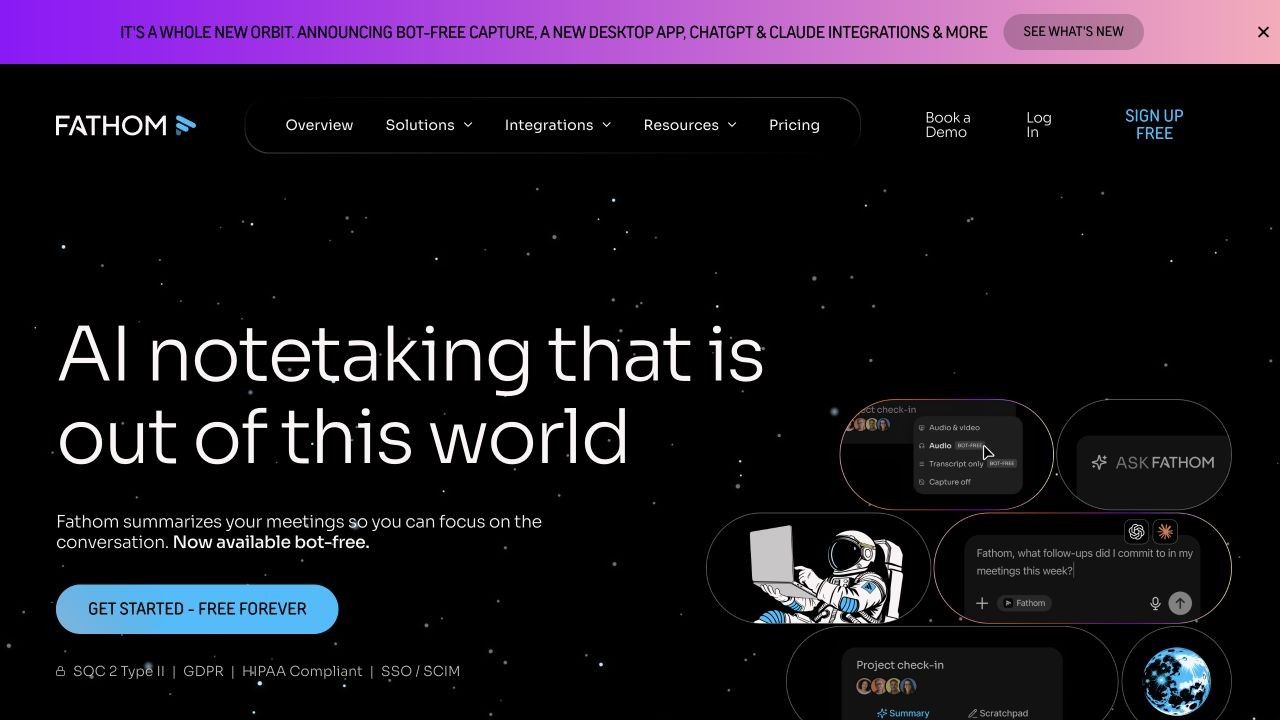
3. Fathom:頻繁な無料会議録音に最適
週によっては、10回の会議では水曜日まで持ちません。Fathomの無料録音サービスは、特殊なメモ形式ではなく、通話回数が問題となる場合に、賢明な候補となります。
私が注目する区別は、標準的な要約と高度なフォローアップです。読みやすい要約は週次のチェックインには十分かもしれませんが、自動生成されるアクションアイテムや会話型アシスタントは、同じワークフローを有料プランに移行させる可能性があります。
機能
- 録音、トランスクリプト、標準的なAI要約。
- 通話全体のクリップと検索。
- ボットキャプチャまたはボットフリーオプション(ベータ版)。
長所
- 頻繁な個人録音のための寛大な基盤。
- 短い要約では不明瞭な詳細を、再生によって解決するのに役立ちます。
短所
- 高度なAI出力にはプレミアムが必要です。
- ベータ版の録音経路は、お使いのセットアップとの互換性を確認する必要があります。
最適な用途:高度なAIフォローアップよりも、多くの通話をキャプチャすることを優先する個人。
無料プラン:標準的な要約付きで無制限の録音と文字起こし。無制限のキャプチャは、すべてのAI機能が含まれることを意味するものではありません。
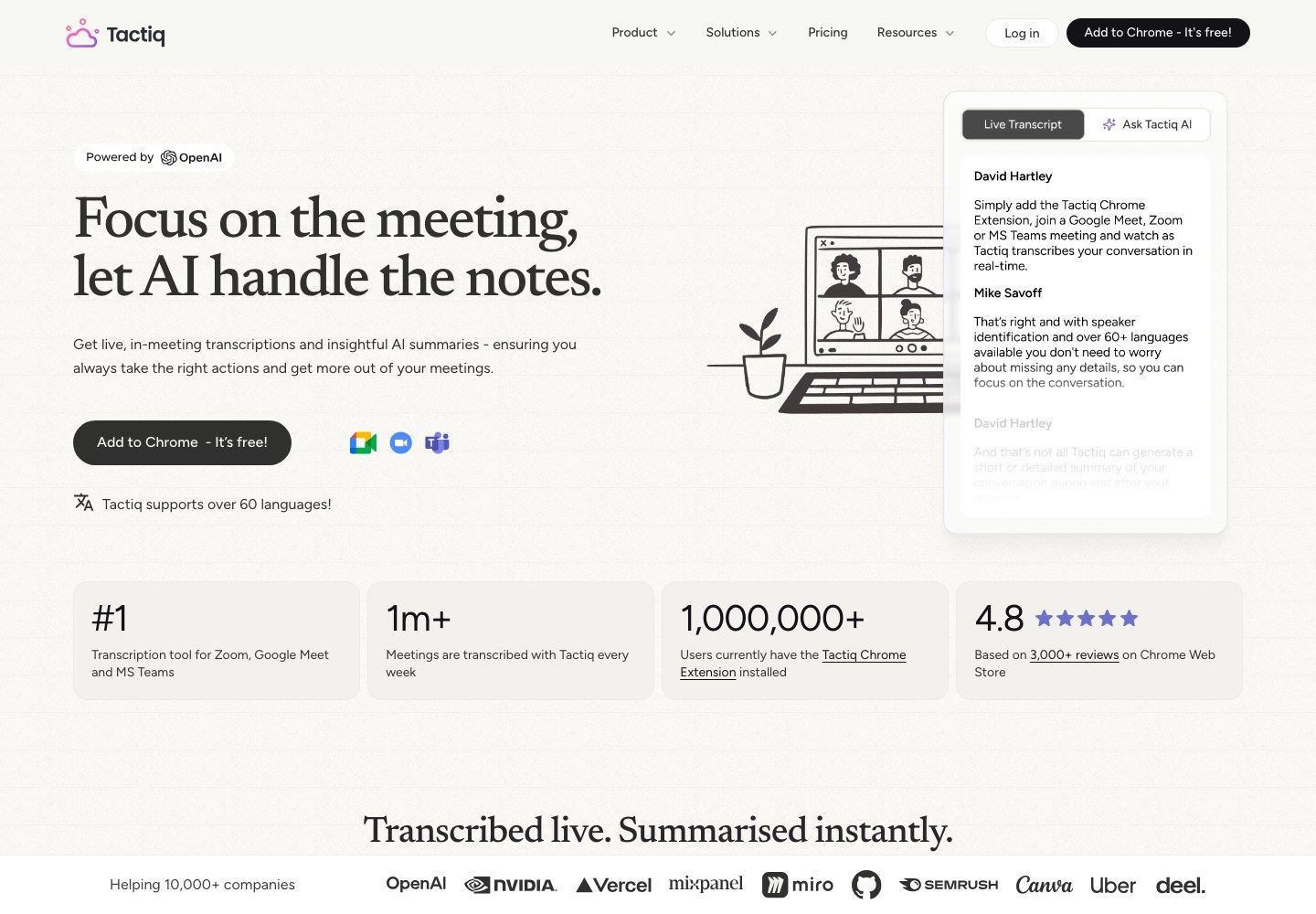
4. Tactiq:ブラウザベースのライブトランスクリプトに最適
ビデオアーカイブはまったく必要ないかもしれません。ブラウザ会議中に言葉を見て、後でテキスト記録を残すことが有用な部分であれば、Tactiqはよりトランスクリプト中心のアプローチを提供します。
これにより、評価すべき点が変化します。録音プレーヤーがどれほど洗練されているかを尋ねる代わりに、トランスクリプトが会議を明確にキャプチャしているか、そして利用可能なAIクレジットが実際に必要な要約をカバーしているかを確認してください。
機能
- 対応するブラウザ会議でのボットフリーのライブ文字起こし。
- クレジットを使用したAIインサイトと要約。
- トランスクリプトの共有とエクスポート。
長所
- ブラウザベースの業務に適しています。
- ビデオ再生を優先しない、テキスト優先の記録に役立ちます。
短所
- 対応するブラウザと会議環境に依存します。
- AIクレジットはトランスクリプトの利用枠とは別に消費されます。
最適な用途:主にライブテキストと時折のAI処理を求める人々。
無料プラン:月10件のトランスクリプトと5件のAIクレジット。10件のトランスクリプトを10個の無制限AIワークスペースとして扱うのではなく、両方の予算を考慮してください。
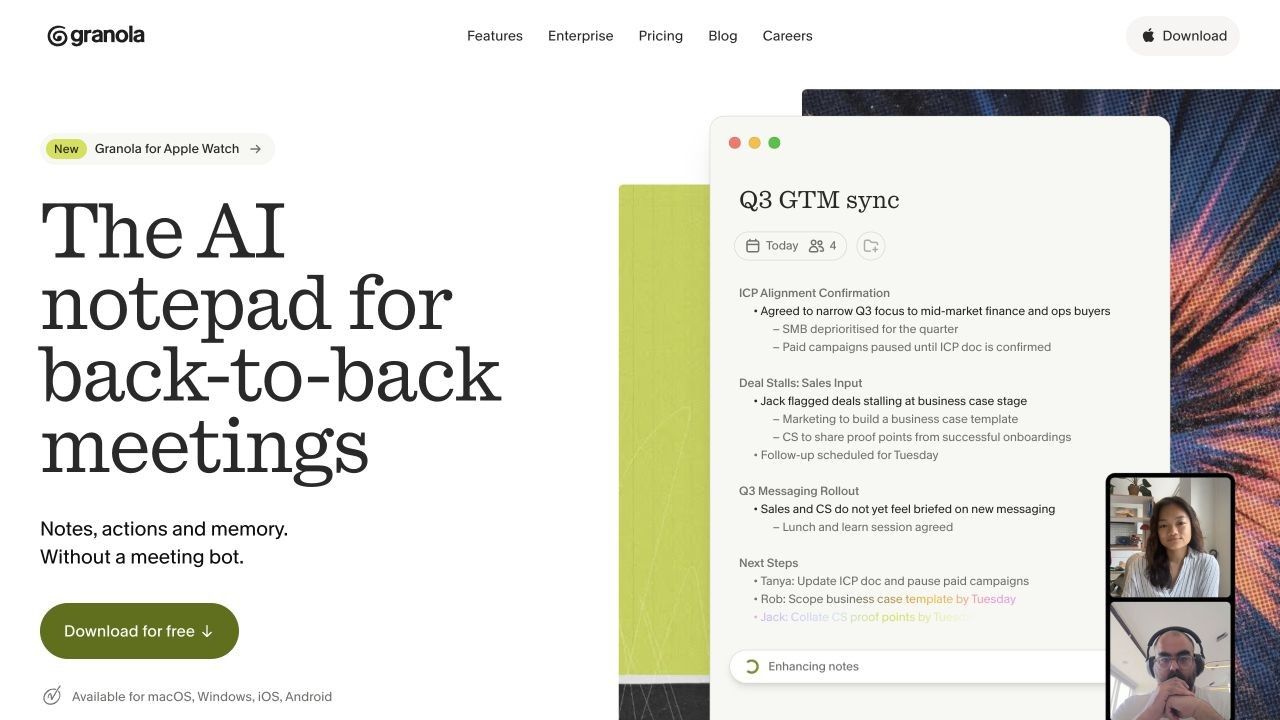
5. Granola:AI強化された個人会議メモに最適
自動要約は、あなたにとってどの詳細が重要だったかを必ずしも知りません。Granolaのアプローチは、あなた自身のラフなメモの余地を残し、会話を利用してそれらをより充実したものにするのに役立ちます。
インタビューや1対1の会話では、短い観察が要約の別の段落よりも価値がある場合があり、その魅力は理解できます。トレードオフは長期的な記録の保持です。ベーシックプランの履歴ウィンドウは、数ヶ月にわたる調査には短すぎます。
機能
- AI強化された個人メモによるボットフリーキャプチャ。
- カスタムテンプレートと会議チャット。
- 共有フォルダ。
長所
- あなた自身の観察をメモの中心に保ちます。
- レポートダッシュボードよりもメモ帳を好む人に適しています。
短所
- ベーシックプランでは30日間の会議履歴ウィンドウが提供されます。
- 高度な連携機能には有料プランが必要です。
最適な用途:すでに有用な観察を書き留めており、会話を補完する助けを求めている人々。
無料プラン:ベーシックプランには、メモとチャット(履歴は制限あり)が含まれます。有料プランの無制限履歴の約束を、無料枠の権利として解釈しないでください。
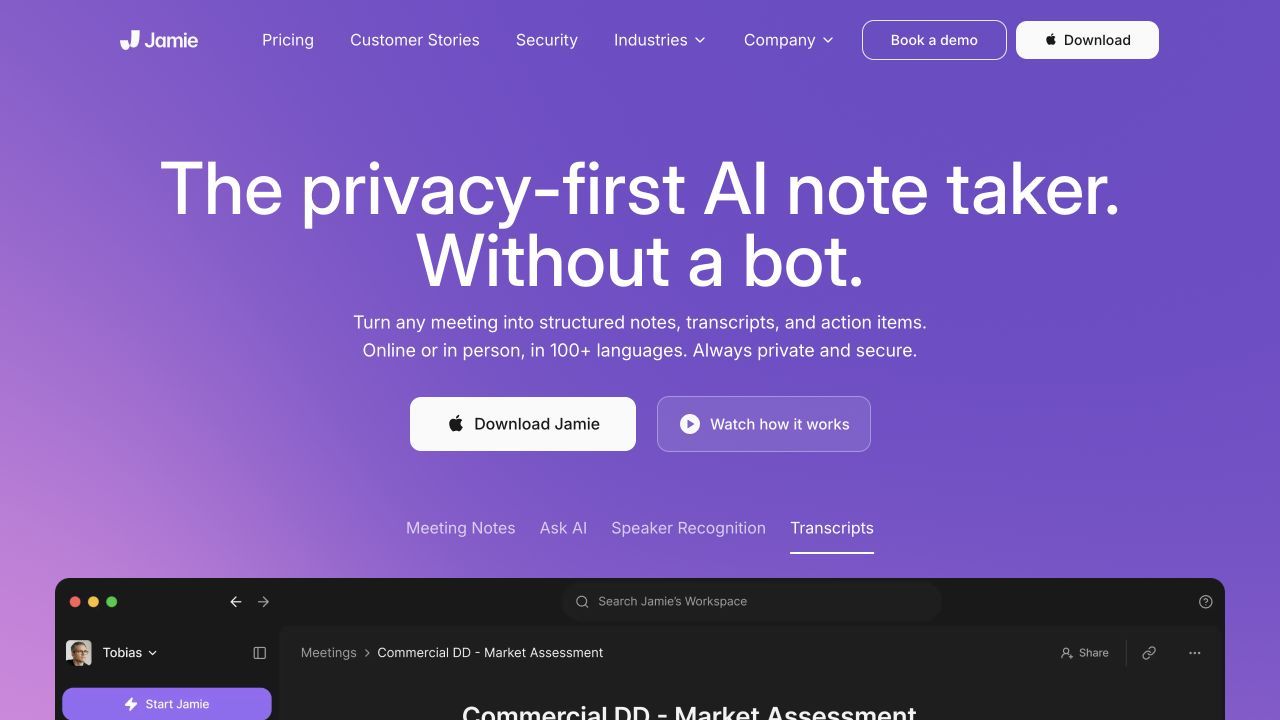
6. Jamie:短いボットフリー会話に最適
参加者ボットなしで会議メモが必要で、ビデオ再生をワークフローの中心にする必要がない場合、Jamieは有力な候補です。そのオンラインおよび対面での位置付けは、あなたの会話がすべてカレンダーベースの通話ではない場合に適切です。
時間制限により、決定はかなり具体的になります。20分のチェックインと60分の調査インタビューはどちらも1回の会議としてカウントされるかもしれませんが、Jamieの無料プランには同じように適しているわけではありません。
機能
- ボットフリーの会議キャプチャ。
- メモとタスク検出。
- Ask Jamieを通じたフォローアップ質問。
長所
- 短い議論に特化したワークフロー。
- 明確な無料会議回数と時間制限を公開しています。
短所
- 無料の30分制限は、より長いセッションを制限します。
- より広範な連携機能には、有料プランの確認が必要です。
最適な用途:通常の会話が30分以内に収まる個人。
無料プラン:月10件のAIメモ、30分の会議制限、Ask Jamieへのアクセス。
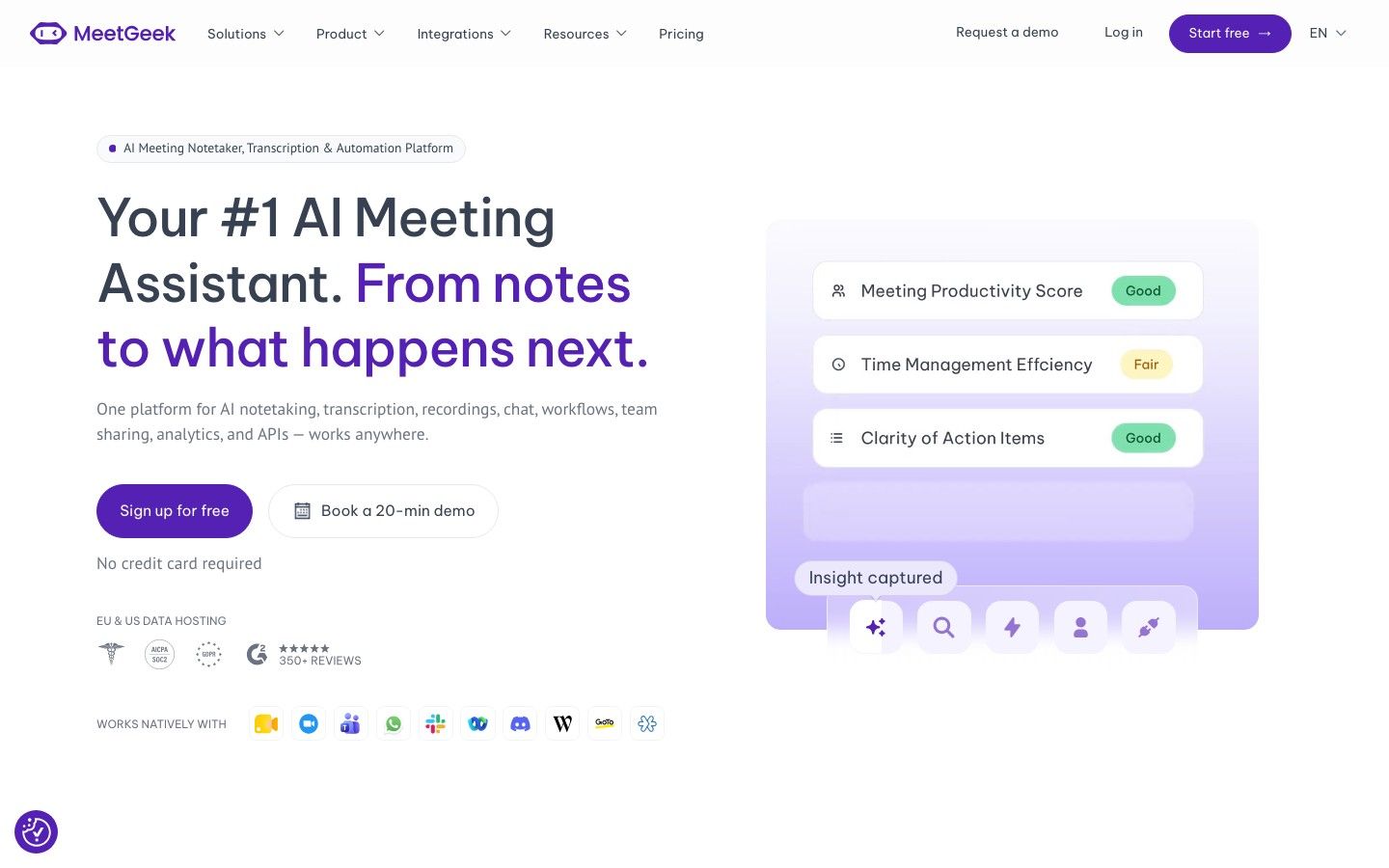
7. MeetGeek:ライブ会議とアップロードされた録音の混合に最適
あなたの会議履歴は、ライブ通話と後で誰かが送ってくるファイルの混合かもしれません。MeetGeekは、どちらか一方にしか対応しないツールを選ぶのではなく、同じ製品で両方の経路を評価したい場合に役立ちます。
その無料予算は、週全体にわたる通話よりも、時折の使用に適しています。また、録音を再確認する傾向がある時期も確認することをお勧めします。トランスクリプトが利用可能だからといって、元の音声が同じ期間利用可能であるとは限りません。
機能
- ボットおよびボットフリーキャプチャ、さらに録音のアップロード。
- 会議の要約と文字起こし。
- 会議全体のチャットと検索。
長所
- 会話をワークスペースに取り込む柔軟な方法。
- キャプチャと会議後の処理の両方を評価するのに役立ちます。
短所
- 3時間の無料文字起こし時間はすぐに使い切ってしまう可能性があります。
- 音声とトランスクリプトの保持期間が異なります。
最適な用途:ライブ会話と保存済みファイルの混合を扱う、時折会議を利用するユーザー。
無料プラン:月3時間の文字起こし、3ヶ月間のトランスクリプト保存、1ヶ月間の音声保存。
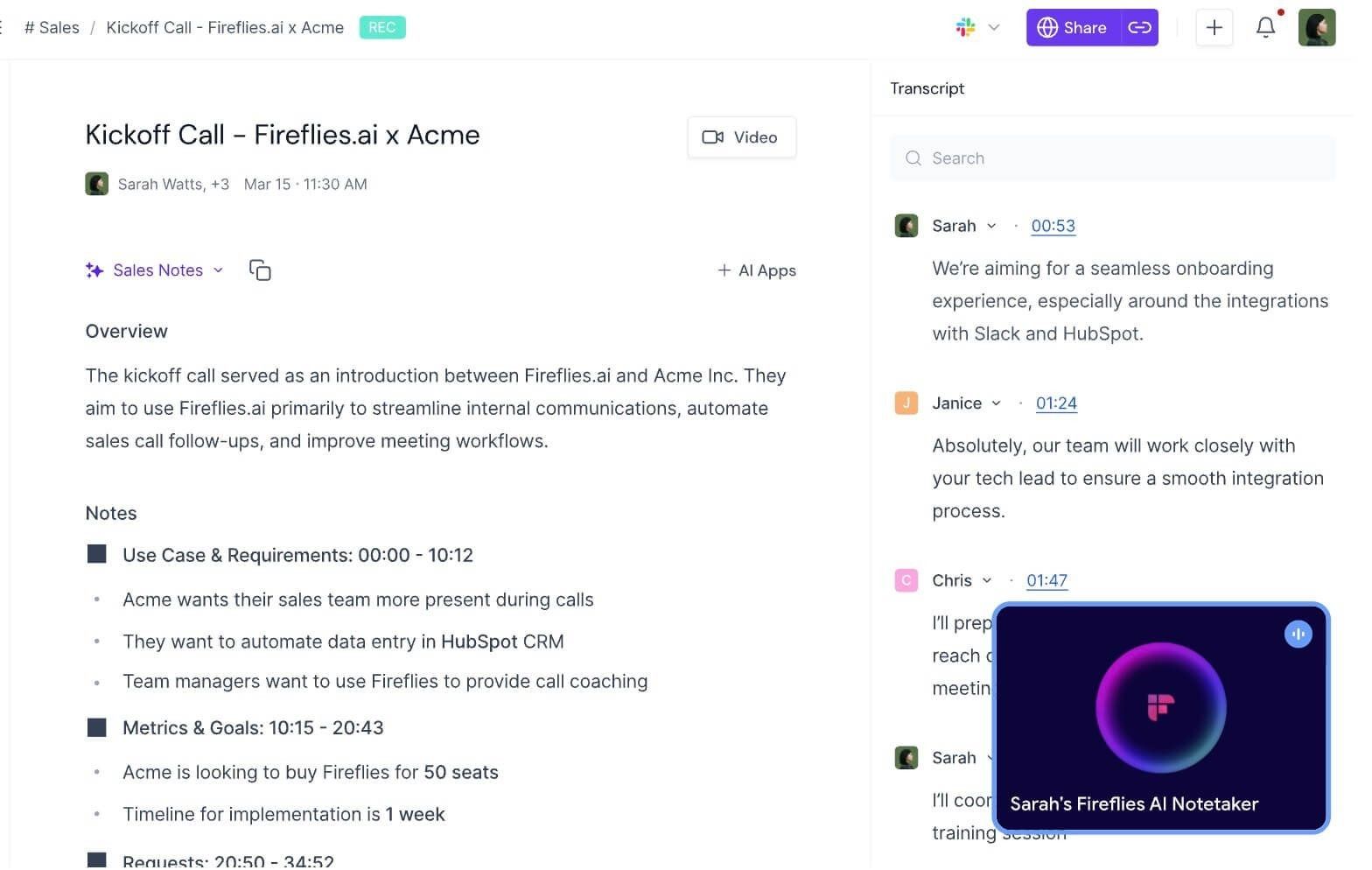
8. Fireflies.ai:検索可能なチーム会議アーカイブに最適
今日の要約を書くのが難しいのではなく、先月の決定を説明する議論を見つけるのが難しい場合があります。Firefliesは検索可能な会話アーカイブを重視しており、以前の通話を定期的に再確認するチームにとって検討する価値があります。
フォローアップ作業を完了させると判断する前に、その連携リスト以外にも目を向けてください。会議の検索、記録のダウンロード、情報を別のアプリに自動的に移動する機能は、それぞれ異なるプランの境界を持つ独立した機能です。
機能
- 会議検索とAskFredアシスタンス。
- 対応する会議キャプチャと音声/ビデオのアップロード。
- ライブ文字起こしとメモ。
長所
- 会話全体の文脈を検索するのに役立ちます。
- チームワークフローへの拡張の余地があります。
短所
- 無料の要約とストレージは制限されています。
- ダウンロードと広範な連携機能には支払いが必要です。
最適な用途:検索可能な会話記録を評価しているチームで、将来的に有料連携が必要になる可能性がある場合。
無料プラン:要約は制限され、チームあたり400分のストレージ。無制限の文字起こしという見出しには条件があり、すべてのキャプチャおよびアップロード経路で無制限に利用できるわけではありません。
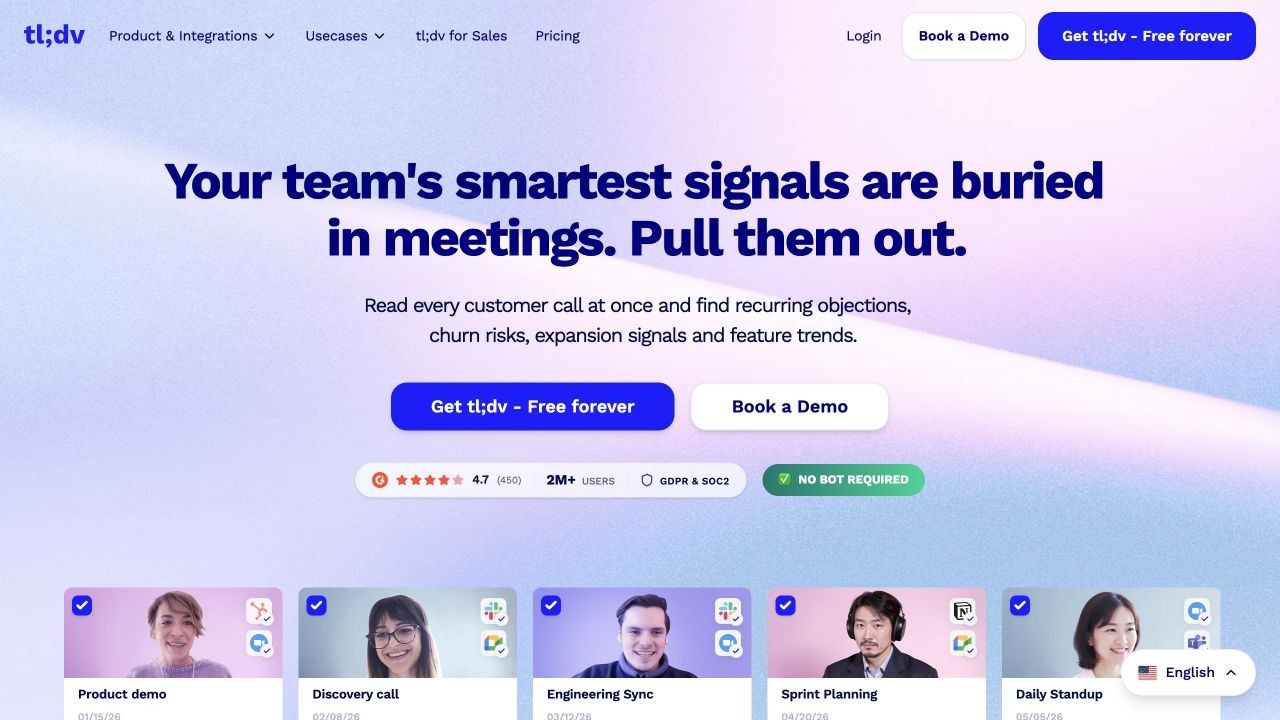
9. tl;dv:会議の再生と共有可能なクリップに最適
書面による要約では、ソフトウェアのデモンストレーションや、誰かがデザインの問題を指摘する瞬間を完全に保存することはできません。tl;dvは、要約を唯一の記録として使用するのではなく、実際の会話を再確認することを期待する場合の候補です。
その無料録音サービスは、自動メモサービスよりも寛大です。この区別は、決定が開始数分ではなく、終盤近くに下される可能性のある長い議論において特に重要です。
機能
- 会議録画とトランスクリプト。
- タイムスタンプ付きレビューと制限付きクリップ。
- 制限付きファイルインポートとAI機能。
長所
- 再生により、テキストでは省略されがちな文脈が保持されます。
- 短いクリップは、同僚に特定のやり取りに集中させることができます。
短所
- 完全な自動メモは最初の10回の会議のみをカバーし、それ以降のメモは冒頭の10分間のみをカバーします。
- 保持およびアーカイブのルールが録音へのアクセスに影響します。
最適な用途:無制限のAI要約よりも再生を重視する人々。
無料プラン:無制限の録音とトランスクリプト、3ヶ月間の録音保持。インポートとクリップは、月次更新ではなく生涯利用枠です。
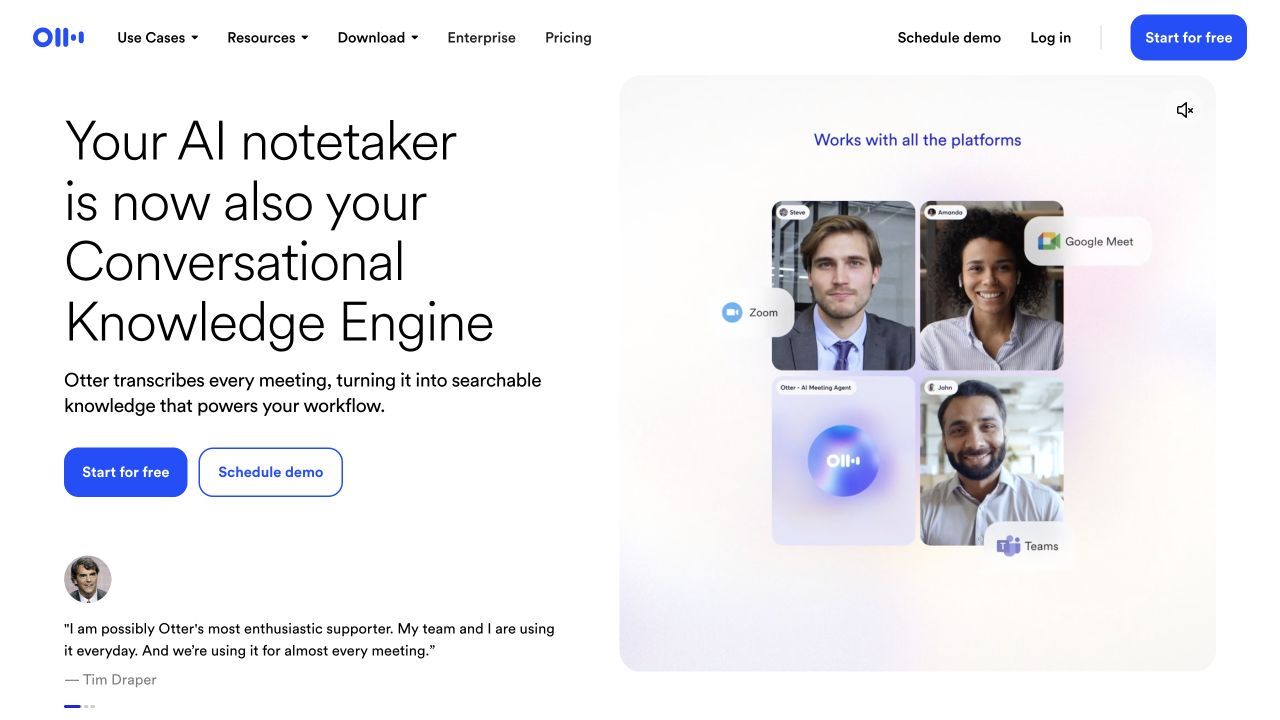
10. Otter.ai:デスクトップとモバイルでのライブ文字起こしに最適
会話が進行中にテキストとして追いたいなら、Otterは比較検討するのに妥当な選択肢です。モバイルアクセスは、メモがデスクでの通話と対面での会話の混合から得られる場合にも重要です。
無料の利用時間は、見出しの数字が示唆するよりも詳しく見る必要があります。月間の予算は全体としては十分かもしれませんが、会話ごとの制限により、通常のインタビューの完全なトランスクリプトにアクセスできない場合があります。
機能
- ライブ文字起こしと話者識別。
- 音声再生と会議チャット。
- モバイルアプリと対応するオンライン会議ワークフロー。
長所
- 議論中に読み進めるのに役立ちます。
- ライブテキストと録音音声へのアクセスを組み合わせます。
短所
- ベーシックプランでは、会話ごとのトランスクリプトアクセスが30分に制限されます。
- 生涯3回のインポートでは、定期的なファイル処理をサポートできません。
最適な用途:短い会話でライブテキストとモバイルアクセスを求める人々。
無料プラン:月300分の文字起こし、生涯3回のインポート、最新25件の会話へのアクセス。古い会話はアーカイブされ、自動的に削除されるわけではありません。
Bluedot AIノートテイカーレビュー:機能と制限の始まり
ツールを置き換える前に、そのツールの得意なことと、あなたが避けたい特定の制限を区別することが役立ちます。このBluedot AIノートテイカーレビューは、すべての制限を切り替えの理由として扱うのではなく、その区別に焦点を当てています。
Bluedot AIとは何か、そしてどのように会議をキャプチャするのか?
Bluedotは、ボットフリーの録音、文字起こし、要約を中心に構築されたAI会議ノートテイカーです。そのブラウザ、デスクトップ、モバイルの提供は異なるキャプチャ状況に対応しており、Google Meetの拡張機能としてのみ説明するのは、より広範な製品を見落とすことになります。
実際には、ボットフリーとは、別のAIアシスタントが会議参加者として表示される必要がないことを意味します。処理がどこで行われるか、誰が結果にアクセスできるか、または特定の会話に録音が適切であるかどうかを定めるものではありません。
録音、トランスクリプト、要約、およびフォローアップ作業
有用なBluedotワークフローは、会話をトランスクリプトと構造化された要約に結びつけます。トランスクリプトは議論された詳細を確認する場所であり、要約は主要な決定事項を素早く把握する場所です。
これらの出力は異なる役割を果たすべきです。要約がすべてのトピックを単に均等に圧縮するだけでは、実際に誰かの仕事を変えた決定事項を探し続けることになるかもしれません。
例示的なプロジェクト通話の場合、私は3つのこと、つまり何が合意されたか、次のステップの担当者は誰か、そして何が未解決のままかを調べます。これは、要約が洗練されているかどうかよりも有用なテストです。
Bluedot無料版 vs. 有料版:5回の会議の後どうなるか?
Bluedotの無料利用枠は、アカウントの生涯にわたって5回の会議をカバーします。ベーシックプランは音声に焦点を当て、録音時間を1時間に制限します。プロプランはビデオとより長い録音サポートを追加し、ビジネスプランは連携機能と組織管理を拡張します。
これにより、無料アクセスは評価には役立ちますが、更新される会議予算ではありません。週に2回録音する人は、最初のセッション後に何が起こるかを計画する必要があります。
サブスクリプションを比較する前に、使用する出力について考えてください。ビデオの支払いは、デザインレビューやデモンストレーションの場合の方が、メモを読むだけの通話よりも正当化しやすいです。
Bluedotの長所、短所、そして使い続けるべき人
長所
- 複数のキャプチャ環境でのボットフリー録音。
- 元の会話と並行してトランスクリプトと要約。
- より高度なチームワークフローへの道筋。
短所
- 無料会議利用枠は更新されません。
- ビデオ、インポート、高度なワークフローにはプラン固有の制限があります。
キャプチャプロセスがすでにあなたにとって確実に機能しており、必要なプランがあなたのスケジュールに合っているなら、使い続けてください。単に見た目の良い要約のために切り替えることは、特に古い会議履歴がまだ有用な場合、節約できる労力よりも多くの労力を要する可能性があります。
Bluedot vs. 代替ツール:機能と無料プランの比較
以下の2つの表は異なる質問に答えます。製品がどのようなワークフローをサポートしているか、そして支払いをせずに何を維持できるかです。最初の表の機能チェックマークは、無制限の無料アクセスを約束するものではありません。
凡例:✅ は指定された範囲でサポートされていることを意味し、❌ はそのワークフローの一部ではないことを意味し、◐ は制限があるかプランに依存することを意味します。? は、レビューしたドキュメントで機能が確認できなかったことを意味し、製品にその機能がないことを意味するものではありません。
キャプチャと出力:各ツールが実際にすること
| ツール | ライブ会議キャプチャ | ボットフリー経路 | 既存ファイル処理 | AIメモ | 評価すべき主な出力 |
|---|---|---|---|---|---|
| Bluedot | ✅ | ✅ | ◐ プラン依存 | ✅ | 録音と構造化された要約 |
| Scribbl | ✅ | ✅ ブラウザ/デスクトップ | ? | ✅ | ビデオ、トランスクリプト、アクションアイテム |
| Lynote | ❌ 提供されたソース | ✅ 参加ボット不要 | ✅ | ✅ | 編集可能なソースベースのメモ |
| Fathom | ✅ | ◐ ベータ版 | ? | ✅ | 再生と標準要約 |
| Tactiq | ✅ ライブテキスト | ✅ ブラウザ | ? | ✅ クレジットベース | トランスクリプト主導のフォローアップ |
| Granola | ✅ | ✅ デバイスキャプチャ | ? | ✅ | 文脈で拡張されたあなたのメモ |
| Jamie | ✅ | ✅ デバイスキャプチャ | ? | ✅ | メモとフォローアップ質問 |
| MeetGeek | ✅ | ✅ | ✅ | ✅ | 混合キャプチャと要約 |
| Fireflies.ai | ✅ | ◐ 経路依存 | ✅ | ✅ | 検索可能な会話アーカイブ |
| tl;dv | ✅ | ? 現在の経路を確認 | ◐ 制限付き無料インポート | ◐ 無料AI制限 | 再生とタイムスタンプ付きの瞬間 |
| Otter.ai | ✅ | ✅ 直接/モバイル録音 | ◐ 3回の無料インポート | ✅ | ライブテキストと音声再生 |
Lynoteのボットフリーの項目は、通話に参加せずに提供されたファイルを処理することを指しており、ライブキャプチャではありません。Otterやその他の複数経路ツールの場合、直接録音とオンライン会議への自動参加も異なる体験です。
無料利用枠、AI制限、および録音保持
| ツール | 無料アクセスは更新されるか? | 主な利用枠 | AIの境界 | 履歴またはアクセスに関する注意点 |
|---|---|---|---|---|
| Bluedot | ❌ 会議クォータ | 合計5回の会議 | 初期評価アクセス | 解約前にサブスクリプションの変更を確認 |
| Scribbl | ✅ 月次 | 10回の会議 | 会議ごとに1つのチャット質問 | アーカイブの必要性を別途確認 |
| Lynote | ? アカウントを確認 | アカウント依存 | 処理利用枠を確認 | 許可されたソースファイルを利用可能に保つ |
| Fathom | ✅ 継続的な無料 | 無制限キャプチャ | 標準要約。高度なAIは有料 | 選択した再生/エクスポートワークフローを確認 |
| Tactiq | ✅ 月次 | 10件のトランスクリプト | 5件のAIクレジット | キャプチャとAIのクォータは別 |
| Granola | ✅ 継続的なベーシック | ベーシックノートアクセス | 高度なモデルは有料 | 30日間の履歴 |
| Jamie | ✅ 月次 | 10件のメモ。各30分 | Ask Jamieを含む | 短時間セッションの制限 |
| MeetGeek | ✅ 月次 | 3時間の文字起こし | 基本的な要約とチャット | 3ヶ月間のトランスクリプト。1ヶ月間の音声 |
| Fireflies.ai | ◐ 条件付きキャプチャ | チームストレージ400分 | 制限付き要約とクレジット | ダウンロードは有料 |
| tl;dv | ◐ キャプチャは継続 | 無制限の録音/トランスクリプト | 最初の10回の会議は完全なメモ | 3ヶ月間の録音保持 |
| Otter.ai | ✅ 分数。❌ インポート | 300分。30分のトランスクリプト | ベーシックプランの制限内 | 最新25件の会話にアクセス可能 |
これらの制限を読み解く簡単な方法を説明します。1ヶ月に45分の通話が8回あったと想像してください。これは360分であり、月間の利用枠が大きく見えても、個々の通話の長さは依然として重要です。
Bluedotの最初の5回の会議では、8回すべてをカバーできません。MeetGeekの3時間ではスケジュールのほんの一部しかカバーできず、JamieとOtter Basicの30分制限は、通常の長さの各セッションを完全にカバーできないという別の問題を引き起こします。
これは例示的なワークロード計算であり、パフォーマンステストではありません。新しいアーカイブに時間を投資する前に、ご自身のカレンダーで同じ計算を行ってください。
Bluedotのどの部分を置き換えようとしていますか?
5回以上の無料会議が必要な場合
カレンダー上のすべてのイベントではなく、保持する必要がある会話を数えてください。チームは毎日のスタンドアップミーティングを行うかもしれませんが、インタビュー、計画会議、または顧客の決定事項の永続的な記録のみが必要な場合があります。
ScribblとFathomは、その比較を始めるのに役立つ場所です。選択は、控えめな月間利用枠が合うか、頻繁なキャプチャが優先されるかによって異なります。高度なAIのニーズは、どちらの計算も変更する可能性があります。
有用なメモを失わずにボットフリーキャプチャをしたい場合
まず、現在の設定で何が不満なのかを特定してください。それは目に見える参加者ですか、拡張機能のインストールですか、キャプチャを開始するのを忘れることですか、それとも会話と一致しないメモを扱うことですか?
それらは異なる問題です。Tactiqのブラウザアプローチ、Granolaの個人メモワークフロー、Jamieのデバイスキャプチャは、「ボットフリー」という単一のチェックマークではなく、それぞれ異なる試用を行う価値があります。
同僚や顧客とツールを使用する前に、組織の録音ルールに従い、参加者に録音していることを明確に伝えてください。目立たないインターフェースが、会話の収集を隠蔽する理由になってはなりません。
トランスクリプトだけでなく、ビデオ再生が必要な場合
トレーニングのデモンストレーションでは、誰かが何を言ったかよりも、どこをクリックしたかが重要な詳細である場合があります。トランスクリプトは文を正確にキャプチャできても、必要な情報が省略されることがあります。
Scribbl、Fathom、tl;dvのような再生重視のオプションと、ビデオを含むBluedotのティアを比較してください。録音直後だけでなく、数週間後に該当する瞬間にアクセスしたり共有したりできるかを確認してください。
すでに処理すべき録音がある場合
誰かがすでに録音を送ってきている場合、2つ目のライブレコーダーは残りのタスクを解決しません。有用な比較はファイル処理ワークフロー間で行われます。何をアップロードでき、どのようなメモが得られ、どれだけ簡単に修正または再利用できるかです。
Lynoteは、提供されたソースが開始点であるため、このシナリオに適しています。ライブ会議キャプチャと並行してファイル処理が必要な場合、MeetGeekとFirefliesも検討に値します。
チームの既存ツールにメモが必要な場合
連携機能を比較する前に、正確な宛先とアクションを特定してください。チャットチャンネルに要約を送ることは、CRMフィールドを更新したり、担当者と期限付きのタスクを作成したりすることとは異なります。
次に、3つのことを確認してください。その連携機能がそのアクションを実行するか、あなたのプランに含まれているか、そしてあなたの組織がそれを許可しているかです。連携機能のロゴだけでは、これらの質問のどれにも答えられません。
小規模なパイロット運用で多くの不一致が明らかになります。機密性の低い会話を使用し、宛先記録を検査し、チームメイトがトランスクリプトを再度開くことなくそれに基づいて行動できるかを確認してください。
Lynoteで既存の会議録音をメモに変える方法
このワークフローは、すでに処理する許可を得ている録音またはトランスクリプト用です。Bluedotに接続したり、アカウントを自動的に転送したりするものではないため、まず既存のツールが許可するエクスポートオプションを通じてソースを取得してください。 以下のスクリーンショットは一般的なメモワークスペースを示しており、テストされた会議の結果ではありません。
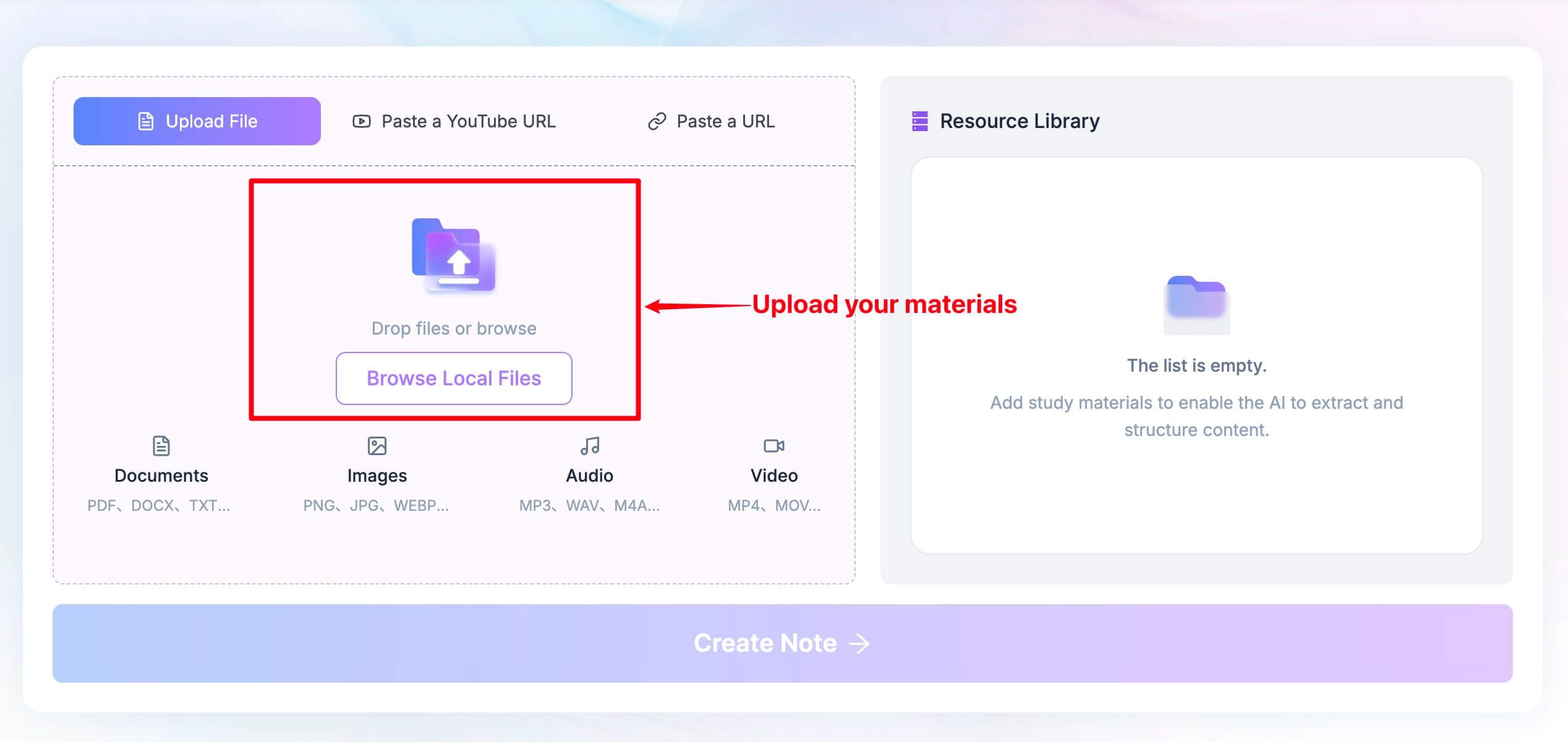
- 録音またはトランスクリプトを追加する:Lynoteワークスペースを開き、「Upload File」または「Browse Local Files」を使用して対応するソースを追加します。特にファイル名に日付しか含まれていない場合は、処理する前に正しい会議を選択したことを確認してください。
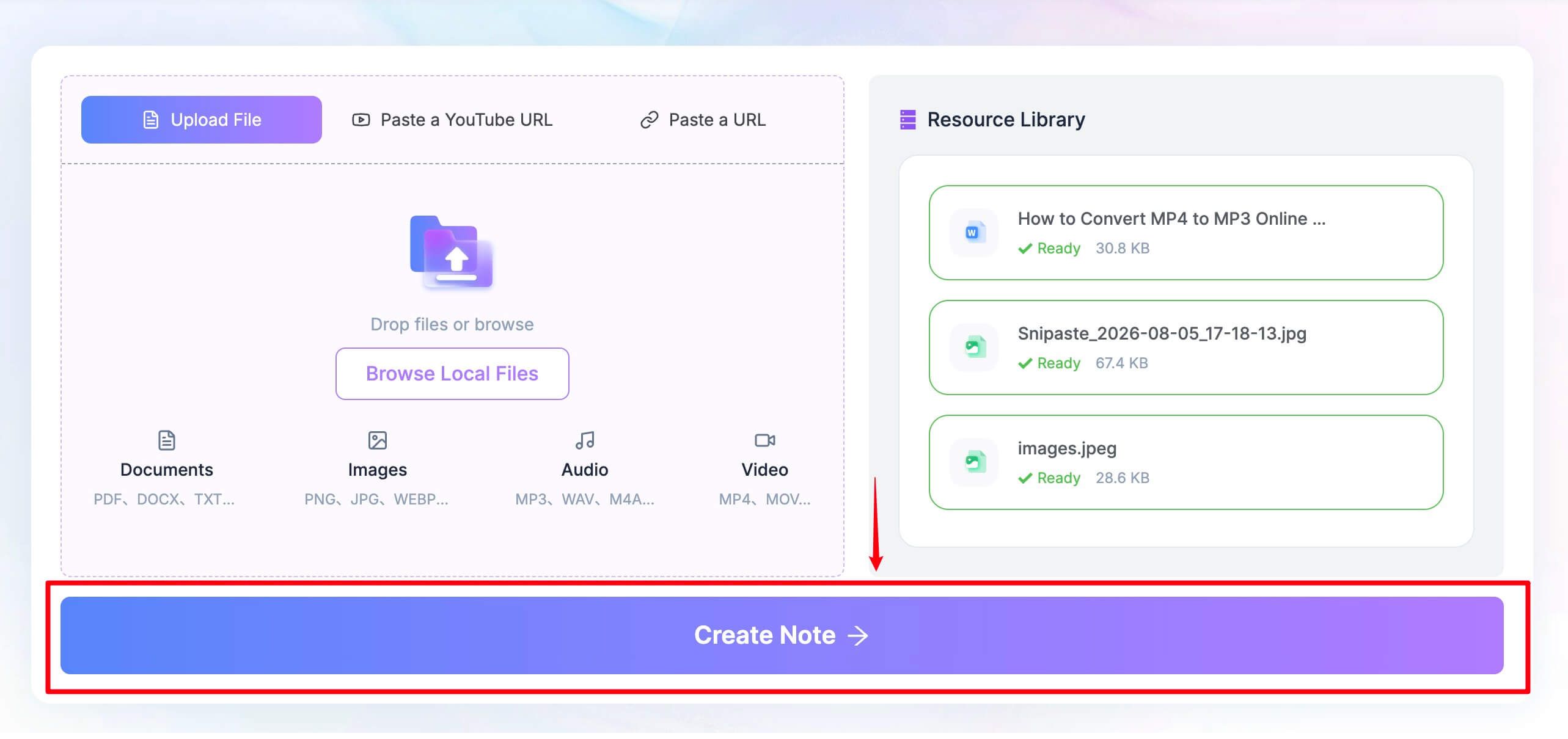
- メモを生成する:ソースがリソースライブラリに表示されたら、「Create Note」を選択します。最初の出力を最終的なものとして扱うのではなく、生成されたメモの詳細を確認できるように、録音またはトランスクリプトを利用可能な状態に保ってください。
- 決定事項とフォローアップ作業をレビューする:メモを編集し、提供されたコンテンツについて焦点を絞った質問をします。「提案から確定した決定事項を分離し、未解決の質問を特定してください」といったリクエストは、単に別の要約を求めるよりも明確なレビュータスクを与えます。
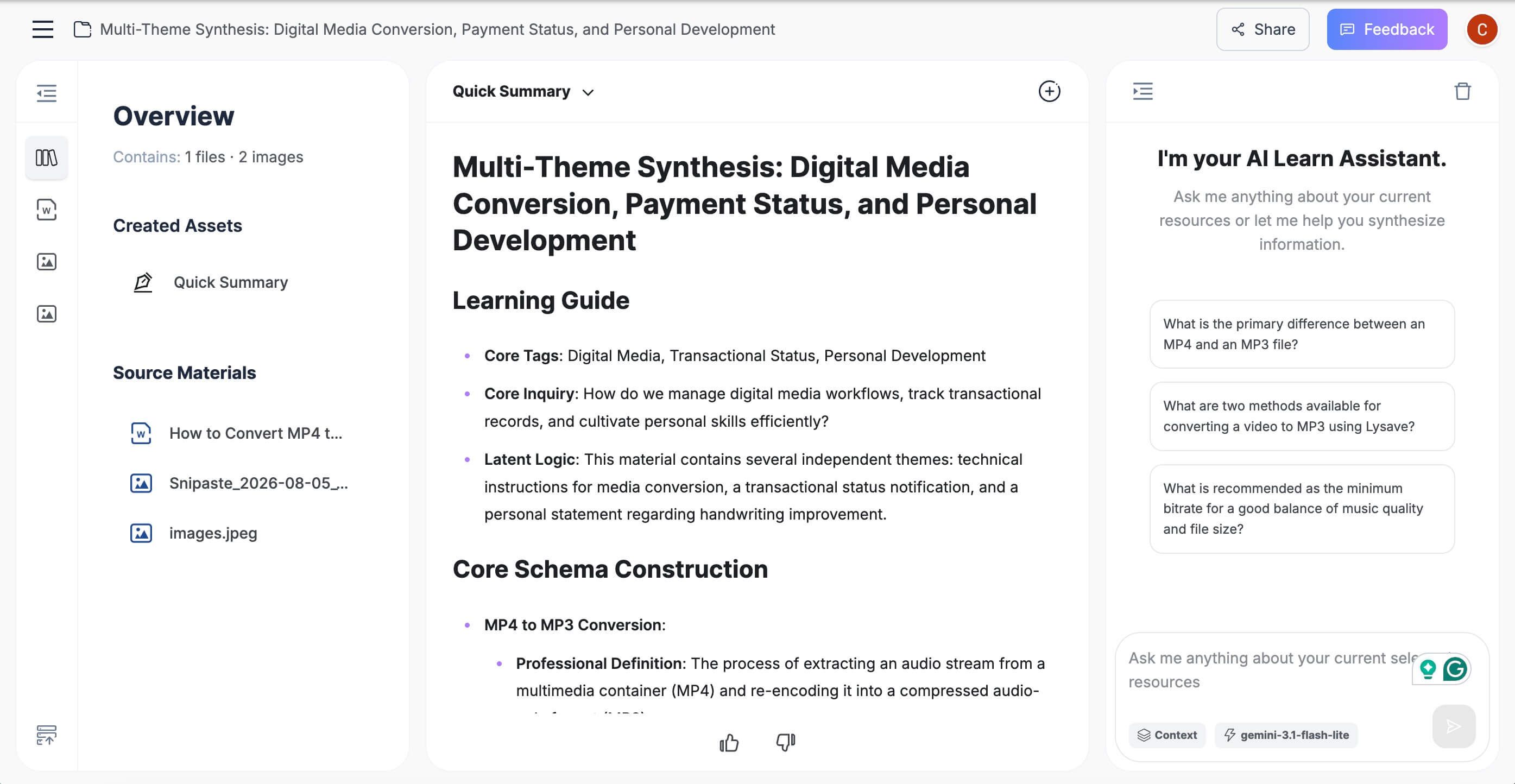
レビューは、自動生成されたメモが見落とす可能性のある文脈を追加する場所です。「それについて調べてみます」と言った人が、必ずしも期限の責任を受け入れたわけではありませんし、ブレインストーミング中に言及されたアイデアが自動的に承認された決定事項になるわけでもありません。
以下は例示的なチェックリストであり、テストされた録音から生成された結果ではありません。
| 項目 | 有用な質問 | ソースが不明確な場合の対処法 |
|---|---|---|
| 決定 | これは合意されたものか、それとも提案のみか? | 提案としてラベル付けする |
| 担当者 | 誰かがタスクを受け入れたか? | 担当者を未確認のままにする |
| 日付 | 特定の期限が明記されたか? | 勝手に作成しない |
| 未解決の問題 | 何がまだ回答を必要としているか? | 完了した決定事項とは別に保つ |
| 裏付けとなる詳細 | ソースはこれをどこで確立しているか? | 関連する箇所を再確認する |
トレーニング資料の場合、レビューしたメモをフラッシュカードにすることもできます。これは人々が覚える必要がある概念には有用ですが、通常の行動リストには必要ありません。
重要な文脈を失わずにBluedotから切り替える方法
最も安全な移行は、解約前に始まります。元のワークスペースがまだ利用可能な間に、何を保持できるか、そして代替ツールがそれをどのように処理するかを知りたいはずです。
1. 重要な記録を日常的な通話から分離する
顧客との約束、調査インタビュー、トレーニングセッション、現在の業務を説明する決定事項など、依然として重要な会話の短いリストを作成してください。すべての日常的なチェックインを移行する必要はないかもしれません。
各重要な記録について、メディア、トランスクリプト、要約、またはそのすべてが必要かどうかをメモしてください。ソースのない要約は、リスクの低い更新には十分かもしれませんが、議論された詳細を確認するには不十分です。
2. エクスポートと解約のルールを確認する
Bluedotの料金FAQは、有料サブスクリプションをキャンセルすると録音へのアクセスに影響し、削除につながる可能性があると警告しています。最初の無料利用枠後のアクセスに関する説明は異なる状況です。これら2つのアカウント状態が同じように動作すると仮定しないでください。
サブスクリプションを変更する前に、ワークスペースのポリシーを確認し、重要な資料の許可されたコピーを保持してください。アクセスが古いアカウントに依存する場合、共有リンクは検証済みのコピーの代わりにはなりません。
3. 代表的な試用を1回実行する
通常遭遇するような音声と議論を含む、機密性の低い会話を選んでください。異常に静かな2人でのサンプルでは、通常のグループ会議での重なり合う発言について多くを教えてくれません。
ファイル処理を評価している場合は、各候補で同じ許可されたソースを使用してください。ライブキャプチャを評価している場合は、実際の決定事項の短い手動記録を保持し、後で比較できる独立した情報を持つようにしてください。
4. 要約以上のものを確認する
名前、数字、決定事項、アクション担当者、未解決の質問を確認してください。会議を欠席した人が、議論されたことと合意されたことを区別できるかを確認してください。
次に、チームメイトの視点からアクセスチェックを繰り返してください。あなただけが開けるメモや、間違った宛先に届くメモは、削減する以上のフォローアップ作業を生み出す可能性があります。
5. 段階的に移行し、代替手段を確保する
チーム全体のルーティンを変更する前に、少数の会議で代替ツールを使用してください。新しいワークフローが有用であることが証明されるまで、組織の保持ルールに従って元の記録を保管してください。
すべての会話を1つのツールで処理する必要はありません。通話用のライブレコーダーと既存ファイル用のソースベースのメモツールは、機密データを不必要に重複させない限り、賢明な組み合わせとなり得ます。
Bluedot AI代替ツールに関するFAQ
最適な無料Bluedot AI代替ツールは?
Scribblは定期的なボットフリー会議に有用な候補であり、Fathomは頻繁な無料キャプチャに適しています。すでに録音がある場合は、Lynoteが会議後のメモ作成タスクに対応します。最適な選択は、Bluedotのどの部分を置き換える必要があるかによって異なります。
Bluedot AIは無料ですか、それとも5回会議の試用版ですか?
Bluedotは、アカウントの生涯にわたって5回の会議を含む無料アカウントを提供しています。これはワークフローを試すのに役立ちますが、継続的な録音のための月間利用枠ではありません。
Bluedotはボットなしで会議を録音しますか?
はい。Bluedotのキャプチャアプローチは、アシスタントが参加者リストに参加する必要がなく、さまざまな状況に対応するブラウザ、デスクトップ、モバイルのオプションがあります。これは、録音ポリシーに従い、参加者に適切に通知する必要性をなくすものではありません。
定期的な無料利用を提供するBluedot代替ツールはどれですか?
Scribbl、Tactiq、Jamie、MeetGeek、Otterは定期的な無料利用枠を公開しており、Fathomは継続的な無料キャプチャティアを提供しています。会議回数だけでなく、期間とAIの制限も比較してください。更新可能なクォータは、実際のセッションをカバーする場合にのみ有用です。
既存の録音を会議メモに変えることはできますか?
はい、選択したツールがあなたのファイルを受け入れ、処理する許可がある場合です。Lynote、MeetGeek、Firefliesはソースファイルワークフローをサポートしていますが、録音コレクションを移動する前に、インポート利用枠とサポートされる形式を確認する必要があります。
ボットフリーのノートテイカーはオフラインのノートテイカーと同じですか?
いいえ。ボットフリーは、追加の参加者なしで会話がどのようにキャプチャされるかを説明するものであり、オフラインは、ネットワーク接続なしで処理が行われる場所を説明するものです。ツールはデバイスの音声をキャプチャし、それを文字起こしや要約のためにクラウドサービスに送信することも可能です。
切り替え後もBluedotの録音を使い続けることはできますか?
継続的なアクセスに頼る前に、ご自身の特定のアカウントとサブスクリプション変更に関するルールを確認してください。ワークスペースがアクティブな間にエクスポートを確認し、保持が許可されている資料のみを保存し、有料プランのキャンセルが最初の無料利用枠を使い果たすことと同じであると仮定しないでください。
最終的な評価:ワークフローを維持し、制限を変更する
有用な質問は、どのBluedot代替ツールが最も長い機能リストを持っているかではありません。それは、あなたが常に直面している制限を取り除きながら、すでに機能しているワークフローの部分を維持できるのはどれかということです。
ライブ会議の場合、録音方法と現実的な1ヶ月の使用量から始めましょう。保存されたファイルの場合、メモの品質と編集可能性から始め、その後、履歴を移動する前にアクセス、保持、フォローアップを確認してください。
良い代替ツールは、次の会話を録音しやすくするだけでなく、使いやすくするはずです。