Slackは画像を圧縮しますか?品質を制御する4つの方法

画像をアップロードする際、Slackは画像を圧縮しますか?多くの日常的なワークフローにおいて、特にデータ節約のために設計されたモバイル設定では、Slackは画像の表示、プレビュー、またはアップロード方法を最適化する場合があります。これは必ずしも元のファイルが破損することを意味するわけではありませんが、共有された画像がよりソフトに、小さく、またはレビューに適さないように見えることがあります。
Slackでスクリーンショット、製品写真、デザインプレビュー、ソーシャルグラフィック、またはモバイル画像を共有する場合、ファイルの品質は重要です。シャープネスのわずかな変化が、テキストを読みにくくしたり、UIの詳細を不明瞭にしたり、承認プロセスをより複雑にしたりする可能性があります。より賢明なアプローチは、アップロード前に画像を準備することです。そうすることで、Slackは品質に関する決定が偶発的に行われる場所ではなく、配信チャネルとなります。
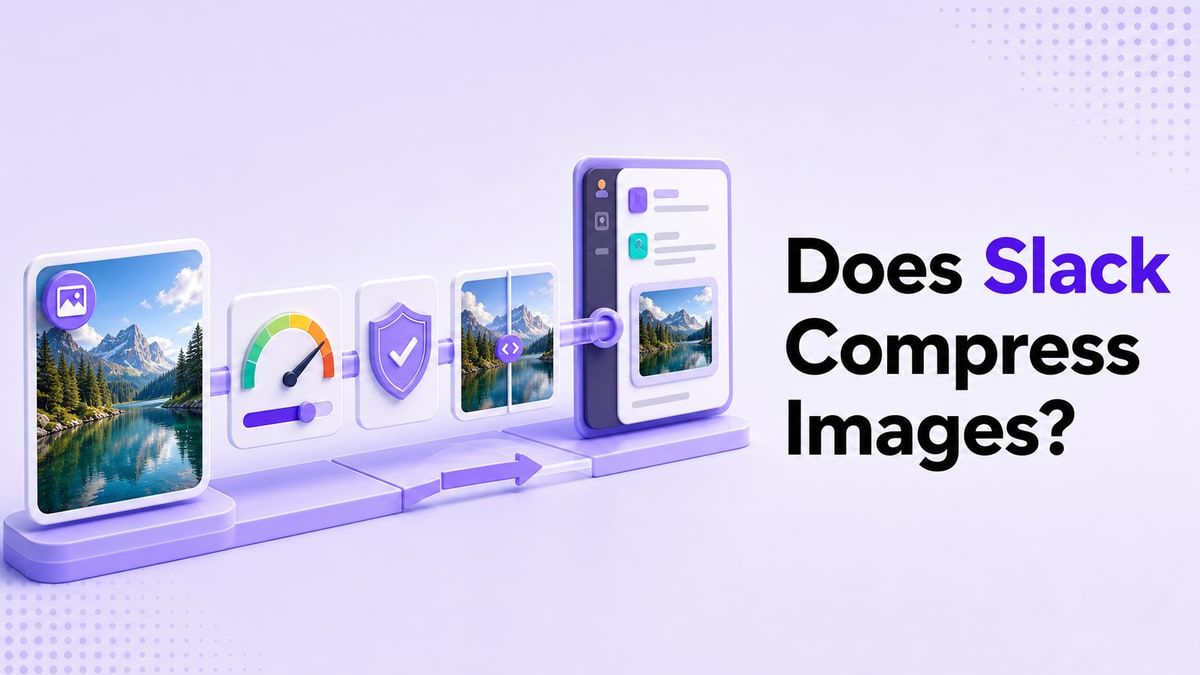
簡潔な回答:Slackは画像を圧縮しますか?
はい、Slackは画像を圧縮しますかという懸念は現実的です。Slackは、より高速な共有、プレビュー、およびモバイルデータの節約のために画像を最適化する可能性があるからです。正確な結果は、アップロード元、ファイルの種類、アプリの設定、およびチームメイトがファイルをどのように表示またはダウンロードするかによって異なります。
重要な点は、Slackは高度な画像最適化のためではなく、コミュニケーションのために構築されているということです。予測可能なファイルサイズとよりクリアな画質が必要な場合は、アップロードする前に画像を圧縮してください。これにより、品質、読み込み速度、ストレージのバランスをより細かく制御できます。
Slackの画質が変化する理由
Slackは、チームが迅速に作業を進められるようにメディアを処理します。画像はチャンネル、スレッド、モバイルチャット内でプレビューとして表示されることが多く、Slackはデバイス上の元のファイルとは異なる表示をする場合があります。そのため、スクリーンショットが予想よりもぼやけて見えるのを見て、人々はSlackは画質を圧縮しますかと尋ねるのです。
この問題はモバイルでより顕著です。スマートフォンは、データ節約設定、より小さなプレビュー、または最適化されたアップロードを使用して帯域幅を削減する場合があります。デザインファイル、注釈付きスクリーンショット、または高解像度写真がこのように共有されると、プレビューがオリジナルよりも鮮明でないと感じることがあります。
ワークフローの問題もあります。もし全員が生画像を直接Slackにアップロードすると、チャンネルは大きなファイル、遅いプレビュー、そして重複したバージョンで混雑してしまいます。アップロード前に圧縮を制御するステップを踏むことで、ファイルは軽量に保たれ、画像も有用な状態を維持できます。
1. プレビューが必要か、オリジナルが必要かを確認する
Slackは画像を圧縮しますかと尋ねる前に、その画像がどのような目的で使用されるかを決めてください。ちょっとしたミーム、チーム写真、カジュアルなスクリーンショットは、製品モックアップ、バグ報告、顧客向けグラフィックと同じ品質を必要としません。適切な品質レベルは、その用途によって異なります。
画像がスレッド内で表示されるだけでよい場合は、より軽量な圧縮バージョンで十分かもしれません。画像が承認、編集、またはアーカイブを必要とする場合は、元のファイルを安全な場所に保管し、圧縮されたコピーをSlackで共有してください。そうすることで、チームメイトはソースバージョンへのアクセスを失うことなく、高速なプレビューを得ることができます。
この区別は、マーケティングチームやデザインチームにとって特に役立ちます。Slackは迅速なフィードバックに優れていますが、最終的なクリエイティブアセットの唯一の保存場所であるべきではありません。Slackを会話レイヤーとして扱い、実際に共有するファイルには制御された画像圧縮を使用してください。
このステップを適用する方法
まず、画像の目的を明確にしてください。レビュー、参照、承認、バグ報告、またはカジュアルな共有です。次に、Slackへのアップロードが軽量なプレビューであるべきか、それともフル解像度のアセットであるべきかを選択します。
画像に小さなテキスト、UI要素、スプレッドシートの詳細、または注釈が含まれている場合は、過度に積極的な圧縮を避けてください。画像が大きな写真やシンプルなビジュアルである場合は、通常、ファイルサイズをさらに削減できます。この小さな決定が、不必要な品質の損失を防ぎます。

2. Slackにアップロードする前に画像を圧縮する
Slackは私がアップロードした画像を圧縮しますかという問題に対処する最善の方法は、Slackがファイルを処理する前に自分で準備することです。画像を自分で圧縮する場合、目標サイズを選択し、圧縮前後のプレビューを確認し、結果が十分に鮮明であるかを判断できます。これは、アプリの設定が適切な結果をもたらすことを期待するよりも予測可能です。
このワークフローには、Lynote Compress Imageを使用できます。アップロード前に目標サイズを選択し、1つまたは複数の画像をアップロードエリアにドラッグし、ダウンロードする前に元の画像と圧縮された画像を比較できます。これは、画像をSlack、メール、フォーム、ウェブサイトへのアップロード、またはその他の共有制限に合わせる必要がある場合に役立ちます。
利点は制御できることです。巨大なスクリーンショットをアップロードして、Slackがそれをどのように表示するかを心配する代わりに、まずSlackに適したバージョンを作成します。元のファイルは保持しつつ、Slackで共有されるバージョンは小さく、チームメイトが開きやすくなります。
LynoteでSlack画像を圧縮する方法
Lynote Compress Imageを開き、アップロード前に目標サイズを選択します。カジュアルなスクリーンショットにはより軽量な目標、詳細なデザインプレビューにはより大きな目標など、画像の種類に基づいて実用的なファイルサイズを選んでください。
画像をアップロードエリアにドラッグするか、デバイスから選択します。アップロード後、圧縮は自動的に開始されるため、複雑な設定を調整する必要はありません。
圧縮前後の比較を確認し、元のファイルサイズと圧縮後のファイルサイズをチェックします。画像がまだ読みやすい場合は、圧縮されたファイルをダウンロードし、そのバージョンをSlackにアップロードしてください。

3. Slack共有に適した画像形式を使用する
Slackは画像を圧縮しますかという疑問は、異なる画像形式が異なる挙動をするためによく生じます。PNGスクリーンショットは鮮明なインターフェーステキストを保持できますが、ファイルサイズが大きくなることもあります。JPG写真は通常小さいですが、繰り返しの圧縮によりエッジやテキストが不明瞭になることがあります。
スクリーンショット、ダッシュボード、アプリのインターフェース、テキストが多いビジュアルでは、鮮明さが重要な場合にPNGが役立ちます。写真、イベント画像、ソーシャルプレビュー、大きなビジュアルアセットでは、JPGがより良い選択肢となることが多いです。目標は、1つの形式を永久に選ぶことではなく、画像に合った形式を選択することです。
Slackでの会話は迅速に進むため、チームはしばしば最も簡単なファイルをアップロードします。これは便利ですが、品質に関する予期せぬ問題を引き起こす可能性があります。アップロード前に簡単な形式チェックを行うことで、チームメイトがぼやけた画像や不必要に重い画像を見る可能性を減らすことができます。
Slack画像のための形式ガイド
| 画像の種類 | より良い形式 | 役立つ理由 |
|---|---|---|
| UIスクリーンショット | PNG | 小さなテキストやインターフェースの線をより鮮明に保つ |
| 製品写真 | JPG | 写真ベースの画像のファイルサイズを削減する |
| ソーシャルプレビュー | JPGまたはPNG | テキストの鮮明さかファイルサイズか、どちらがより重要かによる |
| 注釈付きバグ報告 | PNG | ラベル、矢印、コメントを読みやすく保つ |
| 大規模イベント画像 | JPG | 通常、Slackで素早く共有しやすい |
不明な場合は、投稿する前に両方のバージョンを比較してください。画像を圧縮し、結果を確認することで、理論的な答えではなく実践的な答えが得られます。これは、単一の普遍的な形式ルールを追い求めるよりも重要です。

4. Slackモバイルのメディア設定を調整する
この記事の参照構造は、モバイルデータとストレージが一般的な問題点であるため、Slackのモバイル設定に焦点を当てています。スマートフォンでSlackを使用する場合、画像の折りたたみ、アップロードの最適化、メディア保存の制御などの設定が、画像の挙動に影響を与える可能性があります。これらの設定は、Slackが使用するデータ量を減らしたい場合に役立ちます。
ここで、Slackは画質を圧縮しますかという問いがトレードオフになります。データを節約するモバイル設定は速度には役立つかもしれませんが、詳細な視覚レビューには理想的ではないかもしれません。チームがデザインドラフト、チャート、またはアプリのスクリーンショットを頻繁に共有する場合は、これらの設定を確認する価値があります。
実践的なルールはシンプルです。モバイルの利便性にはSlackの設定を使用し、ファイル品質の管理には画像圧縮ツールを使用します。Slackの設定はアプリ内のデータ使用量を削減するのに役立ちます。Lynoteは、画像がアプリに入る前に準備するのに役立ちます。
確認すべきモバイル設定
Slackがモバイルデバイスでの画像アップロードを最適化するように設定されているか確認してください。この設定が有効になっている場合、アップロードはデータ使用量を減らすかもしれませんが、すべてのワークフローで画質がオリジナルと一致しない可能性があります。
また、Slackがメディアを自動的にカメラロールに保存するかどうかも確認してください。不要なメディア保存をオフにすることで、スマートフォンの乱雑さを減らし、重複した画像がストレージを占有するのを防ぐことができます。
最後に、よりクリーンなモバイルチャンネルビューが必要な場合は、画像を折りたたんでください。これは画質の問題を直接解決するものではありませんが、混雑したチャンネルをより簡単にスキャンできるようになります。

5. 画像共有のためのチームルールを作成する
ファイルが異なって見えるたびにSlackは画像を圧縮しますかと尋ねるよりも、チームルールを設ける方が良い場合が多いです。全員が同じ画像共有アプローチに従えば、Slackチャンネルは管理しやすくなります。デザイナー、マーケター、サポートチーム、学生の全員が、シンプルなファイルポリシーから恩恵を受けることができます。
例えば、チームはSlackで圧縮されたプレビューを共有し、最終的なオリジナルは共有ドライブに保管することに同意できます。また、スクリーンショット、写真、顧客向けビジュアルに対して異なる目標を設定することも可能です。これにより、Slackを高速に保ちながら、長期的な品質が必要なファイルを保護できます。
ルールは複雑である必要はありません。例えば、「まず大きな画像を圧縮し、オリジナルはSlackの外に保管し、投稿前に読みやすさを確認する」といったシンプルなもので構いません。この小さなワークフローが、ほとんどの品質に関する苦情を防ぐことができます。
シンプルなSlack画像ワークフロー
- 元の画像をデバイスまたはクラウドストレージに保管します。
- 目標サイズでSlack対応のコピーを圧縮します。
- 送信前に圧縮結果をプレビューします。
- 圧縮されたバージョンをSlackにアップロードします。
- チームメイトがフル解像度のファイルを必要とする場合にのみ、オリジナルを共有します。
このワークフローは、外部パートナーと画像を共有する際に特に役立ちます。クリーンで軽量な画像はより速く開き、摩擦を減らします。同時に、どの程度の最適化が許容されるかをSlackに依存することを避けることができます。
Slack画像圧縮:何を制御するか
| 要因 | Slackが影響を与える可能性のあるもの | アップロード前に制御できること |
|---|---|---|
| プレビュー表示 | 表示サイズとチャンネル内プレビュー | エクスポート寸法と視覚的鮮明さ |
| アップロード容量 | モバイル最適化設定 | 目標ファイルサイズと圧縮レベル |
| テキストの読みやすさ | プレビューのスケーリング | PNG/JPGの選択と圧縮前後のレビュー |
| ストレージの乱雑さ | 自動保存と共有メディアの容量 | 圧縮コピーをアップロードするかどうか |
| チームの一貫性 | 異なるユーザー設定 | 共有画像ワークフロー |
この表は、Slackは私がアップロードした画像を圧縮しますかという問いが、より大きな問題の一部に過ぎない理由を示しています。Slackは画像のアップロード方法や表示方法に影響を与えるかもしれませんが、準備は依然としてあなたが制御できます。入力ファイルがクリーンであればあるほど、Slackでの共有ワークフローはより予測可能になります。
Slackにアップロードする前に画像を圧縮すべき時
ファイルが大きい場合、チャンネルが混雑している場合、またはチームメイトのほとんどがモバイルを使用している場合は、Slackにアップロードする前に画像を圧縮してください。これにより、読み込みの摩擦が減り、会話がスムーズに進みます。また、複数のスクリーンショットを連続して共有する場合にも役立ちます。
タスク、チケット、レポート、またはコンテンツレビューで画像を再利用する場合も、まず圧縮すべきです。そのような場合、ファイルサイズも重要ですが、読みやすさも重要です。圧縮前後のプレビューにより、圧縮バージョンを安全に共有できるかどうかを判断できます。
ただし、小さなテキストや重要な詳細を含む画像を過度に圧縮しないでください。画像が契約書のスクリーンショット、分析レポート、デザインの注釈、またはバグ再現手順である場合は、レビューに十分な品質を保持してください。圧縮は共有を容易にするべきであり、画像を役に立たなくするべきではありません。
Slack画像の見栄えを悪くする一般的な間違い
最初の間違いは、異なるアプリで編集した後、同じ画像を繰り返しアップロードすることです。特にJPGファイルでは、エクスポートごとにさらに圧縮が加わる可能性があります。可能な限り、最もクリーンなオリジナルから始めるようにしてください。
2つ目の間違いは、寸法を過度に縮小することです。ファイルサイズが小さいことは役立ちますが、小さすぎる画像はSlackのプレビューで読めなくなる可能性があります。実際の表示コンテキストに十分な解像度を保つようにしてください。
3つ目の間違いは、Slackがアーカイブであると仮定することです。チームが後で最終的なアセットを必要とする場合は、オリジナルをSlackの外に保存し、Slackは議論のために使用してください。これにより、重要なファイルバージョンを危険にさらすことなく、チャンネルを軽量に保つことができます。
Slack画像圧縮に関するよくある質問
Slackは画像を自動的に圧縮しますか?
Slackはアップロード、プレビュー、モバイルデータ使用のために画像処理を最適化する可能性があるため、多くのユーザーがSlackは画像を圧縮しますかと当然のように尋ねます。正確な挙動は、アプリ、デバイス、設定、および画像がどのように表示またはダウンロードされるかによって異なります。品質が重要である場合は、共有する前に自分でファイルを圧縮して確認してください。
Slackはモバイルで画質を圧縮しますか?
モバイルワークフローは、Slackは画質を圧縮しますかという問題が最も顕著になる場所です。データ使用量を削減する設定はアップロードを高速化できますが、オリジナルとは異なるプレビューを作成する可能性もあります。重要なスクリーンショットやクリエイティブレビューの場合は、まず画像を準備してください。
Slackはデスクトップからアップロードした画像を圧縮しますか?
デスクトップからのアップロードでも、元のファイルが利用可能であっても、Slack内でプレビューや表示が異なる場合があります。誰かがプレビューのみを見た場合、品質が変わったと考えるかもしれません。Slack対応の圧縮コピーは、プレビュー体験をより予測可能にすることができます。
Lynote Compress ImageはSlackへのアップロードに役立ちますか?
はい、Lynote Compress ImageはSlackにアップロードする前に画像サイズを縮小したい場合に役立ちます。目標サイズを選択し、1つまたは複数の画像をアップロードし、圧縮前後の結果を比較し、圧縮された画像をダウンロードするのに役立ちます。正直なところ、非常に積極的な圧縮は依然として詳細を損なう可能性があるため、共有する前に出力を確認する必要があります。
Slackにはどの画像サイズを使用すべきですか?
すべてのSlack画像に最適な単一のサイズはありません。カジュアルな写真は小さくても構いませんが、UIスクリーンショットやデザインレビューでは、テキストや詳細のために十分な解像度を保つ必要があります。圧縮前後のプレビューでまだ鮮明に見える最小のファイルを選択してください。
最終的な結論
では、Slackは画像を圧縮しますか?Slackは画像のアップロード、プレビュー、モバイルメディアの挙動を最適化する可能性があるため、共有後に画質が異なって見えることがあります。最も信頼性の高いワークフローは、Lynote Compress Imageのような制御されたツールでSlackにアップロードする前に画像を圧縮し、結果を確認してから、まだ鮮明に見える軽量なファイルをアップロードすることです。