Googleフォトが画像を圧縮するとどうなる?

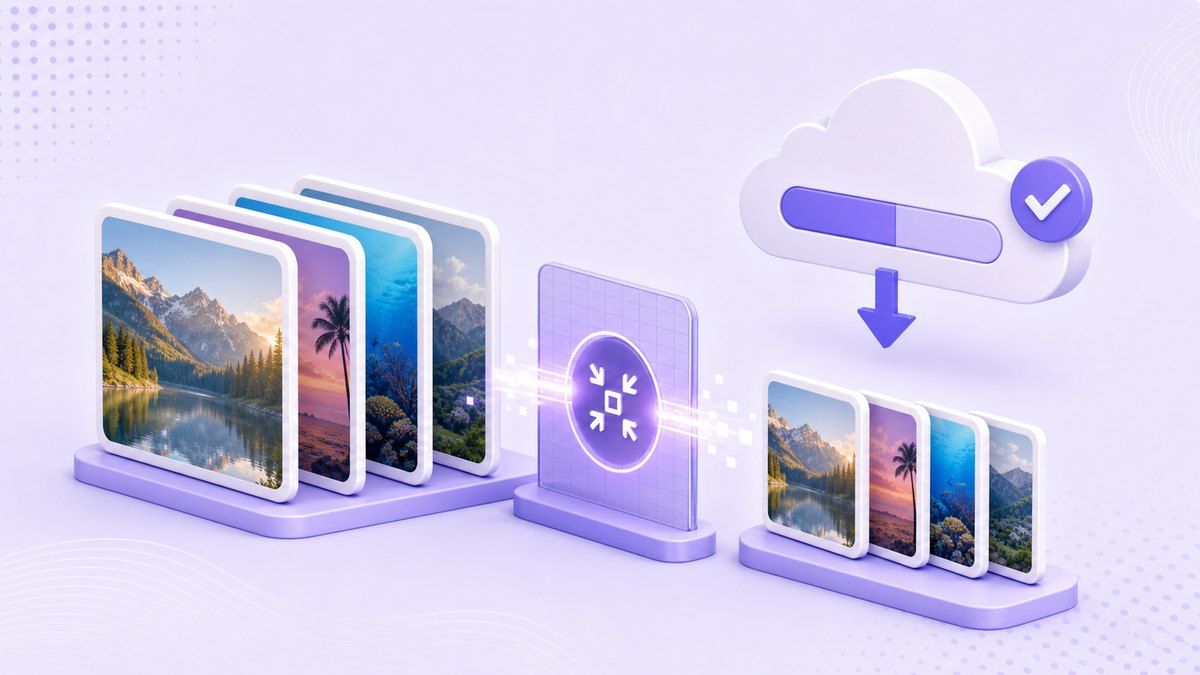
カメラロールをバックアップする際、Googleフォトは画像を圧縮しますか?はい、圧縮される場合があります。ただし、ストレージセーバーを選択した場合、または既存のオリジナル画質のバックアップを変換した場合に限ります。オリジナル画質は写真の解像度と品質をそのまま維持しますが、ストレージセーバーはファイルサイズを縮小してアカウントのストレージを節約します。難しいのは、その圧縮がいつ役立つのか、そしてアップロードする前に自分で画像を圧縮すべきなのはいつなのかを知ることです。
Googleフォトは、バックアップ、検索、アルバム、デバイス同期をすべて一箇所で処理できるため便利です。しかし、ストレージがほぼ満杯になると、圧縮に関する疑問はより現実的になります。写真はまだきれいに見えるのか、Pixelのバックアップは異なる動作をするのか、そしてGoogleフォトがファイルを処理する前に別の画像圧縮ツールを使用すべきなのか、といった点です。
簡潔な回答:Googleフォトは画像を圧縮しますか?
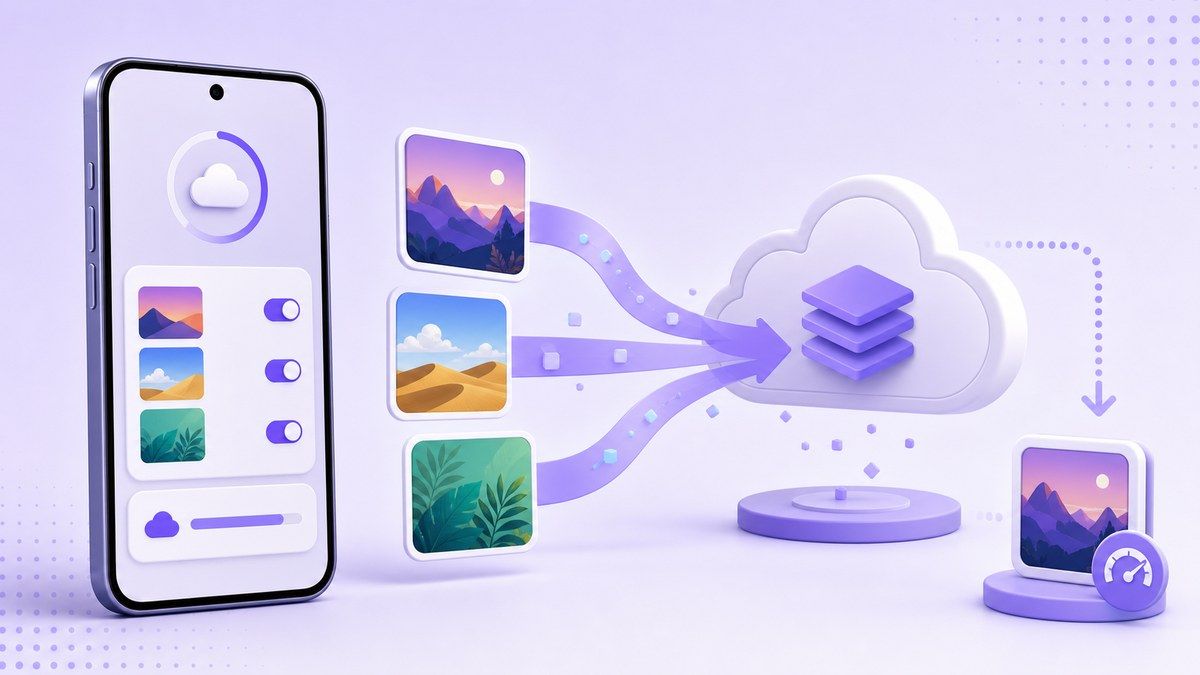
はい、ストレージセーバー画質を使用してバックアップする場合、Googleフォトは画像を圧縮します。Googleのバックアップ画質ヘルプページによると、ストレージセーバーは写真をわずかに品質を落として保存し、16MPを超える写真を16MPにリサイズします。また、アップロードされた一部の写真をJPGなどの別の形式に変換することもあります。
オリジナル画質を選択した場合、Googleフォトは同じ方法で画像を圧縮しません。オリジナル画質は、写真や動画を撮影時の解像度で品質を変更せずに保存しますが、これらのファイルはGoogleアカウントのストレージ容量にカウントされます。そのため、最適な設定は、画像の最大限の忠実度を重視するか、クラウドスペースの節約を重視するかによって異なります。
| バックアップの選択肢 | 発生すること | 最適な用途 |
|---|---|---|
| オリジナル画質 | 元の解像度と品質を維持 | 大判印刷、アーカイブ、編集 |
| ストレージセーバー | 圧縮し、大きな写真をリサイズする場合あり | 日常のバックアップ、スマートフォンの写真、容量節約 |
| エクスプレス | 利用可能な場合はより積極的な圧縮 | データ通信量制限のあるプラン、カジュアルなバックアップ |
| Lynote Compress Image | プレビューで制御しながらアップロード前に圧縮 | ウェブサイトのフォーム、メール、共有、目標サイズが必要な場合 |
Googleフォトだけに頼らない方が良い理由
この構成のヒントとなったAndroid Authorityの記事は、実用的なストレージクリーンアップの視点から書かれています。Google Oneの警告によって急いで決断を迫られるまで待たないでください。同じ考え方がここにも当てはまります。アカウントがいっぱいになってから「Googleフォトは画像を圧縮しますか?」と尋ねるだけでは、すでにクリーンアップが必要な大量のライブラリを抱えている可能性があります。
Googleフォトは自動バックアップに優れていますが、すべての圧縮決定を行うのに常に最適な場所ではありません。ストレージセーバーは一般的なクラウドストレージの節約のために設計されており、特定のウェブサイトのアップロード制限、メール添付ファイルの制限、学校のフォーム、マーケットプレイスの出品、ポートフォリオページのためではありません。正確な小さなファイルが必要な場合は、どこかにアップロードする前に画像を圧縮する方が多くの場合、よりクリーンです。
そこで、Lynote Compress Imageが自然に役立ちます。目標サイズを選択し、1枚または複数の画像をアップロードし、圧縮前後の結果をプレビューし、ファイルサイズを比較し、圧縮された画像をダウンロードできます。Googleフォトが後で何をするかを推測するのではなく、画像がワークフローを離れる前に「十分に小さい」とは何を意味するのかを自分で決定できます。
Googleフォトはどのように画像を圧縮しますか?
Googleフォトがどのように画像を圧縮するかを尋ねているのであれば、最も簡単な答えは、ストレージセーバーがファイルサイズの削減と解像度制限を適用するということです。Googleによると、16MPを超える写真は16MPにリサイズされ、ストレージセーバーの写真はわずかに品質を落として保存されます。多くの日常的なケースでは、スマートフォン、ソーシャルフィード、標準的な画面では問題なく見えるでしょう。
この圧縮は、詳細な編集パネルを提供するものではありません。カスタムのKB目標を選択したり、圧縮レベルを比較したり、各画像でどれだけの詳細を保持するかを決定したりすることはできません。Googleフォトは、そのバックアップ品質ルールに基づいて、ストレージ節約の決定をあなたのために行います。
これは一括バックアップには便利ですが、制御された公開にはあまり役立ちません。もしあなたの目標が「この商品写真を500KB未満にする」とか「このスクリーンショットをクライアントに送る前に圧縮する」といったものであれば、専用の圧縮ツールの方がより明確な結果を得られます。Lynoteを使えば、ワークフローは長期的なクラウドストレージだけでなく、今必要なファイルを中心に構築されます。
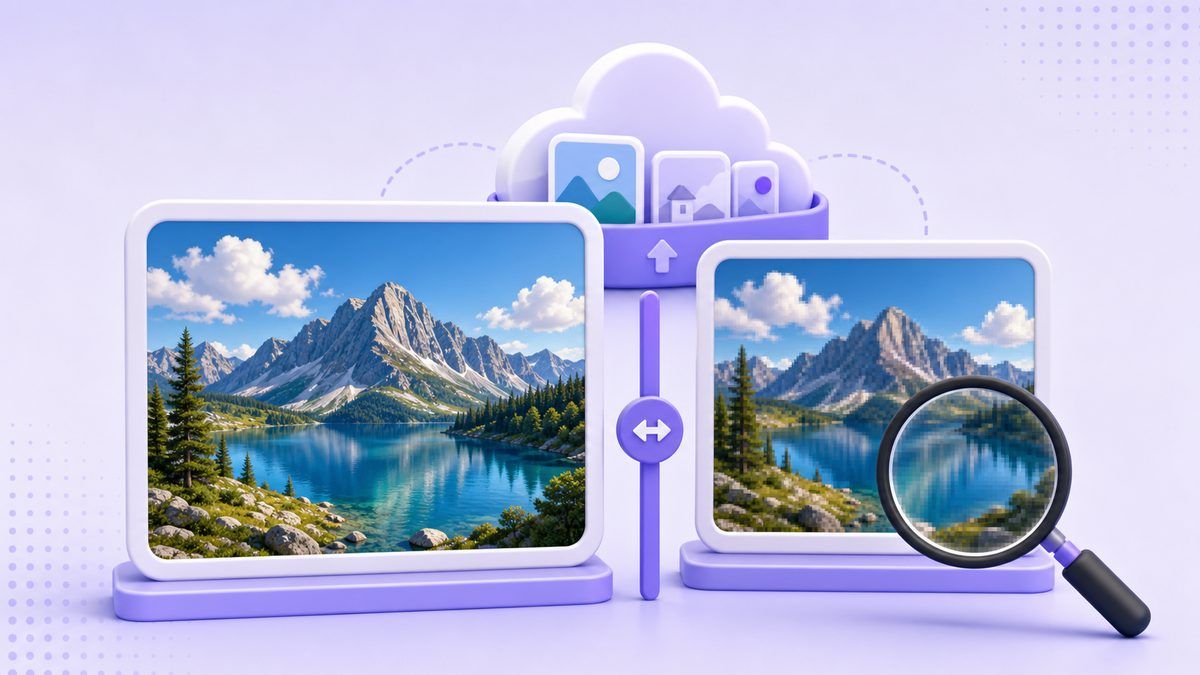
Googleフォトは画像をどのくらい圧縮しますか?
Googleフォトが画像をどのくらい圧縮するかについては、元のファイルによって異なるため、一概には答えられません。48MPのスマートフォンの画像はストレージセーバーで16MPにリサイズされることがありますが、より小さな写真は圧縮されるだけか、見た目のオリジナルに近い状態を保つこともあります。一部のファイルは、ストレージセーバーの圧縮の対象とならない場合もあります。
動画の場合、Googleはストレージセーバーが1080pを超える動画を1080pにリサイズすると述べています。利用可能な場合のエクスプレス画質はより積極的で、3MPを超える写真を3MPに、480pを超える動画を480pにリサイズします。これはストレージには役立ちますが、バックアップ画質がカスタムの画像最適化ワークフローと同じではない理由も示しています。
予測可能な結果が必要な場合は、出力ファイルを直接測定してください。Googleフォトは時間の経過とともにストレージを削減するのに役立つかもしれませんが、Lynoteは画像を使用する前に実用的なアップロードサイズに圧縮する必要がある場合に役立ちます。この違いは、フォームがファイルを拒否したり、ウェブページが遅すぎたりする場合に重要になります。
Googleフォトの画像圧縮はパフォーマンスに悪影響を与えますか?
スマートフォンのパフォーマンスを意味するのであれば、Googleフォトの圧縮は通常、デバイスのローカルパフォーマンスに直接的な悪影響を与えることはありません。クラウドバックアップバージョンは圧縮されるかもしれませんが、設定やローカルファイルを削除するかどうかによって、デバイスのローカルコピーは別々に保持されます。より大きなパフォーマンスの問題は、通常、ストレージの圧迫、同期、アップロード時間、そして大きな画像が共有されたり他の場所に埋め込まれたりしたときの動作です。
ウェブサイトやアプリでの画像パフォーマンスを意味するのであれば、小さく圧縮された画像はしばしば役立ちます。より小さなJPGやPNGは、アップロードが速く、読み込みが速く、帯域幅の使用量も少なくなります。ただし、過度な圧縮は、テキストをぼやけさせたり、顔を柔らかくしたり、製品の詳細を信頼できなくしたりする可能性があります。
そのため、「Googleフォトの画像圧縮はパフォーマンスに悪影響を与えますか」という質問には文脈が必要です。ストレージに関しては、圧縮は役立ちます。視覚的な品質に関しては、圧縮は詳細を犠牲にする可能性があります。ウェブサイトに関しては、適切に圧縮された画像はページ速度を向上させることができます。Lynoteのようなプレビューベースのツールは、コミットする前にそのトレードオフを検討する機会を与えてくれます。
GoogleフォトはPixelで画像を圧縮しますか?
Pixelの状況は時間の経過とともに変化しており、そのため多くのユーザーが今でも「GoogleフォトはPixelで画像を圧縮しますか」と検索しています。古いPixelモデルには特別なGoogleフォトのバックアップ特典がありましたが、新しいPixelスマートフォンは一般的に現在のGoogleフォトのストレージルールに従います。Android Authorityは、古いPixelのオリジナル画質バックアッププロモーションが多くのデバイスで終了した経緯を報じています。
今日でも、重要なのはバックアップ品質の設定です。Pixelがオリジナル画質を使用している場合、写真は品質を変更せずに保存され、アカウントのストレージにカウントされます。ストレージセーバーを使用している場合、Googleフォトはストレージセーバーのルールに従って画像を圧縮できます。
Pixelユーザーは、古い特典がまだ適用されると仮定するのではなく、現在のバックアップ品質を確認する必要があります。Googleフォトの設定を開き、バックアップ品質を確認し、アップロードされたいくつかの画像の詳細を確認してください。Googleフォト以外で共有するために小さな画像が必要な場合は、アップロードまたは送信する前に意図的に圧縮してください。
Redditの議論で通常正しいことと間違っていること
「Googleフォトは画像を圧縮しますか Reddit」のような検索は、公式ドキュメントだけでなく、実際のユーザーの意見を求めるユーザーからよく寄せられます。これは理にかなっています。なぜなら、圧縮は視覚的なものであり、人々は実際に違いに気づくかどうかを知りたいからです。多くのユーザーは、ストレージセーバーが通常のスマートフォンでの閲覧には問題ないと考えている一方で、アーカイブ、印刷、編集にはオリジナル画質を好む人もいます。
Redditのような議論から得られる有用な教訓は、すべての人に共通する万能な設定はないということです。家族のスナップ写真、ミーム、レシート、スクリーンショット、カジュアルな旅行写真などは、ストレージセーバーで問題ないかもしれません。しかし、プロの写真、デザイン作品、スキャンされたアート、詳細なドキュメント、後で編集する可能性のある画像には、より注意が必要です。
しばしば混乱を招くのは用語です。人々はGoogleフォトのクラウド圧縮、ローカルデバイスファイル、Google Oneストレージ、Pixelのバックアップ特典、手動画像圧縮を混同しています。決定を下す前に、これらの質問を分けて考えてください。バックアップ品質、ローカルファイル品質、アカウントストレージ、そして特定のタスクに必要な最終的なファイルサイズです。
Googleフォトのストレージセーバーを使用するタイミング
Googleアカウントのストレージ使用量を減らすことが主な目的である場合は、ストレージセーバーを使用してください。これは、ほとんどの写真がスマートフォンで閲覧されたり、アルバムで共有されたり、詳細な編集のためではなく思い出として保存されたりするような、大規模な個人ライブラリに適しています。また、シンプルな自動設定を望み、画像を一つずつ圧縮したくない場合にも便利です。
すべてのピクセルが重要である場合、ストレージセーバーはあまり理想的ではありません。大きなバナーを印刷したり、RAWのような詳細を編集したり、小さなテキストを保持したり、オリジナルのカメラファイルをアーカイブしたりする予定がある場合は、オリジナル画質の方が安全です。Google自身も、その忠実度が必要な場合は、16MPを超える写真や1080pを超える動画にはオリジナル画質を推奨しています。
実用的な習慣としては、ワークフローを分割することです。Googleフォトはバックアップと検索に使い、特定の宛先のために小さなファイルが必要な場合は、制御された圧縮ツールを使用します。そうすることで、クラウドライブラリとアップロード準備ができた画像が同じルールに従う必要がなくなります。
Googleフォトにアップロードする前に画像を圧縮するタイミング
クラウド使用量を減らすだけでなく、目標とするファイルサイズが必要な場合は、Googleフォトにアップロードする前に画像を圧縮すべきです。例としては、求人ポータル、学校ポータル、不動産物件情報、ブログ画像、メール添付ファイル、Eコマースの商品写真、または厳格なアップロード制限のあるフォームなどが挙げられます。これらの場合、問題は「Googleフォトは画像を圧縮しますか」だけでなく、「この正確なファイルは要件を満たしますか」ということになります。
Googleフォトは、「これを200KBに圧縮する」というようなシンプルなワークフローを提供しません。また、単一のアップロードタスクに対する圧縮前後の視覚的なレビューにも焦点を当てていません。それはまずバックアップおよびギャラリーサービスです。
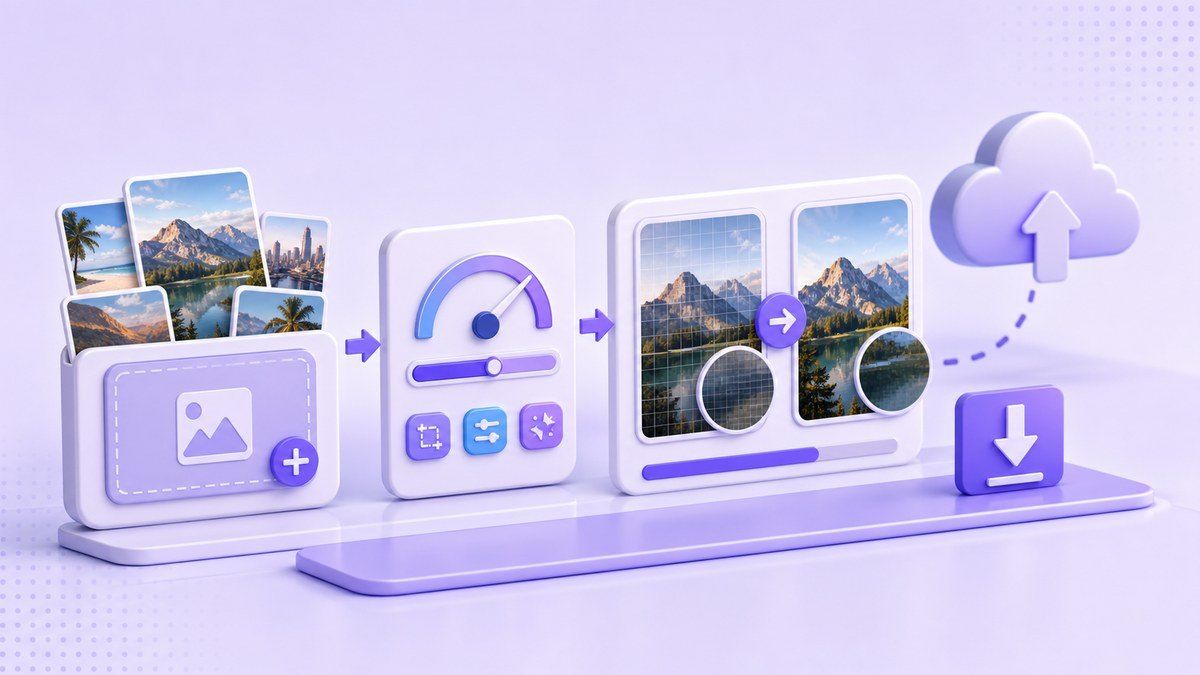
Lynoteは、共有する前に制御したい場合にさらに役立ちます。目標サイズを選択し、画像をアップロードし、自動的に圧縮を実行させ、圧縮前後の結果を比較し、より小さなファイルをダウンロードします。このワークフローは日常使用に十分シンプルですが、バックアップ設定に頼るよりも意図的です。
Lynoteで画像をアップロードする前に圧縮する方法
ステップ1. 目標サイズを選択する
Lynote Compress Imageを開き、アップロードする前に目標サイズを選択します。これは、ウェブサイトのフォーム、メール添付ファイル、コンテンツ管理システムなど、受信側のプラットフォームに明確な制限がある場合に役立ちます。目標を設定することで、ワークフローを実際に必要なファイルサイズに集中させることができます。
どの目標を選択すべきか迷う場合は、宛先について考えてみてください。ウェブサイトのサムネイルはポートフォリオ画像よりも小さなファイルが必要かもしれませんし、メール添付ファイルは素早く送信できる程度の小ささで十分かもしれません。重要なのは、必要以上に画像を小さくしてしまうような盲目的な圧縮を避けることです。
ステップ2. 1枚または複数の画像をアップロードする
画像をLynoteにドラッグするか、デバイスから選択します。アップロード後に圧縮が自動的に開始されるため、スクリーンショット、写真、バッチ処理のワークフローが高速になります。これは、複数の画像をフォルダ、ウェブサイト、プレゼンテーション、またはフォームに入れる前に整理する場合に便利です。
バッチ圧縮は、Googleフォトが最終的な保存先ではない場合に特に役立ちます。例えば、ブログ記事用に小さな画像が必要で、元のファイルは別の場所に保管しておきたい場合などです。コピーを圧縮することで、写真ライブラリを唯一の真実の源とすることなく、柔軟性が得られます。
ステップ3. 圧縮前後を比較する
圧縮が完了したら、オリジナル画像と圧縮画像のプレビューを比較します。顔、テキスト、エッジ、影、製品の詳細、そしてぼかしが問題となる可能性のある領域を確認してください。また、ダウンロードする前に元のファイルサイズと圧縮後のファイルサイズも比較してください。
このプレビュー手順は、重要な画像に専用の圧縮ツールを好む理由です。Googleフォトは容量を節約できますが、他の場所で使用する前に特定のファイルを検査するようには促しません。Lynoteは、その品質チェックをワークフローの一部にします。
ステップ4. 小さくなった画像をダウンロードする
プレビューとファイルサイズが適切に見えたら、圧縮された画像をダウンロードします。その小さなファイルをアップロード、メール、ウェブサイト、フォーム、または共有に使用してください。後で高品質のアーカイブが必要になる場合に備えて、オリジナルは別途保管してください。
このアプローチにより、ストレージ用のオリジナルと実用的な圧縮コピーという2つのクリーンなバージョンが得られます。また、クラウドバックアップ設定が送信しようとしているバージョンを変更したかどうかを疑問に思う混乱も避けることができます。日常の生産性にとって、その明確さは余分な1分を費やす価値があります。
Googleフォト vs Lynote Compress Image
| タスク | Googleフォト | Lynote Compress Image |
|---|---|---|
| 自動クラウドバックアップ | 非常に適している | 目的ではない |
| Googleアカウントのストレージを節約 | ストレージセーバーで非常に適している | アップロード前に役立つが、バックアップサービスではない |
| 正確な目標サイズを選択 | 制限あり | はい、目標サイズワークフロー |
| 圧縮前後のプレビュー | 制限あり | はい、視覚的な比較 |
| バッチ画像圧縮 | バックアップレベルの圧縮 | 1枚または複数画像のアップロード |
| 最適な使用例 | 長期的な写真ライブラリの保存 | アップロード準備済みの画像最適化 |
最適な選択は、どちらか一方ではありません。Googleフォトは、大規模なライブラリを整理し、バックアップするのに優れています。Lynoteは、画像を送信、アップロード、または公開する前に、より小さな画像ファイルを準備する必要がある場合に優れています。
Googleフォトの画像圧縮に関するよくある質問
Googleフォトは画像を自動的に圧縮しますか?
Googleフォトが画像を自動的に圧縮するのは、バックアップ品質がストレージセーバーまたは利用可能な場合はエクスプレスに設定されている場合のみです。オリジナル画質は、撮影時と同じ解像度と品質で写真を保持します。新しいアップロードがどのように保存されるかを推測する前に、必ずバックアップ品質設定を確認してください。
Googleフォトはすでにアップロードされた画像を圧縮しますか?
Googleフォトは、「ストレージを復元」オプションを通じて、既存のオリジナル画質のバックアップをストレージセーバーに変換できます。Googleによると、これはウェブから実行でき、それ自体で将来のアップロードの品質を変更することはありません。これはストレージ回復アクションであり、完全な手動圧縮エディターではありません。
Googleフォトの圧縮はローカルの写真に影響しますか?
Googleフォトのバックアップ圧縮は、主にクラウドバックアップバージョンに関するものです。ローカルデバイスのファイルは、削除したり、デバイスの空き容量を増やしたり、ダウンロードしたバージョンでワークフローを置き換えたりしない限り、別のコピーとして存在します。オリジナルが重要な場合は、別途ローカルまたは外部バックアップを保持してください。
GoogleフォトはPixelスマートフォンで画像を圧縮しますか?
Pixelスマートフォンはバックアップ品質ルールに従いますが、古いモデルには時間の経過とともに変更された特別なバックアッププロモーションがありました。新しいPixelユーザーは、古いPixelの仮定に頼るのではなく、現在のGoogleフォトのバックアップ設定を確認する必要があります。ストレージセーバーは画像を圧縮できます。オリジナル画質は変更せずに保持しますが、ストレージにカウントされます。
Googleフォトは画像をどのくらい圧縮しますか?
ストレージセーバーは、16MPを超える写真を16MPにリサイズし、わずかに品質を落として保存します。正確なファイルサイズ削減は、元の画像、形式、詳細、およびファイルが圧縮の対象となるかどうかによって異なります。500KBや1MBのような正確な目標には、専用の画像圧縮ツールを使用してください。
最終的な結論
では、Googleフォトは画像を圧縮しますか?はい、ストレージセーバーを使用するか、既存のバックアップを変換する場合に圧縮されますが、オリジナル画質は元の解像度と品質を維持します。Googleフォトはクラウドストレージの節約に役立ち、Lynote Compress Imageは、制御可能でプレビュー可能、アップロード準備ができたファイルが必要な場合に優れています。ライブラリにはGoogleフォトを使用し、画像を共有する前に小さくする必要がある場合はLynoteを使用してください。

著者:Danny
プロダクトマーケティングマネージャー
ダニーが、Lynoteの機能が日常の生産性から製品の成長を促すライティングのユースケースまで、実際のワークフローにどのように適合するかを説明します。 すべての記事を見る →