Ricerca trascrizioni YouTube — Trova il punto esatto in un video
Salta la barra di scorrimento. Digita ciò che ricordi, trova la riga della trascrizione corrispondente e riapri il video a quel timestamp.





Perché Scegliere Lynote per la Ricerca Trascrizioni YouTube?

Trova Qualsiasi Parola Velocemente
Cerca in una lunga trascrizione di YouTube e trova rapidamente una citazione, un nome, un'istruzione o una statistica, invece di riprodurre il video finché non la senti di nuovo.

Salta per Timestamp
Ogni sezione della trascrizione include un timestamp, rendendo facile tornare al punto in cui è stata pronunciata la parola o frase corrispondente.

Incolla o Cerca
Hai già il video? Incolla il suo URL. Lo stai ancora cercando? Cerca prima per parola chiave del video, seleziona il risultato giusto e genera la sua trascrizione.

Leggi il Contesto Completo
Una corrispondenza di ricerca è solo una parte della risposta. Leggi le righe circostanti per verificare il significato dell'oratore prima di citare, tagliare o fare riferimento al passaggio.

Copia, Scarica o Traduci
Mantieni ciò che trovi nel formato necessario per il tuo prossimo compito: copia un passaggio utile, scarica la trascrizione come TXT o traduci il testo completo o singoli paragrafi.

Inizia Senza Accedere
Incolla un link di YouTube e genera la trascrizione senza prima creare un account. Puoi iniziare a cercare non appena la trascrizione si apre.
Come Cercare Trascrizioni YouTube in 3 Passaggi
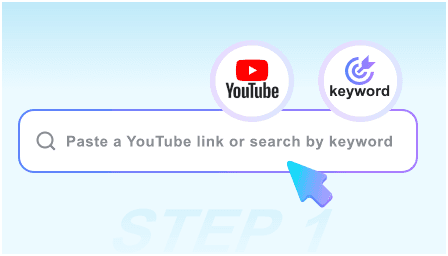
Passaggio 1. Incolla un Link o Cerca per Parola Chiave
Incolla direttamente un link di YouTube o inserisci una parola chiave per trovare il video desiderato. Seleziona il video corretto prima di procedere al passaggio successivo.
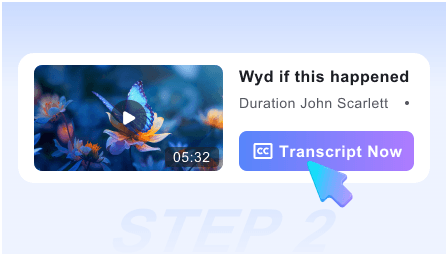
Passaggio 2. Genera il Contenuto
Clicca su "Ottieni Video" per generare una trascrizione leggibile dai sottotitoli disponibili del video. Il contenuto è organizzato con timestamp in modo da poter rintracciare ogni riga nel video.
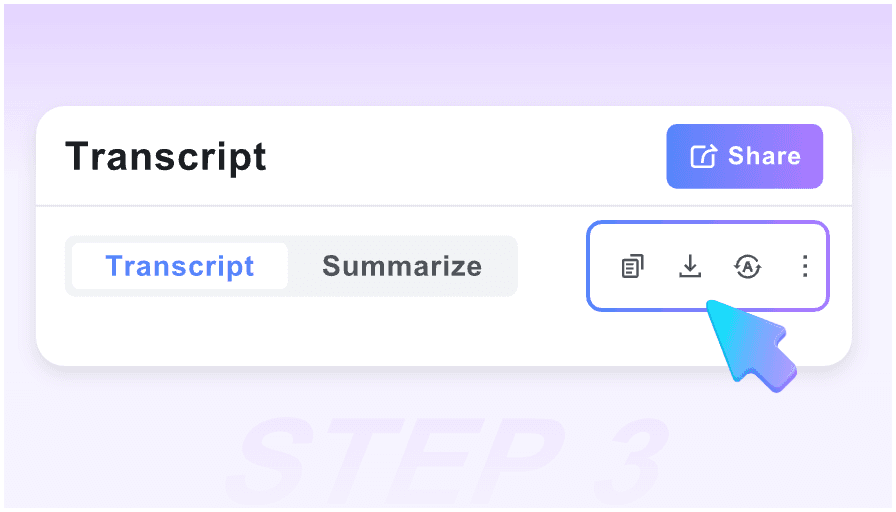
Passaggio 3. Cerca nella Trascrizione
Premi Ctrl+F o Cmd+F e inserisci la parola o la frase che ricordi. Rivedi la riga corrispondente nel contesto, apri il suo timestamp nel video, oppure copia, traduci e scarica la trascrizione secondo necessità.
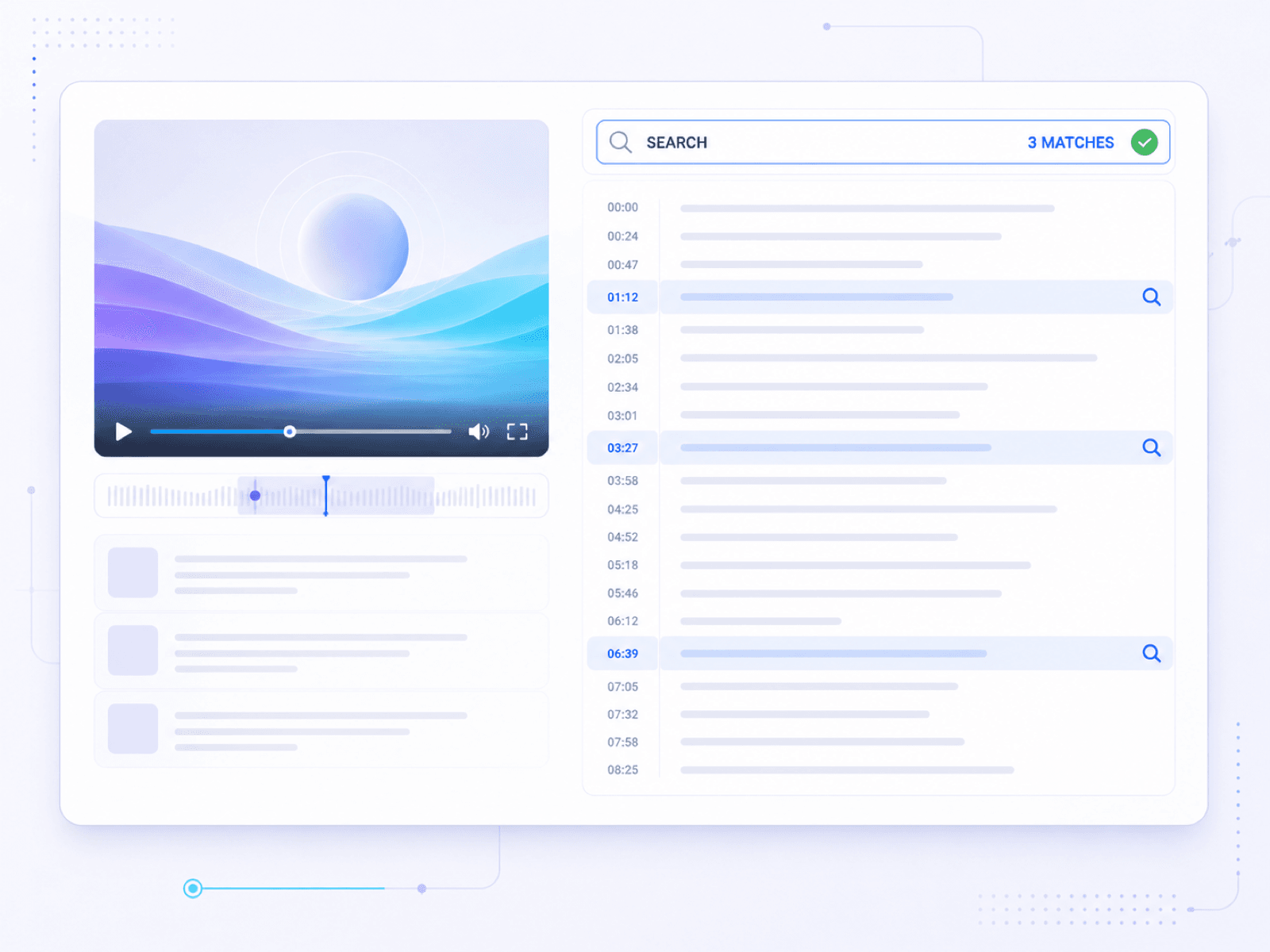
Cerca in una Trascrizione Completa di YouTube
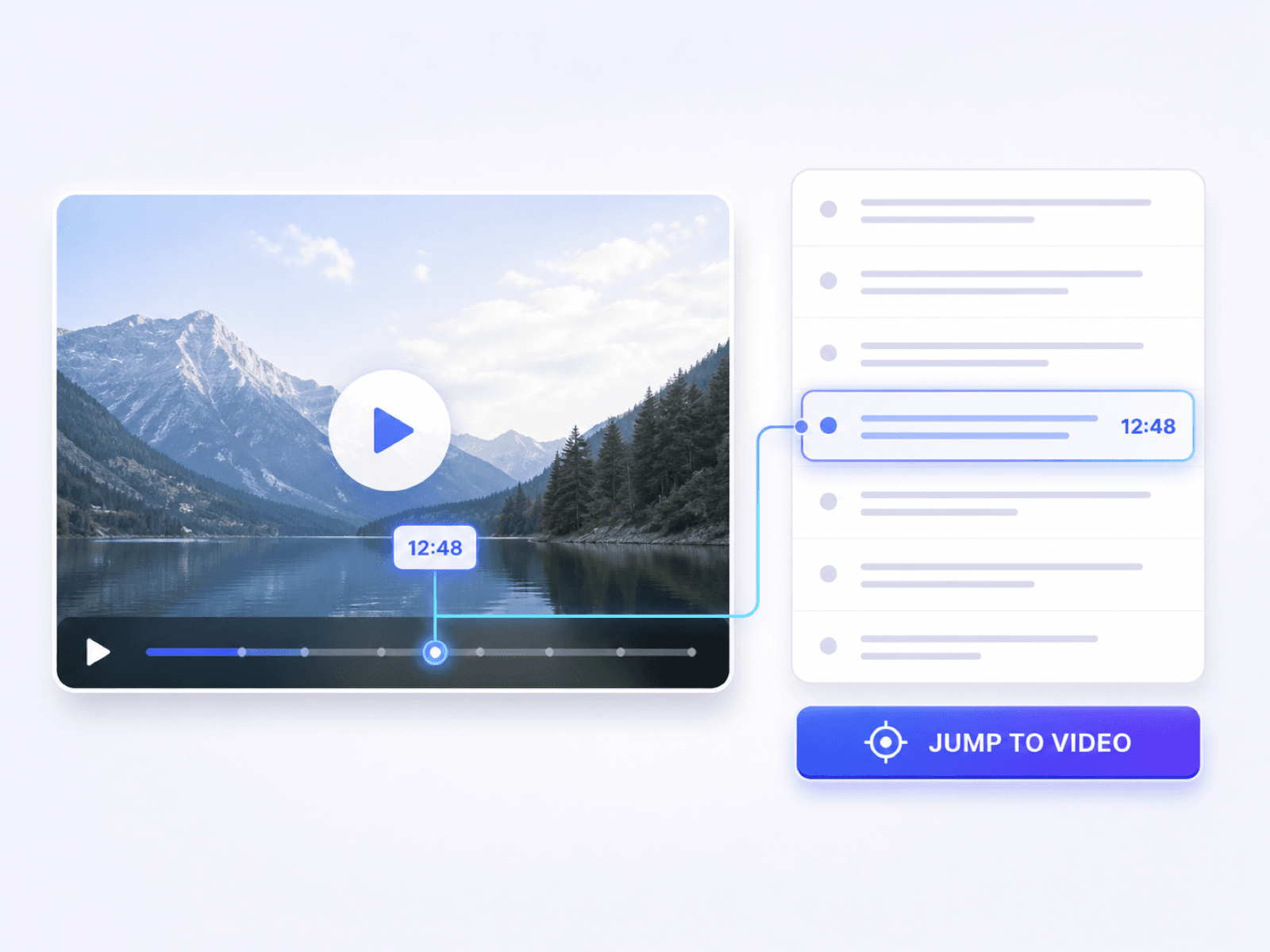
Trova il Momento Esatto di YouTube da una Corrispondenza nella Trascrizione
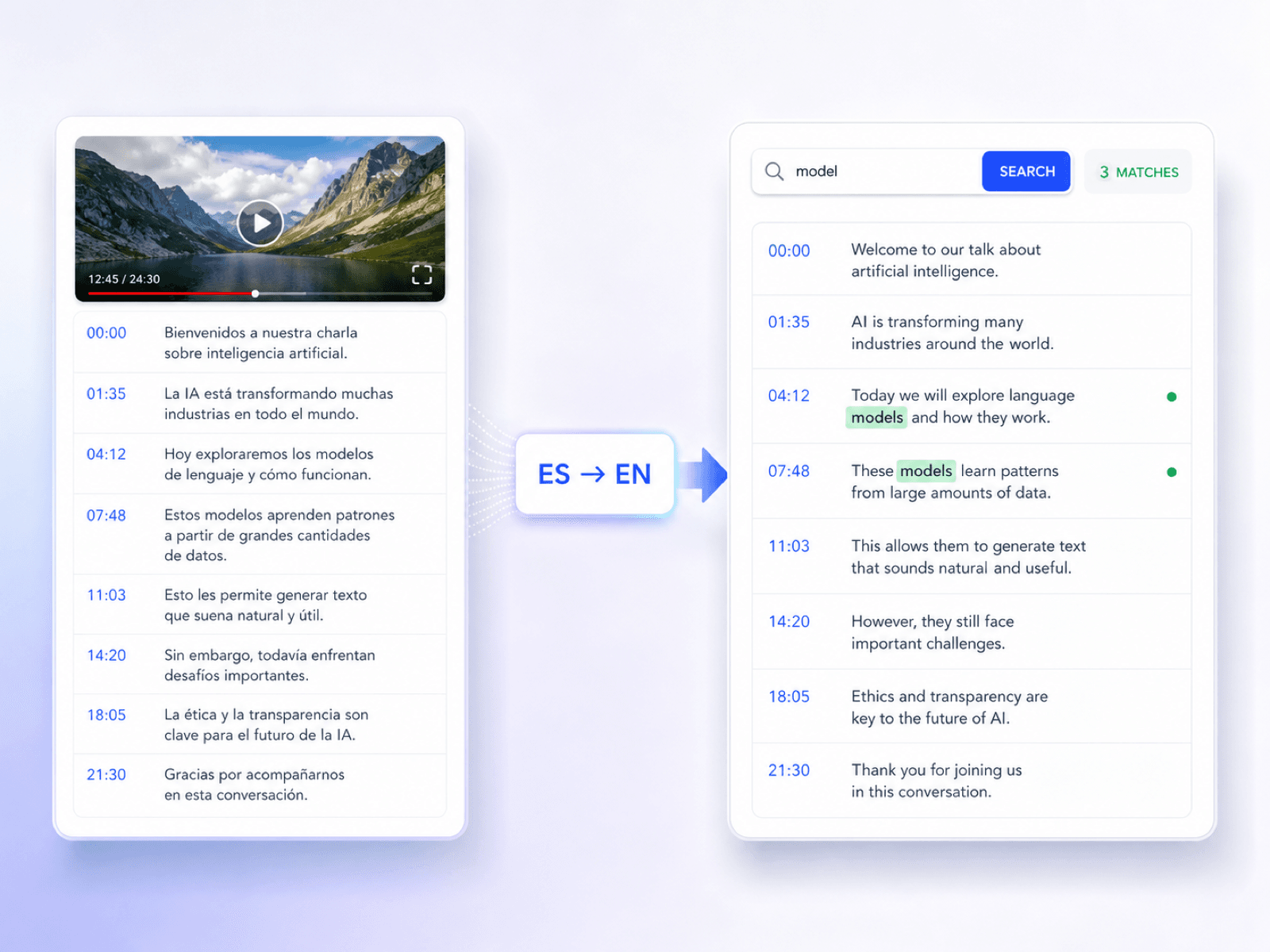
Cerca nelle Trascrizioni di YouTube in Qualsiasi Lingua
Chi Dovrebbe Usare Questa Ricerca nella Trascrizione di YouTube?

Content Marketer
Trova momenti citabili in interviste, webinar e video di prodotti prima di trasformarli in articoli, post sui social o brief di campagna.

Studenti Universitari
Trova definizioni, formule e punti di revisione in lezioni registrate, quindi rivisita il momento esatto dell'insegnamento durante la presa di appunti o la preparazione agli esami.

Editor Video
Individua la riga parlata necessaria per una clip, quindi usa il suo timestamp per tornare alla fonte prima di effettuare il taglio.

Sviluppatori
Cerca in tutorial tecnici un comando, un passaggio di configurazione, un nome API o una spiegazione per la risoluzione dei problemi senza riprodurre l'intero tutorial.

Ricercatori
Verifica citazioni e statistiche in interviste o video di notizie, quindi conserva il passaggio pertinente con le note della fonte prima di citarlo.

Studenti di Lingue
Leggi passaggi sconosciuti accanto ai loro timestamp e traduci sezioni selezionate per comprendere il vocabolario nel suo contesto originale.
Come le Persone Usano la Ricerca nella Trascrizione di YouTube

Produttore di contenuti

"Per un'intervista con un creator, ricordavo alcune parole della citazione ma non dove fosse apparsa. La ricerca nella trascrizione ha trovato la riga, e il testo circostante mi ha dato abbastanza contesto per il riassunto."

Studente universitario
"La definizione del professore mi era familiare, ma non avevo idea di dove fosse apparsa nella lezione. Una frase mi ha riportato alla spiegazione di cui avevo bisogno."

Editor video
"Il timestamp mi ha avvicinato alla clip, ma le righe vicine sono state la parte utile. Ho potuto vedere dove il pensiero dell'oratore iniziava effettivamente prima di fare il taglio."

Assistente di ricerca
"Un'intervista giornalistica ha menzionato una cifra che volevo citare. Dopo averla trovata nella trascrizione, ho riprodotto quel timestamp e salvato il passaggio circostante con le mie note sulla fonte."

Studente di lingue
"Il tutorial di cucina si muoveva troppo velocemente perché potessi cogliere ogni frase. La trascrizione mi ha permesso di rallentare le istruzioni, tradurre le righe sconosciute e tornare al passo giusto."

Revisore di corsi
"Revisiono i corsi online prima di pubblicarli. La ricerca nella trascrizione mi permette di verificare se una lezione copre un argomento richiesto senza dover rivedere l'intera registrazione."
Domande Frequenti
Risposte chiare su come trovare parole, timestamp e contesto all'interno di una trascrizione di YouTube.
La ricerca nella trascrizione di YouTube significa trovare una parola o una frase all'interno della trascrizione di un video invece di scorrere manualmente la timeline. Con Lynote, generi la trascrizione per un video YouTube selezionato, quindi usi la funzione Trova del tuo browser per localizzare nomi, citazioni, istruzioni o argomenti e saltare al timestamp corrispondente.
Per cercare una trascrizione di YouTube, incolla il link del video o trova il video per parola chiave, quindi clicca su Ottieni Video. Quando la trascrizione si apre, premi Ctrl+F o Cmd+F, inserisci il tuo termine di ricerca e controlla le righe corrispondenti.
Sì. Puoi incollare l'URL completo di YouTube o utilizzare la ricerca integrata per trovare il video prima di generare la sua trascrizione.
Sì. La trascrizione appare come testo leggibile con un timestamp accanto a ogni sezione, così puoi cercare le parole e poi tornare al momento rilevante nel video.
No. Lynote elabora un video selezionato per richiesta. Scegli prima il video, genera la sua trascrizione e poi cerca all'interno di quella trascrizione.
Lynote si basa sui sottotitoli o CC già disponibili per il video YouTube selezionato. Un video senza sottotitoli utilizzabili potrebbe non produrre una trascrizione.
Leggi le righe intorno alla corrispondenza, poi usa il timestamp per ascoltare l'audio originale. Questo aiuta a confermare nomi, numeri, termini tecnici e se la citazione ha ancora il suo contesto previsto.
Sì. Puoi copiare testo utile, scaricare la trascrizione come file TXT o tradurla usando la modalità Traduzione Completa o Paragrafo per Paragrafo.
Non dalla sola frase pronunciata. Lynote non è un indice di trascrizioni tra video: prima seleziona il video sorgente tramite URL o parola chiave del video, genera la sua trascrizione e poi cerca all'interno di quella trascrizione.
Sì. Puoi generare e cercare la trascrizione del video selezionato senza creare prima un account.