Converti in JPG
Per foto e condivisione quotidiana


Usa il convertitore di immagini online di Lynote per convertire file JPG, PNG, WebP e HEIC. Scegli un formato di output, regola la qualità dove disponibile e scarica le immagini singolarmente o tutte insieme in un archivio ZIP.

Max 50 MB per file · Fino a 10 immagini
Immagini convertite: 0.
Le immagini vengono elaborate localmente nel browser. HEIC non è ancora supportato.
Per foto e condivisione quotidiana

Per grafica e trasparenza

Per le immagini sul tuo sito web

Per app e dispositivi compatibili
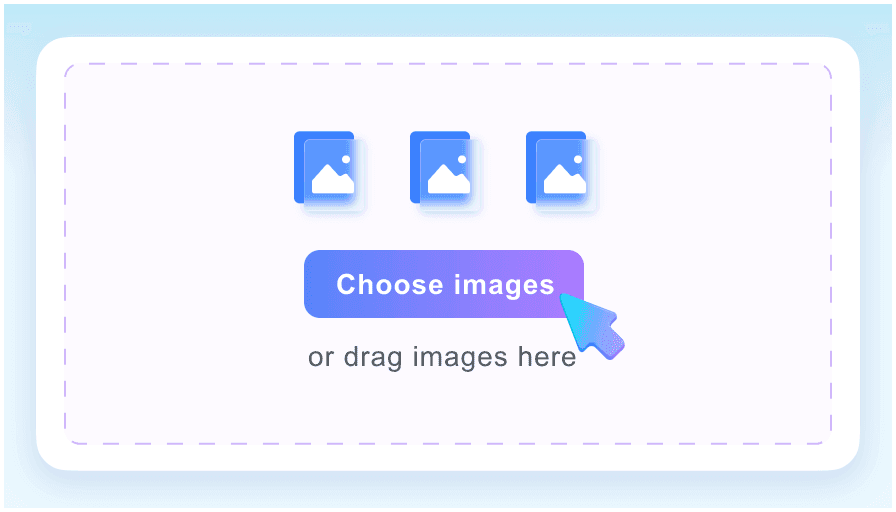
Fai clic su "Scegli immagini" o trascina i file nell'area di caricamento. Puoi aggiungere fino a 10 immagini alla volta.
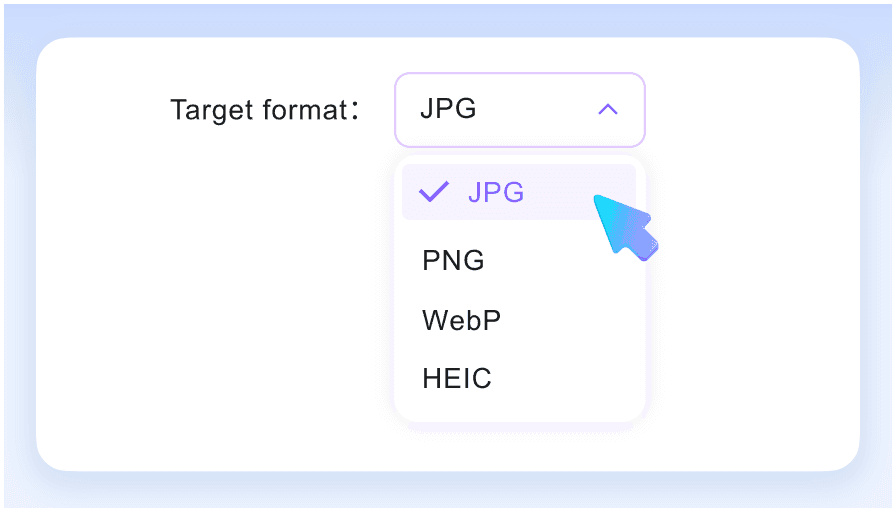
Seleziona un output in "Formato di destinazione" e regola la qualità, se disponibile. Fai clic su "Converti immagini" per iniziare.
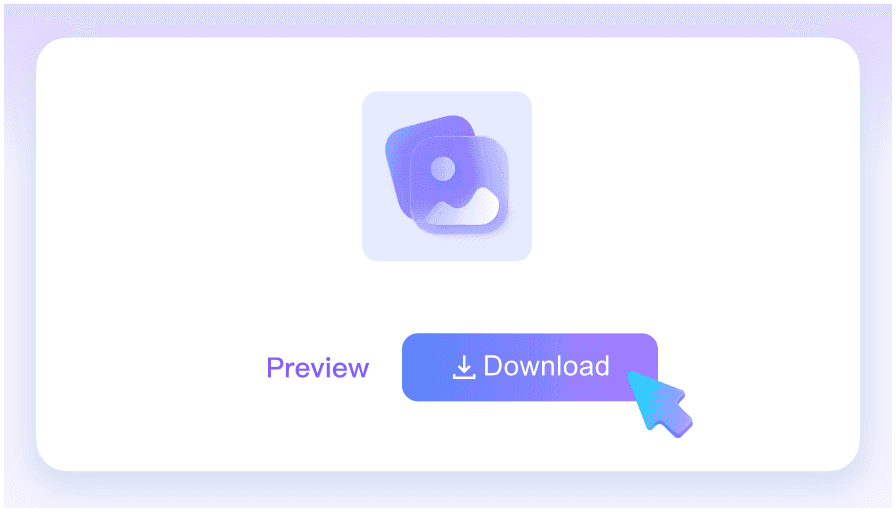
Apri l'anteprima per controllare l'immagine convertita. Fai clic sull'icona di download per salvarla, oppure su "Scarica tutto" per ottenere le immagini convertite in un file ZIP.
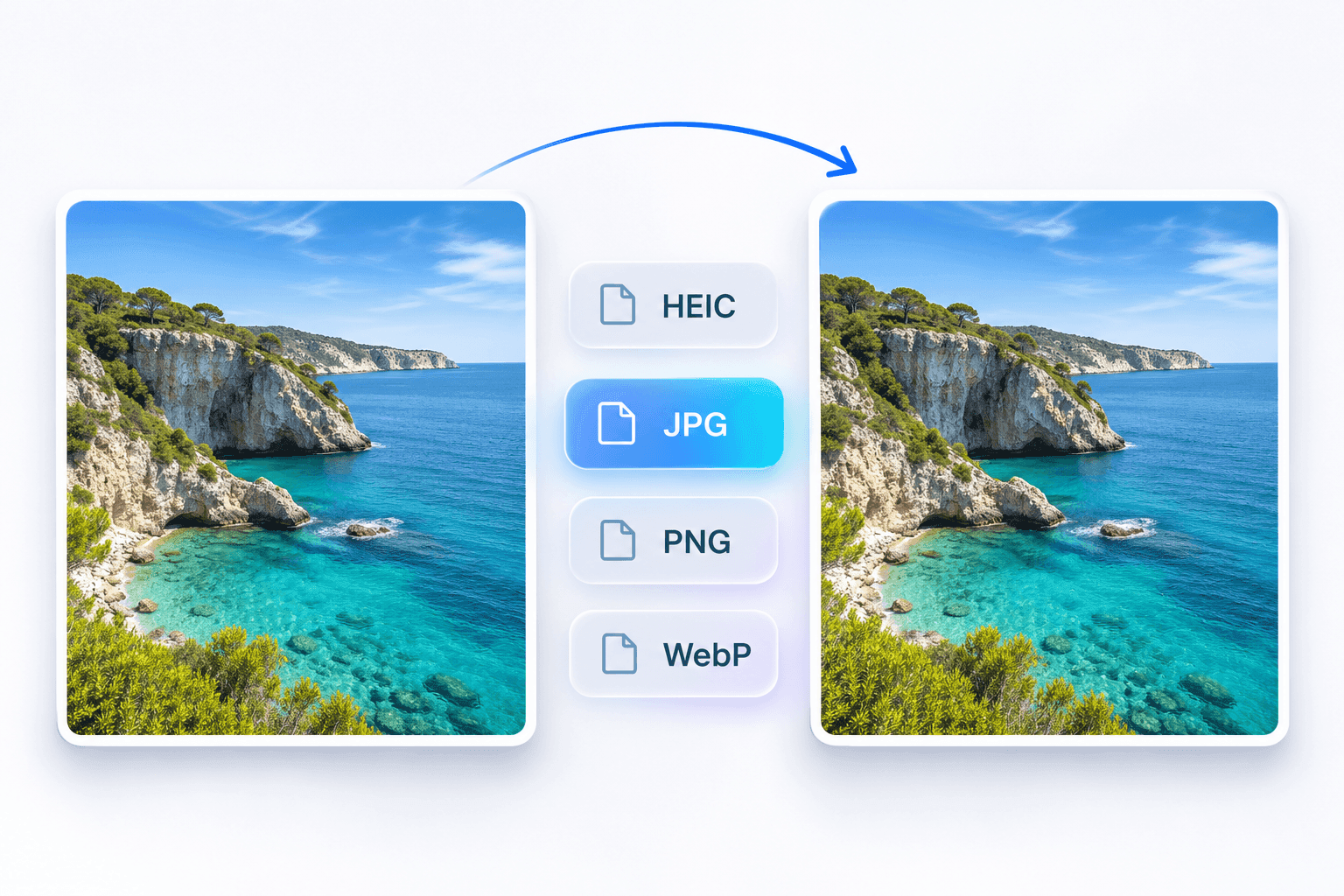
Converti le foto HEIC in JPG per la condivisione, trasforma i file WebP in PNG per la modifica o esporta le immagini nel formato accettato dal tuo sito web o dalla tua app.
Questo convertitore di file immagine supporta JPG, PNG, WebP e HEIC. Seleziona il formato di output, regola la qualità dove disponibile, quindi converti e scarica le tue immagini.
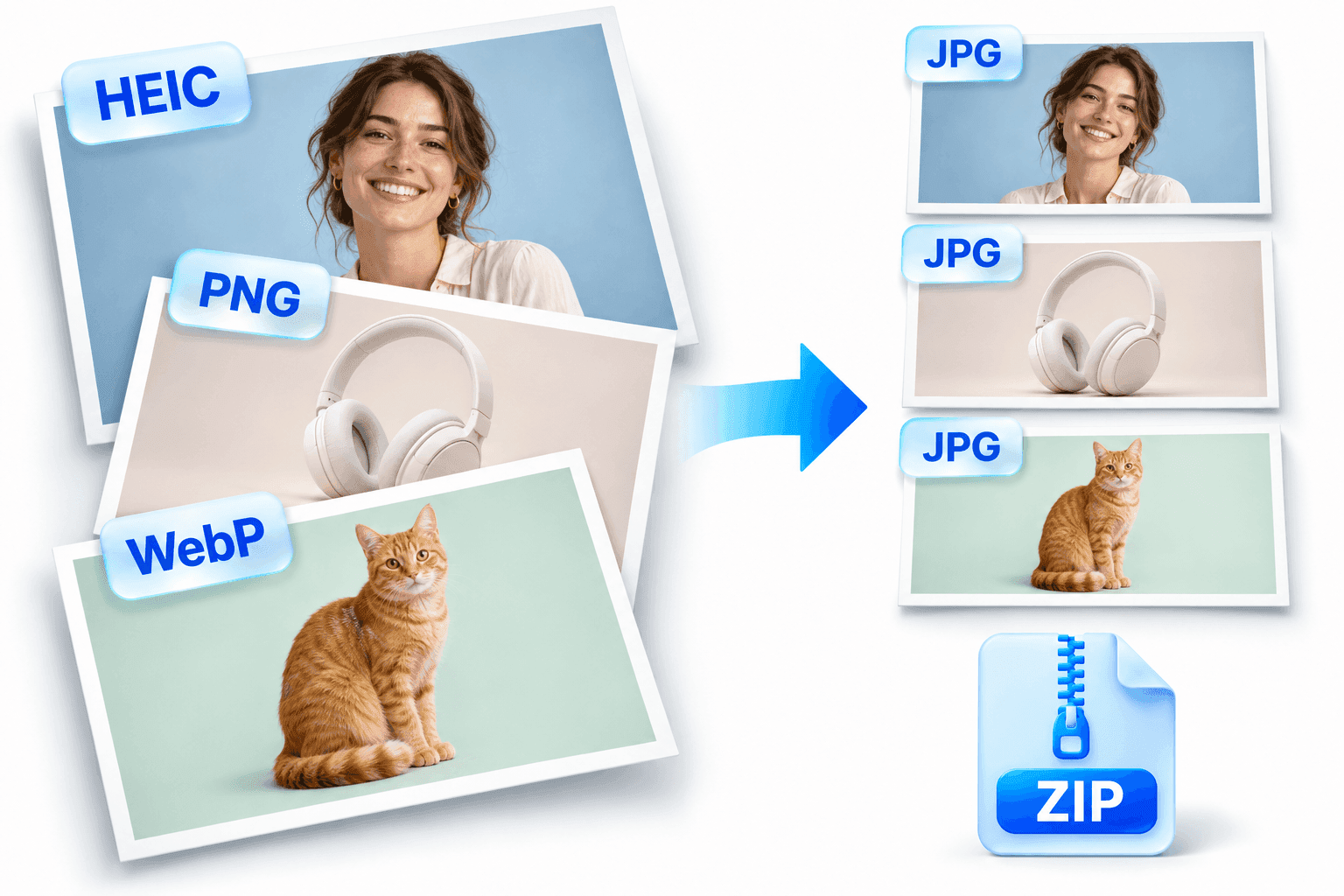
Usa il convertitore di immagini in batch di Lynote per cambiare il formato di più immagini in una sola volta. Aggiungi fino a 10 file e applica un formato di output all'intero batch.
Scarica le immagini separatamente o salva i risultati convertiti insieme in un file ZIP. Se un file non riesce, puoi comunque scaricare le immagini convertite con successo.
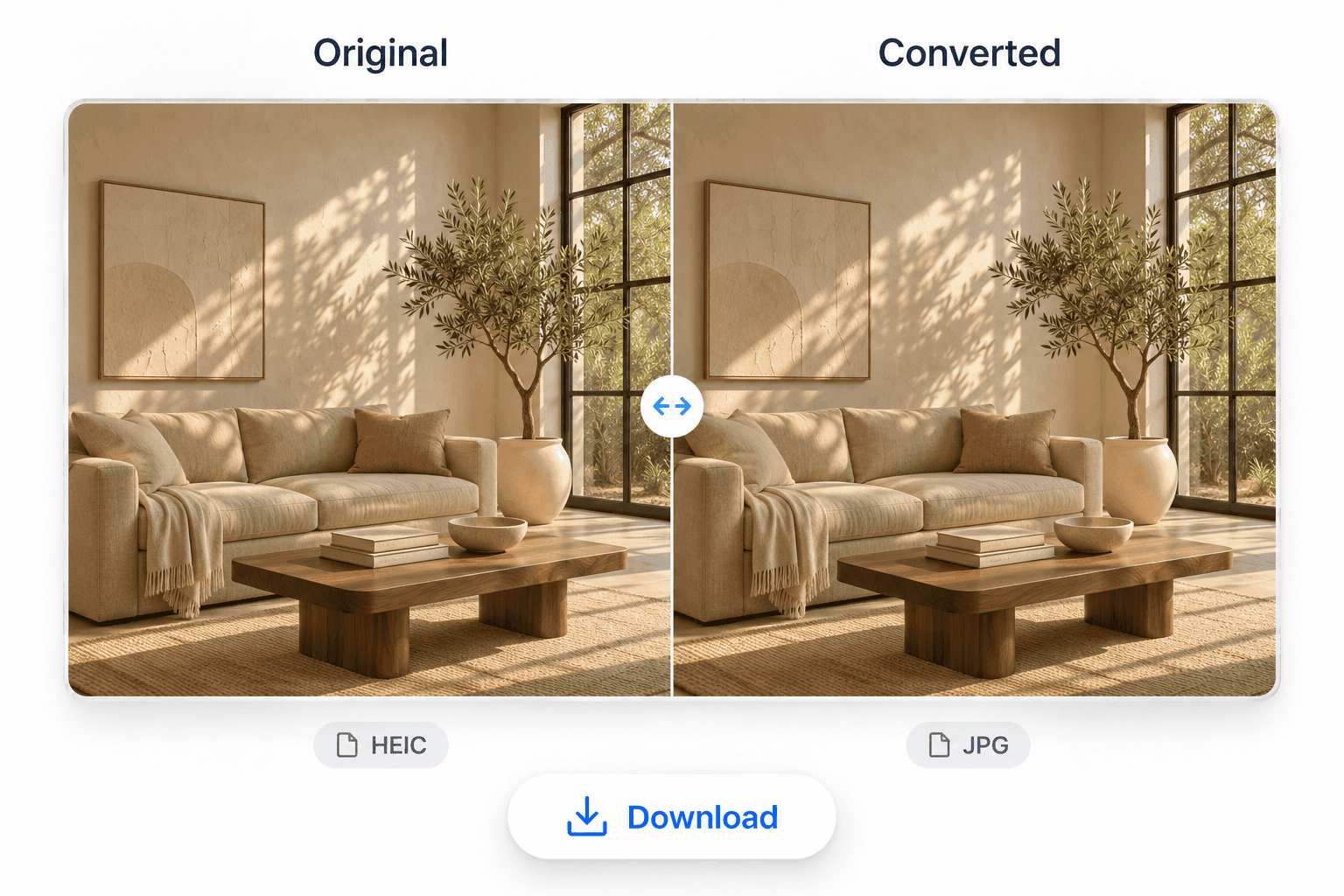
Confronta l'immagine originale e quella convertita affiancate. Usa l'anteprima per controllare dettagli, colore e aspetto prima del download.
Rivedi il confronto, quindi salva l'immagine convertita. Il file originale sul tuo dispositivo rimane invariato.
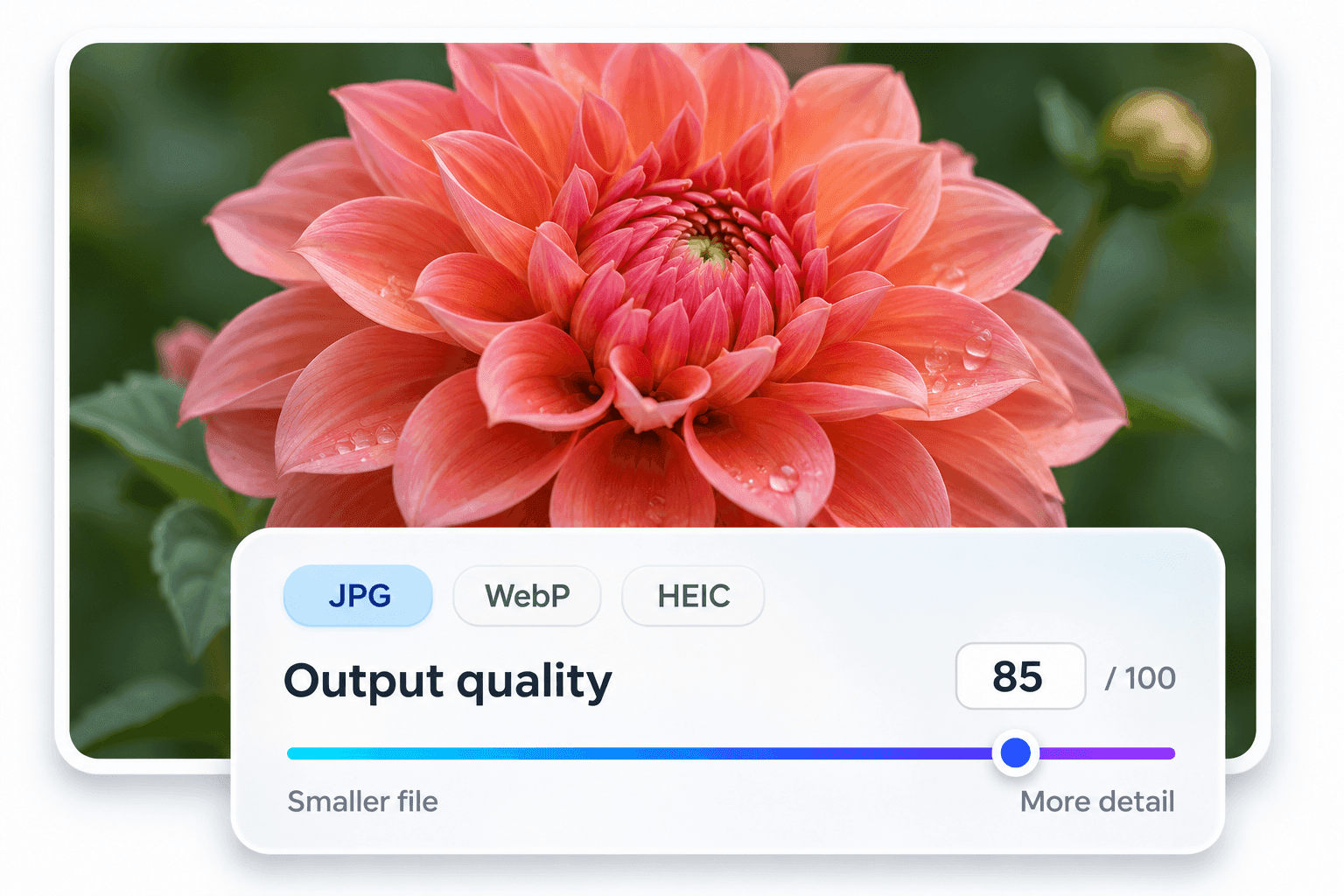
Regola la qualità di output per JPG, WebP e HEIC prima della conversione. Scegli un'impostazione più alta per mantenere più dettagli dell'immagine, o un'impostazione più bassa quando la dimensione del file è più importante.
Sia che tu voglia mantenere chiare le foto dei prodotti, condividere immagini come allegati e-mail o preparare immagini più leggere per il tuo sito web, scegli un livello di qualità adatto alle tue esigenze.
Gratuito, facile da usare e abbastanza chiaro da capire ogni risultato.
Converti tra JPG, PNG, WebP e HEIC in un unico strumento.

Converti fino a 10 immagini contemporaneamente con un unico formato di output.

Confronta le immagini originali e convertite prima di scaricarle.
Regola la qualità di output per le conversioni JPG, WebP e HEIC.

Inizia con crediti gratuiti. Le conversioni riuscite utilizzano un credito per immagine; le conversioni e i download falliti non utilizzano crediti.

Le tue immagini vengono elaborate localmente nel tuo browser, senza caricarle su un server per la conversione.
Confronta i formati immagine per caso d'uso, trasparenza e compatibilità.
Ampiamente supportato da siti web e app. Le aree trasparenti richiedono uno sfondo solido.
Supporta la trasparenza. Salvare un JPG come PNG non recupera i dettagli persi.
Supporta la trasparenza. Verifica che il tuo sito web o strumento di pubblicazione accetti WebP.
Richiede un'app o un dispositivo compatibile. Scegli JPG o PNG quando HEIC non è accettato.
Trova risposte sui formati immagine, la conversione in batch e i download.
Un convertitore di formato immagine salva un'immagine come un tipo di file diverso, ad esempio da HEIC a JPG o da WebP a PNG. Converte il file stesso, piuttosto che cambiare solo l'estensione del file.
Puoi convertire tra JPG/JPEG, PNG, WebP e HEIC. JPG e JPEG sono lo stesso formato immagine.
Sì. Aggiungi fino a 10 immagini e seleziona un formato di output per il batch. Scarica le immagini convertite separatamente o insieme in un file ZIP.
Non necessariamente. Le dimensioni del file dipendono dall'immagine sorgente, dal formato di output e dall'impostazione di qualità. Ad esempio, la conversione di una foto JPG in PNG può produrre un file più grande.
No. La conversione da JPG a PNG non recupera i dettagli persi nel JPG né rende trasparente il suo sfondo.
No. La conversione delle immagini avviene nel tuo browser e i contenuti delle immagini vengono elaborati sul tuo dispositivo. Le tue immagini non vengono caricate su un server per la conversione.
Il file potrebbe essere danneggiato, utilizzare una variante non supportata o superare un limite. Controlla il messaggio accanto al file, quindi riprova o seleziona un'altra immagine. Le conversioni riuscite rimangono disponibili per il download.
No. Questo strumento converte i formati immagine. Non ridimensiona le immagini né rimuove gli sfondi.