Comment ajouter un timecode à un lien YouTube : Le guide ultime (Partager, Extraire et Créer)

Vous avez trouvé le moment parfait dans une vidéo de deux heures et vous voulez le montrer à un ami. Envoyer le lien complet en disant "avance à 1 heure et 4 minutes" est brouillon et agaçant pour le spectateur. Vous devez savoir comment ajouter un timecode à un lien YouTube pour que la vidéo commence exactement là où vous le souhaitez.

Que vous partagiez simplement un mème, essayiez d'extraire des citations pour une recherche ou ajoutiez des chapitres à votre propre contenu, ce guide couvre toutes les méthodes pour ordinateur, mobile et l'extraction de texte.
Verdict rapide : Les meilleures façons de gérer les timecodes YouTube
Si vous êtes pressé, voici le récapitulatif. La "meilleure" méthode dépend de si vous êtes sur un ordinateur, un téléphone ou si vous essayez d'extraire du texte pour des notes.
| Votre objectif | La meilleure méthode | Difficulté | Outil recommandé |
|---|---|---|---|
| Partager un moment précis avec un ami | Fonction "Partager" native | Facile | YouTube Desktop (Intégré) |
| Extraire des timecodes et du texte pour des notes | Extraction par IA | Facile | Lynote.ai (Gratuit) |
| Partager un lien horodaté sur Mobile | Modification manuelle de l'URL | Moyen | Appli YouTube + Navigateur Web |
| Ajouter des chapitres à votre propre vidéo | Modification de la description | Moyen | YouTube Studio |
Ce qu'il faut retenir :
- Pour un partage occasionnel : Tenez-vous-en au bouton "Partager" sur ordinateur, c'est rapide et intégré.
- Pour l'efficacité (Étudiants/Créateurs) : Si vous devez trouver plusieurs timecodes ou extraire des citations pour vos notes, naviguer manuellement est une perte de temps. Utilisez un outil d'extraction dédié comme Lynote pour obtenir instantanément la transcription complète avec les balises temporelles.
- Pour les utilisateurs mobiles : Comme l'application YouTube ne possède pas la case à cocher "Démarrer à", vous devrez apprendre l'astuce manuelle du ?t= (expliquée ci-dessous).
Les meilleurs outils en ligne pour extraire et générer des timecodes
Bien que les fonctionnalités natives de YouTube vous permettent de partager un lien, elles ne vous aident pas à trouver le moment exact dont vous avez besoin sans déplacer manuellement le curseur d'avant en arrière. Si vous êtes créateur de contenu, chercheur ou étudiant, vous avez souvent besoin de plus qu'un simple lien : vous avez besoin du contexte (le texte) associé au timecode.
C'est là que les outils en ligne spécialisés surpassent le bouton "Partager" standard.
Le Champion : Générateur de transcription YouTube Lynote

Si vous avez besoin de trouver des citations spécifiques, de créer des notes d'émission ou de sauter à des moments précis basés sur ce qui est dit, Lynote est le meilleur outil pour ce travail. Il extrait les données sous-jacentes de la vidéo pour vous donner une feuille de route lisible et horodatée de l'ensemble de la vidéo.
Voici comment l'utiliser pour obtenir des timecodes précis instantanément :
- Copiez l'URL de la vidéo YouTube que vous souhaitez analyser.
- Allez sur Lynote.ai (Aucune inscription requise).
- Collez le lien dans la zone et cliquez sur "Generate" (Générer).
- En quelques secondes, vous verrez la transcription complète de la vidéo. Chaque ligne de texte a une balise temporelle précise (ex : [04:15]) à côté.
- Cliquez sur un timecode pour vérifier le moment, ou copiez le texte et la balise temporelle directement pour vos notes.

Pourquoi cette méthode l'emporte :
- C'est gratuit : Pas de paywalls ni de cartes de crédit.
- Riche en contexte : Vous ne devinez pas simplement l'heure ; vous voyez exactement ce qui est dit à cette seconde précise.
- Rapide : Comme vous n'avez pas besoin de compte, c'est plus rapide que de se connecter à un tableau de bord ou d'installer une extension de navigateur.
Alternative : Générateurs de liens génériques

Si vous n'avez pas besoin de la transcription et que vous voulez juste un outil pour formater une URL pour vous, vous pouvez utiliser des "Générateurs de liens YouTube" génériques. Ce sont de simples calculatrices : vous collez un lien, tapez "1 minute, 20 secondes", et ils vous donnent une URL modifiée.
- Avantages : Simple si vous connaissez déjà le code temporel exact.
- Inconvénients : Ils n'offrent aucun contexte. Vous ne pouvez pas rechercher dans le texte de la vidéo pour trouver le moment dont vous avez besoin, ce qui signifie que vous devez toujours regarder la vidéo manuellement pour trouver l'heure de début en premier.
La méthode native sur ordinateur (Comment partager à un moment précis)
Si vous êtes sur un ordinateur, YouTube rend le partage d'un moment spécifique facile. Vous n'avez pas besoin d'outils externes ; il suffit de savoir où cliquer.
Voici les deux moyens les plus rapides de générer un lien horodaté directement depuis votre navigateur.
Méthode 1 : La fonctionnalité du bouton "Partager"

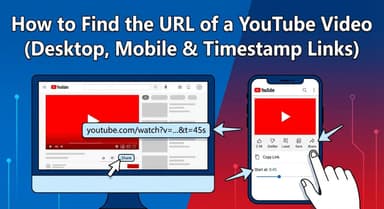
C'est la méthode standard. Elle est fiable car vous pouvez voir exactement où la vidéo commencera avant d'envoyer le lien.
- Allez au moment clé : Lancez la vidéo et appuyez sur Pause exactement là où vous voulez que l'extrait commence.
- Ouvrez le menu : Cliquez sur le bouton Partager (l'icône de flèche incurvée) sous le lecteur vidéo.
- Cochez la case : Dans la fenêtre pop-up, regardez en bas à gauche. Cliquez sur la case intitulée "Démarrer à [0:00]". Vous verrez le lien changer instantanément.
- Copiez et envoyez : Cliquez sur Copier. Lorsque votre ami cliquera sur ce lien, la vidéo sautera l'intro et jouera immédiatement à partir de la seconde choisie.
Méthode 2 : Le raccourci clic droit
Pour les "Power Users" qui veulent saisir un lien en moins de deux secondes, vous pouvez contourner le menu entièrement.
- Trouvez le moment précis dans la vidéo.
- Faites un clic droit n'importe où sur l'écran du lecteur vidéo.
- Sélectionnez "Copier l'URL de la vidéo à la séquence actuelle" dans le menu noir.
Le lien est maintenant enregistré dans votre presse-papiers avec le timecode attaché, prêt à être collé dans Slack, Discord ou un email.
Comment horodater des liens YouTube sur mobile (iOS et Android)
Si vous essayez de partager un moment précis depuis votre téléphone, vous avez probablement remarqué un problème évident : l'application mobile YouTube ne possède pas la case à cocher "Démarrer à".
Que vous utilisiez un iPhone ou Android, le menu "Partager" ne copie que le lien vers le début de la vidéo. Pour partager un timecode spécifique, vous devez modifier le lien vous-même.
La solution de contournement manuelle
Puisque l'application n'ajoutera pas le code temporel pour vous, vous devez taper un petit bout de texte à la fin de l'URL.
- Copiez le lien : Ouvrez l'application YouTube, appuyez sur Partager, et sélectionnez Copier le lien.
- Collez-le : Collez le lien dans votre message ou votre navigateur. N'envoyez pas encore.
- Ajoutez le code temporel : Tout à la fin du lien, tapez ?t= suivi de l'heure souhaitée.
- Format : Utilisez m pour les minutes et s pour les secondes.
- Exemple : Pour démarrer à 1 minute et 30 secondes, tapez ?t=1m30s.
La règle du "Point d'interrogation" vs "Esperluette"
Les liens YouTube se présentent sous deux formats. Le symbole que vous utilisez dépend du lien que vous avez :
- Liens courts (youtu.be) : La plupart des partages mobiles utilisent ce format. Utilisez un point d'interrogation.
- Tapez : ?t=1m30s
- Résultat : https://youtu.be/videoID?t=1m30s
- Liens longs (youtube.com/watch) : Si vous copiez depuis un navigateur mobile, l'URL peut déjà contenir un ?. Dans ce cas, utilisez une esperluette (&).
- Tapez : &t=1m30s
- Résultat : https://m.youtube.com/watch?v=videoID&t=1m30s
Pour les créateurs : Ajouter des timecodes aux descriptions de vidéos (Chapitres)
Si vous êtes créateur de contenu, ajouter des timecodes à votre description fait plus qu'aider vos spectateurs ; cela active les Chapitres YouTube. Ce sont les segments sur la barre de lecture qui permettent aux utilisateurs de sauter d'un sujet à l'autre.
Les chapitres sont excellents pour le SEO car Google affiche souvent ces "Temps forts" directement dans les résultats de recherche.
Comment créer des chapitres vidéo

YouTube automatise cela, mais seulement si vous respectez les règles de formatage. Vous devez simplement taper une liste de timecodes et de titres dans votre description.
Les 3 règles d'or :
- Commencer à 0:00 : Le premier timecode doit être 0:00. Si vous commencez à 0:15, les chapitres ne fonctionneront pas.
- Longueur minimale : Vous avez besoin d'au moins trois timecodes.
- Durée : Chaque chapitre doit durer au moins 10 secondes.
Exemple de format :
0:00 - Introduction
1:45 - Étape 1 : Analyser les données
4:20 - Étape 2 : Formater la sortie
8:15 - Conclusion
Une fois que vous enregistrez, YouTube créera automatiquement les chapitres visuels sur la barre de lecture.
💡 Conseil Pro : Accélérez votre workflow
Parcourir manuellement votre propre timeline pour trouver exactement où vous avez changé de sujet est fastidieux.
À la place, utilisez Lynote pour automatiser la recherche. Collez l'URL de votre vidéo dans Lynote.ai, générez la transcription et scannez le texte pour repérer vos changements de sujet (par exemple, "Regardons maintenant..."). Lynote affiche le timecode exact à côté de cette phrase, vous permettant de construire votre liste de chapitres en quelques secondes.
Comprendre la logique des URL (Pour les Power Users)
Pour les développeurs ou ceux qui préfèrent les raccourcis clavier, comprendre la logique des URL garantit que vos liens fonctionnent à chaque fois, quel que soit l'appareil.
La règle de syntaxe : ?t= vs &t=
Les URL YouTube acceptent des paramètres (comme l'ID vidéo et le temps) en utilisant des chaînes de requête web standard.
- Utilisez ?t= (Point d'interrogation) : Utilisez ceci lorsque le temps est le premier paramètre que vous ajoutez à un lien court (youtu.be).
- Utilisez &t= (Esperluette) : Utilisez ceci lorsque l'URL contient déjà un point d'interrogation suivi d'autres données (généralement v=VIDEO_ID). L'esperluette dit au navigateur : "Et ajoute aussi ce paramètre."
La formule temporelle : XhYmZs
YouTube accepte des valeurs de temps dans un format spécifique représentant les Heures (h), Minutes (m) et Secondes (s).
- Secondes seulement : t=90s (Démarre à 1 minute, 30 secondes).
- Minutes et Secondes : t=1m30s (Démarre à 1 minute, 30 secondes).
- Timecode complet : t=1h5m20s (Démarre à 1 heure, 5 minutes, 20 secondes).
N'utilisez que des nombres entiers. Les décimales (comme 1m30.5s) sont généralement ignorées.
Guide comparatif : Quelle méthode de timecode vous faut-il ?
Tous les besoins d'horodatage ne sont pas les mêmes. Envoyez-vous un extrait drôle à un ami, ou extrayez-vous des données pour un mémoire de recherche ?
Utilisez ce tableau pour décider quel workflow correspond à votre tâche actuelle.
| Fonctionnalité / Critère | Bouton Partager Natif | Modification manuelle d'URL | Générateur IA Lynote |
|---|---|---|---|
| Cas d'usage principal | Partage social rapide (Bureau) | Partage sur Mobile | Recherche, Notes et Création de contenu |
| Contexte fourni | Point de départ vidéo uniquement | Point de départ vidéo uniquement | Transcription complète + Balises temporelles précises |
| Précision | Élevée (Sélection visuelle) | Modérée (Erreurs de frappe possibles) | 100% (Texte et Audio synchronisés par IA) |
| Vitesse | Instantanée | Lente (Nécessite de taper) | Rapide (Génération en un clic) |
| Plateforme | Bureau Uniquement | Mobile / Tout | Navigateur (Bureau et Mobile) |
| Coût | Gratuit | Gratuit | 100% Gratuit |
Le verdict :
- Meilleur pour le partage rapide : Le Bouton "Partager" Natif. Il est intégré et ne nécessite aucune étape externe.
- Meilleur pour la recherche et le contenu : Lynote. Si vous avez besoin du contexte—les mots exacts prononcés à cette seconde précise—Lynote est le choix supérieur. Il génère la transcription complète avec les balises temporelles, vous permettant de copier le lien, le timecode, et le dialogue simultanément.
Sécurité critique et Conseils Pro
Lorsque vous cherchez des outils pour extraire des timecodes, il est facile de tomber sur des logiciels douteux. Avant de cliquer sur "Télécharger" sur un site au hasard, gardez ces conseils de sécurité à l'esprit.
Évitez les logiciels de "Téléchargement" suspects

Vous ne devriez jamais avoir besoin d'installer un fichier .exe simplement pour générer un timecode ou extraire une transcription. De nombreux téléchargements d'"outils YouTube gratuits" sont groupés avec des bloatwares ou des malwares.
Le choix le plus sûr : Tenez-vous-en aux outils basés sur le cloud comme Lynote. Ils fonctionnent entièrement dans votre navigateur web. Ils traitent le lien vidéo sur leurs serveurs et vous envoient le résultat, ce qui signifie que rien n'est jamais installé sur votre ordinateur.
Extensions de navigateur vs Outils Web

Les extensions de navigateur sont pratiques, mais elles nécessitent souvent l'autorisation de "Lire et modifier toutes vos données sur les sites que vous visitez." Cela peut ralentir votre navigateur et créer des risques pour la confidentialité.
Conseil Pro : Utilisez un outil web dédié plutôt qu'une extension. Lorsque vous utilisez un site comme Lynote, l'outil voit uniquement l'URL YouTube spécifique que vous collez dans la boîte. Il n'a aucun accès à votre historique de navigation ou à vos mots de passe.
FAQ : Questions fréquentes sur les timecodes YouTube
Pourquoi la case "Démarrer à" n'apparaît-elle pas sur mon téléphone ?
C'est une limitation de l'application mobile YouTube. La case à cocher "Démarrer à" n'existe actuellement que sur la version navigateur de bureau. Pour partager un timecode depuis votre téléphone, vous devez ajouter manuellement ?t=00m00s à la fin du lien.
Puis-je ajouter un timecode à une vidéo dans un commentaire ?
Oui. Si vous tapez un code temporel (par ex. 2:45) dans un commentaire ou une description YouTube, YouTube le transforme automatiquement en lien cliquable. Lorsqu'un spectateur clique sur ce nombre, la vidéo saute à cette seconde exacte.
Comment extraire tous les timecodes d'un long podcast ?
Parcourir manuellement une longue vidéo pour noter les timecodes est lent. Utilisez Lynote.ai pour générer une transcription complète avec des balises temporelles attachées à chaque phrase. Cela vous permet de trouver le moment exact dont vous avez besoin sans regarder toute la vidéo.
Quelle est la différence entre ?t et &t ?
Si le lien contient déjà un ?, utilisez &t=. Si le lien n'a pas de ?, utilisez ?t=.
Conclusion
Partager un moment précis dans une vidéo YouTube ne devrait pas ressembler à une équation mathématique. Que vous utilisiez le bouton "Partager" natif pour un texto rapide à un ami ou que vous ajoutiez manuellement ?t= à une URL sur mobile, ces méthodes garantissent que votre spectateur voit exactement ce que vous voulez qu'il voie.
Cependant, si vous êtes créateur, étudiant ou chercheur, un simple lien vers un moment n'est souvent pas suffisant. Vous avez besoin du contexte—les mots réels prononcés et les balises temporelles précises—pour créer des notes ou des citations.
Arrêtez de parcourir les timelines manuellement pour chasser des citations. Si vous avez besoin de timecodes précis et du texte intégral pour vos notes, essayez le Générateur de transcription YouTube Lynote gratuitement dès aujourd'hui. C'est le moyen le plus rapide de transformer le contenu vidéo en texte exploitable et horodaté.

Écrit par Janet L. Harris
Spécialiste en rédaction IA
Janet évalue les détecteurs d'IA et les outils d'humanisation, en se concentrant sur leur précision, leurs limites et leur utilisation responsable. Voir tous les articles →