Comment trouver l'URL d'une vidéo YouTube (Ordinateur, Mobile et Liens horodatés)


Verdict Rapide : Les moyens les plus rapides d'obtenir un lien YouTube
Savoir comment trouver l'URL d'une vidéo YouTube dépend entièrement de votre appareil et de ce que vous comptez faire du lien. Que vous ayez besoin d'un lien propre pour les réseaux sociaux, d'un lien horodaté pour une citation spécifique, ou d'un lien source pour extraire du texte, utilisez cet aide-mémoire pour choisir instantanément la bonne méthode.
| Votre Objectif | Meilleure Méthode | Appareil | Résultat |
|---|---|---|---|
| Partage Général | Barre d'adresse | Bureau / Web | URL complète (youtube.com/watch...) |
| Réseaux Sociaux / SMS | Bouton Partager | App Mobile | Lien raccourci (youtu.be/...) |
| Citer un Passage | Clic Droit sur la Vidéo | Bureau | Lien horodaté (Démarre à un moment précis) |
| Créer des Notes | Lynote | Navigateur Web | Transcription Complète et Extraction de Texte |
Points Clés à Retenir
- Pour les utilisateurs sur ordinateur : La Barre d'adresse est le moyen le plus rapide de récupérer un lien, mais faire un clic droit sur le lecteur vidéo vous donne plus d'options (comme copier l'URL à un moment précis).
- Pour les utilisateurs mobiles : Vous ne verrez pas l'URL directement à l'écran. Vous devez appuyer sur l'icône flèche "Share" (Partager) pour générer un lien copiable.
- Pour les créateurs de contenu et étudiants : Si votre objectif est d'extraire des informations de la vidéo (pas seulement de partager la vidéo elle-même), copier l'URL n'est que la première étape. Utiliser un outil comme Lynote transforme cette URL en texte exploitable, résumés et notes.
Partie 1 : Trouver des URL sur Ordinateur et Navigateurs Web (Méthode Principale)
Si vous êtes sur un ordinateur, vous avez le plus grand contrôle sur la façon de récupérer un lien YouTube. Que vous utilisiez Chrome, Safari, Edge ou Firefox, l'interface de bureau offre trois façons distinctes de trouver une URL selon que vous ayez besoin de rapidité, de propreté ou d'un horodatage.
Les Meilleures Méthodes : Interface Native du Navigateur

Voici les trois moyens les plus fiables d'obtenir le lien depuis votre navigateur.
Option A : La Barre d'adresse (Idéal pour les liens complets)
C'est la méthode classique. Elle récupère tout, y compris les données de playlist si vous regardez une liste de lecture.
- Naviguez vers la vidéo que vous souhaitez partager.
- Cliquez une fois dans la Barre d'adresse tout en haut de la fenêtre de votre navigateur pour surligner le texte.
- Appuyez sur Ctrl+C (Windows) ou Cmd+C (Mac) pour copier l'URL complète.
Option B : Le Bouton "Share" (Idéal pour les liens propres)
Utilisez ceci si vous voulez un lien court et propre (ex: youtu.be) sans codes de suivi supplémentaires ou identifiants de playlist.
- Regardez directement sous les options du lecteur vidéo (à côté des boutons J'aime/Je n'aime pas).
- Cliquez sur le bouton Share (icône flèche).
- Une fenêtre pop-up apparaîtra contenant une URL raccourcie. Cliquez sur le bouton bleu Copy (Copier).
Option C : Clic Droit (La Méthode la Plus Rapide)
C'est le raccourci qui évite tous les menus.
- Passez votre curseur n'importe où sur le lecteur vidéo lui-même.
- Faites un clic droit sur la vidéo.
- Sélectionnez "Copier l'URL de la vidéo" dans le menu noir qui apparaît.
Note : Ces méthodes fonctionnent universellement sur tous les principaux navigateurs web.

Astuce Pro : Que faire avec l'URL (La Méthode Lynote)

Maintenant que vous avez l'URL dans votre presse-papiers, vous pouvez faire bien plus que simplement l'envoyer à un ami. Si vous avez besoin des informations contenues dans la vidéo pour des notes d'étude, de la création de contenu ou de la recherche, vous n'avez pas réellement besoin de la regarder.
Transformez cette URL en texte instantanément :
- Copiez l'URL de la vidéo en utilisant l'une des méthodes ci-dessus.
- Accédez au Générateur de Transcription YouTube Lynote.
- Collez votre lien dans la zone de saisie et cliquez sur Generate (Générer).

Lynote extraira instantanément le contenu vocal, vous fournissant une transcription horodatée et un résumé. Cela comble le fossé entre le fait de trouver la vidéo et celui d'utiliser concrètement les données qu'elle contient.
Partie 2 : Trouver des URL sur Mobile (App iOS et Android)
Sur un ordinateur de bureau, l'URL est toujours visible dans la barre d'adresse du navigateur. Sur l'application mobile, cependant, le lien est caché derrière des menus pour économiser de l'espace à l'écran. Que vous utilisiez un iPhone ou un appareil Android, le processus est identique.
La Méthode Standard : Le Bouton "Share"

C'est la méthode standard pour récupérer un lien pour n'importe quelle vidéo que vous regardez actuellement. L'application génère un lien raccourci (commençant généralement par youtu.be) qui est plus propre pour les SMS et les réseaux sociaux.
- Touchez le lecteur vidéo : Si les contrôles superposés ne sont pas visibles, touchez l'écran vidéo une fois pour réveiller l'interface.
- Touchez l'icône "Share" (Partager) : Cherchez l'icône de flèche courbée. Elle est généralement située directement sous le titre de la vidéo, à côté des boutons "Like" et "Remix".
- Sélectionnez "Copier le lien" : Un menu apparaîtra montrant diverses applications vers lesquelles vous pouvez partager. Cherchez l'icône grise intitulée Copier le lien.
- Vérifiez la Copie : Vous devriez voir une petite notification de confirmation (un "toast") apparaître au bas de l'écran indiquant "Copié".
Le lien est maintenant dans votre presse-papiers, prêt à être collé dans un message, un email, ou un outil de transcription comme Lynote.
Alternative : Trouver l'URL d'une Chaîne sur Mobile
Parfois, vous ne voulez pas partager une seule vidéo, mais plutôt la chaîne entière pour qu'un ami ou un collègue puisse parcourir toute la bibliothèque du créateur.
- Touchez le nom de la chaîne ou la photo de profil sous une vidéo pour visiter leur Page d'Accueil de Chaîne.
- Touchez les Trois Points (⋮) situés tout en haut à droite de l'écran.
- Sélectionnez Partager dans le menu déroulant.
- Touchez Copier le lien.
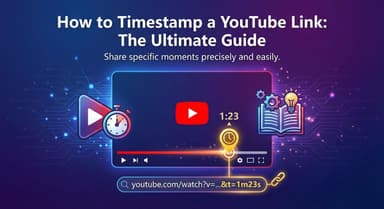
Partie 3 : Comment trouver une URL "Horodatée" (Démarrer à un moment précis)
Parfois, vous ne voulez pas partager une vidéo de 20 minutes ; vous voulez juste montrer à un ami une blague spécifique, une étape cruciale d'un tutoriel ou une simple citation. Envoyer un lien générique oblige le destinataire à parcourir la timeline pour trouver le passage pertinent.
Une URL horodatée (souvent appelée "deep link" ou lien profond) résout ce problème en démarrant automatiquement la vidéo à la seconde exacte que vous avez choisie.
La Méthode Facile : "Copier l'URL de la vidéo à la lecture actuelle"

Le moyen le plus rapide de générer un lien spécifique sur un navigateur de bureau est d'utiliser le menu intégré du lecteur YouTube. Vous n'avez pas besoin de faire de calculs ou de taper quoi que ce soit.
- Lancez la vidéo et naviguez jusqu'au moment précis que vous souhaitez partager.
- Mettez en pause la vidéo exactement là où vous voulez que le lien commence.
- Faites un clic droit n'importe où sur la fenêtre du lecteur vidéo (ne cliquez pas sur la barre d'adresse).
- Sélectionnez "Copier l'URL de la vidéo à la lecture actuelle" dans le menu contextuel.
Lorsque vous collez ce lien, vous remarquerez qu'il semble légèrement différent d'un lien standard. Il aura un suffixe ajouté à la fin (ex: &t=145s), qui indique au navigateur exactement où sauter.
La Méthode Manuelle (Ajouter le Code Temporel)
Si vous êtes sur mobile ou si le menu clic-droit n'apparaît pas, vous pouvez forcer manuellement un horodatage en tapant un code court à la fin de n'importe quelle URL YouTube.
Ajoutez ?t= ou &t= suivi du format temporel (Minutes et Secondes) à la fin de votre lien.
- Format : ?t=XmYs (X = Minutes, Y = Secondes)
- Exemple : Pour démarrer une vidéo à 1 minute et 30 secondes, votre lien ressemblerait à ceci : youtube.com/watch?v=dQw4w9WgXcQ**?t=1m30s**
Note : Si l'URL contient déjà un point d'interrogation ? (courant dans les playlists), utilisez une esperluette & à la place (ex: &t=1m30s).
Astuce Pro : Gagnez du temps avec Lynote
Si vous créez manuellement des liens horodatés pour citer des sources, sauvegarder des citations ou prendre des notes d'étude, le processus ci-dessus est trop lent. Vous ne devriez pas avoir à mettre en pause et faire un clic droit pour chaque phrase que vous voulez référencer.
Lynote résout ce problème en synchronisant le texte avec le temps de la vidéo. Lorsque vous générez une transcription avec Lynote :
- Chaque paragraphe inclut un timestamp cliquable.
- Vous pouvez sauter à ce moment précis de la vidéo simplement en cliquant sur le texte.
- Vous pouvez copier le lien horodaté directement depuis la transcription sans jamais avoir à parcourir manuellement la timeline de la vidéo.
Partie 4 : Comment convertir une URL YouTube en Texte (Guide Pratique)

Trouver l'URL n'est généralement que la première étape. Si vous êtes étudiant, créateur de contenu ou chercheur, votre objectif final n'est probablement pas juste de partager la vidéo, mais d'extraire les informations qu'elle contient.
Regarder une vidéo de 45 minutes pour trouver une seule citation ou résumer les points clés est inefficace. Au lieu de cela, vous pouvez utiliser l'URL que vous venez de copier pour générer instantanément une transcription complète et horodatée.
La Méthode Rapide : Générateur de Transcription YouTube Lynote
La plupart des outils de transcription nécessitent de télécharger un logiciel ou de payer des abonnements coûteux. Lynote est conçu pour être le pont le plus rapide entre une URL YouTube et un fichier texte exploitable. Il est basé sur navigateur, 100% gratuit, et ne nécessite aucune création de compte.
Voici comment transformer votre lien vidéo en texte en quelques secondes :
- Copiez l'URL : Utilisez l'une des méthodes listées ci-dessus (Barre d'adresse, bouton Partager ou Clic droit) pour copier le lien de votre vidéo cible dans votre presse-papiers.
- Collez dans le Tableau de bord : Accédez au Générateur de Transcription YouTube Lynote. Collez votre lien directement dans la zone de saisie.
- Cliquez sur Generate (Générer) : Appuyez sur le bouton pour traiter la vidéo. Lynote récupère instantanément les sous-titres et les formate en texte lisible.
- Exportez vos Données : Vous pouvez maintenant :
- Copier dans le presse-papiers : Récupérez le texte brut pour vos notes.
- Télécharger en TXT : Sauvegardez un fichier propre sur votre ordinateur.
- Sauter aux timestamps : Cliquez sur des codes temporels spécifiques pour voir ce moment exact dans la vidéo.
Pourquoi cette méthode gagne :
- Extraction Instantanée : Pas d'attente pour un transcripteur humain ou une file d'attente de traitement IA.
- Horodatage Précis : La transcription inclut les codes temporels, vous pouvez donc citer vos sources avec précision.
- Respect de la Vie Privée : Puisqu'il s'exécute dans votre navigateur et ne nécessite aucune inscription, vos données restent privées.
Comparaison : URL Brute vs Extraction de Transcription
Trouver l'URL YouTube n'est souvent que la première étape. La vraie question est ce que vous comptez en faire. Transmettez-vous la vidéo pour le divertissement, ou essayez-vous d'extraire de la valeur du contenu ?
Partager un lien brut fonctionne pour le visionnage passif, mais extraire la transcription via un outil comme Lynote transforme la vidéo en un atout de productivité actif.
Voici un guide de décision rapide pour vous aider à choisir la bonne méthode :
| Fonctionnalité | URL YouTube Brute | Extraction de Transcription (via Lynote) |
|---|---|---|
| Objectif Principal | Partage et Visionnage. Envoyer une vidéo à un ami ou la sauvegarder dans une playlist "À regarder plus tard". | Productivité et Création. Convertir l'audio vidéo en texte lisible pour des notes, des blogs ou des études. |
| Investissement en Temps | Élevé. Le destinataire doit regarder la vidéo (10–20 minutes) pour obtenir l'information. | Faible. Vous pouvez parcourir le contenu de toute la vidéo en quelques secondes. |
| Format | Lien cliquable (youtu.be/...). | Texte consultable, points clés ou résumé. |
| Idéal pour | Partage occasionnel, posts sur les réseaux sociaux, intégration sur des sites web. | Étudiants, Créateurs de Contenu et Chercheurs qui ont besoin de citations sans parcourir une timeline. |
Quand s'en tenir au Lien Brut
Si votre objectif est purement social — comme envoyer un extrait drôle dans une conversation de groupe ou citer une source dans une bibliographie — l'URL brute (ou URL horodatée) est suffisante. Elle renvoie l'utilisateur vers la plateforme YouTube pour vivre l'expérience vidéo telle que le créateur l'a voulue.
Quand utiliser l'Extraction
Si vous travaillez avec le contenu vidéo plutôt que de simplement le regarder, un lien brut vous ralentit.
Utilisez Lynote pour extraire la transcription quand :
- Vous avez besoin d'une citation spécifique mais ne voulez pas la taper manuellement.
- Vous réutilisez du contenu pour un article de blog, un article LinkedIn ou une newsletter.
- Vous voulez "lire" la vidéo silencieusement dans un lieu public sans écouteurs.
En extrayant le texte, vous contournez entièrement le besoin de lecture, transformant une vidéo de 15 minutes en une lecture de 2 minutes.
Sécurité Critique et Conseils de Dépannage
Trouver une URL YouTube est généralement simple, mais partager ou traiter ce lien peut parfois entraîner des erreurs ou des risques de sécurité. Avant de partager un lien ou d'utiliser un outil tiers, gardez ces conseils critiques à l'esprit.
Évitez les logiciels "Downloader" (fichiers .exe)
Si vous cherchez une URL parce que vous voulez sauvegarder le contenu vidéo ou extraire le texte, ne téléchargez jamais de logiciel exécutable (.exe ou .dmg) depuis des sites inconnus. De nombreux programmes "YouTube Downloader" sont accompagnés de malwares ou d'adwares.
- La Règle de Sécurité : Vous ne devriez jamais avoir besoin d'installer un logiciel sur votre ordinateur juste pour copier un lien ou obtenir une transcription.
- La Meilleure Alternative : Tenez-vous-en aux outils basés sur navigateur comme Lynote. Puisque Lynote fonctionne entièrement dans votre navigateur web, vous pouvez coller votre URL pour extraire la transcription et les notes sans risquer la sécurité de votre appareil.
Pourquoi votre lien pourrait ne pas fonctionner (Paramètres de Confidentialité)
Si vous envoyez une URL YouTube à un ami ou un collègue et qu'il voit une erreur "Indisponible", le problème vient probablement du paramètre de confidentialité de la vidéo, pas du lien lui-même.
- Publique : L'URL fonctionne pour tout le monde.
- Non répertoriée (Unlisted) : L'URL fonctionnera pour toute personne avec qui vous la partagez, mais la vidéo n'apparaîtra pas dans les résultats de recherche. C'est idéal pour partager des brouillons ou des devoirs de classe.
- Privée : L'URL ne fonctionnera PAS pour qui que ce soit sauf vous (le propriétaire du compte) et les adresses email spécifiques que vous avez explicitement invitées. Partager un lien "Privé" est la cause la plus fréquente d'erreurs de partage.
Comprendre les Liens Courts (youtu.be vs. youtube.com)

Vous verrez souvent deux formats d'URL différents pour la même vidéo. Les deux sont légitimes et sûrs à utiliser, mais ils se comportent légèrement différemment.
- youtube.com/watch?v=... : C'est l'URL de Bureau standard. Elle contient souvent des données supplémentaires, comme la playlist que vous regardez ou l'horodatage.
- youtu.be/... : C'est une URL Raccourcie. YouTube génère ceci automatiquement lorsque vous utilisez le bouton "Partager" sur mobile ou bureau. Elle est plus propre et meilleure pour les réseaux sociaux (Twitter/X, Facebook) car elle utilise moins de caractères.
Astuce Pro : Si vous collez une URL dans un outil (comme un générateur de citation ou Lynote), les deux formats fonctionnent généralement. Cependant, le lien standard youtube.com est parfois plus fiable pour les logiciels plus anciens qui ne reconnaissent pas les redirections.
FAQ : Questions Fréquentes sur les URL YouTube
Comment trouver l'URL d'un YouTube Short ?
Le processus pour les Shorts est légèrement différent car l'interface est verticale.
- Sur Mobile : Touchez l'icône flèche Partager (généralement sur le côté droit de l'écran) et sélectionnez Copier le lien.
- Sur Bureau : Vous pouvez copier le lien depuis la barre d'adresse. Il ressemblera à youtube.com/shorts/ID_VIDEO.
- Astuce Pro : Si vous voulez regarder un Short dans le lecteur vidéo normal (pour parcourir la timeline), remplacez simplement le mot /shorts/ dans l'URL par /watch?v=.
Pourquoi mon URL YouTube est-elle si longue ?
Si votre lien ressemble à un paragraphe de texte, il contient probablement des paramètres de suivi ou des données de playlist.
- Le Lien Propre : Un lien vidéo standard se termine après l'identifiant vidéo (ex: watch?v=AbCdEfGh).
- Le "Surplus" : Tout ce qui commence par une esperluette (&) représente des données supplémentaires.
- &list= : Signifie que vous partagez une playlist entière, pas juste une vidéo.
- &t= : C'est un horodatage (heure de début).
- &si= : C'est un paramètre de suivi utilisé pour les analyses.
- La Solution : Vous pouvez supprimer en toute sécurité tout ce qui commence à partir du symbole & pour obtenir un lien propre et court.
Puis-je obtenir une URL pour un commentaire spécifique ?
Oui, mais c'est plus facile à faire sur un navigateur de bureau.
- Faites défiler jusqu'à la section des commentaires.
- Passez la souris sur l'horodatage à côté du nom de l'utilisateur (ex: "il y a 2 ans" ou "il y a 5 heures").
- Faites un clic droit sur le texte de l'horodatage.
- Sélectionnez Copier l'adresse du lien. Lorsque quelqu'un clique sur ce lien, la page se rechargera et défilera automatiquement pour mettre en surbrillance ce commentaire spécifique en haut du fil de discussion.
Comment extraire du texte d'une URL YouTube gratuitement ?
Si vous avez l'URL mais avez réellement besoin de l'information à l'intérieur de la vidéo, vous n'avez pas besoin de la taper manuellement.
- Copiez l'URL de la vidéo (en utilisant n'importe quelle méthode ci-dessus).
- Ouvrez le Générateur de Transcription YouTube Lynote.
- Collez l'URL et cliquez sur Generate (Générer). Lynote extraira instantanément la transcription complète et l'organisera en notes pour vous, gratuitement.
Conclusion
Que vous soyez sur un ordinateur à la recherche d'un lien propre ou sur mobile en essayant de partager une vidéo rapidement, trouver la bonne URL YouTube n'a pas besoin d'être compliqué.
Pour récapituler, voici l'aide-mémoire pour récupérer le bon lien à chaque fois :
- Barre d'adresse / Clic Droit (Bureau) : La méthode la plus rapide pour les utilisateurs sur ordinateur. Utilisez le menu clic-droit pour copier instantanément une URL propre sans quitter la vidéo.
- Bouton Partager (Mobile) : Le seul moyen fiable d'obtenir un lien à l'intérieur de l'application YouTube. Il génère un lien youtu.be court et facile à partager.
- Lien Horodaté : La meilleure option lorsque vous devez diriger quelqu'un vers une citation ou un moment spécifique (ex: t=2m30s).
Vous avez votre URL ? Maintenant, faites-la travailler.
Un lien YouTube est plus qu'un simple moyen de regarder une vidéo — c'est la clé pour tirer le meilleur parti du contenu qu'elle contient. Vous n'avez pas besoin de re-regarder un tutoriel de 20 minutes juste pour trouver un détail spécifique.
Collez votre URL copiée dans Lynote dès maintenant pour générer instantanément une transcription complète, un résumé et des notes d'étude gratuitement.

Écrit par Janet L. Harris
Spécialiste en rédaction IA
Janet évalue les détecteurs d'IA et les outils d'humanisation, en se concentrant sur leur précision, leurs limites et leur utilisation responsable. Voir tous les articles →