5 Façons de Résumer un Contenu Vidéo Sans le Visionner en Entier (Guide 2026)

Vous avez un tutoriel de 20 minutes à regarder, mais seulement deux minutes devant vous. Nous sommes tous passés par là. Vous avez besoin des faits, des étapes et des outils—sans le superflu.

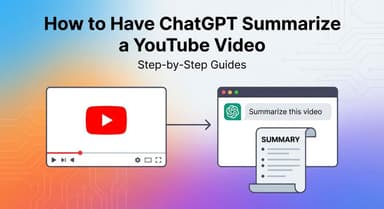
Si vous cherchez 5 façons de résumer du contenu vidéo sans regarder toute la vidéo, la bonne méthode dépend de vos besoins spécifiques. Voulez-vous simplement un aperçu textuel rapide, ou avez-vous besoin de voir exactement où cliquer dans l'interface d'un logiciel ?
Verdict Rapide : Quelle est la Meilleure Façon de Résumer des Vidéos ?
Pour la plupart des gens, Lynote est la Meilleure Solution Tout-en-un. C'est la seule option qui combine des résumés textuels avec des Snapshots Visuels et des Checklists d'Action sans vous obliger à installer une extension ou à créer un compte. Il comble le fossé entre la lecture d'une transcription et la visualisation réelle de ce qui se passe dans la vidéo.
Voici une comparaison rapide des 5 meilleures méthodes pour vous aider à décider :
| Méthode | Idéal pour... | Contexte Visuel | Vitesse | Installation ? |
|---|---|---|---|---|
| 1. Lynote (IA en ligne) | Le Meilleur Globalement. Apprenants visuels et tutoriels. | Élevé (Snapshots inclus) | Instantané | Non |
| 2. Extensions de Navigateur | Utilisateurs intensifs de YouTube voulant un bouton sur le lecteur. | Aucun (Texte Uniquement) | Instantané | Oui |
| 3. DIY (ChatGPT) | Utilisateurs avancés voulant poser des questions spécifiques. | Aucun | Lent (Copier-Coller) | Non |
| 4. Fonctionnalités Natives | Vérification de la précision ou recherche de citations spécifiques. | Faible (Chasse aux timestamps) | Lent | Non |
| 5. Chatbots Mobiles | Résumer en déplacement via des applis de messagerie. | Faible | Moyen | Oui |
Pourquoi Nous Recommandons Lynote
La plupart des résumeurs compressent simplement les mots prononcés en un bloc de texte plus court. Cela fonctionne pour les articles d'opinion mais échoue pour les tutoriels et guides. Si une vidéo dit "cliquez sur le bouton bleu", un résumé textuel est inutile si vous ne pouvez pas voir le bouton.
Lynote remporte cette comparaison car il traite la vidéo comme un média visuel. Il capture des captures d'écran des moments clés aux côtés du texte, garantissant que vous n'avez pas à ouvrir la vidéo pour comprendre le contexte. De plus, étant basé sur le navigateur, vous pouvez l'utiliser sur n'importe quel appareil sans encombrer votre navigateur avec des extensions.
Partie 1 : Les Meilleurs Résumeurs IA en Ligne (Sans Installation)
Pour la plupart des utilisateurs, le plus grand obstacle au résumé d'une vidéo est la configuration. Vous ne devriez pas avoir à installer une extension de navigateur ou à créer un nouveau compte juste pour avoir l'essentiel d'un clip de 10 minutes.
Les résumeurs IA basés sur le web sont la solution la plus simple. Ils fonctionnent sur n'importe quel appareil et offrent généralement les résultats les plus rapides.
Le Champion : Lynote YouTube Video Summarizer

Lynote se distingue dans cette catégorie car il comprend que le texte seul ne suffit pas toujours. Alors que la plupart des outils condensent simplement la transcription, Lynote génère des Visual Intelligent Summaries (Résumés Visuels Intelligents).
Il capture le contexte visuel clé (captures d'écran) aux côtés des insights, transformant efficacement un tutoriel vidéo en un article illustré et lisible. Mieux encore, il ne nécessite aucune inscription pour être utilisé.
Comment l'utiliser :
- Copiez l'URL de la vidéo YouTube que vous souhaitez traiter.
- Allez sur le site web de Lynote (pas de connexion ni de carte de crédit requise).
- Collez le lien dans la barre de recherche et cliquez sur "Generate Summary".
- Consultez le résultat :
- Snapshots Visuels : Regardez les captures d'écran associées aux insights pour comprendre ce qui se passe, pas seulement ce qui a été dit.
- Points d'Action : Utilisez la "Checklist de tâches" extraite pour suivre les instructions sans parcourir la timeline.
- (Optionnel) Cliquez sur "Export to Markdown" pour enregistrer instantanément le résumé dans votre Notion, Obsidian ou application de prise de notes.

Pourquoi il Gagne :
Lynote filtre le bruit du type "Hey salut les amis, bienvenue sur la chaîne" et identifie immédiatement la valeur centrale. En combinant le traitement du langage avec le contexte visuel, il transforme une expérience de visionnage passive en un plan d'action étape par étape.
Options Alternatives
Si vous souhaitez comparer d'autres lecteurs web :
- Eightify : Un outil populaire qui utilise l'IA pour décomposer les vidéos en "insights clés".

Il est robuste mais pousse souvent les utilisateurs vers son extension de navigateur ou nécessite une connexion pour accéder à toutes les fonctionnalités.
- VideoHighlight : Cet outil est excellent pour saisir des segments de transcription et prendre des notes.

Cependant, il tend à se concentrer fortement sur les blocs de texte, ce qui signifie que vous perdez le contexte visuel nécessaire pour le contenu "pratique" (how-to).
Bien que ces alternatives fonctionnent, beaucoup ajoutent de la friction par des inscriptions obligatoires ou manquent des capacités de snapshots visuels qui rendent les sujets complexes plus faciles à digérer.
Partie 2 : Extensions de Navigateur (Workflow Intégré)
Les outils web sont parfaits pour une utilisation occasionnelle, mais que faire si vous regardez des vidéos YouTube tous les jours ? Dans ce cas, vous pourriez vouloir un bouton de résumé intégré en permanence dans votre navigateur. Cette méthode intègre l'IA directement dans le lecteur YouTube, vous épargnant l'étape de copier-coller les liens.
Le Champion : YouTube Summary with ChatGPT (Glasp)

Pour la pure simplicité et la vitesse, YouTube Summary with ChatGPT (créé par Glasp) est la référence absolue. Il modifie l'interface YouTube pour afficher une transcription et un widget de résumé juste à côté du lecteur vidéo. Il s'appuie sur votre connexion ChatGPT existante pour traiter le texte.
Comment le configurer :
- Installer : Allez sur le Chrome Web Store (ou le store Safari/Edge) et installez "YouTube Summary with ChatGPT & Claude".
- Ouvrir YouTube : Naviguez vers n'importe quelle vidéo. Vous verrez une nouvelle boîte apparaître dans la barre latérale en haut à droite (au-dessus des vidéos recommandées).
- Générer : Cliquez sur le petit logo OpenAI ou le menu déroulant "Summary" dans cette boîte.
- Consulter : L'extension ouvrira un nouvel onglet avec ChatGPT pré-rempli avec la transcription, ou affichera le résumé directement dans la barre latérale selon vos paramètres.
Avantages :
- Zéro Friction : Le bouton est toujours là.
- Accès à la Transcription : Il vous permet de copier la transcription complète en un clic.
Inconvénients :
- Dépendance au Compte : Vous devez généralement être connecté à votre compte ChatGPT dans un autre onglet pour que cela fonctionne.
- Texte Uniquement : Il fournit des résumés en texte brut mais manque des snapshots visuels ou des checklists que les outils dédiés comme Lynote offrent.
Options Alternatives
Si vous avez besoin d'une automatisation plus avancée, envisagez Harpa AI.
- Harpa AI : C'est un agent IA complet pour votre navigateur. Il ne se contente pas de résumer des vidéos ; il peut suivre les prix, surveiller des pages web et automatiser des tâches.

- Le Compromis : Parce que c'est un outil d'automatisation robuste, il utilise significativement plus de ressources système. Cela peut sembler excessif si vous voulez juste un résumé rapide d'un tutoriel de 5 minutes.
Partie 3 : La Méthode "DIY" (Utilisation de Chatbots IA Généraux)
Si vous payez déjà pour ChatGPT Plus, Claude Pro ou Gemini, vous n'avez pas toujours besoin d'un outil dédié. Vous pouvez alimenter manuellement ces chatbots avec les données vidéo pour obtenir un résumé.
Cette méthode est idéale pour les "power users" qui veulent un contrôle total sur le format de sortie ou veulent poser des questions spécifiques (par ex., "Que dit l'intervenant spécifiquement à propos de X ?"). Cependant, c'est celle qui demande le plus de travail.
Le Champion : ChatGPT / Claude / Gemini

L'utilisation d'une IA généraliste permet une personnalisation infinie, mais elle exige que vous fassiez le gros du travail d'extraction des données vous-même. Voici le workflow le plus efficace.
Guide étape par étape :
- Localiser la Transcription : Ouvrez votre vidéo YouTube cible. Dans la boîte de description ou le menu "Plus d'actions" (...) sous le lecteur vidéo, cliquez sur "Afficher la transcription".
- Nettoyer le Texte : Une barre latérale de transcription s'ouvrira. Si disponible, cliquez sur les trois points dans la fenêtre de transcription et sélectionnez "Activer/Désactiver l'horodatage" pour les masquer. Cela vous évite de copier des timecodes distincts (ex. 00:15) qui perturbent certains modèles d'IA.
- Copier et Coller : Sélectionnez tout le texte de la transcription, copiez-le et collez-le dans le chatbot IA de votre choix.
- Utiliser un Prompt Spécifique : Ne demandez pas juste un résumé. Utilisez un prompt structuré pour obtenir des résultats utiles : "Je colle ci-dessous une transcription d'une vidéo YouTube. Veuillez résumer les arguments principaux sous forme de liste à puces, extraire les outils spécifiques mentionnés et lister les points d'action clés. Ignorez le texte de remplissage."
Le Compromis : Contrôle vs Commodité
Bien que cette méthode soit puissante, elle présente des avantages et des inconvénients distincts par rapport aux outils dédiés comme Lynote :
- Avantages (Haute Personnalisation) : Vous pouvez poser des questions de suivi, demander à l'IA de réécrire le résumé sur un ton spécifique (ex., "Explique comme si j'avais 5 ans"), ou le traduire immédiatement dans une autre langue.
- Inconvénients (Friction Élevée) :
- Pas de Contexte Visuel : L'IA ne peut pas voir la vidéo. Si l'intervenant dit "Regardez ce graphique", l'IA n'a aucune idée de ce que le graphique montre.
- Limites de Tokens : Les vidéos extrêmement longues (1 heure et plus) peuvent dépasser la limite de caractères des chatbots gratuits, vous obligeant à coller le texte par morceaux.
- Mise en Forme Fastidieuse : Copier du texte brut depuis YouTube entraîne souvent une mauvaise mise en forme qui nécessite un nettoyage manuel.
Partie 4 : La Méthode Native (Fonctionnalités Officielles de YouTube)

Parfois, les meilleurs outils sont ceux qui sont déjà intégrés. Si vous ne voulez pas dépendre d'un logiciel tiers, ou si vous devez vérifier une citation spécifique avec une précision de 100 %, les fonctionnalités natives de YouTube sont le recours le plus fiable.
Bien que cette méthode n'utilise pas l'IA pour synthétiser l'information, elle vous donne un accès brut à la structure des données de la vidéo, vous permettant de "parcourir" manuellement le contenu.
Le Champion : Transcriptions Natives & Chapitres
Cette approche utilise les données que les créateurs (ou l'automatisation de YouTube) attachent au fichier vidéo. C'est fonctionnel, toujours disponible et complètement gratuit.
Comment extraire des insights en utilisant les fonctionnalités natives :
- Scanner les Chapitres (Moments Clés) :
- Passez votre souris sur la barre de progression rouge. Si le créateur a segmenté la vidéo, vous verrez des sections titrées (ex., "Intro", "Étape 1 : Installation", "Pensées Finales").
- Sinon, regardez la boîte de description de la vidéo. Si des timestamps bleus sont listés (ex., 04:20 - Comment corriger le bug), cliquez dessus pour aller instantanément à ce sujet spécifique.
- Ouvrir la Transcription :
- Sous le titre de la vidéo et le nom de la chaîne, cliquez sur le bouton "Plus" (ou "...more") dans la zone de description.
- Faites défiler jusqu'au bas de la description et cliquez sur "Afficher la transcription".
- Un panneau latéral s'ouvrira contenant le texte complet horodaté.
- Recherche par Mots-clés (L'Astuce du "Ctrl+F") :
- Avec la transcription ouverte, appuyez sur Ctrl+F (Windows) ou Cmd+F (Mac).
- Tapez un mot-clé spécifique pertinent pour votre problème (ex., "prix", "paramètres" ou "conclusion").
- Le navigateur surlignera chaque instance de ce mot dans la transcription, vous permettant de sauter directement aux phrases pertinentes.
La Limitation :
L'inconvénient majeur ici est l'effort mental. Vous n'obtenez pas un résumé ; vous obtenez un mur de texte brut. Vous devez toujours lire les lignes, filtrer les hésitations et extraire vous-même les points principaux.
Partie 5 : Méthodes de Niche (Mobiles & Chatbots)
Tout le monde ne consomme pas du contenu sur un bureau. Si vous êtes dans les transports, à la salle de sport, ou simplement en train de scroller sur votre téléphone, les extensions de navigateur et les tableaux de bord de bureau ne sont pas pratiques. Pour ces moments, les bots de messagerie offrent une solution légère.
Bots IA Telegram & WhatsApp

Cette méthode exploite les applications que vous utilisez déjà. Au lieu de télécharger une "Appli de Résumé" dédiée, vous interagissez simplement avec un contact bot IA dans Telegram ou WhatsApp.
Comment ça marche :
- Trouver un Bot : Recherchez "YouTube Summarizer" dans Telegram ou ajoutez un numéro de service IA spécifique à WhatsApp.
- Partager le Lien : Copiez le lien de la vidéo YouTube et collez-le dans le fil de discussion avec le bot.
- Recevoir le Résumé : En quelques secondes, le bot répond avec un résumé textuel de la vidéo.
Les Avantages :
- Zéro Friction : Pas de nouvelles applis à installer ; cela vit dans votre liste de discussions.
- Natif Mobile : Parfait pour des vérifications rapides en déplacement.
Les Inconvénients :
- Murs de Texte : La plupart des bots renvoient un bloc compact de texte sans formatage ni contexte visuel.
- Pas d'Export : Vous ne pouvez pas facilement envoyer le résumé vers Notion ou Obsidian ; vous devez copier-coller manuellement la bulle de chat.
- Risques de Confidentialité : Vous partagez des données avec des développeurs de bots tiers inconnus.
Verdict : C'est une option "d'urgence" solide pour saisir l'essentiel d'une vidéo quand vous n'êtes pas devant votre ordinateur, mais elle manque des snapshots visuels fournis par des outils dédiés comme Lynote.
Comparaison : Pourquoi le Contexte Visuel Compte dans le Résumé
La plupart des résumeurs IA traitent chaque vidéo comme un podcast—ils écoutent seulement l'audio. Bien que cela fonctionne bien pour les articles d'opinion ou les conférences, cela échoue complètement pour les tutoriels, les démos de logiciels et les guides pratiques.
Imaginez lire un résumé qui dit : "Cliquez sur l'icône de paramètres dans le coin supérieur droit." Cela semble utile jusqu'à ce que vous ouvriez le logiciel et réalisiez qu'il y a trois icônes différentes dans ce coin.
Sans contexte visuel, un résumé textuel vous oblige à rouvrir la vidéo et à parcourir la timeline pour trouver exactement de quoi l'IA parlait. Cela crée de la friction, annulant effectivement le temps que vous avez gagné en résumant la vidéo au départ.
La véritable efficacité nécessite deux choses :
- Le "Quoi" : L'explication textuelle du concept.
- Le "Où" : Un snapshot visuel prouvant exactement où l'action se déroule.
La Différence Lynote : Résumés Textuels vs Visuels
Nous avons conçu Lynote spécifiquement pour résoudre "l'angle mort" des outils IA standards. En capturant des captures d'écran haute résolution aux côtés des insights clés, Lynote transforme une transcription vidéo passive en un manuel utilisateur actif et visuel.
Voici comment Lynote se compare aux résumeurs textuels standards (comme ChatGPT ou les extensions de navigateur) lors du traitement de contenu instructionnel :
| Fonctionnalité | Résumeurs Textuels Standards | Lynote |
|---|---|---|
| Snapshots Visuels | ❌ Non (Texte uniquement) | ✅ Oui (Captures d'écran associées aux insights) |
| Checklists Actionnables | ⚠️ Inconstant (Souvent juste des puces) | ✅ Oui (Listes de tâches structurées) |
| Export Markdown | ⚠️ Manuel (Problèmes de formatage copier-coller) | ✅ Oui (Export en un clic vers Notion/Obsidian) |
| Connexion Requise | ❌ Oui (Nécessite généralement un compte) | ✅ Non (Accès instantané, pas d'inscription) |
| Meilleur Cas d'Usage | Concepts généraux & podcasts | Tutoriels, Démos & Cours |
En intégrant des snapshots visuels, vous éliminez les devinettes. Vous ne lisez pas simplement à propos de l'étape ; vous voyez l'étape, vous permettant d'exécuter les tâches immédiatement sans jamais revenir à la vidéo source.
Conseils Critiques pour des Résumés Vidéo Précis
Bien que les résumeurs IA aient changé notre façon de consommer du contenu, ils ne sont pas parfaits. Pour vous assurer d'obtenir des informations précises, gardez ces trois facteurs critiques à l'esprit avant de faire confiance aveuglément à un résumé.
1. Attention aux Hallucinations de l'IA et à la Nuance
Les modèles d'IA sont des moteurs de prédiction, pas des vérificateurs de faits. Occasionnellement, ils peuvent "halluciner"—affirmant avec confiance des faits qui n'existent pas dans la vidéo.
Plus couramment, l'IA a du mal avec le ton et le sarcasme. Si un critique tech dit sarcastiquement : "Bien sûr, acheter un câble à 5 000 $ va définitivement régler votre vie", une IA basée sur le texte pourrait lister "Acheter un câble à 5 000 $" comme un point d'action recommandé.
- La Solution : Vérifiez toujours les affirmations controversées ou les statistiques spécifiques en sautant au timestamp fourni dans le résumé.
2. Gérer les Vidéos Extrêmement Longues (La Limite des 3 Heures)
La plupart des outils IA fonctionnent dans une "fenêtre de contexte"—une limite sur la quantité de texte qu'ils peuvent retenir à la fois.
- Outils Standards : De nombreuses extensions gratuites échoueront ou ne résumeront que les 20 premières minutes d'un podcast de 3 heures.
- Méthodes DIY : Si vous collez une transcription dans ChatGPT, vous devrez peut-être diviser le texte en plusieurs morceaux pour empêcher l'IA d'"oublier" le début de la vidéo.
- La Solution : Pour les contenus longs comme les conférences, cherchez des outils spécifiquement optimisés pour de grandes quantités de texte afin de garantir que la conclusion ne soit pas coupée.
3. Confidentialité et Sécurité des Données
L'utilisation d'extensions de navigateur nécessite souvent d'accorder la permission de "lire et modifier les données sur tous les sites web". Pour un simple résumé YouTube, cela peut être un risque de sécurité inutile. De même, de nombreux outils web vous obligent à vous connecter avec Google juste pour générer un seul résumé, liant vos habitudes de visionnage à votre identité personnelle.
L'Avantage "Sans Connexion" :
C'est pourquoi nous recommandons des outils comme Lynote pour une recherche rapide. Parce qu'il ne nécessite aucune création de compte et aucune installation, vos données restent privées. Vous obtenez le résumé dont vous avez besoin sans échanger votre adresse email ou votre historique de navigation en retour.
Foire Aux Questions (FAQ)
Puis-je résumer une vidéo YouTube qui n'a pas de sous-titres ?
Techniquement, non. La plupart des résumeurs IA, y compris Lynote et ChatGPT, s'appuient sur la transcription de la vidéo (Closed Captions) pour générer des insights. Ils ne "regardent" pas les pixels de la vidéo ; ils lisent les données textuelles.
Cependant, YouTube génère automatiquement des sous-titres pour la grande majorité des vidéos grâce à la reconnaissance vocale. Tant que l'audio est clair et que YouTube a généré ces sous-titres automatiques, les outils IA peuvent résumer le contenu efficacement. Si la vidéo est complètement silencieuse ou si les sous-titres sont manuellement désactivés par le créateur, l'outil renverra probablement une erreur.
Est-il légal de résumer des vidéos que je ne possède pas ?
Oui, créer un résumé pour un usage personnel, la recherche ou l'étude relève du "fair use" (usage loyal) dans la plupart des juridictions. Vous prenez essentiellement des notes sur un contenu que vous avez légalement le droit de visionner.
Cependant, soyez prudent quant à la republication de ces résumés. Copier le script d'un créateur mot pour mot ou vendre les résumés comme votre propre contenu peut enfreindre le droit d'auteur. Utilisez ces outils pour accélérer votre propre apprentissage, pas pour vous attribuer le mérite du travail de quelqu'un d'autre.
Comment puis-je enregistrer ces résumés dans Notion ou Obsidian ?
Si vous utilisez un chatbot standard comme ChatGPT, vous devez copier manuellement le texte et reformater les en-têtes et les puces vous-même.
Si vous utilisez Lynote, ce processus est automatisé. Comme Lynote génère des résumés dans des formats structurés, vous pouvez simplement cliquer sur le bouton "Export to Markdown" ou "Copy Markdown". Vous pouvez ensuite coller cela directement dans Notion, Obsidian ou Trello, et il conservera instantanément tout le formatage, les en-têtes et les checklists sans aucun nettoyage manuel.
Ces outils fonctionnent-ils sur les navigateurs mobiles ?
Cela dépend du type d'outil :
- Extensions de Navigateur : Généralement, non. Les extensions Chrome (comme Glasp) ne fonctionnent généralement pas sur les versions mobiles de Chrome ou Safari.
- Outils Basés sur le Web : Oui. Puisque les outils comme Lynote fonctionnent entièrement dans le cloud, vous pouvez les ouvrir sur Safari ou Chrome sur votre téléphone, coller le lien YouTube et obtenir un résumé tout en étant en déplacement. Cela rend les solutions web supérieures pour les utilisateurs mobiles.
Conclusion
Naviguer dans le flux infini de contenu vidéo ne nécessite plus des heures de visionnage. Que vous choisissiez une extension de navigateur fluide pour un usage fréquent, la méthode manuelle "DIY" pour une personnalisation approfondie, ou une vérification fiable via la transcription native, les outils pour récupérer votre temps sont facilement disponibles.
Cependant, la véritable efficacité ne consiste pas seulement à raccourcir le texte—il s'agit du contexte.
Alors que les outils IA standards peuvent vous donner le "quoi", ils manquent souvent le "comment". Lire un mur de texte résumé pour un tutoriel logiciel ou un guide visuel est souvent tout aussi fastidieux que de regarder la vidéo elle-même.
C'est là que Lynote se distingue. En combinant des points clés concis avec des snapshots visuels intelligents et des checklists actionnables, il transforme le visionnage passif en action active.
Prêt à transformer une vidéo de 20 minutes en un guide de 2 minutes ?
- Pas d'installation.
- Pas de création de compte.
- Complètement gratuit.

Écrit par Janet L. Harris
Spécialiste en rédaction IA
Janet évalue les détecteurs d'IA et les outils d'humanisation, en se concentrant sur leur précision, leurs limites et leur utilisation responsable. Voir tous les articles →