Comment faire résumer une vidéo YouTube par ChatGPT (Guides visuels & étape par étape)

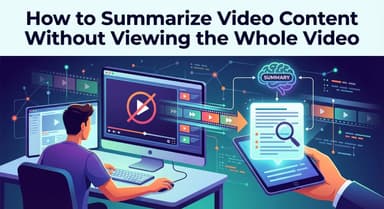
Si vous vous demandez comment faire résumer une vidéo YouTube par ChatGPT, le processus n'est pas toujours simple. Le ChatGPT standard ne peut pas "regarder" les vidéos ni écouter les fichiers audio directement. Pour obtenir un résumé, vous devez généralement faire le gros du travail vous-même en trouvant, copiant et collant la transcription.

Cependant, selon que vous ayez besoin d'un guide d'étude approfondi, d'un aperçu rapide ou d'une conversation personnalisée avec la vidéo, il existe trois meilleures façons de procéder.
Verdict rapide : Les 3 façons de résumer des vidéos
Voici un comparatif rapide pour vous aider à choisir immédiatement le bon flux de travail :
| Méthode | Idéal pour... | Configuration requise |
|---|---|---|
| 1. Utilitaire Web IA (Lynote) | Apprenants visuels & plans d'action. Crée des guides structurés avec captures d'écran et checklists. | Aucune. (Collez l'URL et c'est parti) |
| 2. Extension de navigateur | Lecture rapide. Idéal pour lire un résumé dans la barre latérale pendant la lecture de la vidéo. | Moyenne. (Installation + Clé API) |
| 3. ChatGPT manuel | Questions/Reponses approfondies. Idéal si vous avez des questions spécifiques et complexes sur le contenu. | Faible. (Copier/Coller la transcription) |
Quelle méthode devriez-vous choisir ?
- Choisissez la Méthode 1 (Outil Web) si : Vous voulez transformer une vidéo en un guide d'étude visuel ou une liste de tâches ("to-do list") sans installer de logiciel. Des outils comme Lynote traitent le lien vidéo directement, contournant les limites de tokens et capturant le contexte visuel (comme les diapositives ou les démos) que les résumés textuels classiques manquent.
- Choisissez la Méthode 2 (Extension) si : Vous regardez YouTube constamment et souhaitez un bouton "Résumer" intégré en permanence à côté du lecteur.
- Choisissez la Méthode 3 (ChatGPT manuel) si : Vous êtes à l'aise avec la manipulation de transcriptions brutes et que vous souhaitez donner à ChatGPT des instructions très spécifiques (par exemple, "Réécris cette transcription dans le style de Molière").
Méthode 1 : L'approche "visuelle" (Idéal pour les tutoriels et guides)
Si vous résumez des tutoriels, des conférences ou des revues de produits, un résumé uniquement textuel est souvent inutile. Les outils d'IA standard perdent le contexte de ce qui se passe réellement à l'écran : diapositives, extraits de code ou démonstrations de produits.
Le moyen le plus efficace de combler cette lacune est d'utiliser un Utilitaire Web IA. Cette méthode traite la vidéo directement via son URL, capture le contexte visuel et ne nécessite aucune installation.
Le champion : Résumeur de vidéo YouTube Lynote

Lynote est conçu pour les personnes qui ont besoin d'apprendre à partir du contenu vidéo, et pas seulement de lire à son sujet. Contrairement aux LLM (modèles de langage) standard qui ne lisent que la transcription, Lynote capture des captures d'écran horodatées parallèlement au texte. Il transforme une vidéo en un article facile à parcourir plutôt qu'en un mur de texte.
Voici comment générer un guide visuel en quelques secondes :
- Copiez l'URL : Allez sur la vidéo YouTube que vous souhaitez résumer et copiez le lien depuis la barre d'adresse de votre navigateur.
- Collez dans Lynote : Rendez-vous sur Lynote.ai et collez le lien dans la barre de recherche. Aucune inscription ni création de compte n'est requise.
- Consultez le résumé "visuel" : L'IA traitera la vidéo. Remarquez que les points clés sont associés à des captures d'écran réelles de la vidéo, vous donnant un contexte immédiat.
- Obtenez le plan d'action : Faites défiler vers le bas pour trouver une "To-Do List" ou une "Checklist" générée automatiquement à partir des instructions de la vidéo. Cela convertit le visionnage passif en un flux de travail actif.
- Exportez les données : Si vous utilisez des outils de productivité, cliquez sur le bouton Export pour copier l'intégralité du résumé (images incluses) au format Markdown. Cela se colle parfaitement dans Notion, Obsidian ou Trello.

Pourquoi cela surpasse le ChatGPT standard
La méthode manuelle (copier les transcriptions dans ChatGPT) a un défaut fatal : ChatGPT est aveugle.
Si un présentateur pointe un graphique et dit : "Comme vous pouvez le voir ici, la tendance est à la hausse", le ChatGPT standard n'a aucune idée de ce à quoi ressemble "ici". Il ne peut résumer que les mots prononcés.
Lynote résout ce problème en capturant l'instantané associé à cet horodatage. Cela en fait le choix supérieur pour :
- Les tutoriels de code : Capturer la syntaxe affichée à l'écran.
- Les démos de logiciels : Voir quels boutons sont cliqués.
- Les cours universitaires : Capturer les présentations de diapositives et les notes au tableau blanc.
Option alternative : ChatTube

Si votre objectif est moins de résumer et plus d'interroger la vidéo, ChatTube est une alternative viable.
- Comment ça marche : Il place une interface de chat à côté de la vidéo, vous permettant de poser des questions spécifiques comme : "Qu'a-t-il dit à propos de l'autonomie de la batterie ?"
- Le verdict : ChatTube est excellent pour les requêtes conversationnelles. Cependant, il lui manque les Guides d'action structurés et les Instantanés visuels que fournit Lynote. Si vous avez besoin d'un guide d'étude à conserver pour plus tard, Lynote est l'outil le plus performant.
Méthode 2 : La méthode manuelle "Copier-Coller" (Utiliser ChatGPT directement)

Si vous préférez ne pas utiliser d'outils tiers, vous pouvez utiliser ChatGPT directement. C'est l'approche "bricolage" (DIY). Puisque ChatGPT ne peut actuellement pas regarder les liens YouTube nativement (sauf si vous utilisez un plugin GPT spécifique, souvent payant), vous devez lui fournir manuellement la transcription.
Comment fournir des transcriptions à ChatGPT
La clé pour obtenir un bon résumé est de s'assurer que les données que vous collez sont propres. Si vous collez du texte brut avec des horodatages, l'IA est souvent confuse ou gaspille de la "mémoire" à traiter les chiffres plutôt que le contenu.
Suivez ces étapes pour un résultat optimal :
- Ouvrez la transcription : Allez sur votre vidéo YouTube. Sous le titre et la description de la vidéo, cliquez sur "Plus" (ou la zone de description) et sélectionnez "Afficher la transcription".
- Désactivez les horodatages (Crucial) : Par défaut, YouTube affiche les codes temporels (par ex. 0:12, 0:15) à côté de chaque ligne. Dans le coin supérieur droit de la boîte de transcription, cliquez sur les trois points et sélectionnez "Désactiver l'horodatage".
- Copiez le texte : Cliquez et faites glisser pour surligner tout le texte de la transcription, puis appuyez sur Ctrl+C (Cmd+C sur Mac).
- Promptez ChatGPT : Ouvrez ChatGPT et collez le texte. Utilisez un prompt spécifique pour guider l'IA, sinon elle risque de simplement vous répéter le texte.
Essayez ce prompt :
"Je colle une transcription vidéo ci-dessous. Veuillez ignorer l'absence de ponctuation. Résumez les arguments principaux dans une liste à puces et extrayez les 3 principaux points d'action exploitables : [Collez la transcription ici]"
Les limitations (L'avertissement de la "Limite de Tokens")
Bien que cette méthode soit gratuite et ne nécessite aucune installation, elle comporte deux obstacles techniques majeurs :
- Le problème de la "Fenêtre de contexte" : ChatGPT a une limite sur la quantité de texte qu'il peut traiter en une seule fois. Si vous essayez de coller la transcription d'un podcast de 2 heures, ChatGPT vous donnera probablement un message d'erreur indiquant que le message est trop long. Vous devrez alors découper manuellement le texte en morceaux, ce qui est fastidieux.
- Zéro contexte visuel : Cette méthode repose à 100 % sur les mots prononcés. Si la vidéo est un tutoriel où l'intervenant dit : "Cliquez sur ce bouton ici" ou "Regardez cette tendance sur le graphique", ChatGPT est aveugle à ce contexte.
Méthode 3 : La méthode de l'extension de navigateur (Chrome/Edge)
Si vous êtes un utilisateur intensif de YouTube et que vous souhaitez un bouton de résumé intégré en permanence dans le lecteur vidéo, une extension de navigateur est votre meilleure option. Cette méthode comble le fossé entre YouTube et l'IA en plaçant un widget de résumé directement dans votre barre latérale.
Meilleure recommandation : YouTube Summary with ChatGPT & Claude

Parmi les douzaines d'extensions disponibles, YouTube Summary with ChatGPT & Claude est largement considérée comme la référence en raison de sa fiabilité et de sa prise en charge de plusieurs modèles d'IA.
Comment l'installer et l'utiliser :
- Visitez le Web Store : Allez sur le Chrome Web Store (ou Edge Add-ons) et recherchez "YouTube Summary with ChatGPT & Claude".
- Ajoutez au navigateur : Cliquez sur "Ajouter à Chrome" et confirmez l'installation.
- Rafraîchissez YouTube : Ouvrez une vidéo YouTube et actualisez la page.
- Localisez le widget : Vous verrez une nouvelle boîte dans la barre latérale supérieure droite (au-dessus des vidéos recommandées).
- Cliquez pour résumer : Cliquez sur le logo dans la boîte. L'extension récupérera la transcription et ouvrira une fenêtre ChatGPT pour générer le résumé automatiquement.
Le compromis : Commodité vs Complexité
Bien que les extensions offrent l'accès le plus rapide, elles comportent des frictions techniques que les utilisateurs occasionnels pourraient trouver agaçantes.
- Les avantages :
- Pas de changement de contexte : Vous n'avez jamais à quitter l'onglet YouTube.
- Navigation par horodatage : De nombreuses extensions vous permettent de cliquer sur une phrase dans le résumé pour sauter à ce moment précis dans la vidéo.
- Les inconvénients :
- Friction de configuration : Vous devez être connecté à votre compte ChatGPT dans un onglet séparé pour que cela fonctionne, ou vous devez générer et coller votre propre Clé API OpenAI dans les paramètres de l'extension.
- Risques de confidentialité : L'installation d'extensions nécessite d'accorder aux développeurs tiers la permission de lire les données sur les sites web que vous visitez.
- Texte uniquement : Comme la méthode manuelle, les extensions ne traitent que le texte. Elles ne peuvent pas capturer les diapositives visuelles ou les diagrammes.
Comparaison : Résumés Visuels vs Résumés Texte Uniquement
Tous les résumés IA ne se valent pas. Choisir la bonne méthode dépend entièrement de la façon dont vous prévoyez d'utiliser l'information. Essayez-vous simplement de saisir l'essentiel d'un vlog quotidien, ou essayez-vous de suivre un tutoriel de code complexe ?
Les LLM standard (comme ChatGPT) traitent le texte, pas la vidéo. Cela entraîne le problème du "Mur de texte". Vous obtenez un bloc dense de paragraphes ou de points génériques, mais vous perdez le contexte visuel — les diapositives, les extraits de code ou les démonstrations étape par étape à l'écran qui rendaient la vidéo précieuse au départ.
L'IA Visuelle (comme Lynote) résout ce problème en traitant la vidéo comme un actif multimédia. Au lieu de simplement lire une transcription, elle capture des Captures d'écran horodatées et les associe à des étapes spécifiques. Cela transforme un résumé passif en un guide d'étude actif.
Voici comment les trois méthodes principales se comparent en un coup d'œil :
| Fonctionnalité | Lynote (IA Visuelle) | ChatGPT Standard | Extensions |
|---|---|---|---|
| Contexte Visuel | ✅ Captures d'écran incluses | ❌ Texte uniquement | ❌ Texte uniquement |
| Configuration Rejquise | ❌ Aucune (Basé sur le Web) | ✅ Compte requis | ✅ Installation requise |
| Style de Sortie | Checklist Exploitable | Texte Brut / Puces | Texte Brut |
| Gestion de la Complexité | Haute (Capture Diapos/Démos) | Faible (Manque les indices visuels) | Faible (Résumé uniquement) |
| Coût | 100% Gratuit | Gratuit / Payant | Gratuit / Freemium |
Conseil pro : Comment exporter des résumés vers Notion/Obsidian

Obtenir un résumé n'est que la moitié de la bataille ; la vraie valeur vient du stockage de ces connaissances dans votre "Second Cerveau" pour une utilisation ultérieure. Si vous utilisez des outils de productivité comme Notion, Obsidian ou Tana, vous savez que le simple copier-coller de texte depuis un navigateur entraîne souvent un cauchemar de formatage.
Pourquoi le support Markdown est important
La clé d'un transfert fluide est le Markdown. C'est le langage de formatage léger qui alimente la plupart des applications modernes de prise de notes.
Lorsque vous copiez du texte brut depuis une interface ChatGPT standard, vous perdez souvent la hiérarchie : les titres sont aplatis en texte normal, les listes à puces se brisent et le texte en gras disparaît. Vous finissez par passer 10 minutes à reformater manuellement la note juste pour la rendre lisible.
Le flux de travail : Manuel vs Automatisé
La "Manière Difficile" (ChatGPT Standard) :
- Surlignez le texte dans ChatGPT.
- Collez-le dans Notion ou Obsidian.
- Corrigez le désordre : Surlignez manuellement les titres et transformez-les en H2/H3. Recréez les cases à cocher pour les éléments d'action.
- Perdez le contexte : Les visuels et les captures d'écran ne peuvent pas être exportés, vous laissant avec un mur de texte.
La "Manière Intelligente" (Lynote) :
Parce que Lynote est construit spécifiquement pour la capture de connaissances, il inclut une fonctionnalité native d'Exportation vers Markdown.
- Générez votre résumé visuel.
- Cliquez sur le bouton "Copy Markdown" (Copier Markdown).
- Collez directement dans Notion ou Obsidian.
Le Résultat :
- Formatage Parfait : Tous les titres, textes en gras et listes sont préservés instantanément.
- Cases à cocher actives : La section "Plan d'action" se colle sous forme de listes de tâches cliquables dans Notion.
- Visuels intégrés : Contrairement aux copieurs de texte standard, l'exportation de Lynote inclut les références URL pour les captures d'écran, ce qui signifie que votre page Notion affichera automatiquement les instantanés visuels à côté du texte.
FAQ : Résumé de vidéo avec l'IA
ChatGPT peut-il résumer une vidéo sans transcription ?
Non, le ChatGPT standard ne peut pas "regarder" une vidéo. Il repose entièrement sur des données textuelles pour générer un résumé. Si une vidéo YouTube n'a pas de sous-titres (CC) ou de transcription disponible, les modèles IA standard ne peuvent pas la traiter.
Des outils spécialisés comme Lynote résolvent ce problème en extrayant automatiquement les données de transcription cachées ou les légendes générées automatiquement à partir de l'URL YouTube, en convertissant ces données audio en texte, puis en les fournissant à l'IA pour le résumé.
Y a-t-il une limite à la longueur de la vidéo ?
Oui, surtout si vous utilisez la méthode manuelle de copier-coller.
- ChatGPT (Version Gratuite) : A une "limite de tokens" (limite de mémoire) stricte. Si vous essayez de coller la transcription d'une vidéo de plus de 15-20 minutes, vous obtiendrez probablement un message d'erreur indiquant que le message est trop long.
- Lynote : Est conçu spécifiquement pour le contenu long. Parce qu'il traite l'URL sur son propre backend plutôt que de compter sur une interface de chat, il peut gérer des vidéos beaucoup plus longues (webinaires, conférences, podcasts) sans heurter les barrières du copier-coller.
Comment résumer un tutoriel en une checklist ?
Si vous utilisez le ChatGPT standard, vous devez écrire un prompt spécifique, tel que : "Transforme cette transcription en un plan d'action étape par étape." Cependant, le résultat sera toujours uniquement textuel.
Pour de meilleurs résultats, utilisez la Méthode 1 (Lynote). Il est programmé pour détecter le contenu pédagogique et formater automatiquement la sortie en une checklist Markdown. Il capture également des captures d'écran des étapes spécifiques de la vidéo, afin que vous puissiez voir exactement où cliquer ou quoi faire, plutôt que de simplement lire à ce sujet.
Est-il sûr d'installer des extensions de résumé ?
Généralement, oui, mais soyez prudent. Les extensions de navigateur nécessitent la permission de "lire et modifier les données sur les sites web", ce qui leur permet d'accéder au contenu vidéo pour le résumer.
Si vous êtes préoccupé par la confidentialité ou les performances du navigateur, il est plus sûr d'utiliser un utilitaire basé sur le web comme Lynote. Puisque Lynote fonctionne dans le cloud via une URL, il ne nécessite aucune installation et n'a aucun accès à vos données personnelles de navigateur ou à votre historique.
Conclusion
Choisir la bonne méthode pour résumer une vidéo YouTube dépend entièrement de ce que vous devez faire avec l'information.
- Pour la navigation occasionnelle : Si vous voulez simplement lire en même temps que vous regardez une vidéo, une Extension de navigateur est l'option la plus pratique.
- Pour des questions/réponses spécifiques : Si vous devez poser des questions précises sur le contenu, la méthode Manuelle Copier-Coller dans ChatGPT est votre meilleur pari (à condition que la vidéo ne soit pas trop longue).
Cependant, si votre objectif est de réellement apprendre du contenu et de transformer une vidéo en une ressource utilisable, vous avez besoin de plus que du texte.
Le flux de travail le plus intelligent :
Si vous voulez contourner les limites de tokens, garder votre navigateur exempt d'extensions et obtenir un résumé qui inclut des captures d'écran visuelles et des checklists exploitables, le choix est clair.
Essayez Lynote gratuitement dès aujourd'hui. Il transforme n'importe quelle URL YouTube en un guide d'étude complet en quelques secondes — aucun compte n'est requis. Arrêtez de lire des murs de texte et commencez à voir la vue d'ensemble.

Écrit par Janet L. Harris
Spécialiste en rédaction IA
Janet évalue les détecteurs d'IA et les outils d'humanisation, en se concentrant sur leur précision, leurs limites et leur utilisation responsable. Voir tous les articles →