Comment extraire le texte d’un PDF dans Chrome (4 méthodes)

Vous avez un PDF ouvert dans un onglet Chrome. Le texte est bien là, sous vos yeux. Vous le sélectionnez, vous faites Ctrl+C, puis vous le collez dans un document… et vous obtenez soit des caractères illisibles, soit un gros bloc de texte sans mise en forme, soit pire : rien du tout. C’est un problème très courant, qui fait perdre du temps chaque jour aux étudiants, chercheurs et professionnels.
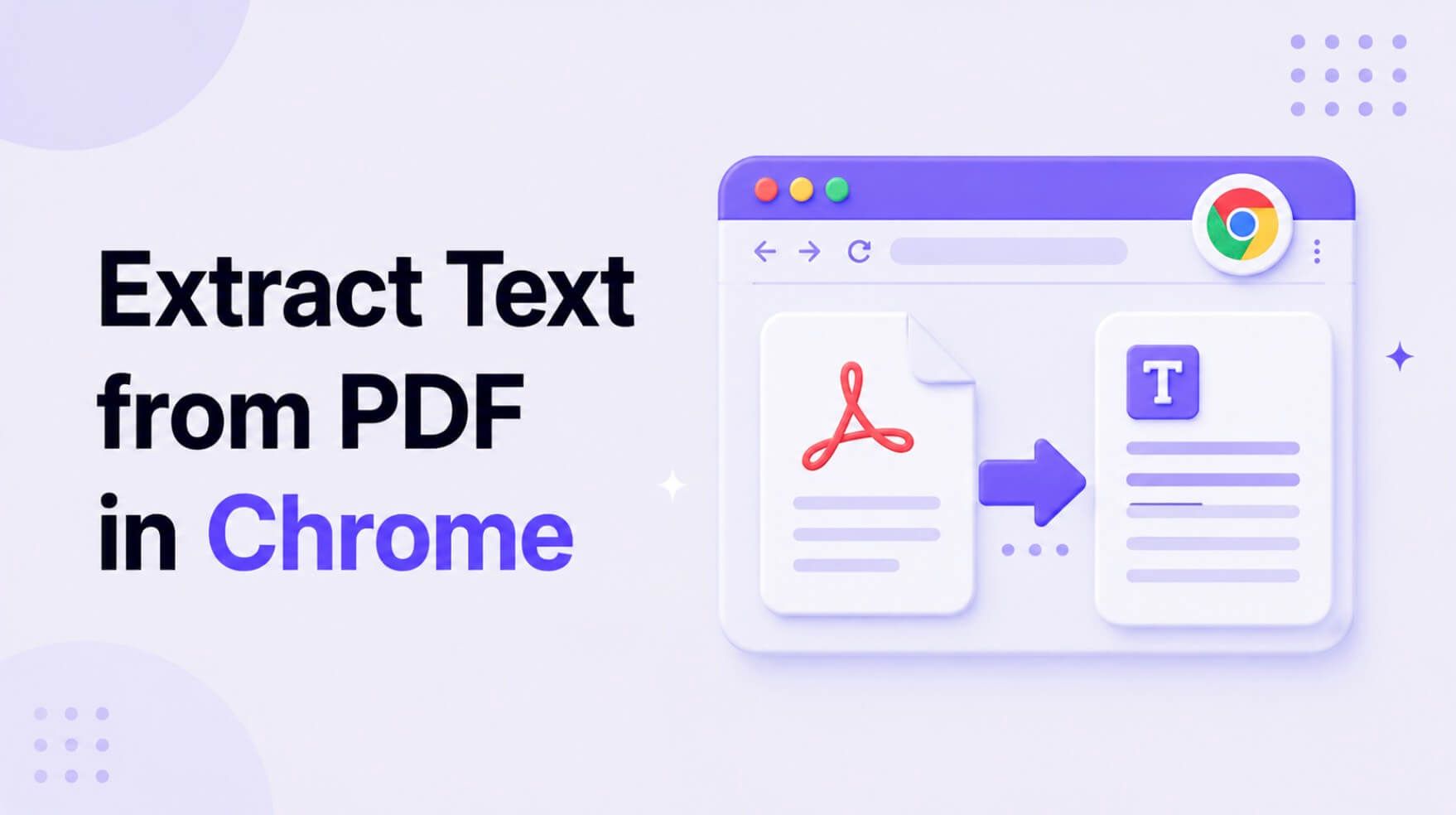
La possibilité d’extraire le texte d’un PDF directement dans Chrome dépend entièrement de la façon dont le fichier a été créé. S’il s’agit d’un PDF texte (un « vrai » PDF), vous pouvez souvent utiliser la fonction copier-coller intégrée à Chrome, même si la mise en page peut se dégrader. En revanche, si c’est un document scanné ou un PDF basé sur une image, le texte n’est pas réellement du texte : il fait partie de l’image. Dans ce cas, il faut un outil avec technologie OCR, comme une extension Chrome ou un outil web IA dédié, pour reconnaître le texte d’un PDF et le rendre sélectionnable et exploitable.
Réponse rapide : la meilleure façon d’extraire le texte d’un PDF dans Chrome
Si vous êtes pressé, voici l’essentiel. La meilleure méthode dépend de la complexité du PDF et du niveau de précision dont vous avez besoin.
| Méthode | Idéal pour | Note de précision (1-5) | Risque pour la confidentialité |
|---|---|---|---|
| Outil web IA (OCR) | Documents scannés, rapports longs, mises en page complexes | 5/5 | Faible (outils fiables) |
| Extension Chrome (OCR) | Récupérer rapidement du texte sur une page web ou un PDF | 3/5 | Moyen |
| Copier-coller intégré | PDF texte simples | N/A (échoue sur les scans) | Aucun |
| Désactiver l’extraction | Protéger des informations sensibles | N/A | N/A |
Ces notes sont des estimations éditoriales basées sur les performances observées sur des documents scannés courants, et non sur des tests de référence mesurés.
En bref : pour un PDF simple et récent, essayez d’abord le copier-coller intégré. Pour un PDF scanné, de mauvaise qualité, ou si la mise en forme compte, un outil web IA dédié reste l’option la plus fiable. Une extension Chrome convient surtout aux extractions ponctuelles, quand la rapidité compte plus qu’une précision parfaite.
Peut-on extraire le texte d’un PDF dans Chrome ?
Oui, vous pouvez tout à fait extraire le texte d’un PDF dans Chrome, mais c’est surtout la méthode qui pose problème. Chrome dispose d’un lecteur PDF natif qui permet d’ouvrir et de lire des fichiers PDF sans logiciel supplémentaire. Pour beaucoup de documents, cela suffit.
Le problème apparaît quand le PDF n’est pas ce qu’il semble être. Vous vous demandez peut-être : « Pourquoi puis-je sélectionner du texte dans un PDF, mais pas dans un autre ? » La réponse tient à l’origine du fichier.
Les deux types de PDF : PDF texte et PDF scanné
Avant de choisir le bon outil, il faut d’abord identifier le problème. En général, les PDF entrent dans deux grandes catégories, et savoir laquelle vous avez sous les yeux change tout.
PDF texte (« vrais » PDF)
Ce sont les plus simples à exploiter. Ils sont généralement créés en enregistrant un document depuis un logiciel comme Microsoft Word, Google Docs ou Adobe InDesign. Dans ces fichiers, le texte est stocké comme de vraies données textuelles. Chaque lettre est reconnue comme un caractère par l’ordinateur.
- Comment le reconnaître : vous pouvez cliquer et faire glisser le curseur pour sélectionner facilement des mots ou des phrases. La sélection s’aligne précisément sur le texte.
- L’avantage : vous pouvez rechercher dans le document avec Ctrl+F, et le copier-coller fonctionne généralement (même si ce n’est pas toujours parfait).
- L’inconvénient : même dans ce cas, le texte copié peut perdre sa mise en forme, surtout avec des colonnes, des tableaux ou des listes.
PDF basés sur une image (PDF scannés)
C’est là que commencent la plupart des difficultés. Un PDF basé sur une image est, en pratique, une photo du document. Quand quelqu’un scanne un contrat papier, une page de manuel ou un ancien rapport, il crée une image du texte, pas du texte exploitable.
- Comment le reconnaître : vous ne pouvez pas sélectionner des mots un par un. Quand vous essayez de cliquer-glisser, soit toute la page se comporte comme une seule grande image, soit rien n’est sélectionnable. Ctrl+F ne trouve rien.
- Le défi : pour votre ordinateur, le texte d’un PDF scanné n’est pas différent des arbres sur une photo. Ce n’est qu’un ensemble de pixels. Pour extraire texte PDF scanné, il faut une technologie capable de lire l’image et de reconnaître la forme des lettres. Cette technologie s’appelle OCR (reconnaissance optique de caractères).
Maintenant que la différence est claire, passons aux solutions qui fonctionnent vraiment selon le type de PDF.
Méthode 1 : utiliser une extension Chrome pour un OCR instantané
Pour récupérer rapidement du texte dans un PDF scanné ou même dans une image affichée sur un site, une extension Chrome est souvent la solution la plus rapide. En général, ces extensions ajoutent une icône dans la barre d’outils du navigateur. Quand vous tombez sur du texte non sélectionnable, vous cliquez sur l’icône, vous tracez un cadre autour de la zone à extraire, puis le moteur OCR de l’extension analyse cette portion d’image.
Parmi les options populaires :
- Blackbox : très apprécié des développeurs pour copier du code depuis des vidéos, mais fonctionne aussi sur n’importe quel texte affiché à l’écran.
- Selectext : conçu spécialement pour reconnaître et extraire du texte à partir de vidéos et d’images dans Chrome.
Comment ça marche :
- Installez l’extension depuis le Chrome Web Store.
- Épinglez-la à votre barre d’outils pour y accéder rapidement.
- Lorsque vous ouvrez un PDF scanné ou un PDF basé sur une image, cliquez sur l’icône de l’extension.
- Votre curseur change d’aspect pour vous permettre de tracer un rectangle autour du texte à extraire.
- L’extension traite la zone sélectionnée et copie le texte reconnu dans votre presse-papiers.
En toute transparence : cette méthode est très pratique. Vous n’avez pas besoin de quitter votre onglet ni d’importer un fichier. En revanche, ce n’est pas une solution miracle. La précision de l’OCR peut varier, surtout avec du texte dense, de petites polices ou des mises en page complexes comme les tableaux. De plus, des extraits de votre écran sont souvent envoyés à un serveur tiers, ce qui peut poser un vrai problème de confidentialité pour des documents sensibles.
Méthode 2 : utiliser un outil IA pour une extraction plus précise
Si vous devez extraire le texte d’un PDF scanné de plusieurs pages, d’un article de recherche de mauvaise qualité ou d’un document juridique où chaque mot compte, une simple extension Chrome atteint vite ses limites. C’est là qu’un outil IA en ligne dédié devient plus pertinent. Il s’appuie sur des moteurs OCR côté serveur, plus puissants et entraînés sur d’importants volumes de données, pour reconnaître le texte d’un PDF avec une bien meilleure précision.
Pour ce type de besoin, un service comme la transcription IA de Lynote offre une solution fiable qui va bien au-delà d’une simple capture de texte. Même s’il est présenté comme un outil de transcription, son moteur repose sur un OCR performant capable de traiter les PDF sans difficulté.
Voici un exemple concret : j’ai déjà dû récupérer le texte d’un rapport d’impact environnemental de 50 pages, scanné dans les années 1990. Le texte était légèrement effacé et les tableaux très denses. Une extension Chrome a transformé les tableaux en un bloc illisible. En l’envoyant dans un outil IA dédié, l’import a pris environ 30 secondes, puis j’ai obtenu un document texte entièrement modifiable, avec une structure de tableau en grande partie conservée. C’est là que la différence se voit.
Voici comment extraire le texte de votre PDF avec une grande précision :
- Importez votre fichier PDF. Ouvrez l’espace de travail Lynote. Vous pouvez glisser-déposer votre PDF directement sur la page ou cliquer sur « Browse Local Files » pour le sélectionner depuis votre ordinateur. Pas besoin de créer un compte pour une extraction ponctuelle.
- Lancez l’extraction du texte du PDF. Une fois le fichier importé, cliquez simplement sur le bouton « Create Note ». Le moteur IA démarre alors une analyse OCR approfondie de l’ensemble du document. Il prend en charge plus de 130 langues, ce qui le rend aussi efficace pour les documents internationaux.
- Vérifiez et exportez le texte. En quelques instants, un nouvel espace de travail s’ouvre avec le texte entièrement extrait et modifiable. Vous pouvez le relire, corriger directement dans l’éditeur, copier certaines sections ou télécharger le texte complet dans un fichier propre.


Si un outil dédié comme Lynote surpasse une extension de navigateur sur les PDF complexes, c’est avant tout grâce à son moteur OCR spécialisé et à son environnement de traitement. Contrairement à une extension qui effectue une lecture rapide et locale, une application web peut mobiliser davantage de ressources pour déchiffrer un texte difficile, corriger l’inclinaison et mieux comprendre la structure du document.

Méthode 3 : le simple copier-coller (pour les PDF texte)
Ne compliquez pas les choses. Si vous avez identifié un PDF texte, la première méthode à essayer reste toujours le copier-coller classique.
- Ouvrez le PDF dans votre navigateur Chrome.
- Cliquez puis faites glisser le curseur pour sélectionner le texte souhaité.
- Faites un clic droit et choisissez « Copier », ou utilisez le raccourci clavier Ctrl+C (sur Windows/ChromeOS) ou Cmd+C (sur Mac).
- Collez ensuite le texte (Ctrl+V ou Cmd+V) dans l’outil de votre choix, comme Google Docs, Word ou un bloc-notes.
Attention aux limites : cette méthode est rapide, mais elle reste fragile. Attendez-vous notamment à :
- Des retours à la ligne cassés : le texte peut se coller sous la forme d’une seule longue ligne, ou au contraire ajouter un saut de ligne à chaque ligne du PDF, ce qui oblige à tout remettre en forme manuellement.
- Une mise en forme perdue : le gras, l’italique, les puces et les liens hypertexte disparaissent souvent.
- Des tableaux illisibles : copier un tableau depuis un PDF est notoirement difficile et produit souvent un bloc confus de texte et de chiffres.
Cette méthode fonctionne surtout pour copier un paragraphe simple ou quelques phrases. Dès que le document devient plus complexe, vous gagnerez souvent du temps avec un outil OCR, même sur un PDF texte, car il interprète généralement mieux la mise en page d’origine.
Comparatif des performances : précision, mise en forme et confidentialité
Choisir la bonne méthode, c’est accepter un compromis. Ce que vous gagnez en rapidité, vous pouvez le perdre en précision ou en confidentialité.
| Critère | Extensions Chrome | Outils IA en ligne | Copier-coller intégré |
|---|---|---|---|
| Précision de l’OCR | Correcte à bonne sur un texte propre. Plus difficile avec des notes manuscrites, des scans basse résolution et des polices complexes. | Excellente. Conçue pour les cas difficiles, y compris les mises en page en plusieurs colonnes et les documents tamponnés. | N/A (n’effectue pas d’OCR) |
| Préservation de la mise en page | Faible. Extrait uniquement le texte brut. Les tableaux et les listes sont généralement détruits. | Bonne à excellente. Les outils IA modernes conservent souvent la structure de base, comme les paragraphes et les listes. | Faible. Les colonnes et les tableaux sont presque toujours cassés, avec un gros nettoyage manuel à prévoir. |
| Vitesse | Très rapide pour de petits extraits. Quelques clics suffisent pour copier le texte dans le presse-papiers. | Rapide. Quelques secondes pour l’import, puis le temps de traitement (généralement <1 min pour ~50 pages). | Instantané pour copier, mais cela peut entraîner des heures de remise en forme. |
| Confidentialité | Point sensible. Vos sélections à l’écran sont souvent envoyées à des serveurs tiers. Lisez attentivement la politique de confidentialité. | Variable selon le service. Les fournisseurs sérieux affichent des règles claires sur les données, mais vous importez tout de même votre document. | Confidentialité maximale. Le fichier ne quitte jamais votre ordinateur. |
Comment empêcher Chrome d’extraire le texte
À l’inverse, certains utilisateurs cherchent surtout à empêcher le copier-coller PDF. C’est un besoin fréquent chez les créateurs qui protègent leur propriété intellectuelle ou les entreprises qui partagent des documents internes sensibles.
On ne peut pas rendre un PDF 100 % impossible à copier (une capture d’écran suivie d’un OCR peut toujours contourner la protection), mais on peut compliquer fortement la tâche.
- Définir les autorisations du PDF : la méthode la plus efficace consiste à configurer les permissions avant de diffuser le PDF. Avec un logiciel comme Adobe Acrobat Pro, vous pouvez définir un « mot de passe d’autorisations » qui désactive spécifiquement la copie du contenu. Lorsqu’il est ouvert dans Chrome ou dans un autre lecteur, l’option de copie apparaît alors comme indisponible.
- Gérer les autorisations des extensions : si vous êtes administrateur système ou particulièrement attentif à la sécurité, vous pouvez contrôler quelles extensions ont le droit de s’exécuter. Par défaut, les extensions demandent l’autorisation de « lire et modifier les données des sites Web que vous consultez ». Vous pouvez gérer ces autorisations en faisant un clic droit sur l’icône de l’extension, puis en allant dans « Gérer les extensions » pour vérifier son accès aux sites. Vous pouvez limiter une extension à certains sites seulement ou exiger un clic manuel pour l’activer, afin d’éviter qu’elle analyse automatiquement les pages.
- « Aplatir » le PDF : pour une protection plus poussée, vous pouvez convertir chaque page de votre PDF texte en image haute résolution, puis regrouper ces images dans un nouveau PDF. Cela le transforme en pratique en PDF scanné, obligeant toute personne qui veut récupérer le texte à utiliser un outil OCR. C’est une méthode assez radicale, mais dissuasive.
Questions fréquentes
Pourquoi le texte copié d’un PDF a-t-il des espacements et des retours à la ligne bizarres ?
Cela vient de la façon dont un PDF est structuré en interne. Un PDF n’enregistre pas toujours le texte sous forme de phrases ou de paragraphes logiques. Il stocke souvent le contenu comme des lignes séparées ou des blocs de texte placés à des coordonnées précises sur la page. Quand vous faites un copier-coller, le lecteur récupère simplement ces blocs dans l’ordre, sans conserver la structure réelle du paragraphe. C’est pour cela que vous obtenez des retours à la ligne maladroits.
Le lecteur PDF intégré de Chrome peut-il faire l’OCR d’un document scanné ?
Non. À l’heure actuelle, le lecteur PDF natif de Google Chrome n’intègre pas de moteur OCR. Il peut seulement afficher le PDF tel quel. Si vous essayez de sélectionner du texte dans un document scanné, vous sélectionnerez l’image, pas le texte qu’elle contient. Pour reconnaître et extraire le texte, vous devez utiliser une extension ou un outil web externe d’OCR PDF en ligne.
Les extensions pour extraire le texte d’un PDF sont-elles sûres ?
Cela dépend de l’extension et du niveau de sensibilité de votre document. Beaucoup d’extensions gratuites sont financées par la publicité ou peuvent collecter des données sur vos habitudes de navigation. Quand vous utilisez une extension OCR, vous envoyez une image d’une partie de votre écran vers les serveurs du développeur pour traitement. Pour une page web publique, le risque reste limité. En revanche, pour un contrat confidentiel ou un relevé financier, cela peut représenter un vrai risque de sécurité. Lisez toujours la politique de confidentialité et les avis utilisateurs avant d’installer une extension.
Pourquoi les polices et les images ont-elles bougé après l’extraction du texte ?
Les outils d’extraction de texte, en particulier les outils OCR, ont un objectif principal : reconnaître correctement les caractères. Ils ne sont pas conçus pour convertir un document avec une mise en page parfaite. La reconstruction du texte consiste souvent à générer un nouveau document à partir des caractères reconnus. Ce nouveau fichier peut utiliser des polices par défaut et suivre une mise en page différente, ce qui peut déplacer les images et d’autres éléments, voire les faire disparaître complètement.
Conclusion : choisir le bon outil selon votre PDF
Il n’existe pas une seule « meilleure » façon d’extraire le texte d’un PDF dans Chrome, mais plutôt la méthode la plus adaptée à votre document et à votre besoin.
Choix de la rédaction : Pour obtenir des résultats fiables et de haute qualité sur tous les types de PDF, un outil web IA spécialisé reste le meilleur choix. Il faut certes ajouter l’étape d’envoi du fichier, mais la précision supérieure de son OCR sur les PDF scannés et sa capacité à traiter des documents longs ou complexes vous font gagner un temps précieux et évitent de nombreuses corrections. La politique de confidentialité d’un outil reconnu est aussi généralement plus claire que celle d’une extension de navigateur choisie au hasard.
Voici le guide final pour faire le bon choix :
- Pour un PDF texte simple : commencez par le copier-coller intégré. C’est immédiat, et cela peut suffire.
- Pour récupérer rapidement un passage d’un PDF scanné ou d’une image : une extension Chrome est l’option la plus rapide pour une extraction à la volée.
- Pour tout document important, scanné ou volumineux : utilisez un outil web IA performant comme Lynote. La précision et la fiabilité font la différence, pour récupérer un texte exploitable sans passer des heures à le corriger.

Écrit par Janet L. Harris
Spécialiste en rédaction IA
Janet évalue les détecteurs d'IA et les outils d'humanisation, en se concentrant sur leur précision, leurs limites et leur utilisation responsable. Voir tous les articles →