Comment extraire le texte d’un PDF scanné : 3 méthodes fiables

Vous avez un PDF scanné — support de cours, contrat signé, ancien manuel — et vous devez en copier un paragraphe. Vous passez le curseur sur le texte, mais rien ne se passe. Toute la page se sélectionne comme une seule image, impossible à manipuler. C’est un problème très courant, mais le texte n’a pas disparu : il est simplement verrouillé.
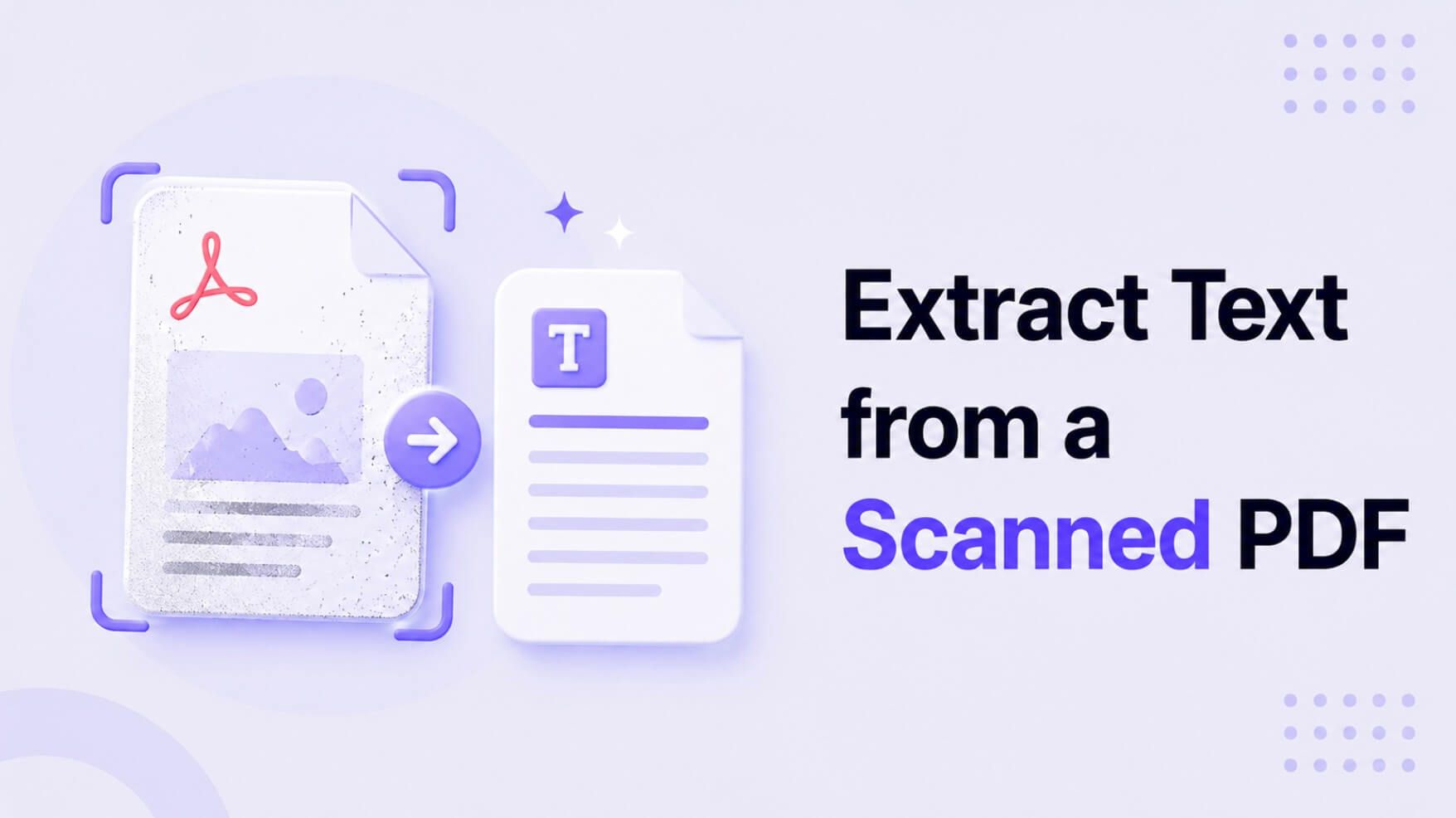
Un PDF scanné est, en pratique, une photo d’un document. Votre ordinateur voit des pixels, pas des lettres : c’est pour cela que vous ne pouvez ni sélectionner, ni copier, ni rechercher le texte. Pour le récupérer, il faut utiliser une technologie appelée OCR (reconnaissance optique de caractères). L’OCR analyse l’image, repère les formes des lettres et des chiffres, puis les convertit en texte modifiable et lisible par machine. Dans ce guide, vous allez découvrir trois méthodes fiables pour extraire le texte d’un PDF image, des outils OCR PDF en ligne aux logiciels plus avancés.
Verdict rapide : les meilleures façons d’extraire le texte d’un PDF scanné
Si vous êtes pressé, voici l’essentiel. La bonne méthode dépend surtout de vos priorités : rapidité, précision et confidentialité.
| Méthode | Idéal pour | Précision (1-5) | Coût habituel |
|---|---|---|---|
| Outils OCR en ligne | Extraire rapidement du texte d’un document simple, de façon ponctuelle (ex. quelques pages de notes). | 3.5 | Gratuit (avec limites) |
| Adobe Acrobat Pro | Les professionnels qui ont besoin d’une grande précision et d’une mise en page fidèle pour des documents métier. | 4.5 | Abonnement (~20 $/mois) |
| Logiciel OCR dédié | Le traitement en volume, l’archivage ou les lots complexes avec un contrôle maximal. | 5.0 | Frais uniques élevés (100 $+) |
Ces notes sont des estimations éditoriales basées sur les performances habituelles, et non sur des tests standardisés. Les résultats varient selon la qualité du document.
En bref : pour la plupart des étudiants, chercheurs et employés de bureau qui ont parfois besoin de copier le texte d’un PDF image, un outil OCR gratuit PDF en ligne est le point de départ le plus efficace. Si vous traitez des documents sensibles ou si vous avez besoin chaque jour d’une mise en forme très fidèle, investir dans Adobe Acrobat Pro se justifie.
Comprendre la différence : PDF scanné vs PDF natif
Avant de voir comment faire, il faut comprendre pourquoi le problème existe. Tous les PDF ne fonctionnent pas de la même manière. La frustration vient de la différence entre deux types de fichiers : les PDF natifs et les PDF scannés.
- PDF natifs : ils sont généralement créés à partir d’une source numérique, par exemple en exportant un document Microsoft Word ou un Google Doc. Ils contiennent déjà une couche de texte intégrée. Les caractères sont définis comme des données, pas comme des pixels. Vous pouvez donc sélectionner, copier, rechercher et modifier le texte comme dans n’importe quel document texte.
- PDF scannés : ils proviennent d’un scanner physique ou d’une application photo sur smartphone. Chaque page est une image plate (comme un JPEG ou un TIFF) placée dans un fichier PDF. Il n’y a pas de couche de texte, seulement une image du texte.
Comment savoir lequel vous avez ? Le test est simple : ouvrez le PDF et essayez de sélectionner une seule phrase avec votre curseur. Si vous pouvez surligner précisément le texte, vous avez un PDF natif. Si le curseur trace un grand bloc bleu sur toute une zone ou sur la page entière, vous avez un PDF scanné, basé sur une image. C’est précisément là que l’OCR devient indispensable.
Méthode 1 : utiliser un OCR PDF en ligne gratuit pour aller vite
Dans la grande majorité des cas — par exemple pour extraire une citation d’un article universitaire scanné ou numériser une facture papier — un outil en ligne gratuit est la solution la plus rapide. Ces convertisseurs web ne demandent aucune installation et permettent de convertir un PDF scanné en texte en quelques secondes.
Les avantages sont évidents : c’est gratuit, accessible depuis n’importe quel navigateur et très rapide. Mais il faut aussi connaître les limites. Les services gratuits imposent souvent une taille de fichier maximale ou un nombre de pages limité par jour. Surtout, vous envoyez votre document sur un serveur tiers, ce qui n’est pas toujours adapté aux fichiers confidentiels ou sensibles.
Malgré cela, pour les documents non sensibles, leur praticité reste difficile à battre. Un bon exemple moderne est l’outil d’extraction de texte PDF, qui s’appuie sur un moteur IA pour fournir une extraction de texte propre, sans inscription obligatoire pour un usage de base.
Voici le déroulé habituel :
- Importez votre PDF scanné. Ouvrez l’espace de travail Lynote. Vous verrez plusieurs options d’entrée, mais pour un fichier stocké sur votre appareil, utilisez l’onglet "Upload File". Vous pouvez soit glisser-déposer votre PDF scanné directement sur la page, soit cliquer sur "Browse Local Files" pour le sélectionner depuis votre ordinateur.
- Extrayez le texte du PDF. Une fois le fichier chargé, cliquez simplement sur le bouton "Create Note". Le document est alors envoyé au moteur IA, qui lance immédiatement l’OCR. Il analyse l’image de chaque page, reconnaît les caractères (avec prise en charge de plus de 130 langues) et reconstitue le contenu en texte numérique.
- Relisez et exportez le texte. En quelques secondes, le texte extrait s’affiche à gauche du panneau principal d’édition. Vous pouvez tout sélectionner et le copier dans votre presse-papiers. Vous pouvez aussi consulter le résumé du PDF ou poser des questions sur son contenu.


Je me suis déjà retrouvé dans une situation très classique d’étudiant : un texte scanné de 30 pages était au programme d’un séminaire d’histoire, et le devoir final devait être rendu le lendemain. Je me souvenais que le professeur avait mentionné un historien précis, mais impossible de retrouver où dans ce document dense. Au lieu de relire en panique pendant une heure, j’ai déposé le PDF dans un outil OCR en ligne. Moins d’une minute plus tard, j’avais un document dans lequel faire une recherche. Un simple Ctrl+F sur le nom de l’historien m’a mené directement aux trois pages essentielles. Un petit gain de temps, mais qui m’a clairement sauvé la soirée.

Méthode 2 : utiliser l’OCR intégré d’Adobe Acrobat Pro
Si vous travaillez régulièrement avec des PDF, vous avez peut-être déjà accès à Adobe Acrobat Pro. Ce n’est pas un standard du secteur par hasard : son OCR intégré est à la fois puissant et fiable. Cette méthode est idéale si vous avez besoin de plus que du texte brut — par exemple si vous voulez aussi conserver au mieux la mise en page, les polices et le formatage d’origine du document.
Contrairement à de nombreux outils en ligne qui se contentent d’extraire le texte, Acrobat crée un PDF en « image interrogeable ». Autrement dit, il conserve l’image scannée d’origine, mais y ajoute par-dessus une couche de texte invisible et sélectionnable. Le document garde exactement le même aspect, mais il devient entièrement consultable par recherche, et vous pouvez enfin copier-coller son contenu.
Vous vous demandez peut-être si cela vaut vraiment le coût. Si vous avez déjà un abonnement Creative Cloud, la réponse est oui. Sinon, le tarif mensuel reste élevé pour un usage occasionnel.
Avant de commencer :
- Vous devez disposer d’un abonnement payant à Adobe Acrobat Pro (la version gratuite d’Adobe Reader n’inclut pas l’OCR).
- Pour de meilleurs résultats, vérifiez que votre PDF scanné est net et en 300 DPI minimum.
Comment reconnaître le texte dans Acrobat Pro :
- Ouvrez votre PDF scanné dans l’application Adobe Acrobat Pro.
- Accédez au centre « Tools ». Vous le trouverez dans la barre d’outils supérieure ou dans le panneau de droite.
- Sélectionnez l’outil « Enhance Scans ». Il regroupe plusieurs fonctions pour améliorer les documents numérisés.
- Dans la barre d’outils « Enhance Scans » qui s’affiche, cliquez sur « Recognize Text ». Un petit menu déroulant apparaît. Choisissez « In This File ».
- Une fenêtre de réglages s’ouvre. Dans la plupart des cas, les paramètres par défaut conviennent. Vous pouvez préciser la langue du document pour améliorer la précision. Cliquez sur « Recognize Text » pour lancer le traitement.
Acrobat va maintenant traiter chaque page. Pour un document long, cela peut prendre quelques minutes. Une fois l’opération terminée, essayez de sélectionner le texte à nouveau. Vous pourrez alors le surligner, le copier et effectuer des recherches dans le document comme s’il s’agissait depuis le départ d’un PDF texte.
La principale raison pour laquelle Adobe Acrobat Pro préserve souvent mieux la mise en page que les outils d’OCR PDF en ligne gratuits, c’est son moteur avancé d’analyse documentaire, conçu pour reconstruire des tableaux et des colonnes complexes au lieu d’extraire uniquement du texte brut.
Méthode 3 : pour de gros volumes — un logiciel OCR dédié
Quand vous passez d’un document à traiter à une armoire entière à numériser, il est temps d’utiliser un logiciel OCR dédié. Des outils comme ABBYY FineReader ou Kofax OmniPage sont les poids lourds de l’extraction de texte.
Cette méthode est excessive pour un utilisateur moyen. En revanche, pour les cabinets juridiques, les chercheurs ou les entreprises qui passent au zéro papier, c’est un investissement essentiel. Voici ce qui distingue ces plateformes :
- Traitement par lots : vous pouvez envoyer des centaines de PDF scannés au logiciel en une seule fois, le laisser tourner toute la nuit, puis les exporter dans le format souhaité.
- Reconnaissance avancée de la mise en page : ces outils excellent sur les structures complexes. Ils identifient intelligemment les en-têtes, pieds de page, colonnes, tableaux et images, puis les reconstruisent fidèlement dans un format modifiable comme un document Word.
- Intégration et automatisation : de nombreux programmes OCR dédiés peuvent être automatisés. Par exemple, vous pouvez configurer un « dossier surveillé » : chaque nouveau scan déposé dedans est automatiquement converti et enregistré à un autre emplacement.
- Précision maximale : les outils en ligne et Acrobat sont déjà très performants, mais les logiciels spécialisés offrent souvent des réglages plus fins pour améliorer la reconnaissance sur des scans de mauvaise qualité, ce qui fait la différence dans les cas difficiles.
En toute franchise, vous saurez vite si vous en avez besoin. Si votre flux de travail implique de convertir plus de 10 à 20 documents scannés par semaine, ou si vous traitez des documents très anciens, dégradés ou complexes, tester la version d’essai d’un outil OCR dédié est une excellente étape suivante.
Problèmes fréquents lors de l’extraction de texte d’un PDF scanné (et comment les corriger)
La technologie OCR peut sembler magique, mais elle a ses limites. Si vous obtenez un texte illisible ou une mise en page désordonnée, le problème entre généralement dans l’une de ces catégories.
- Problème : la qualité du scan d’origine est mauvaise.
- Pourquoi cela arrive : l’OCR a besoin de lettres nettes et bien distinctes pour fonctionner. Un scan flou, incliné ou en basse résolution (moins de 200 DPI), c’est un peu comme demander à quelqu’un de lire dans le noir : le résultat sera approximatif.
- La solution : si possible, rescanner le document en meilleure résolution (300 DPI reste la référence). Vérifiez aussi que la page est bien à plat sur le scanner et correctement alignée. La qualité du fichier source est le facteur le plus important pour obtenir un bon résultat.
- Problème : la mise en page est complexe (tableaux, colonnes, zones de texte).
- Pourquoi cela arrive : un OCR basique lit de gauche à droite et de haut en bas. Face à un article universitaire sur deux colonnes, il peut lire la première ligne de la colonne de gauche, puis la première ligne de la colonne de droite, et ainsi de suite, ce qui mélange tout.
- La solution : c’est précisément là que des outils professionnels comme Acrobat ou un logiciel dédié font la différence. Ils utilisent un « OCR zonal » capable d’identifier ces blocs de texte et de les traiter dans le bon ordre. Avec un outil gratuit, le plus réaliste est souvent d’extraire le texte brut puis de le remettre en forme manuellement.
- Problème : le texte contient de l’écriture manuscrite, des tampons ou des polices inhabituelles.
- Pourquoi cela arrive : la plupart des moteurs OCR sont entraînés sur des polices imprimées standard. Ils gèrent mal la variabilité de l’écriture manuscrite, et un gros tampon rouge « PAID » sur un paragraphe peut masquer complètement les mots en dessous.
- La solution : pour l’écriture manuscrite, il faut un logiciel ICR (reconnaissance intelligente de caractères) spécialisé, ce qui relève d’une autre catégorie d’outils. Pour les documents tamponnés, il n’existe souvent pas de solution simple en dehors d’une correction manuelle après extraction. Relisez toujours attentivement le résultat, surtout autour des éléments non standard.
Questions fréquentes
Quelle est la précision de l’extraction de texte par OCR ?
L’OCR moderne assisté par l’IA peut être extrêmement précis, avec souvent plus de 99 % de réussite sur des documents dactylographiés de bonne qualité. En revanche, la précision baisse lorsque le scan est médiocre, que la mise en page est complexe ou que les polices sont inhabituelles. Pour les documents importants, prévoyez toujours une relecture humaine rapide.
Pourquoi la mise en forme et les polices ont-elles changé après l’extraction du texte ?
C’est un point essentiel. L’OCR extrait le contenu (les caractères), mais il doit ensuite reconstruire la mise en forme. Ce n’est pas une copie parfaite : c’est une reconstitution. Le nouveau document utilise des polices système standard (comme Arial ou Calibri), et non exactement celle de l’image d’origine. Cela peut modifier les retours à la ligne, les sauts de page et les espacements, surtout si le document initial avait une mise en page complexe.
Peut-on extraire le texte d’un PDF scanné sans logiciel ?
Non. À la base, extraire le texte d’une image nécessite un logiciel OCR. Le vrai choix porte sur le type d’outil : un service web (OCR PDF en ligne), un logiciel à installer sur ordinateur (comme Acrobat) ou une application mobile. Il n’existe pas de méthode sans qu’un programme OCR intervienne quelque part.
Quelle est la meilleure méthode gratuite pour extraire le texte d’un PDF scanné ?
Pour la plupart des utilisateurs, un outil d’OCR PDF en ligne fiable comme la transcription IA de Lynote reste la meilleure option gratuite. Il offre un bon équilibre entre précision, rapidité et simplicité, sans installation de logiciel ni abonnement payant pour les besoins courants. Pensez simplement à la confidentialité si vos documents sont sensibles.
Verdict final et choix de la rédaction
Choisir comment extraire le texte d’un PDF scanné ne consiste pas à trouver l’outil unique « meilleur que tous les autres », mais celui qui correspond vraiment à votre usage.
- Si vous avez besoin d’une conversion rapide et ponctuelle pour un document non sensible, commencez par un outil OCR PDF en ligne gratuit.
- Si vous travaillez régulièrement sur des documents professionnels et avez besoin d’une mise en forme fiable, Adobe Acrobat Pro est la solution la plus solide.
- Si votre activité implique la numérisation d’archives ou de gros volumes de scans, investissez dans un logiciel OCR dédié.
Choix de la rédaction : Pour la grande majorité des étudiants, chercheurs et professionnels de l’administratif confrontés à ce besoin de temps en temps, un outil moderne en ligne comme Lynote est la solution la plus pratique. Il offre le bon équilibre : utilisation immédiate et gratuite, moteur d’IA très précis, et aucune installation à prévoir. Les logiciels de bureau gardent un avantage pour mieux préserver la mise en page de documents juridiques ou financiers complexes. Mais pour extraire le texte d’un PDF scanné, rendre un document recherchable et accéder rapidement à son contenu, Lynote fournit un résultat en quelques secondes.

Écrit par Janet L. Harris
Spécialiste en rédaction IA
Janet évalue les détecteurs d'IA et les outils d'humanisation, en se concentrant sur leur précision, leurs limites et leur utilisation responsable. Voir tous les articles →