Comment copier du texte à partir d'une capture d'écran sur n'importe quel appareil

Oui, vous pouvez copier du texte à partir d'une capture d'écran. La méthode la plus rapide consiste à utiliser la fonction de reconnaissance de texte déjà intégrée à Windows, macOS, ChromeOS, iOS ou Android. Si votre appareil n'affiche pas d'option de sélection de texte, téléchargez la capture d'écran sur un outil OCR en ligne et copiez le résultat extrait.
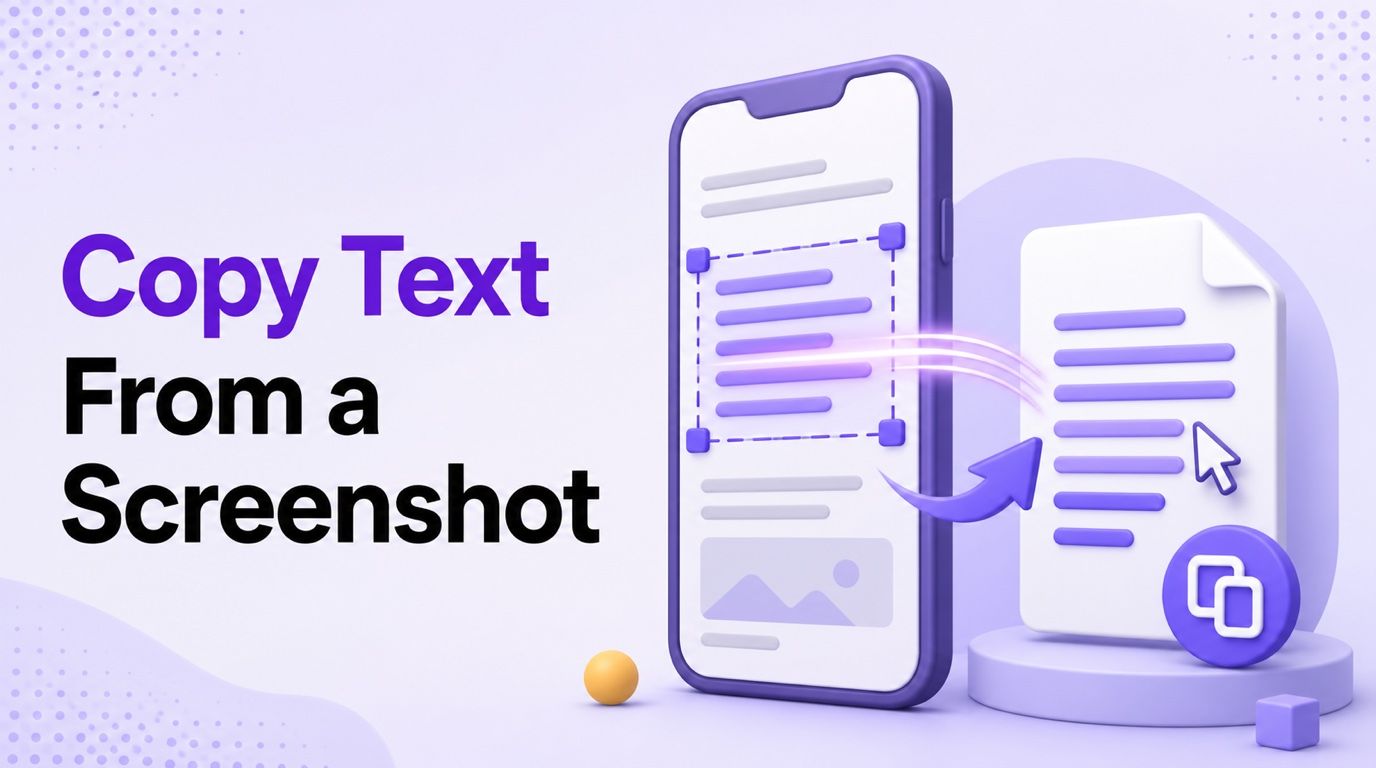
La distinction importante est que copier la capture d'écran elle-même ne copie qu'une image. Pour copier les mots qu'elle contient, votre appareil ou un outil en ligne doit d'abord reconnaître ces pixels comme du texte modifiable. Voici six façons pratiques de le faire.
| Appareil ou situation | Méthode la plus rapide | Action de base |
|---|---|---|
| Tout appareil avec un navigateur | Lynote Capture d'écran vers Texte | Télécharger, convertir et copier |
| Windows 11 | Actions de texte de l'outil Capture d'écran | Ouvrir une capture, choisir Actions de texte, puis copier |
| Mac | Texte en direct | Sélectionner le texte reconnu et appuyer sur Commande-C |
| Chromebook | Google Lens | Sélectionner la région de la capture d'écran et choisir Copier le texte |
| iPhone | Texte en direct dans Photos | Toucher et maintenir le texte, puis appuyer sur Copier |
| Android | Google Lens dans Google Photos | Scanner la capture d'écran, sélectionner le texte et appuyer sur Copier le texte |
1. Copier du texte d'une capture d'écran en ligne avec Lynote
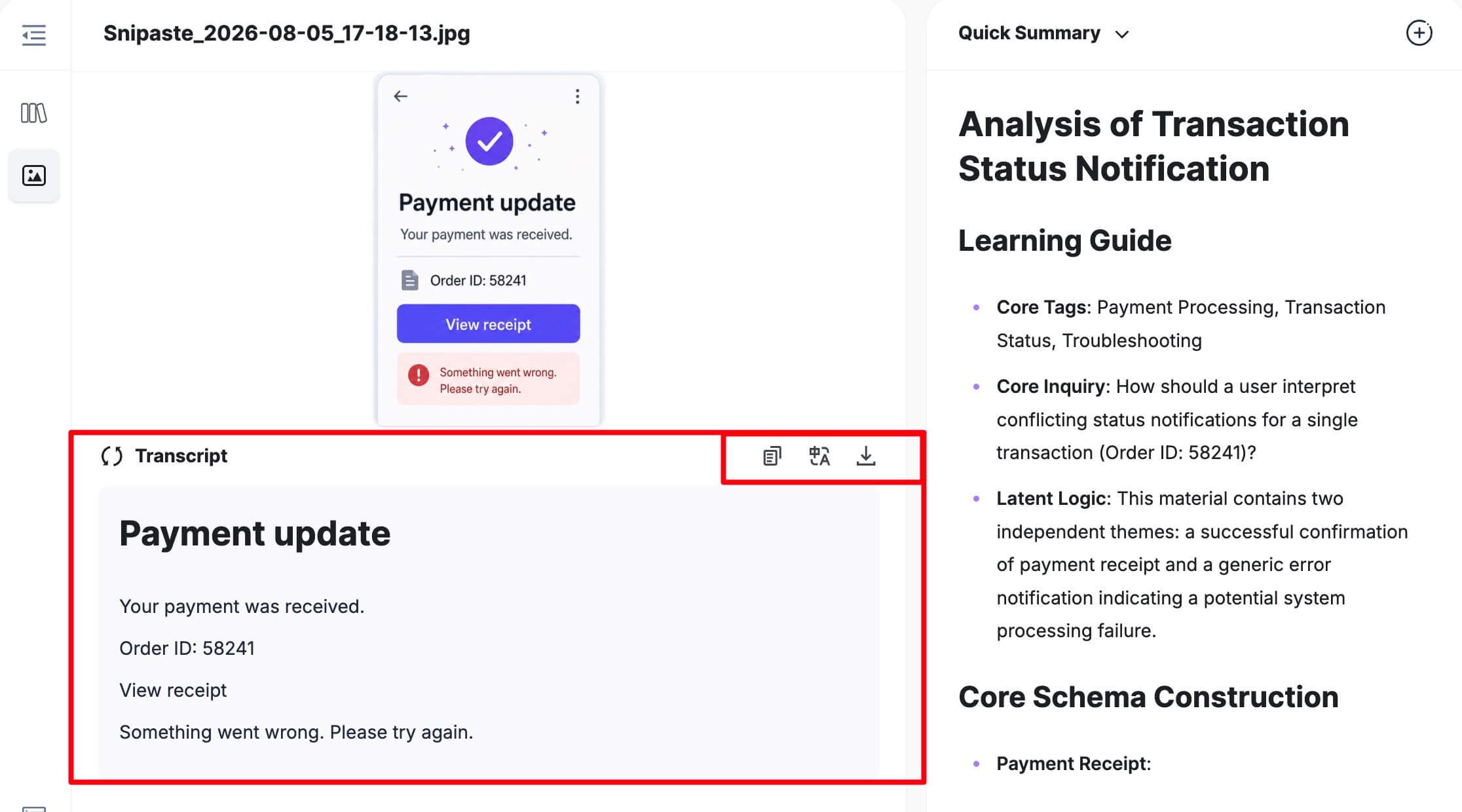
Un convertisseur en ligne est utile lorsque vous passez d'un appareil à l'autre, que vous ne trouvez pas le contrôle OCR natif ou que vous souhaitez faire plus que simplement placer le résultat dans le presse-papiers. Le Convertisseur de capture d'écran en texte Lynote fonctionne dans un navigateur, de sorte que le flux de travail est cohérent sur Windows, Mac, Chromebook, iPhone et Android.
Cette méthode fonctionne bien pour les captures d'écran de diapositives de cours, de messages de chat, d'écrans d'applications, de sites web, de légendes, de messages d'erreur et de visionneuses de documents. Elle extrait du texte utilisable plutôt que de recréer la mise en page exacte de la capture d'écran, vous devriez donc toujours vérifier les colonnes, les tableaux, le code et la typographie inhabituelle.
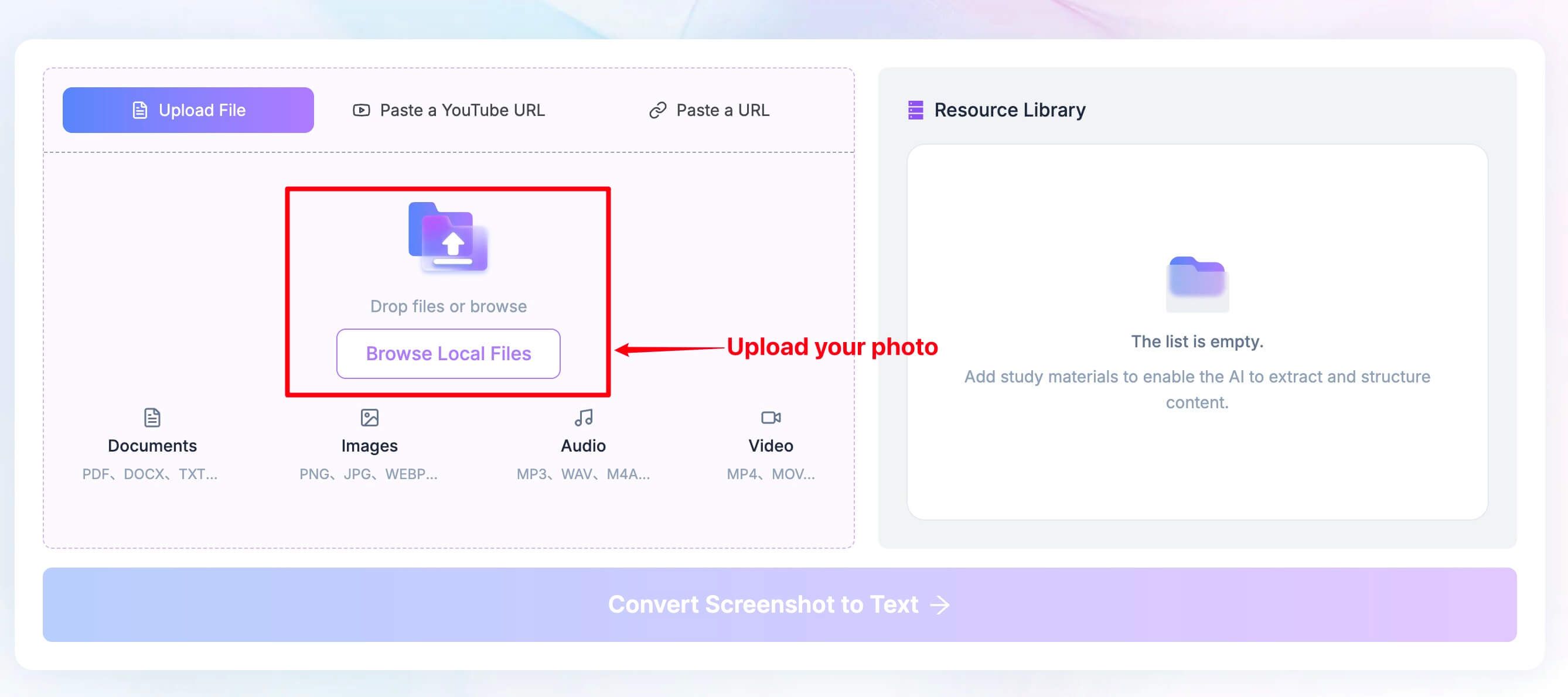
Étape 1 : Téléchargez votre capture d'écran
Ouvrez l'outil et choisissez la capture d'écran depuis votre téléphone ou votre ordinateur. Utilisez l'image originale lorsque cela est possible au lieu d'une copie qui a été partagée ou compressée à plusieurs reprises.
Une capture d'écran recadrée de manière serrée, droite, avec des lettres nettes et très contrastées, donne à l'OCR moins de matériel non pertinent à interpréter. Avant de télécharger, recadrez les mots de passe, les informations de paiement, les messages privés, les détails de compte et les informations personnelles non pertinentes.
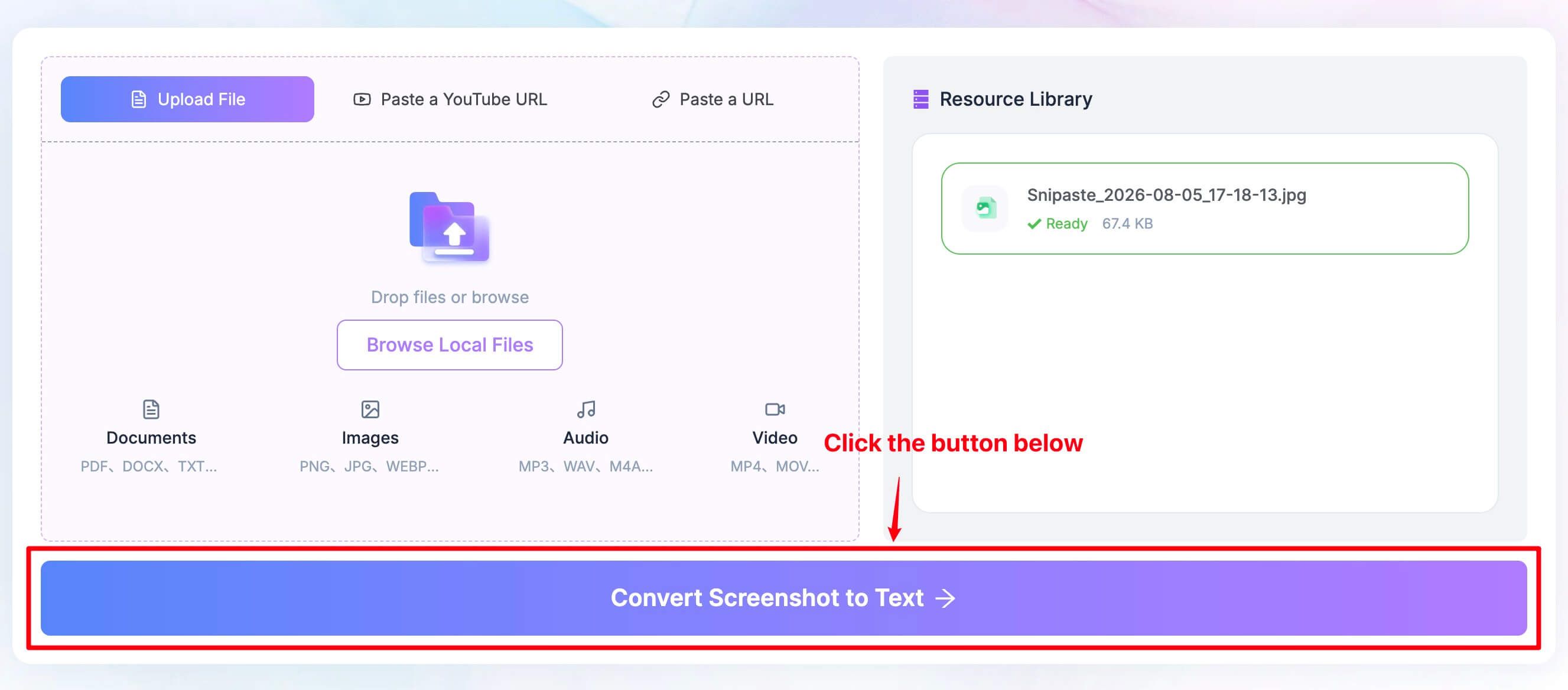
Étape 2 : Convertissez la capture d'écran en texte
Cliquez sur Convertir la capture d'écran en texte. Lynote analyse les lettres visibles et renvoie un résultat textuel modifiable.
Si la capture d'écran comporte plusieurs panneaux ou colonnes, lisez le résultat une fois avant de le copier. L'OCR peut reconnaître chaque mot correctement mais organiser ces mots dans un ordre de lecture différent de l'écran original.
Étape 3 : Copier, traduire ou télécharger
Examinez le résultat extrait, puis copiez-le, traduisez-le ou téléchargez-le selon ce dont vous avez besoin. La copie est le choix le plus rapide pour un court message ou une citation, tandis que le téléchargement est plus pratique lorsque vous souhaitez conserver un résultat plus long sous forme de fichier séparé.
Vérifiez les noms, les dates, les liens, les numéros de série, les formules et le code caractère par caractère. Un seul 0, O, 1, l, tiret ou guillemet erroné peut changer le sens même si le reste de l'extraction semble propre.
2. Copier du texte d'une capture d'écran sur Windows
Windows 11 inclut la reconnaissance de texte dans l'outil Capture d'écran. C'est généralement le meilleur premier choix car il ne nécessite pas de télécharger la capture d'écran sur un site web, et le texte reconnu peut être copié directement à partir de la capture.
Utiliser les actions de texte de l'outil Capture d'écran
-
Ouvrez l'outil Capture d'écran et prenez une nouvelle capture d'écran, ou ouvrez une capture existante dans l'application.
-
Sélectionnez Actions de texte dans la barre d'outils.
-
Attendez que Windows identifie les régions de texte.
-
Faites glisser la souris sur les mots dont vous avez besoin et copiez-les, ou choisissez Copier tout le texte.
-
Collez le résultat dans Word, le Bloc-notes, un e-mail ou une autre destination.
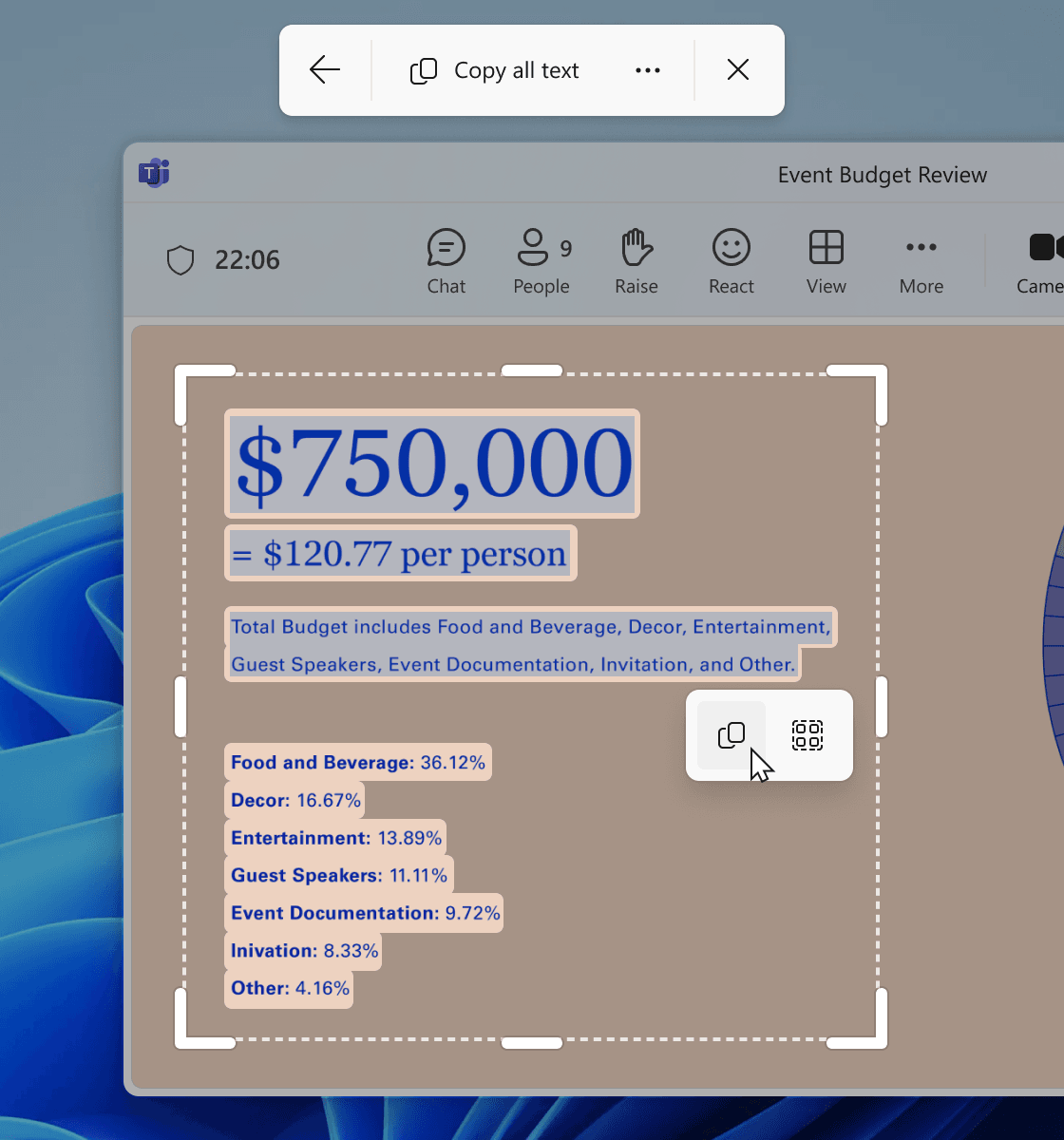
Microsoft affirme que le processus de reconnaissance de texte utilisé par l'outil Capture d'écran s'exécute localement sur l'appareil. Cela en fait une option judicieuse pour les captures d'écran que vous ne souhaitez pas télécharger, bien que vous deviez toujours manipuler le texte confidentiel copié avec soin une fois qu'il atteint le presse-papiers.
L'outil Capture d'écran peut également masquer rapidement les adresses e-mail et les numéros de téléphone détectés. Traitez la rédaction automatique comme une commodité plutôt que comme un examen final de la confidentialité : inspectez l'image vous-même avant de la partager.
Utiliser PowerToys Text Extractor pour un travail répété
Si vous copiez fréquemment du texte à partir d'applications, de vidéos, de bureaux à distance ou de zones difficiles à enregistrer sous forme de fichiers image, Microsoft PowerToys Text Extractor offre un flux de travail plus rapide pour les régions d'écran.
Installez PowerToys, activez Text Extractor, activez son raccourci et faites glisser la souris sur la région contenant le texte. Le résultat reconnu est envoyé au presse-papiers, prêt à être collé. C'est particulièrement pratique lorsque les mots sont visibles à l'écran mais que l'application ne permet pas une sélection normale.
PowerToys est mieux adapté à la capture répétée de bureau, tandis que l'outil Capture d'écran est plus simple pour une capture d'écran existante. Si aucune de ces options n'apparaît sur votre version de Windows, utilisez plutôt la méthode Lynote en ligne.
Pourquoi les actions de texte peuvent être manquantes
Mettez à jour l'outil Capture d'écran via le Microsoft Store et installez les mises à jour Windows actuelles. Ensuite, rouvrez la capture d'écran dans l'outil Capture d'écran plutôt que de la visualiser uniquement dans un navigateur ou une visionneuse d'images tierce.
Sur un ordinateur scolaire ou professionnel géré, les versions logicielles et les utilitaires optionnels peuvent être contrôlés par un administrateur. Dans ce cas, un convertisseur basé sur un navigateur autorisé peut être plus pratique, à condition que la capture d'écran puisse être téléchargée.
3. Copier du texte d'une capture d'écran sur Mac
Sur un Mac pris en charge, Texte en direct peut identifier les mots dans les captures d'écran et les photos. Vous pouvez souvent sélectionner le texte aussi naturellement que vous sélectionneriez une phrase sur une page web.
-
Ouvrez la capture d'écran dans Photos ou Aperçu.
-
Déplacez le pointeur sur le texte visible.
-
Faites glisser pour sélectionner les mots que vous souhaitez.
-
Appuyez sur Commande-C, ou cliquez avec la touche Contrôle enfoncée et choisissez Copier le texte.
-
Collez le résultat avec Commande-V.
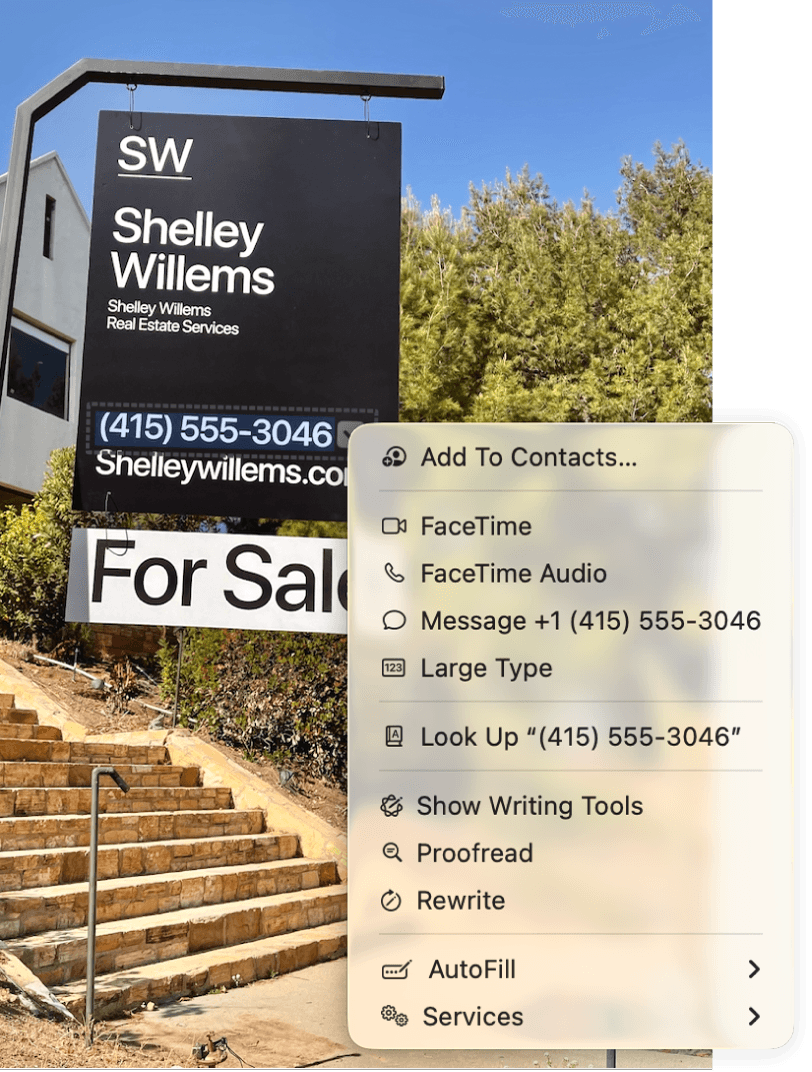
Pour une courte citation, une adresse, un numéro de suivi ou un message d'erreur, c'est généralement plus rapide que de télécharger l'image ailleurs. Vous conservez également plus de contrôle car vous ne pouvez sélectionner que la ligne exacte dont vous avez besoin.
Si le pointeur ne se transforme pas en curseur de sélection de texte, confirmez que votre Mac et votre version de macOS prennent en charge Texte en direct. Essayez d'ouvrir le fichier dans Photos ou Aperçu, d'agrandir la capture d'écran et de vérifier si le texte est suffisamment clair pour être lu à un zoom normal.
La disponibilité de Texte en direct peut également varier selon la langue et le contexte de l'application. Lorsque la capture d'écran contient des systèmes d'écriture mixtes, des lettres stylisées ou une interface dense à plusieurs colonnes, un résultat OCR en ligne peut être plus facile à examiner comme un bloc modifiable.
4. Copier du texte d'une capture d'écran sur Chromebook
Les Chromebooks peuvent utiliser Google Lens pour reconnaître le texte d'une zone sélectionnée de l'écran. Cette méthode est utile pour copier des mots à partir d'une capture d'écran, d'un cadre vidéo, d'une image ou d'une interface d'application.
-
Ouvrez la capture d'écran ou affichez la zone contenant le texte.
-
Lancez Capture d'écran ou Rechercher mon écran avec Google Lens.
-
Faites glisser la souris autour de la région pertinente.
-
Choisissez Rechercher avec Google lorsque vous y êtes invité.
-
Sélectionnez les mots reconnus et choisissez Copier le texte.
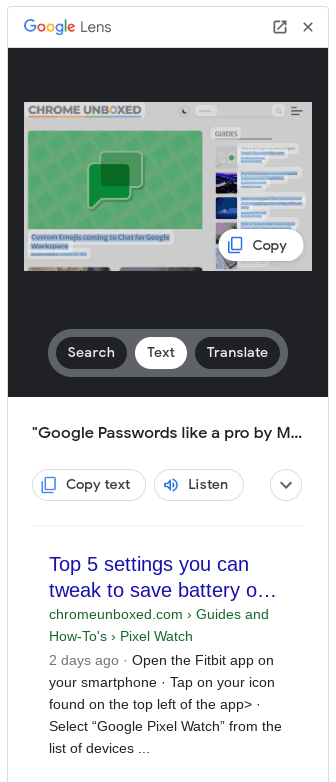
Le flux de travail de recherche d'écran documenté exige que Google soit défini comme moteur de recherche par défaut. Les étiquettes des Chromebooks peuvent différer légèrement à mesure que ChromeOS évolue, et certains modèles de Chromebook Plus peuvent afficher des options de capture ou de Lens supplémentaires.
Si Lens trouve l'image mais ne propose pas Copier le texte, réduisez la sélection et concentrez-la sur un seul paragraphe. Une capture contenant de la navigation, des bulles de chat, des icônes et plusieurs cartes peut rendre l'ordre de lecture plus difficile à inférer.
Pour les Chromebooks gérés par l'école, les paramètres de Lens ou de recherche peuvent être restreints. L'outil de navigateur de Lynote est une alternative utile lorsque votre administrateur autorise le site et que la capture d'écran ne contient pas de matériel protégé ou privé.
5. Copier du texte d'une capture d'écran sur iPhone
Texte en direct vous permet de copier des mots d'une capture d'écran sans installer d'application OCR distincte. Apple prend en charge Texte en direct sur l'iPhone XS, l'iPhone XR et les modèles ultérieurs exécutant iOS 15 ou une version ultérieure, bien que la disponibilité de la langue et de la région puisse varier.
-
Ouvrez Photos et sélectionnez la capture d'écran.
-
Touchez et maintenez un mot reconnu.
-
Déplacez les poignées de sélection pour couvrir le texte dont vous avez besoin.
-
Appuyez sur Copier, ou utilisez Tout sélectionner lorsque la sélection disponible correspond au texte de la capture d'écran.
-
Ouvrez l'application de destination, touchez et maintenez, puis appuyez sur Coller.

Vous pouvez également voir l'icône Texte en direct lorsque iOS reconnaît du texte dans l'image. La sélectionner peut faciliter l'accès à toutes les régions de texte détectées.
Si la sélection de texte n'apparaît pas, ouvrez Réglages, allez dans Général > Langue et région, et vérifiez que Texte en direct est activé. Revenez ensuite à Photos et réessayez avec la capture d'écran agrandie.
Pour les captures d'écran de chats ou de publications sociales, Tout sélectionner peut inclure des horodatages, des étiquettes de boutons et d'autres textes d'interface. Sélectionner un message à la fois produit souvent un résultat plus propre que de tout copier dans l'image.
6. Copier du texte d'une capture d'écran sur Android
La méthode Android la plus cohérente est Google Lens dans Google Photos. Les étiquettes exactes peuvent varier entre les téléphones Pixel, Samsung et autres téléphones Android, mais le flux de travail est similaire.
-
Ouvrez la capture d'écran dans Google Photos.
-
Appuyez sur Lens.
-
Attendez que Lens reconnaisse l'image.
-
Sélectionnez les mots pertinents, ou choisissez un mode texte s'il apparaît.
-
Appuyez sur Copier le texte et collez le résultat dans une autre application.
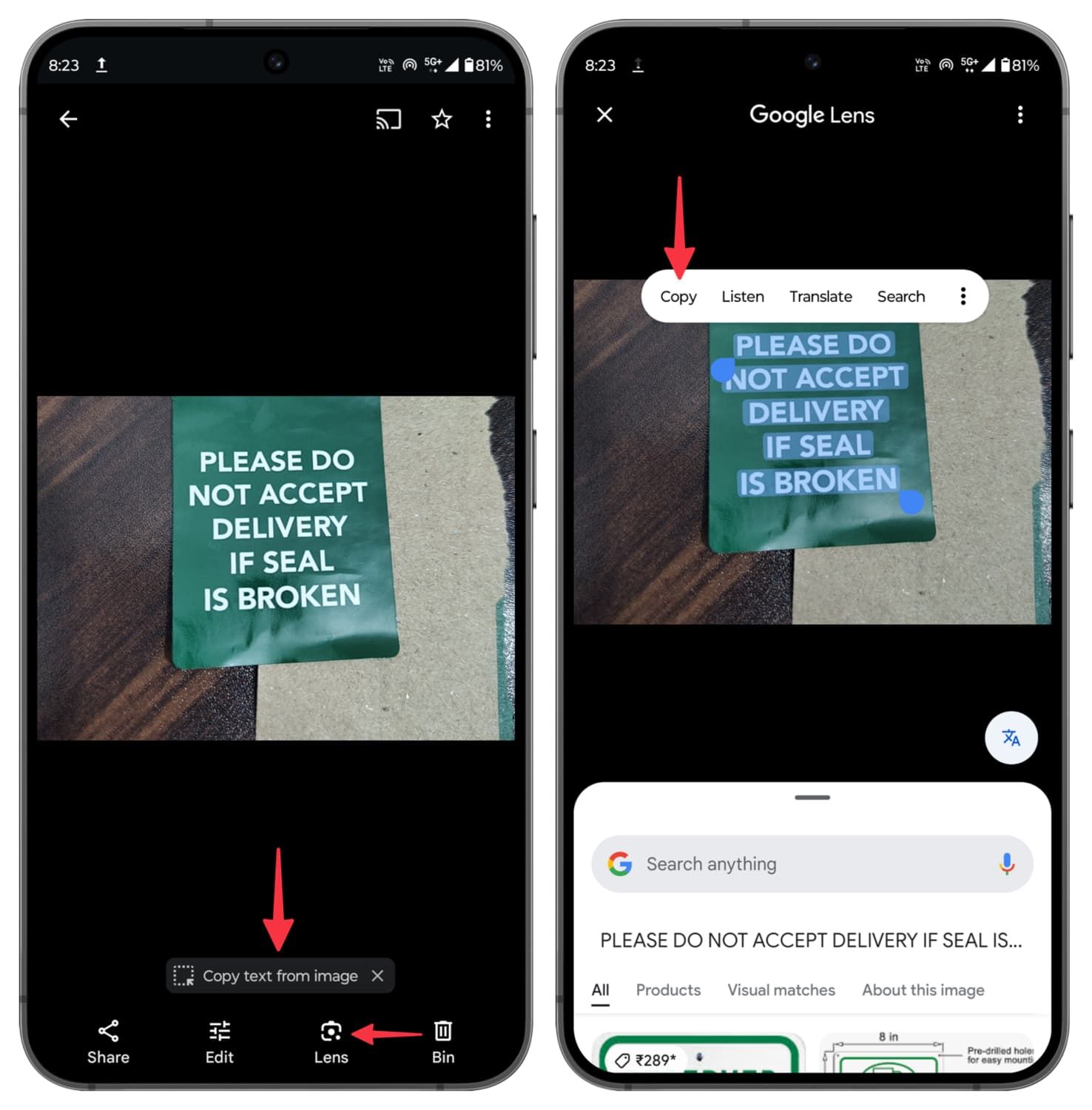
Certains appareils Android exposent également la sélection de texte à partir de l'écran des applications récentes, de la Galerie, de Circle to Search ou d'un outil de sélection intelligente spécifique au fabricant. Ces raccourcis sont pratiques, mais Google Lens reste une solution de secours utile car ses étapes sont largement reconnaissables sur tous les appareils.
Si Lens sélectionne le mauvais contenu, recadrez d'abord la capture d'écran ou faites glisser la sélection sur un bloc plus petit. Lorsque le texte est très petit, zoomer avant de prendre une nouvelle capture d'écran peut améliorer l'image source plus que d'agrandir une capture floue par la suite.
Utilisez Lynote lorsque Lens n'est pas disponible, lorsque vous travaillez déjà dans un navigateur, ou lorsque vous souhaitez traduire ou télécharger le résultat extrait après l'avoir examiné.
Quelle méthode de texte de capture d'écran devriez-vous utiliser ?
La meilleure méthode dépend de l'endroit où la capture d'écran est stockée, de sa sensibilité et de ce que vous comptez faire avec les mots extraits.
| Besoin | Méthode recommandée | Pourquoi |
|---|---|---|
| Copier une courte ligne sur l'appareil actuel | Texte en direct intégré, Lens ou actions de texte | Rapide et nécessite moins d'étapes |
| Conserver une capture d'écran sensible sur l'appareil | Une fonction OCR native prise en charge | Évite de télécharger l'image vers un convertisseur en ligne |
| Travailler sur plusieurs systèmes d'exploitation | Lynote Capture d'écran vers Texte | Fournit un flux de travail basé sur un navigateur |
| Traduire ou télécharger le résultat | Lynote Capture d'écran vers Texte | Offre des actions de suivi après la conversion |
| Copier du texte à plusieurs reprises à partir de régions de bureau | PowerToys Text Extractor | Conçu pour une capture rapide de zones d'écran |
| Extraire un tableau complexe ou un bloc de code | Utiliser l'OCR, puis vérifier manuellement | Aucun flux de travail OCR général ne doit être aveuglément fiable pour une structure exacte |
Les outils natifs sont le meilleur point de départ pour la rapidité et le traitement local. Un outil en ligne est plus utile lorsque l'appareil ne dispose pas d'une fonctionnalité compatible, que le contrôle natif est difficile à localiser, ou que vous avez besoin d'un flux de travail de résultats cohérent sur plusieurs appareils.
Pour une page numérisée, une note manuscrite ou une photo prise avec un appareil photo plutôt qu'une capture d'écran, consultez le guide plus large sur l'extraction de texte à partir d'une image. Le principe OCR sous-jacent est similaire, mais les photos introduisent des problèmes supplémentaires tels que l'éblouissement, la perspective, les ombres et la mise au point.
Pourquoi le texte des captures d'écran est parfois copié de manière incorrecte
Les captures d'écran fournissent généralement une entrée OCR plus propre que les photos prises avec un appareil photo car elles sont plates, uniformément éclairées et exemptes de distorsion de perspective. Elles peuvent néanmoins être difficiles à interpréter lorsque l'interface n'a pas été conçue comme un simple document.
Le texte est trop petit ou compressé
Un écran haute résolution peut afficher beaucoup de texte minuscule dans une seule capture d'écran. Les applications de messagerie et les plateformes sociales peuvent ensuite compresser l'image lorsqu'elle est envoyée, supprimant les détails des bords qui aidaient à distinguer les caractères similaires.
Retournez à l'écran original, augmentez la taille du texte ou le niveau de zoom, et ne capturez que la région pertinente. Ne sauvegardez pas et ne repartagez pas à plusieurs reprises le même JPEG lorsque le PNG original est disponible.
L'ordre de lecture est ambigu
L'OCR doit décider quel texte vient en premier. Une capture d'écran avec une barre latérale, deux colonnes, des étiquettes flottantes, des notifications ou plusieurs bulles de chat peut produire des mots individuels précis dans une séquence illogique.
Recadrez et traitez une région à la fois. Si la relation visuelle est importante, reconstruisez la structure manuellement au lieu de supposer que le texte extrait brut la préserve.
La capture d'écran contient du texte stylisé
Les polices décoratives, les contours, les ombres, le faible contraste, les lignes de base courbes et le texte placé sur une image chargée peuvent réduire la qualité de la reconnaissance. Les caractères d'apparence similaire sont particulièrement faciles à confondre.
Si possible, passez l'application source à un thème plus simple, améliorez le contraste ou capturez le texte sous-jacent à partir d'une vue différente. Sinon, comparez directement le résultat OCR avec la capture d'écran avant de le réutiliser.
Le code, les formules et les identifiants nécessitent une vérification exacte
Les outils OCR généraux sont optimisés pour le langage ordinaire, pas nécessairement pour les espaces blancs et les symboles significatifs. L'indentation du code peut disparaître, les guillemets intelligents peuvent remplacer les guillemets droits, et les opérateurs mathématiques peuvent être mal interprétés.
Ne jamais exécuter de code copié, utiliser une clé de récupération extraite ou soumettre une formule sans vérifier chaque caractère. Pour le code, collez d'abord dans un éditeur de texte brut afin que le formatage caché ne crée pas une autre couche d'erreurs.
Plusieurs langues sont mélangées
La reconnaissance de texte peut être moins prévisible lorsqu'une capture d'écran alterne entre différents systèmes d'écriture, inclut des noms translittérés ou utilise une langue non prise en charge par la fonction OCR actuelle de l'appareil.
Extrayez des régions plus petites spécifiques à la langue et examinez attentivement les noms propres. La traduction doit avoir lieu après la reconnaissance, car une erreur OCR dans le texte original peut devenir une traduction confiante mais incorrecte.
Comment obtenir un texte plus propre à partir de n'importe quelle capture d'écran
La plupart des améliorations de l'OCR se produisent avant la conversion. Une entrée plus propre réduit à la fois les erreurs de reconnaissance et le temps que vous passez à corriger le résultat.
-
Utilisez la capture d'écran originale. Évitez une image compressée copiée d'un chat ou d'un flux social.
-
Recadrez précisément. Supprimez les barres d'outils, les avatars, les publicités et les panneaux non pertinents.
-
Augmentez le zoom de la source. Agrandissez le texte avant de prendre la capture d'écran.
-
Gardez la capture d'écran droite. Faites pivoter les captures latérales avant le traitement.
-
Traitez une région à la fois. Séparez les colonnes, les messages de chat, les sections de tableau ou les panneaux de code.
-
Collez d'abord dans un éditeur de texte brut. Cela révèle les sauts de ligne indésirables et supprime le formatage visuel déroutant.
-
Comparez avant de réutiliser. Vérifiez les noms, les numéros, la ponctuation, les URL, les formules et les dates par rapport à l'image.
Pour les longs passages, relisez en deux passes. Vérifiez d'abord si chaque ligne est présente et dans le bon ordre. Ensuite, inspectez les caractères qui ont une signification exacte, tels que les points décimaux, les signes moins, les guillemets, les barres obliques et la capitalisation.
Confidentialité : Vérifiez la capture d'écran avant de la télécharger
Une capture d'écran peut contenir plus d'informations privées que le texte que vous avez l'intention de copier. Les barres d'état, les onglets de navigateur, les noms de compte, les notifications, les aperçus de messages, les indices de localisation et les métadonnées de document peuvent tous être visibles autour du paragraphe cible.
Utilisez l'OCR sur l'appareil pour les informations sensibles lorsqu'une fonctionnalité native appropriée est disponible. Si vous choisissez un convertisseur en ligne, recadrez d'abord l'image et confirmez que vous êtes autorisé à télécharger son contenu. Ne téléchargez pas de mots de passe, de codes d'authentification, de documents de travail confidentiels, d'informations étudiantes protégées, de détails financiers ou de conversations privées simplement pour éviter de retaper quelques lignes.
Après l'extraction, n'oubliez pas que le contenu du presse-papiers peut également être exposé à d'autres applications ou collé à la mauvaise destination. Effacez ou remplacez le texte copié très sensible lorsque vous avez terminé de l'utiliser.
FAQ sur la copie de texte à partir de captures d'écran
Pouvez-vous copier et coller du texte directement à partir d'une capture d'écran ?
Oui, mais la capture d'écran doit d'abord être traitée par OCR. Les actions de texte de Windows, Apple Live Text, Google Lens et les outils en ligne de capture d'écran vers texte peuvent reconnaître les mots et les rendre sélectionnables. Copier l'image seule ne copie pas les mots en tant que texte modifiable.
Comment copier tout le texte d'une capture d'écran en une seule fois ?
Sur Windows, l'outil Capture d'écran propose Copier tout le texte après avoir choisi Actions de texte. D'autres plateformes peuvent proposer Tout sélectionner lorsqu'elles reconnaissent une région de texte cohérente. Pour une interface chargée, copier une section à la fois préserve souvent mieux l'ordre de lecture prévu.
Puis-je copier du texte de capture d'écran sans installer d'application ?
Oui. Utilisez la fonction OCR intégrée à votre système d'exploitation ou ouvrez Lynote Capture d'écran vers Texte dans un navigateur. Windows 11, les appareils Apple pris en charge, les Chromebooks et de nombreux téléphones Android incluent déjà un chemin de reconnaissance de texte natif.
Pourquoi puis-je sélectionner du texte dans certaines captures d'écran mais pas dans d'autres ?
La reconnaissance dépend de la clarté de l'image, de la taille du texte, du contraste, de la prise en charge linguistique, de la compatibilité de l'appareil et de l'application utilisée pour visualiser la capture d'écran. Essayez d'ouvrir l'image dans l'application Photos ou de capture d'écran par défaut de la plateforme, de l'agrandir ou de traiter un recadrage plus serré.
L'OCR peut-il copier du code à partir d'une capture d'écran ?
Il peut récupérer du texte de type code, mais vous devez vérifier la ponctuation, la capitalisation, l'indentation et les caractères visuellement similaires. Traitez le résultat comme un brouillon, et non comme du code qu'il est automatiquement sûr d'exécuter.
Puis-je copier du texte dans une autre langue à partir d'une capture d'écran ?
Souvent, oui, mais les langues prises en charge varient selon la plateforme et l'outil. La reconnaissance et la traduction sont des étapes distinctes : vérifiez d'abord que le texte original a été extrait correctement, puis traduisez-le.
Un convertisseur de capture d'écran en texte en ligne est-il sûr pour les images privées ?
Aucun téléchargement en ligne ne doit être considéré comme approprié pour toutes les images privées. Recadrez les informations sensibles, vérifiez si vous êtes autorisé à télécharger la capture d'écran et préférez une méthode sur l'appareil pour les informations confidentielles.
Conclusion
Pour copier du texte à partir d'une capture d'écran, utilisez la fonction OCR la plus proche de l'endroit où l'image se trouve déjà : l'outil Capture d'écran sur Windows, Texte en direct sur Mac ou iPhone, Google Lens sur Chromebook ou Android, ou Lynote pour un flux de travail en ligne cohérent.
La reconnaissance native est généralement la voie la plus rapide et la plus privée pour une courte sélection. Lynote est utile lorsque vous souhaitez une méthode basée sur un navigateur sur tous les appareils ou que vous avez besoin de copier, traduire ou télécharger le texte extrait. Quelle que soit la méthode que vous choisissez, vérifiez le contenu technique, sensible et dépendant de la mise en page avant de l'utiliser.

Écrit par Janet L. Harris
Spécialiste en rédaction IA
Janet évalue les détecteurs d'IA et les outils d'humanisation, en se concentrant sur leur précision, leurs limites et leur utilisation responsable. Voir tous les articles →