

Convertisseur de capture d'écran en texte

Déposez des fichiers ou parcourez

Ajoutez des supports d'apprentissage pour permettre à l'IA d'extraire et de structurer le contenu.



Pourquoi choisir notre convertisseur de capture d'écran en texte ?

Fini la ressaisie
Évitez de retaper de longs passages à la main. Récupérez des mots à partir de captures d'écran même lorsque le texte original ne peut pas être sélectionné.

Sortie de texte modifiable
Obtenez une sortie de texte modifiable que vous pouvez corriger avant de la réutiliser, que vous ayez besoin de corriger un nom, de restaurer un saut de ligne ou de nettoyer la ponctuation.

Texte non sélectionnable, résolu
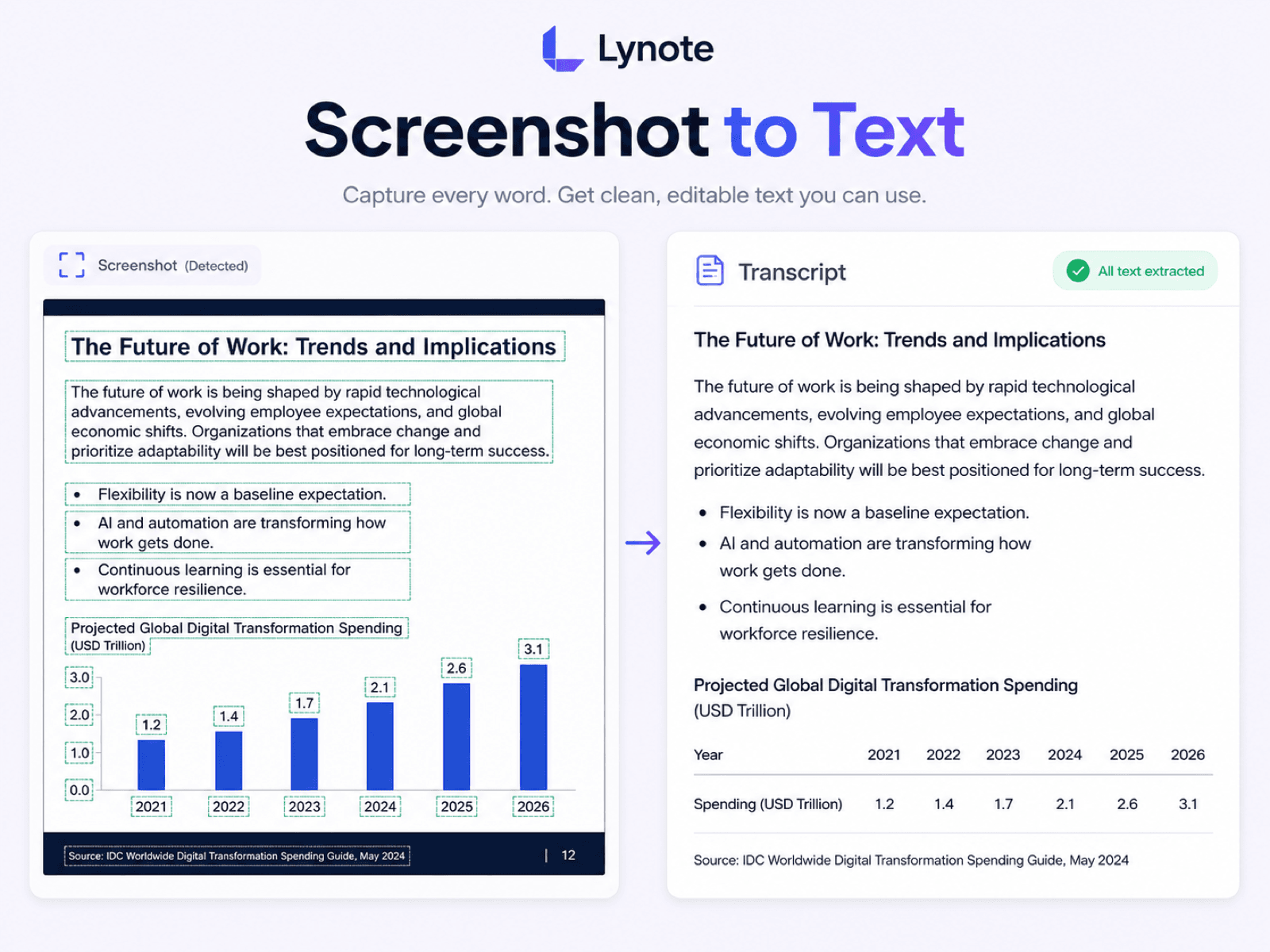
Transformez le texte non sélectionnable des écrans d'applications, des sites web, des diapositives et des visionneuses de documents en mots que vous pouvez copier et modifier.

Capturez les messages d'erreur
Capturez les messages d'erreur des alertes, des fenêtres de terminal ou des captures d'écran de support, puis collez le texte dans un ticket ou une recherche.

Enregistrez les diapositives de cours
Enregistrez les diapositives de cours sous forme de texte modifiable pour des notes d'étude, des résumés ou une révision ultérieure sans avoir à taper chaque ligne.

Prêt pour la traduction
Extrayez d'abord le texte en langue étrangère d'une capture d'écran, puis copiez le résultat dans votre flux de travail de traduction préféré.

Fonctionne sur tous les appareils
Travaillez sur tous les appareils en téléchargeant une capture d'écran enregistrée depuis votre téléphone, votre tablette ou votre ordinateur chaque fois que du texte est bloqué dans une image.

Traitement sécurisé
Les captures d'écran peuvent contenir des conversations privées ou des détails de compte, c'est pourquoi Lynote utilise un traitement sécurisé tout au long de la conversion.
Convertir les captures d'écran en texte modifiable
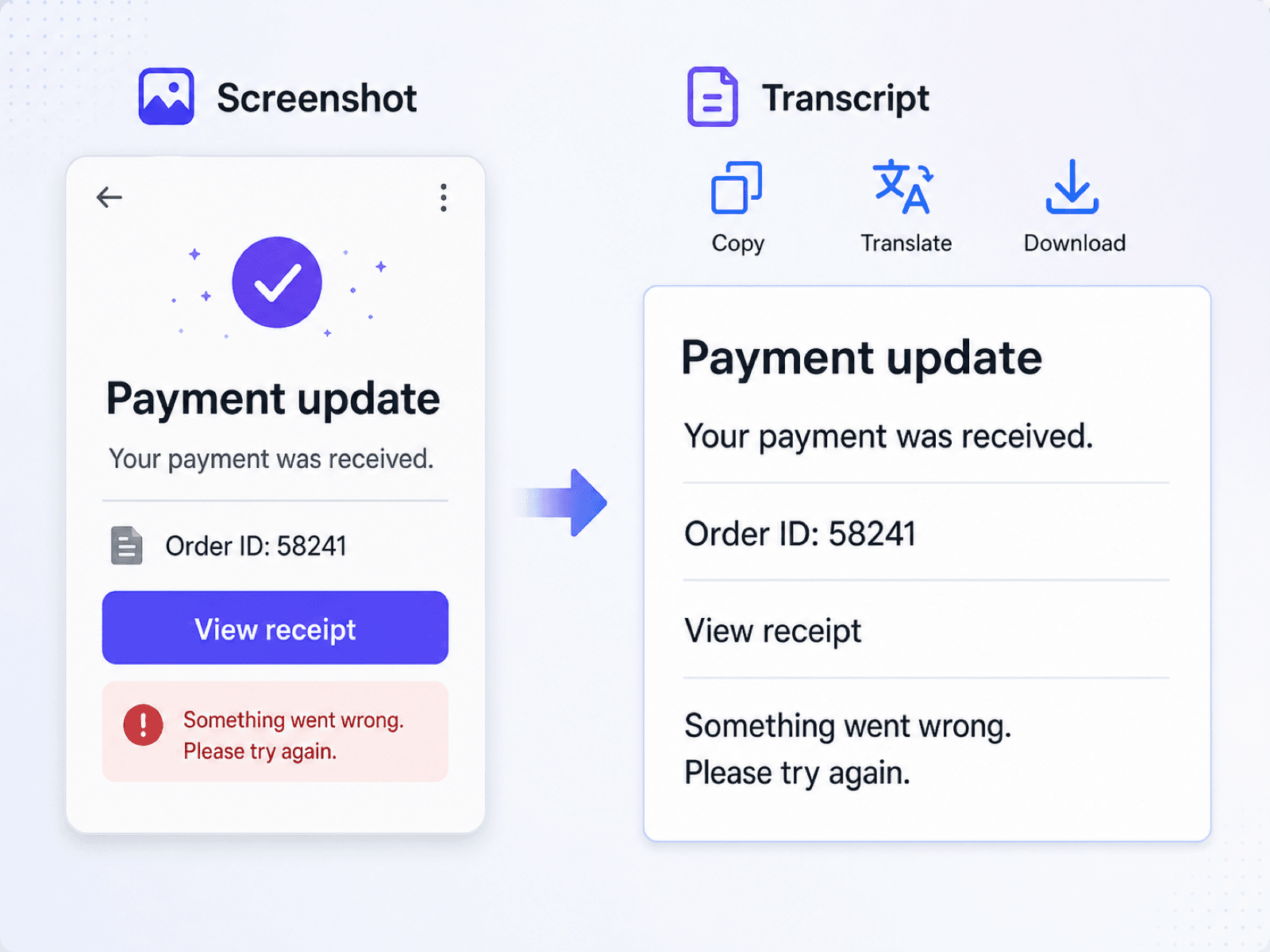
Extraire le texte qui ne peut pas être sélectionné
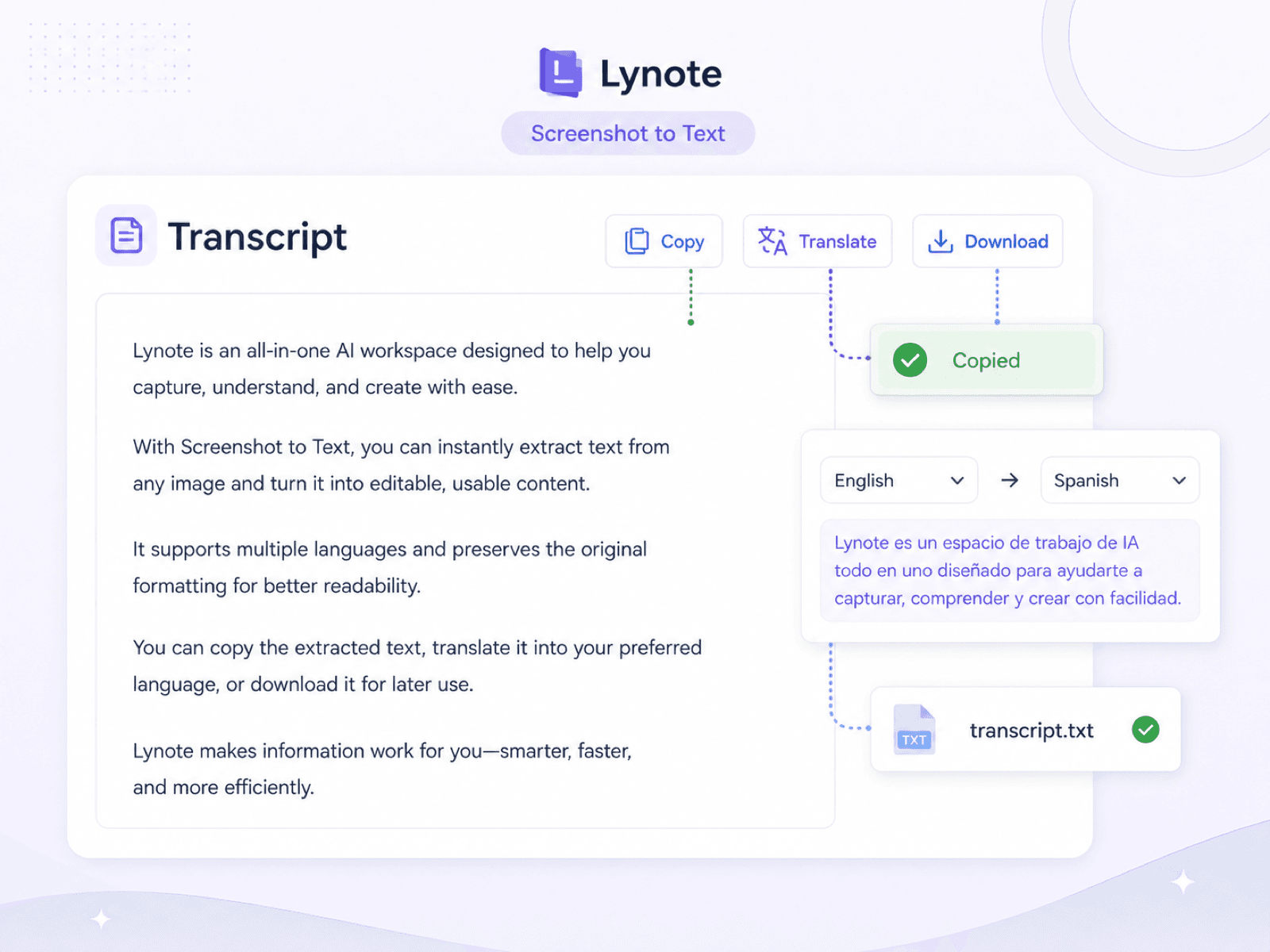
Copier, traduire ou télécharger le texte d'une capture d'écran
Comment fonctionne l'OCR de capture d'écran ?
L'OCR de capture d'écran trouve le texte à l'intérieur d'une image, le lit dans son contexte et le transforme en mots modifiables que vous pouvez réviser et réutiliser.
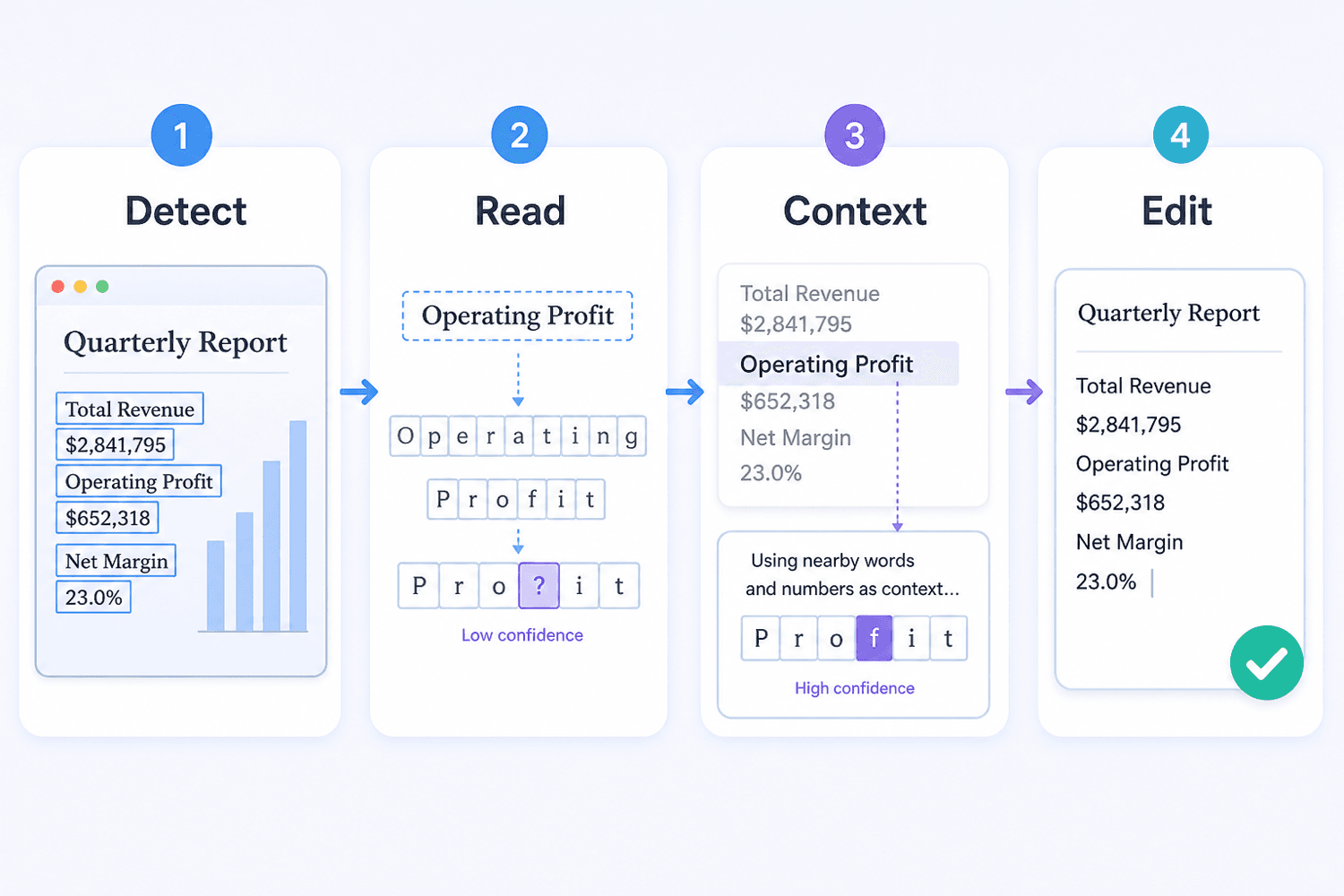
La conversion se déroule en plusieurs étapes pratiques :
- Rechercher les régions de texte : Le système sépare les mots des boutons, icônes, photos et autres éléments d'interface.
- Lire les lignes et les caractères : Il suit chaque ligne et reconnaît les lettres, les chiffres, la ponctuation et les symboles courants.
- Utiliser le contexte proche : Les mots environnants aident à résoudre les caractères qui se ressemblent dans les captures d'écran petites ou compressées.
- Renvoyer le texte modifiable : Le résultat est organisé sous forme de texte copiable pour les notes, la recherche, la traduction ou les tickets d'assistance.
- Vérifier les détails importants : Vérifiez les noms, les codes, les URL, les dates et les formats inhabituels par rapport à la capture d'écran originale.
Comment convertir une capture d'écran en texte
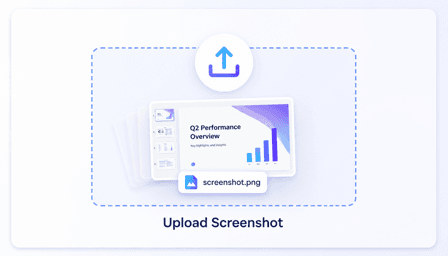
Étape 1. Téléchargez votre capture d'écran
Choisissez une capture d'écran claire depuis votre téléphone ou votre ordinateur. Un texte net, droit et à contraste élevé offre au convertisseur la meilleure source à lire.
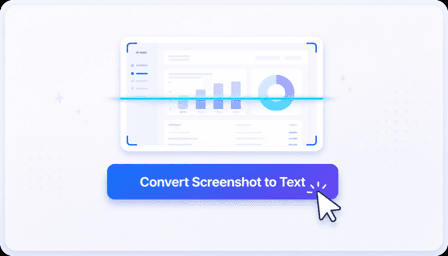
Étape 2. Convertir la capture d'écran en texte
Une fois la capture d'écran téléchargée, cliquez sur « Convertir la capture d'écran en texte » pour lancer l'analyse. Vous obtiendrez un texte modifiable en quelques secondes.
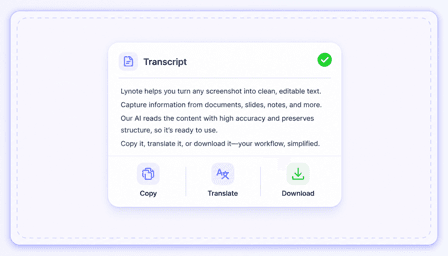
Étape 3. Copier, traduire ou télécharger
Passez en revue le texte extrait, puis copiez-le, traduisez-le dans une autre langue ou téléchargez la transcription pour une utilisation ultérieure.
Qui devrait utiliser ce convertisseur de capture d'écran en texte ?

Étudiants
Transformez les diapositives de cours et les écrans de présentation capturés en matériel d'étude modifiable au lieu de taper chaque ligne.

Agents de support client
Copiez les messages d'erreur, les détails de chat et les confirmations de compte des captures d'écran des clients dans les tickets d'assistance.

Développeurs
Extrayez les traces de pile, les sorties de terminal et les erreurs d'interface utilisateur des captures d'écran pour le débogage ou la documentation des problèmes.

Chercheurs
Récupérez les citations et les étiquettes des captures d'écran archivées afin qu'elles puissent être recherchées, citées et organisées avec des notes de source.

Traducteurs
Extrayez le texte en langue étrangère d'une capture d'écran d'application ou de site web avant de le traduire et de vérifier la formulation finale.

Rédacteurs de contenu
Déplacez les légendes, le texte d'interface et le texte affiché dans les ébauches visuelles vers un document modifiable pour révision.
Ce que disent nos utilisateurs

Spécialiste du support client

"Les clients envoient souvent des captures d'écran au lieu de copier l'erreur. Je peux extraire le message dans le ticket, le rechercher et faire avancer la conversation."

Étudiant universitaire
"Je l'utilise après les cours quand une diapositive contient plus de texte que je ne peux en noter. Le résultat nécessite toujours une vérification rapide, mais cela m'évite de retaper tout l'écran."

Assistante de recherche
"Beaucoup de mes documents sources arrivent sous forme d'anciennes captures d'écran. Transformer les étiquettes et les citations visibles en texte consultable facilite grandement le travail avec l'archive."

Développeur frontend
"Quand quelqu'un publie une capture d'écran de terminal dans le chat, j'extrais la commande et l'erreur au lieu d'essayer de lire de minuscules caractères sur l'image."

Traductrice
"Les captures d'écran d'applications mobiles sont courantes dans les demandes de localisation. Extraire d'abord le texte source me donne quelque chose d'éditable à traduire et à relire."

Rédacteur de contenu
"Je l'utilise pour les légendes et le texte d'interface affichés dans les ébauches visuelles. Je peux déplacer la formulation dans notre document de révision sans demander au designer de la retaper."
Foire aux questions
Questions courantes sur la conversion de captures d'écran en texte modifiable.
Un convertisseur de capture d'écran en texte utilise la reconnaissance optique de caractères pour lire les mots affichés dans une capture d'écran. Pour extraire du texte de fichiers de capture d'écran, téléchargez l'image et examinez le résultat modifiable avant de le copier, de le rechercher ou de le réutiliser.
Vous pouvez utiliser des captures claires de diapositives, de discussions, d'écrans d'applications, de sites web, de messages d'erreur, de légendes et de pages de documents. Les résultats dépendent de la lisibilité du texte dans l'image enregistrée.
Le convertisseur se concentre sur la récupération de texte utilisable, et non sur la recréation exacte des polices, des couleurs, de l'espacement ou de la mise en page visuelle. Vérifiez les titres, les colonnes, les tableaux et les sauts de ligne par rapport à la capture d'écran.
Les captures d'écran claires, haute résolution, avec un texte droit et à fort contraste, produisent généralement les meilleurs résultats. Les petits caractères, le flou, la compression, les polices décoratives, les éléments superposés et les mises en page complexes peuvent nécessiter une correction manuelle.
Il peut récupérer le code visible, les commandes et les messages d'erreur, mais la ponctuation technique et l'indentation méritent une attention particulière. Comparez toujours les symboles, les chiffres et les sauts de ligne avec l'image originale avant d'exécuter le code.
Oui. L'extraction préalable des mots facilite l'intégration du texte provenant d'écrans d'applications, de panneaux ou de sites web en langue étrangère dans un flux de travail de traduction. Vérifiez les noms et les termes spécialisés avant de finaliser la traduction.
Recadrez les mots de passe, les détails de paiement, les messages privés et les informations personnelles non pertinentes chaque fois que possible. Ne téléchargez que les captures d'écran que vous êtes autorisé à traiter et examinez le texte final avant de le partager.


