Compresser un PDF avec Google : Drive, Docs, Chrome et une option en ligne plus simple

Compresser PDF Google est une recherche courante lorsqu'un PDF est stocké dans Google Drive, ouvert dans Google Docs ou visualisé dans Chrome, mais que le fichier est encore trop volumineux pour être téléchargé, envoyé par e-mail ou partagé. La réponse courte est que les outils Google peuvent vous aider à gérer, visualiser, exporter ou réenregistrer des fichiers, mais ils ne vous offrent pas de flux de travail dédié à la compression de PDF. Si vous avez besoin de réduire directement la taille d'un fichier PDF, Lynote Compress PDF est généralement la solution la plus simple.
Google peut-il compresser des fichiers PDF ?
Google Drive est excellent pour stocker, synchroniser, prévisualiser et partager des fichiers PDF. Google Docs peut ouvrir certains contenus PDF via une conversion, et Chrome peut enregistrer des pages web ou des fichiers imprimables au format PDF. Mais si votre objectif est un véritable flux de travail de compression PDF Google avec une taille cible, une compression, un aperçu et un téléchargement, Google ne le propose pas sous la forme d'un bouton dédié dans Drive ou Docs.
Cette distinction est importante car de nombreux utilisateurs demandent « Google Drive peut-il compresser des PDF ? » alors qu'ils ont en fait besoin d'une pièce jointe plus petite ou d'un fichier prêt pour un portail. Drive peut stocker le fichier, mais le stockage n'est pas la compression. Docs peut créer un nouveau PDF à partir de contenu modifiable, mais ce n'est pas la même chose que de compresser le PDF original.
Chrome peut imprimer ou enregistrer du contenu au format PDF, mais cela crée principalement un PDF à partir d'une page ou d'une vue imprimable. C'est utile pour l'exportation, pas pour une réduction contrôlée de la taille des fichiers PDF. Pour un flux de travail direct de compression PDF en ligne, Lynote est plus ciblé.
Compresser un PDF depuis Google Drive avec Lynote
Si votre PDF est déjà dans Google Drive, le chemin le plus simple est de le télécharger d'abord, puis de le compresser avec Lynote. Cela évite les essais et erreurs consistant à ouvrir le PDF dans Docs, à modifier la mise en page, à l'exporter à nouveau et à vérifier manuellement la taille du fichier.
Étape 1. Téléchargez le PDF depuis Google Drive
Ouvrez Google Drive et trouvez le PDF que vous souhaitez réduire. Téléchargez le fichier sur votre appareil afin de pouvoir télécharger le PDF original exact dans un compresseur.
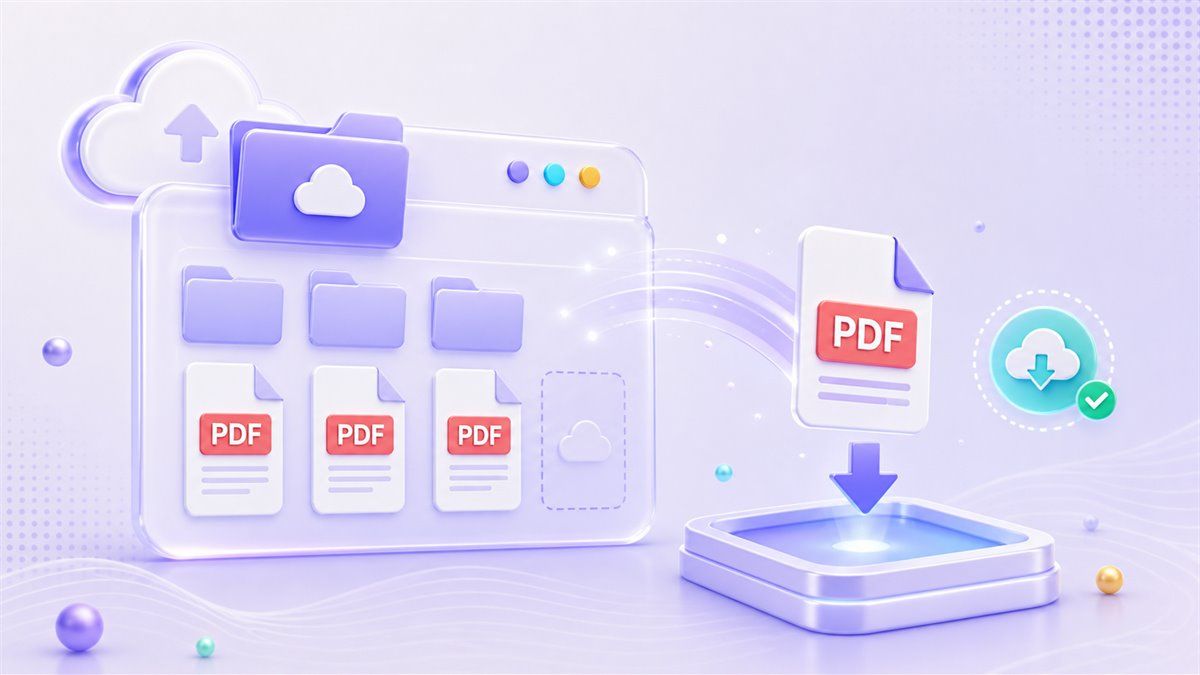
Cette méthode est utile lorsque vous devez compresser un PDF depuis Google Drive sans modifier le contenu du document. Elle permet également de conserver le fichier original dans Drive comme sauvegarde. Après la compression, vous pouvez télécharger la version plus petite dans Drive et partager cette copie.
Étape 2. Ouvrez Lynote Compress PDF
Allez sur Lynote Compress PDF. Choisissez une taille cible avant de télécharger lorsque vous avez besoin que le PDF corresponde à une limite spécifique d'e-mail, de formulaire, de portail scolaire ou de partage de fichiers.
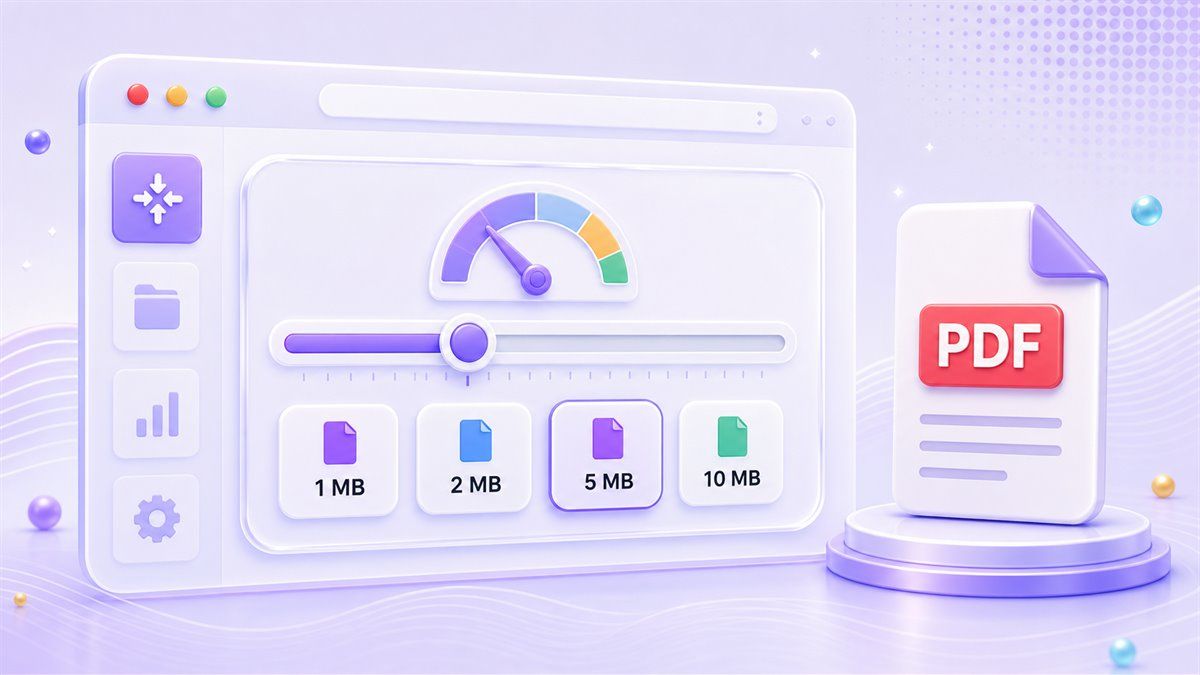
C'est là que Lynote diffère d'une solution de contournement basique de compression PDF Google. Au lieu de deviner la taille que le fichier pourrait atteindre, vous pouvez commencer par une cible. C'est utile lorsqu'un formulaire n'accepte que 1 Mo, 2 Mo, 5 Mo ou une autre limite stricte.
Étape 3. Téléchargez le PDF et laissez la compression s'exécuter
Faites glisser le PDF dans Lynote ou choisissez-le depuis votre appareil. Après le téléchargement, la compression démarre automatiquement, vous n'avez donc pas besoin d'ajuster les paramètres techniques.
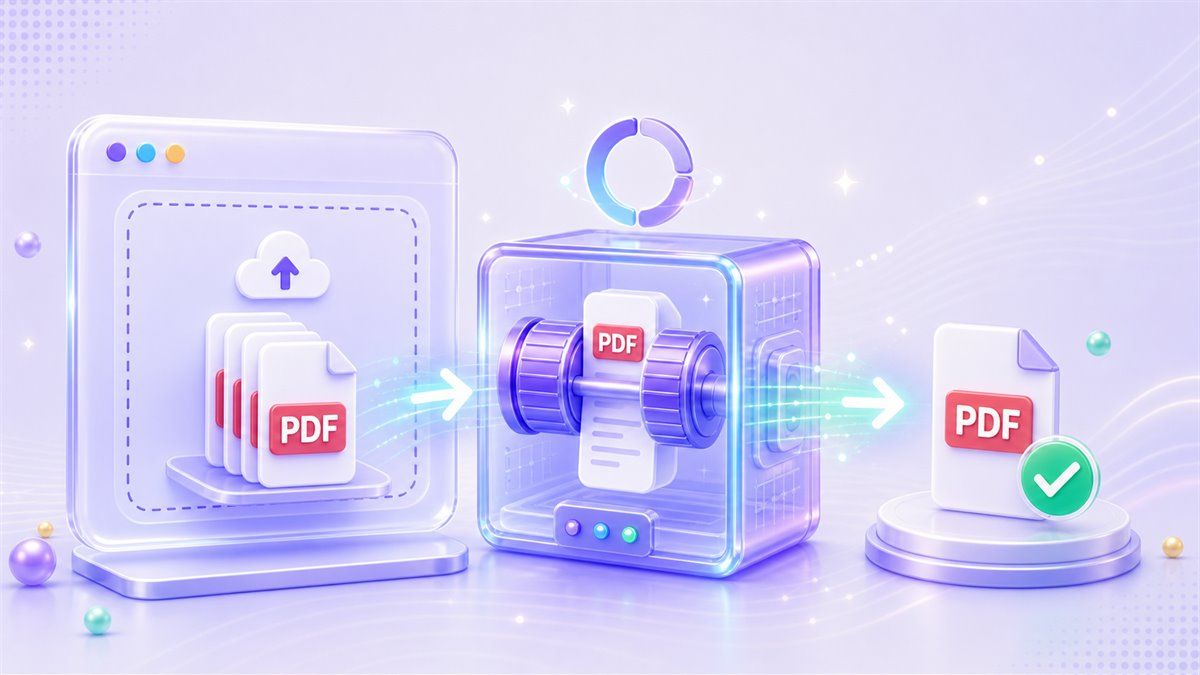
Cela fonctionne pour un seul fichier ou plusieurs PDF. Si vous avez recherché comment compresser la taille d'un fichier PDF dans Google Drive parce que vous avez plusieurs fichiers Drive volumineux, vous pouvez télécharger les fichiers et les traiter dans un flux de travail de type lot. Vous pouvez ensuite conserver les versions plus petites dans Drive pour un partage plus facile.
Étape 4. Prévisualisez le PDF original et compressé
Avant de télécharger, prévisualisez le résultat compressé. Comparez le PDF original et le PDF compressé pour vous assurer que le texte, les graphiques, les images et la mise en page restent utilisables.
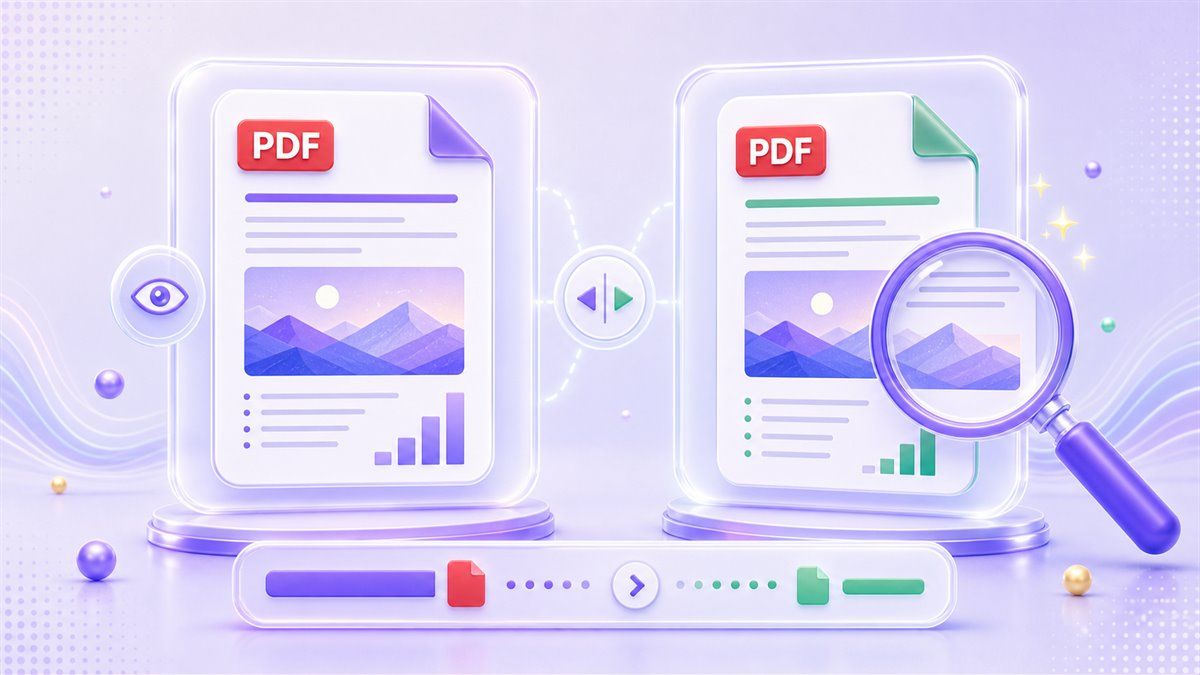
Cette étape de prévisualisation est importante car un fichier plus petit n'est pas automatiquement un meilleur fichier. Si le PDF contient des pages numérisées, des captures d'écran ou des images de conception, l'examen de la qualité est important. Lynote vous permet de vérifier le résultat avant de l'utiliser.
Étape 5. Téléchargez et re-téléchargez vers Google Drive
Après la prévisualisation, téléchargez le PDF compressé. Vous pouvez ensuite le télécharger à nouveau sur Google Drive, remplacer l'ancienne version volumineuse si nécessaire, ou conserver les deux versions.
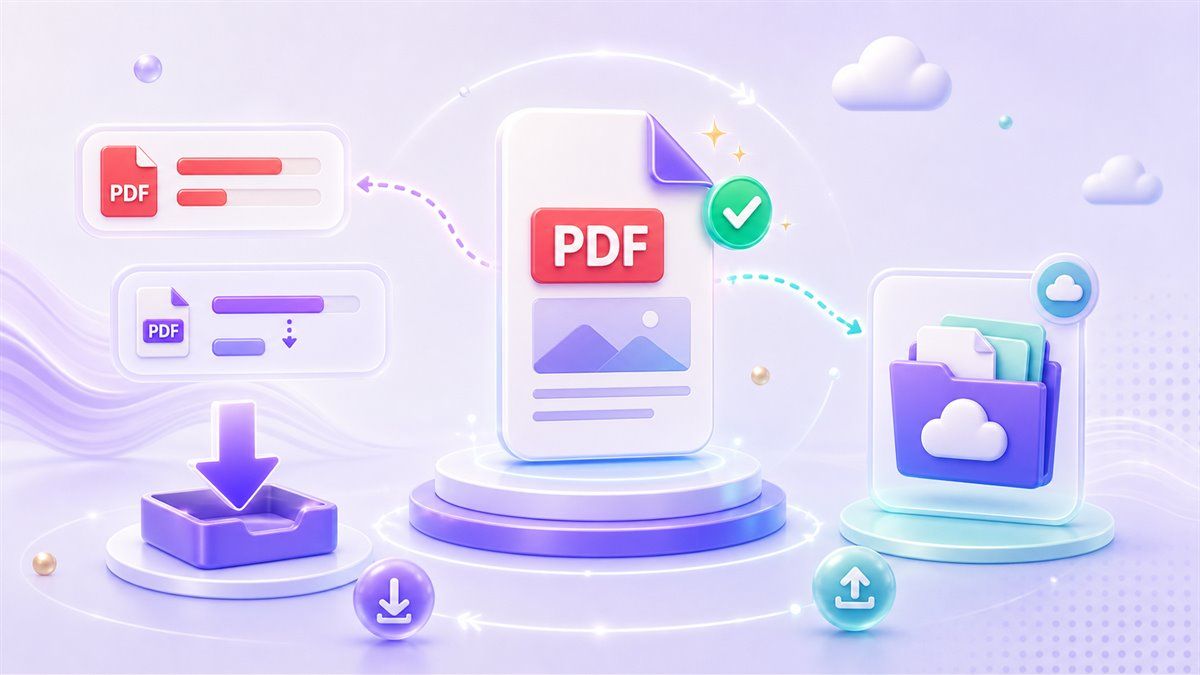
Cela vous offre le meilleur des deux flux de travail. Google Drive reste votre centre de stockage et de partage, tandis que Lynote gère la compression PDF réelle. C'est la réponse la plus claire pour les utilisateurs qui cherchent comment compresser un PDF dans Google Drive.
Google Drive Compresser PDF : Ce qui fonctionne et ce qui ne fonctionne pas
Google Drive peut prévisualiser des PDF, organiser des fichiers et partager des liens. Il peut également se connecter à des applications tierces, en fonction de votre compte et des paramètres de votre espace de travail. Mais Drive lui-même n'est pas conçu pour la compression de PDF avec une taille cible.
Si vous recherchez « compresser PDF Google Drive », vous pourriez trouver des suggestions pour télécharger le fichier, utiliser un autre outil et le télécharger à nouveau. C'est parce que Drive n'offre pas d'action native « compresser PDF » pour les fichiers PDF existants. Le fichier conserve la même taille à moins que vous ne le traitiez ailleurs.
Voici la comparaison pratique :
| Flux de travail | Ce qu'il fait | Idéal pour | Limitation |
|---|---|---|---|
| Google Drive | Stocke, prévisualise et partage des PDF | Accès aux fichiers et collaboration | Pas de compression PDF native avec taille cible |
| Google Docs | Convertit certains contenus PDF en texte modifiable | Édition de fichiers texte simples | La mise en page et les images peuvent changer |
| Chrome | Enregistre les pages imprimables au format PDF | Création de PDF à partir de pages web | Pas un compresseur direct pour les PDF existants |
| Lynote Compress PDF | Réduit la taille des fichiers PDF et prévisualise les résultats | PDF plus petits pour le téléchargement, l'e-mail ou le partage | Le résultat de la compression dépend du contenu PDF original |
Pour la plupart des utilisateurs, la méthode la plus rapide n'est pas de forcer Google Drive à compresser les fichiers PDF. Utilisez Drive pour le stockage et Lynote pour la compression.
Google Docs Compresser PDF : Quand cela peut aider
Google Docs peut parfois ouvrir un PDF en tant que document modifiable. Vous pouvez ensuite télécharger ce document à nouveau au format PDF. Dans certains cas, la nouvelle exportation peut être plus petite que le fichier original.
Cependant, ce n'est pas une méthode fiable de compression PDF avec Google Docs. Lorsqu'un PDF est converti en Docs, la mise en forme peut se décaler, les images peuvent se déplacer et le contenu numérisé peut ne pas être converti proprement. Si votre PDF contient des tableaux, des signatures, une mise en page de marque ou des pages très graphiques, cette solution de contournement peut générer plus de travail de nettoyage.
N'utilisez Google Docs que lorsque votre objectif principal est d'éditer du texte. Si votre objectif principal est de compresser la taille d'un fichier PDF, utilisez plutôt un compresseur dédié. Lynote est plus direct car il maintient la tâche axée sur la réduction du PDF tout en vous permettant de prévisualiser le résultat.
Chrome Compresser PDF : Ce que Chrome peut réellement faire
Chrome est utile pour ouvrir des PDF et enregistrer des pages web au format PDF. Vous pouvez également utiliser la boîte de dialogue d'impression pour créer un PDF à partir de contenu imprimable. C'est pourquoi de nombreuses personnes recherchent « compresser PDF Google Search » ou « compression PDF Google Chrome ».
Mais Chrome n'est pas un compresseur dédié. Il ne vous offre pas un contrôle simple de la taille cible pour un PDF existant. Il ne fournit pas non plus un aperçu PDF avant-après axé sur la réduction de la taille du fichier.
Chrome fonctionne bien lorsque vous créez un nouveau PDF à partir d'une page web ou d'un document imprimable. Si vous avez déjà un PDF volumineux et avez besoin d'une version plus petite, ouvrez Lynote à la place. Cela raccourcit le flux de travail et évite les paramètres d'impression déroutants.
Meilleure façon de compresser un PDF en ligne après une recherche Google
Si vous vous retrouvez à taper « compresser PDF Google en ligne », la vraie question est généralement la suivante : « Quelle est la méthode la plus rapide et la plus sûre pour rendre ce PDF plus petit ? » La meilleure réponse est d'utiliser un outil conçu spécifiquement pour la compression de PDF.
Lynote vous offre une séquence claire. Choisissez une taille cible, téléchargez votre PDF, laissez la compression s'exécuter, prévisualisez le résultat et téléchargez le fichier plus petit. Vous pouvez ensuite le stocker dans Google Drive, le joindre à Gmail, le soumettre à un portail ou le partager avec un client.
Ce flux de travail est également utile lorsque vous avez besoin d'alternatives gratuites pour compresser des PDF avec Google. Vous n'avez pas besoin d'installer une application de bureau ou d'utiliser un flux de travail de développeur. Vous pouvez travailler dans le navigateur et conserver Drive comme votre centre de fichiers.
Quand les outils Google sont encore utiles
Les outils Google restent précieux autour du flux de travail de compression. Drive est utile pour stocker le PDF original, partager la copie compressée et conserver une sauvegarde dans le cloud. Docs est utile lorsque vous devez modifier le contenu textuel avant de créer un nouveau PDF.
Chrome est utile lorsque le contenu source est une page web, un reçu en ligne ou une vue imprimable. Dans ce cas, l'enregistrement au format PDF peut suffire. Mais pour un PDF volumineux existant, Chrome n'est pas la réponse la plus directe.
Considérez Google comme l'espace de travail et Lynote comme l'étape de compression. Cela vous offre un flux de travail plus propre que d'essayer de faire faire à Drive, Docs ou Chrome un travail pour lequel ils n'ont pas été principalement conçus.
Cas d'utilisation courants
Téléchargements pour l'école et l'université
Les étudiants doivent souvent télécharger des PDF sur des portails avec des limites de fichiers strictes. Si le fichier est dans Google Drive, téléchargez-le, compressez-le avec Lynote et téléchargez la version plus petite.
C'est mieux que d'exporter à plusieurs reprises depuis Google Docs en espérant que le fichier devienne plus petit. Vous pouvez choisir une taille cible et prévisualiser le résultat avant de le soumettre.
Partage avec les entreprises et les clients
Les PDF volumineux peuvent ralentir les e-mails, la révision client et le partage de fichiers. Un PDF compressé est plus facile à joindre et plus rapide à ouvrir.
Si votre équipe utilise déjà Google Drive, conservez le fichier original là-bas. Utilisez Lynote pour créer une version plus petite pour la livraison. Ensuite, téléchargez cette version compressée dans le même dossier de projet.
Formulaires, applications et portails
De nombreux portails gouvernementaux, d'emploi et de services fixent des limites de téléchargement strictes. Les utilisateurs recherchent souvent comment compresser la taille d'un fichier PDF dans Google Drive car le fichier y est déjà stocké.
Le meilleur flux de travail est simple. Téléchargez depuis Drive, compressez dans Lynote, prévisualisez le fichier et soumettez le PDF plus petit. Conservez la version originale de Drive au cas où vous auriez besoin du fichier de qualité maximale plus tard.
FAQ sur la compression de PDF avec Google
Google Drive peut-il compresser des fichiers PDF ?
Non, Google Drive ne fournit pas de bouton natif dédié pour compresser les fichiers PDF par taille cible. Drive est idéal pour stocker, prévisualiser et partager des PDF. Pour réduire la taille du fichier, téléchargez le PDF et utilisez un outil comme Lynote Compress PDF.
Comment compresser un PDF dans Google Drive ?
La méthode pratique consiste à télécharger le PDF depuis Google Drive, à le compresser avec Lynote, puis à télécharger le fichier plus petit dans Drive. Cela permet de conserver l'original disponible tout en vous offrant une version compressée pour le partage ou le téléchargement.
Google Docs peut-il compresser des fichiers PDF ?
Google Docs peut ouvrir et exporter certains fichiers au format PDF, mais ce n'est pas un compresseur PDF dédié. La conversion d'un PDF via Docs peut modifier la mise en page, les images et le formatage. Utilisez-le pour l'édition de texte, pas pour une compression fiable.
Chrome peut-il compresser un PDF ?
Chrome peut enregistrer du contenu imprimable au format PDF et ouvrir des fichiers PDF dans le navigateur. Il n'offre pas de flux de travail dédié à la compression PDF avec taille cible pour les PDF existants. Pour la compression, utilisez Lynote après avoir téléchargé le fichier.
Existe-t-il une option gratuite de compression PDF avec Google ?
Les outils Google peuvent vous aider à stocker, visualiser ou exporter des fichiers, mais ils ne fournissent pas de compresseur PDF gratuit direct dans Drive. Lynote propose un flux de travail de compression PDF basé sur le navigateur où vous pouvez choisir une taille cible, télécharger des PDF, prévisualiser les résultats et télécharger le fichier plus petit.
Conclusion
Si vous avez recherché compresser PDF Google, le point essentiel est simple : Google Drive, Google Docs et Chrome peuvent vous aider dans le flux de travail PDF, mais ce ne sont pas des compresseurs PDF dédiés. Utilisez Google Drive pour le stockage, Docs pour l'édition de contenu simple et Chrome pour la création de PDF imprimables. Pour une réduction réelle de la taille des fichiers, utilisez Lynote Compress PDF, puis enregistrez le PDF plus petit dans Google Drive une fois que vous avez terminé.
Sources vérifiées : Structure de référence Adobe, Aperçu et référence de gestion des fichiers Google Drive, Aperçu de l'exportation/référence Google Docs, Référence d'impression en PDF de Chrome.

Écrit par Janet L. Harris
Spécialiste en rédaction IA
Janet évalue les détecteurs d'IA et les outils d'humanisation, en se concentrant sur leur précision, leurs limites et leur utilisation responsable. Voir tous les articles →