Comment compresser des PDF sur Linux sans configuration supplémentaire

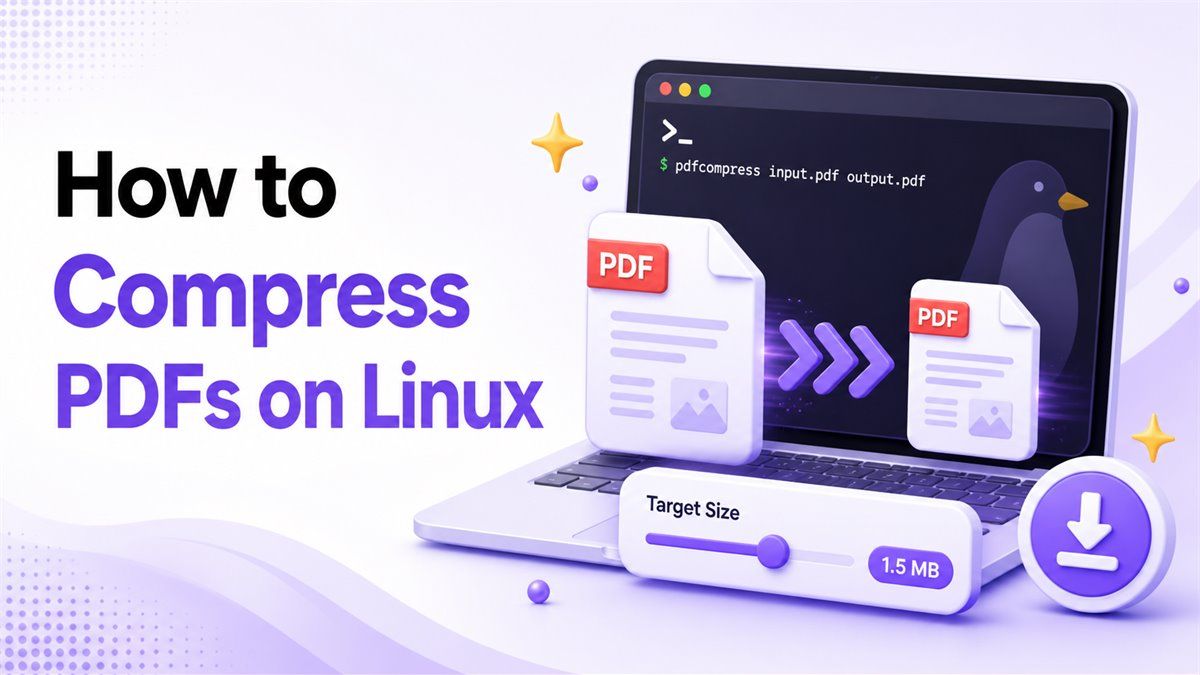
Si vous avez besoin de compresser des fichiers PDF sous Linux, vous avez deux choix pratiques : utiliser des outils de terminal ou utiliser un compresseur PDF en ligne. Les utilitaires de ligne de commande Linux peuvent être puissants, mais ils nécessitent souvent une installation, des paramètres et des vérifications de qualité. Pour de nombreux étudiants, développeurs et utilisateurs de bureau, un flux de travail en ligne comme Lynote Compress PDF est plus rapide car vous pouvez choisir une taille cible, télécharger votre PDF, prévisualiser le résultat et télécharger le fichier plus petit sans écrire de commandes.
Pourquoi compresser des fichiers PDF sous Linux ?
Les fichiers PDF peuvent devenir volumineux lorsqu'ils incluent des pages numérisées, des images haute résolution, des graphiques, des captures d'écran ou des fichiers de conception exportés. Un PDF volumineux peut échouer lorsque vous le téléchargez sur un formulaire, l'envoyez par e-mail, le joignez à un portail scolaire ou le stockez dans un dossier partagé.
C'est pourquoi les recherches comme compresser PDF Linux, pdf compression Linux et linux compress PDF file size sont si courantes. L'objectif est généralement simple : réduire la taille du fichier tout en conservant le document lisible.
Linux vous offre plusieurs façons de réduire la taille des PDF. Certaines sont basées sur le terminal, tandis que d'autres fonctionnent dans le navigateur et ne dépendent pas de votre distribution.
Compression PDF sous Linux avec les utilitaires de ligne de commande
De nombreux utilisateurs Linux commencent par les outils de ligne de commande car ils sont déjà à l'aise dans le terminal. L'approche courante consiste à utiliser un utilitaire de traitement PDF qui réécrit le fichier avec une qualité d'image inférieure, des flux d'objets optimisés ou des paramètres de compatibilité différents.
Cela peut être utile lorsque vous souhaitez un flux de travail reproductible. Par exemple, un développeur peut avoir besoin de compresser de nombreux rapports exportés à partir d'un script, ou un administrateur système peut vouloir un processus de compression PDF Linux léger pour un serveur.
L'inconvénient est que la compression en ligne de commande n'est pas toujours évidente. Vous devrez peut-être installer des paquets, tester différents préréglages et comparer manuellement le PDF original avec la version compressée.
Flux de travail de terminal courant
Un flux de travail typique de compression PDF en ligne de commande sous Linux ressemble à ceci :
- Installez un utilitaire de compression PDF.
- Ouvrez le terminal dans le dossier où le PDF est stocké.
- Exécutez une commande qui crée un fichier de sortie plus petit.
- Ouvrez le fichier compressé et vérifiez la qualité.
- Répétez avec des paramètres différents si le résultat est trop flou ou encore trop volumineux.
Ce processus fonctionne, mais il peut sembler lent lorsque vous n'avez besoin de compresser qu'un seul PDF. Il est également facile d'écraser un fichier ou de choisir un paramètre qui réduit la qualité de l'image plus que prévu.
Quand la compression en ligne de commande sous Linux est pertinente
Une méthode de compression PDF en ligne de commande sous Linux est utile lorsque vous traitez souvent des fichiers. Elle peut également aider lorsque vous avez besoin d'automatisation, de tâches par lots ou d'un pipeline reproductible.
Par exemple, vous pouvez vouloir compresser des factures, des rapports ou des PDF générés sur un serveur. Dans ce cas, une configuration de compression PDF en ligne de commande sous Linux peut faire gagner du temps une fois les paramètres testés.
Cependant, si vous compressez un CV, un document de cours, un article de recherche ou un fichier de candidature, un aperçu visuel est généralement plus utile. Vous voulez voir si les tableaux, les images et le texte numérisé sont toujours acceptables avant de télécharger le résultat.
Comment ouvrir un fichier PDF en ligne de commande sous Linux
Avant ou après la compression, vous pouvez vouloir ouvrir le PDF depuis le terminal. La plupart des environnements de bureau Linux vous permettent d'ouvrir un PDF avec une simple commande qui lance la visionneuse par défaut.
Par exemple, de nombreux systèmes prennent en charge une commande qui ouvre le fichier avec l'application par défaut. Certains utilisateurs utilisent également des visionneuses de documents installées avec leur environnement de bureau.
Cette étape est importante car les flux de travail de compression PDF sous Linux devraient inclure une vérification de la qualité. Un fichier plus petit n'est utile que si le texte est lisible, les images ont toujours un sens et la mise en page reste utilisable.
Que vérifier après la compression
Après avoir compressé un PDF sous Linux, examinez le résultat avant de le partager. Vérifiez la première page, toutes les pages numérisées, les images, les graphiques, les signatures et les pages avec du petit texte.
Comparez également la taille du fichier original avec la taille du fichier compressé. Si la réduction est minime, vous pourriez avoir besoin d'un paramètre plus fort. Si le résultat semble flou, vous pourriez avoir besoin d'une cible de compression plus légère.
C'est là que les outils basés sur le navigateur peuvent être plus faciles. Un flux de travail avec aperçu élimine une partie des incertitudes car vous pouvez inspecter le PDF original et compressé avant d'enregistrer le fichier final.
Compresser des PDF sous Linux avec un compresseur PDF en ligne
Si vous souhaitez compresser des fichiers PDF sous Linux sans installer d'utilitaires, un compresseur en ligne est la voie la plus simple. Les utilisateurs Linux peuvent l'utiliser depuis Chrome, Firefox, Edge ou un autre navigateur.
Avec Lynote Compress PDF, le flux de travail est basé sur la taille cible, le téléchargement, l'aperçu et le téléchargement. Cela le rend utile lorsque vous avez besoin d'un PDF plus petit pour les e-mails, les formulaires, les portails scolaires, les candidatures ou le partage de fichiers.
Vous n'avez pas besoin de vous souvenir d'une commande de compression PDF Linux. Vous pouvez travailler visuellement et vérifier le résultat avant de conserver la version compressée.
Étape 1. Choisissez une taille cible
Ouvrez Lynote Compress PDF et choisissez une taille cible avant de télécharger. C'est utile lorsque le PDF doit respecter une limite, comme 1 Mo, 2 Mo, 5 Mo, ou une exigence de téléchargement personnalisée.
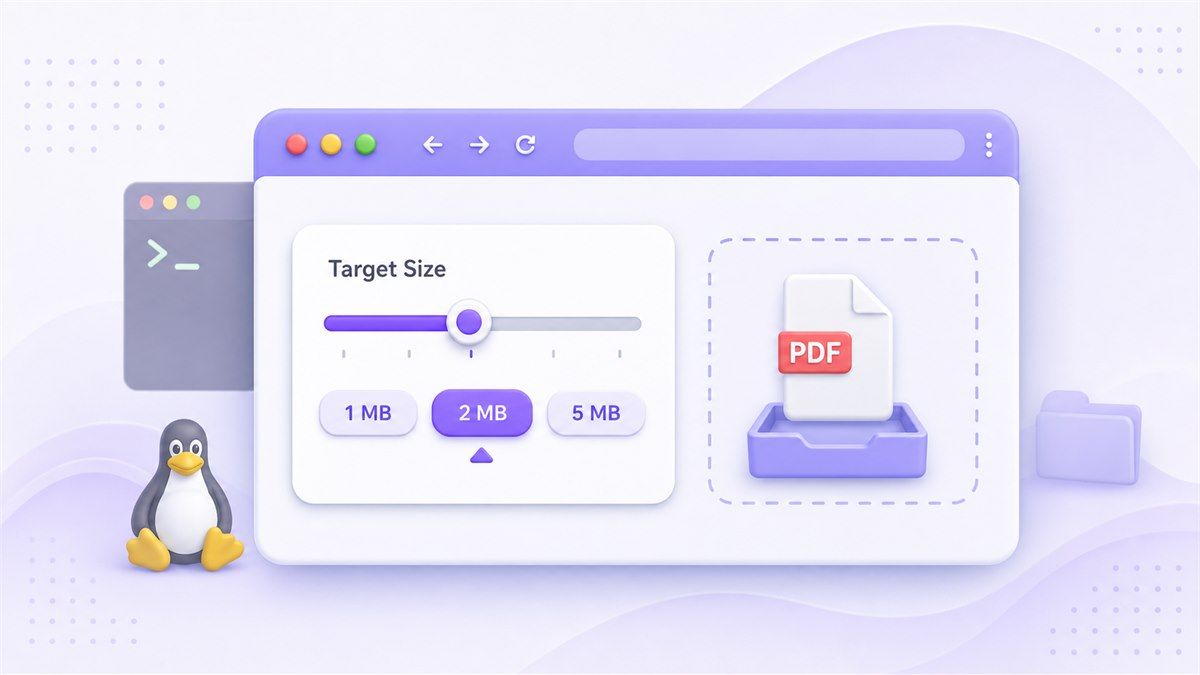
Choisir la cible en premier donne au processus de compression un objectif plus clair. Au lieu de tester plusieurs commandes de terminal, vous pouvez viser la taille de fichier dont vous avez réellement besoin.
C'est particulièrement utile pour les utilisateurs recherchant linux compress PDF file size car la taille souhaitée est souvent plus importante que la méthode de compression exacte.
Étape 2. Téléchargez votre fichier PDF
Faites glisser votre PDF dans la zone de téléchargement ou choisissez le fichier depuis votre appareil. Lynote peut fonctionner avec un seul PDF ou plusieurs PDF lorsque vous avez besoin d'un flux de travail de type lot.
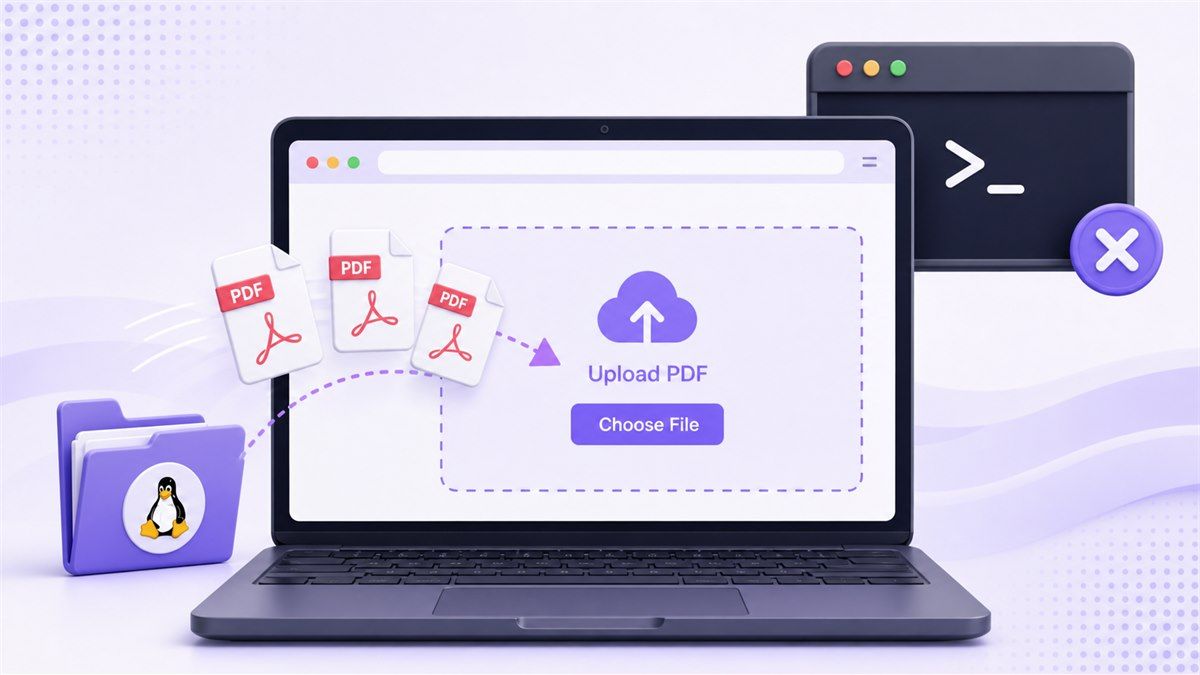
Après le téléchargement, la compression démarre automatiquement. Cela simplifie le flux de travail pour les utilisateurs Linux qui ne veulent pas installer de paquets ou se souvenir d'une commande compress PDF Linux terminal.
Si vous compressez un gros PDF, attendez que le processus soit terminé avant de fermer l'onglet du navigateur. Les fichiers plus volumineux avec de nombreuses images peuvent prendre plus de temps que les PDF simples basés sur du texte.
Étape 3. Prévisualisez le PDF original et compressé
Après la compression, prévisualisez le résultat avant de le télécharger. Lynote vous permet d'inspecter le PDF original et compressé, puis de comparer les tailles de fichier.
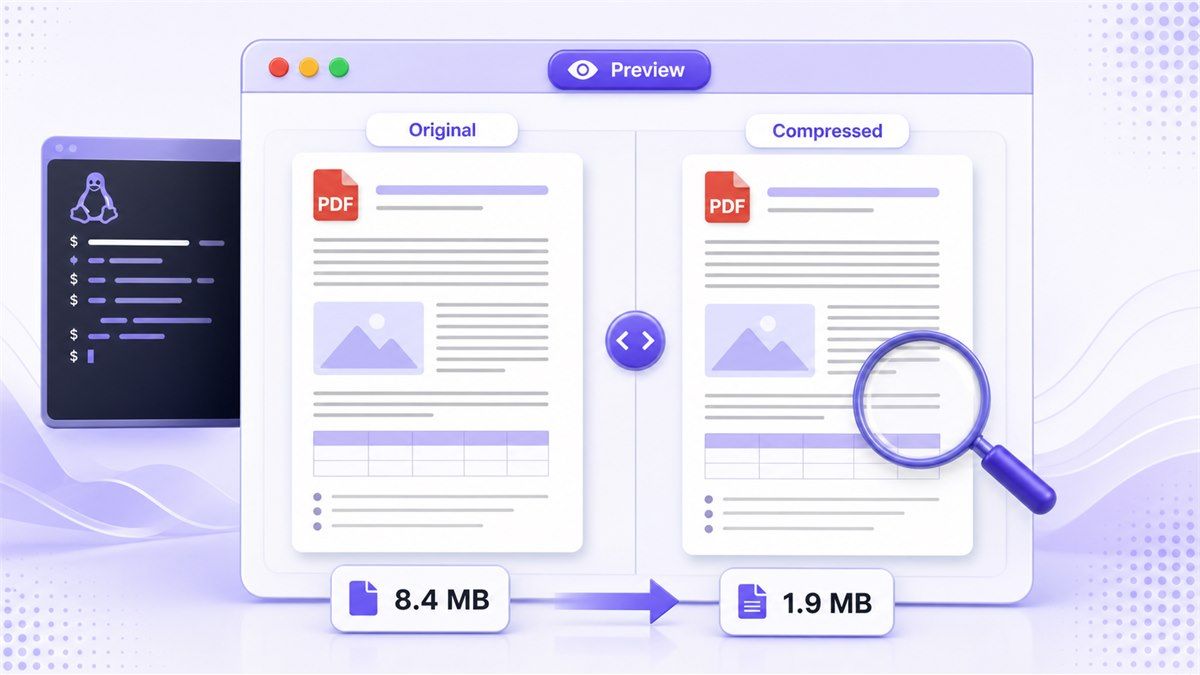
C'est important car tous les PDF ne doivent pas être compressés de la même manière. Un contrat numérisé, une présentation riche en photos et un rapport uniquement textuel ont des besoins de qualité différents.
Pour de nombreux utilisateurs, cette étape de prévisualisation est le plus grand avantage par rapport à un flux de travail de base compress PDF Linux CLI. Vous pouvez décider si le fichier plus petit est toujours suffisamment clair avant de l'enregistrer.
Étape 4. Téléchargez le PDF compressé
Lorsque l'aperçu vous convient, téléchargez le PDF compressé sur votre appareil Linux. Vous pourrez ensuite le télécharger sur un portail, le joindre à un e-mail ou le stocker dans votre dossier de projet.
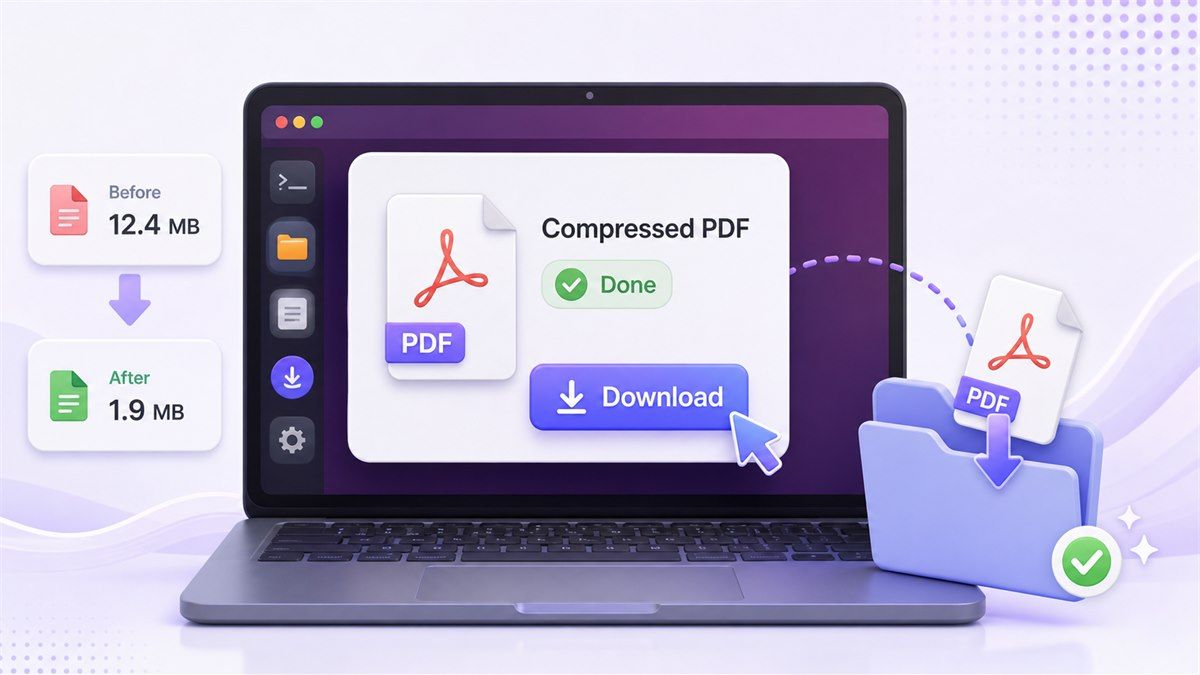
Conservez le fichier original jusqu'à ce que vous confirmiez que la version compressée fonctionne pour votre cas d'utilisation. De cette façon, vous pouvez revenir au document source si vous avez besoin d'un résultat de compression moins agressif.
Ce flux de travail est pratique lorsque vous avez besoin de compresser un PDF sous Linux rapidement, surtout si vous ne voulez pas dépanner les paquets de terminal.
Terminal Linux vs Compression PDF en ligne
Les deux méthodes peuvent fonctionner, mais elles conviennent à des situations différentes. Un outil de terminal est préférable lorsque vous avez besoin d'automatisation, tandis qu'un compresseur en ligne est meilleur lorsque vous avez besoin d'un contrôle visuel rapide.
| Méthode | Idéal pour | Principal avantage | Principale limitation |
|---|---|---|---|
| Utilitaire de terminal Linux | Automatisation et scripts répétés | Fonctionne bien pour les flux de travail techniques | Nécessite une configuration et des tests de paramètres |
| Application de bureau Linux | Édition locale et exportations manuelles | Garde les fichiers dans un logiciel local | Peut nécessiter une installation |
| Lynote Compress PDF | Compression rapide basée sur le navigateur | Flux de travail de taille cible, aperçu et téléchargement | Nécessite le téléchargement du PDF en ligne |
Si votre objectif est simplement de compresser des fichiers PDF sous Linux une ou deux fois, Lynote est souvent le flux de travail le plus léger. Si votre objectif est l'automatisation côté serveur, les outils de ligne de commande peuvent toujours valoir la peine d'être configurés.
Bonnes pratiques pour la compression PDF sous Linux
La meilleure façon de compresser un PDF dépend du document. Un PDF riche en texte se compresse généralement proprement, tandis qu'un PDF numérisé peut perdre en clarté s'il est compressé trop agressivement.
Commencez par une taille cible raisonnable au lieu de choisir le fichier le plus petit possible. Si le fichier compressé devient difficile à lire, l'espace de stockage économisé ne vaut pas la perte de qualité.
Pour les documents importants, comparez plusieurs pages avant d'envoyer le résultat. Vérifiez les signatures, les diagrammes, les notes de bas de page, les petits tableaux et les pages avec un contenu riche en images.
Problèmes courants lors de la compression de PDF sous Linux
Le premier problème courant est le texte numérisé illisible. Si votre PDF est composé d'images, une forte compression peut rendre les lettres floues ou difficiles à lire.
Le deuxième problème est un fichier qui reste trop volumineux. Cela peut arriver lorsque le PDF contient de nombreuses images haute résolution, des polices intégrées ou des pages numérisées déjà optimisées.
Le troisième problème est la friction du flux de travail. Une méthode de compression PDF en ligne de commande sous Linux peut bien fonctionner après la configuration, mais les débutants peuvent perdre du temps à tester des drapeaux, à installer des paquets et à vérifier manuellement les fichiers de sortie.
Quand utiliser Lynote au lieu d'un outil CLI Linux
Utilisez Lynote lorsque vous souhaitez un flux de travail plus rapide basé sur le navigateur. Il convient bien aux CV, formulaires, devoirs, rapports, factures, portfolios et PDF qui doivent respecter une limite de téléchargement.
Utilisez un outil CLI Linux lorsque vous avez besoin de compresser de nombreux PDF automatiquement dans le cadre d'un script. C'est un travail différent, et les outils de terminal sont souvent meilleurs pour le traitement planifié ou côté serveur.
Pour les besoins quotidiens de compression PDF sous Linux, Lynote rend le processus plus facile à comprendre. Vous choisissez une taille cible, téléchargez le fichier, prévisualisez le résultat et téléchargez le PDF compressé.
FAQ sur la compression de PDF sous Linux
Comment compresser un PDF sous Linux ?
Vous pouvez compresser un PDF sous Linux avec des utilitaires de terminal, des outils PDF de bureau ou un compresseur en ligne. Les méthodes de terminal sont utiles pour l'automatisation, tandis que les outils en ligne sont meilleurs pour une compression rapide et ponctuelle.
Si vous voulez moins d'étapes de configuration, utilisez Lynote Compress PDF dans votre navigateur. Il vous permet de choisir une taille cible, de télécharger le PDF, de prévisualiser le résultat compressé et de télécharger le fichier plus petit.
Puis-je compresser des fichiers PDF sous Linux sans commandes de terminal ?
Oui. Vous pouvez utiliser un compresseur PDF en ligne depuis un navigateur Linux sans installer d'utilitaires de ligne de commande.
C'est utile lorsque vous n'avez besoin de compresser un fichier PDF rapidement. Cela évite également la configuration de paquets, la syntaxe des commandes et les réglages de compression par essais et erreurs répétés.
Quelle est la meilleure méthode de compression PDF sous Linux ?
La meilleure méthode dépend de votre flux de travail. Pour l'automatisation, une configuration de compression PDF en ligne de commande sous Linux peut être la meilleure. Pour une compression manuelle rapide, un outil en ligne est généralement plus facile.
Si vous avez besoin d'inspecter le résultat visuellement, Lynote est utile car il inclut un aperçu et une comparaison de la taille des fichiers avant/après. Cela vous aide à éviter de télécharger un fichier trop flou ou encore trop volumineux.
Puis-je compresser de gros fichiers PDF sous Linux ?
Oui, mais les résultats dépendent du contenu du PDF. Les PDF riches en images et numérisés peuvent se compresser davantage que les PDF uniquement textuels, mais ils nécessitent également plus de vérifications de qualité.
Si le document est important, prévisualisez attentivement le résultat. Vérifiez le petit texte, les graphiques et les pages numérisées avant de partager la version compressée.
La compression PDF réduit-elle la qualité ?
La compression PDF peut réduire la qualité, surtout lorsque les images ou les pages numérisées sont fortement compressées. L'objectif est de réduire la taille du fichier tout en conservant le document lisible.
C'est pourquoi l'aperçu est important. Un outil qui vous permet de comparer le PDF original et compressé peut vous aider à trouver un meilleur équilibre.
Dernières réflexions
Si vous avez besoin de compresser des fichiers PDF sous Linux, vous pouvez utiliser des utilitaires de terminal, des outils de bureau ou un compresseur basé sur un navigateur. Les méthodes en ligne de commande sont utiles pour l'automatisation, mais elles nécessitent une configuration et des tests minutieux. Pour la compression PDF quotidienne, Lynote Compress PDF vous offre un chemin plus simple : choisissez une taille cible, téléchargez votre PDF, prévisualisez le résultat et téléchargez le fichier plus petit.

Écrit par Janet L. Harris
Spécialiste en rédaction IA
Janet évalue les détecteurs d'IA et les outils d'humanisation, en se concentrant sur leur précision, leurs limites et leur utilisation responsable. Voir tous les articles →