Comment générer des notes IA à partir de n'importe quelle vidéo YouTube (Méthodes visuelles et gratuites)

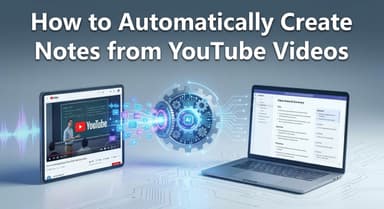
Nous sommes tous passés par là : vous avez besoin d'une réponse précise tirée d'un tutoriel de 20 minutes, mais le créateur passe les cinq premières minutes à parler de son sponsor. Apprendre comment générer des notes IA à partir de n'importe quelle vidéo YouTube est le moyen le plus rapide d'éviter le blabla et d'aller droit aux faits.

Que vous soyez étudiant, développeur ou que vous essayiez simplement de réparer un robinet qui fuit, vous ne devriez pas avoir à regarder toute la vidéo pour comprendre les points principaux. Ci-dessous, nous analysons les moyens les plus efficaces pour transformer instantanément des vidéos en résumés, listes de contrôle et guides d'étude.
Verdict rapide : Les meilleures façons de résumer des vidéos YouTube
Si vous souhaitez transformer immédiatement une longue vidéo en notes exploitables, vous avez généralement trois options : des Outils Web dédiés, des Extensions de navigateur ou le faire Manuellement.
La plupart des outils peuvent facilement extraire du texte, mais ils échouent souvent à capturer le _contexte_—les graphiques, les extraits de code ou les démonstrations visuelles affichés à l'écran. Voici comment les meilleures méthodes se comparent en termes de vitesse, de capacités visuelles et de facilité d'utilisation.
| Méthode | Idéal pour | Vitesse | Contexte Visuel | Facilité d'utilisation |
|---|---|---|---|---|
| Outils Web en ligne (Lynote) | Apprenants visuels et utilisateurs de Notion. Idéal pour les tutoriels où voir l'écran compte (code, design, bricolage). | Instantané | Élevé (Capture des captures d'écran) | 5/5 (Pas d'installation ni d'inscription) |
| Extensions de navigateur | Utilisateurs intensifs de YouTube. Bon pour ceux qui veulent un bouton "Résumer" en permanence sur leur lecteur vidéo. | Rapide | Faible (Texte seulement) | 4/5 (Nécessite une installation) |
| Manuel (ChatGPT) | Requêtes personnalisées. Idéal si vous devez poser des questions spécifiques sur la transcription. | Lent | Aucun | 2/5 (Nécessite des copier-coller) |
La recommandation "tl;dr"
- Choisissez Lynote (Outil Web) si vous voulez un Résumé Visuel. Contrairement aux outils IA standard qui se contentent de déverser un mur de texte, Lynote capture des instantanés clés de la vidéo. C'est essentiel pour les tutoriels où le "savoir-faire" est visuel, et pas seulement verbal. De plus, il exporte un Markdown propre directement vers Notion ou Obsidian.
- Choisissez les Extensions si vous avez seulement besoin d'un résumé textuel rapide et que cela ne vous dérange pas d'installer un logiciel supplémentaire sur votre navigateur.
- Choisissez les Méthodes Manuelles uniquement en dernier recours ou si vous atteignez les limites d'utilisation des autres outils.
Partie 1 : Les meilleurs résumeurs IA en ligne (Sans installation)
Pour le "Hacker d'Efficacité", l'objectif est la vitesse. Vous ne devriez pas avoir besoin d'installer une extension de navigateur ou de créer un compte juste pour saisir l'essentiel d'une seule vidéo. Les outils Web en ligne sont la solution la plus rapide car ils vivent directement dans votre navigateur et traitent les demandes immédiatement.
Le Champion : Résumeur de vidéo YouTube Lynote

La plupart des outils IA ont la mauvaise habitude de déverser un bloc massif de texte qui est presque aussi difficile à lire que la transcription elle-même. Lynote adopte une approche différente en se concentrant sur les Résumés Intelligents Visuels.
Si vous regardez un tutoriel de code, un guide de bricolage ou une conférence complexe, le texte seul ne suffit pas. Vous devez voir ce qui se passe à l'écran. Lynote capture des captures d'écran clés et les associe au résumé textuel, transformant efficacement une vidéo en un article de blog facile à parcourir.
Comment générer des notes visuelles en quelques secondes :
- Copiez le lien : Récupérez l'URL de la vidéo YouTube que vous souhaitez résumer.
- Allez sur Lynote : Naviguez vers Lynote.ai. Il n'y a aucune inscription requise pour commencer.
- Collez et générez : Collez le lien dans la barre de recherche et appuyez sur entrée. L'IA traite la vidéo instantanément.
- Consultez le Guide Visuel : Au lieu de simplement lire du texte, faites défiler le "Guide Visuel". Cela aligne les informations clés avec des instantanés réels de la vidéo, préservant le contexte que vous perdez habituellement avec d'autres outils.
- Exportez vers Markdown : Pour les utilisateurs de Notion ou Obsidian, cliquez sur le bouton "Export to Markdown". Cela enregistre le texte formaté et les liens d'images directement dans votre presse-papiers, prêts à être collés dans vos notes.

💡 Conseil Pro : Cherchez l'onglet "Actionable Guides" (Guides Pratiques) dans vos résultats. Si la vidéo était un tutoriel "Comment faire", Lynote extrait automatiquement une liste de contrôle étape par étape, éliminant le bavardage du créateur pour que vous puissiez simplement exécuter la tâche.
Option Alternative : La méthode "Manuel ChatGPT"
Si vous préférez utiliser une interface familière et que le travail manuel ne vous dérange pas, vous pouvez utiliser ChatGPT (ou Claude) pour résumer des vidéos. Cependant, cette méthode est strictement basée sur le texte et vous oblige à gérer le transfert de données manuellement.
Comment cela fonctionne :
- Allez sur la vidéo YouTube et ouvrez la description.
- Cliquez sur "Afficher la transcription" et désactivez l'horodatage.
- Surlignez et copiez tout le texte de la transcription.
- Collez-le dans ChatGPT avec un prompt comme : "Résume la transcription suivante sous forme de puces."
Le Verdict :
- Avantages : Vous contrôlez le prompt (ex: "Résume ceci comme si j'avais 5 ans").
- Inconvénients : C'est fastidieux. Vous perdez tout le contexte visuel (graphiques, diapositives, extraits de code). De plus, les longues vidéos dépassent souvent la "limite de tokens" des comptes IA gratuits, vous obligeant à coller la transcription par morceaux.
Partie 2 : Les meilleures extensions de navigateur pour les notes YouTube
Si vous vivez pratiquement sur YouTube, vous préférerez peut-être un outil qui s'intègre directement dans l'interface. Les extensions de navigateur ajoutent un bouton "Summarize" (Résumer) juste à côté du lecteur vidéo, vous épargnant l'étape de changer d'onglet ou de copier des URL.
Bien que les extensions manquent généralement des instantanés visuels fournis par des outils Web comme Lynote, elles sont excellentes pour obtenir un dump textuel rapide du contenu d'une vidéo.
Meilleure recommandation : YouTube Summary with ChatGPT & Claude


Ceci est largement considéré comme le standard pour la summarisation basée sur navigateur. C'est open-source, léger et fonctionne en faisant le pont entre la transcription YouTube et vos comptes IA existants.
Comment l'installer :
- Installez : Visitez le Chrome Web Store (ou les modules complémentaires Safari/Firefox) et installez "YouTube Summary with ChatGPT & Claude".
- Ouvrez une vidéo : Allez sur n'importe quelle vidéo YouTube. Vous remarquerez qu'une nouvelle boîte de widget apparaît en haut à droite de l'écran, juste au-dessus des vidéos recommandées.
- Cliquez sur Summarize : Cliquez sur la petite icône ChatGPT ou Claude. Cela développera la transcription dans le widget ou ouvrira un nouvel onglet pour générer le résumé en utilisant votre compte IA connecté.
Idéal pour : Les utilisateurs qui ont déjà un abonnement ChatGPT Plus ou Claude et veulent exploiter ces modèles directement.
Alternative : Harpa.ai
Si vous cherchez un outil pour "Power User", Harpa.ai est un agent IA hybride qui se superpose à votre navigateur. Il fait beaucoup plus que simplement résumer des vidéos YouTube—il peut surveiller les sites Web pour les baisses de prix, automatiser des tâches et rédiger des e-mails.
Pourquoi l'utiliser ? C'est un assistant d'automatisation robuste. Cependant, c'est une installation plus lourde que l'option ci-dessus. Utilisez Harpa si vous voulez un assistant IA complet pour navigateur ; restez sur les extensions plus légères si vous voulez simplement des notes vidéo rapides sans les fonctionnalités supplémentaires.
Partie 3 : La méthode native officielle (Sans IA)
Si vous êtes sur un ordinateur restreint (comme un ordinateur portable professionnel) ou si vous préférez simplement éviter les outils tiers, vous pouvez accéder au texte de la vidéo directement via YouTube. C'est la méthode la plus "brute" disponible—elle ne fournit pas de résumé ni d'informations clés, mais elle vous donne accès au script complet.
Utiliser la fonctionnalité native de transcription YouTube
Cette fonctionnalité est intégrée au lecteur YouTube standard. Elle est utile si vous devez trouver une citation ou un mot-clé spécifique, mais elle est moins efficace pour comprendre la "vue d'ensemble".
Comment accéder à la transcription :
- Ouvrez la vidéo YouTube et regardez sous la fenêtre du lecteur.
- Cliquez sur ...plus dans la zone de description de la vidéo pour l'étendre complètement.
- Faites défiler jusqu'au bas de la section description et cliquez sur le bouton Afficher la transcription.
- Une barre latérale s'ouvrira affichant le texte complet synchronisé avec la vidéo.
Conseil Pro : Par défaut, la transcription inclut les codes temporels (ex: 0:12, 0:15). Si vous prévoyez de copier-coller ce texte, cliquez sur les trois points verticaux dans le coin supérieur droit de l'en-tête de la transcription et sélectionnez Désactiver l'horodatage pour les supprimer.
La limitation :
Contrairement aux outils IA qui organisent l'information en en-têtes et listes de contrôle, cette méthode fournit un mur de texte dense. Elle manque de contexte visuel et vous oblige à lire manuellement le dialogue pour filtrer les mots de remplissage.
Pourquoi les notes IA "visuelles" comptent (Texte vs Résumés visuels)
La plupart des résumeurs IA ont un défaut fatal : ils sont aveugles au texte. Ils traitent un média dynamique et visuel comme la vidéo exactement comme un article de blog statique, supprimant les indices visuels qui rendent les tutoriels précieux en premier lieu.
Si vous regardez un tutoriel sur comment réparer un tuyau qui fuit ou configurer un serveur spécifique, une puce qui dit simplement "Tournez la vanne" est inutile si vous ne savez pas quelle vanne le créateur pointe du doigt.
Le fossé "Montrer, ne pas dire"
Les résumés textuels vous obligent à faire la **"Danse de l'horodatage"**—changer constamment d'onglet et revenir en arrière dans la vidéo pour trouver le contexte visuel que le résumé a manqué. Cela tue votre flux de productivité et va à l'encontre de l'objectif d'utiliser un outil IA.
Voici pourquoi le texte pur échoue pour les sujets complexes :
- Code : Le texte dit "Importez la bibliothèque." Le visuel montre exactement où, dans la structure du fichier, l'importation doit se faire.
- Design : Le texte dit "Ajustez la courbe." Le visuel montre la position spécifique de la poignée de Bézier dans Photoshop.
- Bricolage/Matériel : Le texte dit "Connectez le fil rouge." Le visuel montre la broche spécifique sur la carte mère.
L'avantage visuel : IA Générique vs Lynote
Lynote résout ce problème en intégrant des Instantanés Visuels directement dans les notes. Au lieu d'un mur de texte, vous obtenez un guide hybride—des informations clés associées au cadre exact de la vidéo où l'action se déroule.
Voici la différence en action :
| Fonctionnalité | IA Texte Générique (ChatGPT/Claude) | Résumé Visuel Lynote |
|---|---|---|
| Contexte | "Cliquez sur l'icône paramètres en haut à droite." | Capture d'écran montrant l'emplacement exact de l'icône et le menu déroulant. |
| Code/Données | "Écrivez une fonction boucle." | Instantané de l'IDE montrant la syntaxe, l'indentation et les numéros de ligne. |
| Mise en pratique | Nécessite d'ouvrir la vidéo pour vérifier les étapes. | Ressource autonome. Vous pouvez exécuter la tâche sans rouvrir YouTube. |
En capturant l'état visuel de la vidéo aux côtés de la transcription, la note devient un document de référence complet.
Intégration du Workflow : Exporter des notes vers Notion & Obsidian
Générer un résumé n'est que la moitié de la bataille. Si ces informations restent piégées dans un onglet temporaire du navigateur, elles sont inutiles. Pour ceux qui construisent un "Second Cerveau", la capacité de déplacer les données d'une vidéo vers un système de gestion des connaissances personnel de manière fluide est non négociable.
La plupart des outils IA génériques vous obligent à surligner manuellement le texte, à le copier et à passer cinq minutes à corriger les en-têtes et les puces. Lynote résout ce point de friction en priorisant la compatibilité Markdown.
L'importance de la structure Markdown
Lorsque vous copiez du texte brut depuis un chatbot standard (comme ChatGPT) vers Notion ou Obsidian, vous perdez souvent la hiérarchie. Les en-têtes deviennent du texte normal et les listes de contrôle se transforment en puces non cliquables.
Lynote génère des résumés avec une syntaxe Markdown native. Cela signifie :
- # En-têtes se transforment automatiquement en blocs H1/H2.
- - Puces restent des listes imbriquées.
- [ ] Listes de contrôle deviennent des éléments de tâches interactifs.
Comment exporter vers Notion

Notion gère exceptionnellement bien le Markdown, convertissant la syntaxe en "Blocs" instantanément.
- Générez votre résumé visuel dans Lynote.
- Cliquez sur le bouton "Copy Markdown" en haut du résumé.
- Ouvrez une nouvelle page Notion.
- Collez (Ctrl+V / Cmd+V).
Le résultat : Notion reconnaît immédiatement le formatage. Votre résumé vidéo est maintenant une page structurée avec des titres clairs, des termes clés en gras et des listes de contrôle exploitables prêtes pour votre base de données.
Comment exporter vers Obsidian

Puisque Obsidian est un éditeur Markdown local, il parle exactement le même langage que la sortie de Lynote.
- Copiez le Markdown depuis Lynote.
- Collez-le directement dans votre note quotidienne.
- Conseil Pro : Parce que le format est propre, vous pouvez immédiatement ajouter des [[wikiliens]] autour des termes clés du résumé pour connecter les informations de cette vidéo à votre graphe de connaissances existant sans avoir à nettoyer un texte désordonné au préalable.
Conseils critiques de sécurité et de précision
Bien que les résumeurs IA soient d'incroyables accélérateurs d'efficacité, ce n'est pas de la magie. Se fier aveuglément aux notes automatisées peut conduire à des erreurs, surtout lorsqu'il s'agit de tutoriels complexes ou de données sensibles. Voici ce à quoi vous devez faire attention.
Attention aux "Hallucinations"
Les modèles IA prédisent le mot probable suivant dans une phrase—ils ne "comprennent" pas les faits comme les humains. Cela entraîne deux risques spécifiques lors du résumé de vidéos :
- Cécité au sarcasme : Si un YouTuber fait un commentaire sarcastique (ex: "Oui, supprimez définitivement tout votre disque dur pour corriger ce bug"), une IA pourrait prendre cela au premier degré et l'inclure comme une étape valide dans votre liste de contrôle.
- Dérive du contexte : Dans les vidéos très longues, l'IA peut parfois perdre le fil de la conversation, combinant deux sujets différents en un seul point.
La solution : Traitez toujours les notes IA comme un premier brouillon. Parcourez brièvement le "Guide Visuel" généré ou les horodatages pour vérifier que les étapes correspondent à ce qui se passe réellement à l'écran.
La confidentialité compte
De nombreux outils IA gratuits agissent comme des "récolteurs de données", vous obligeant à vous connecter avec votre compte Google ou à accorder des permissions étendues au navigateur juste pour résumer un clip de 5 minutes.
Pour une sécurité optimale, priorisez les Outils Web comme Lynote qui pratiquent la minimisation des données. Parce que ces outils traitent l'URL de la vidéo directement sans nécessiter de compte utilisateur, ils ne stockent pas votre historique de visionnage personnel et ne lient pas vos résumés à un profil d'identité.
FAQ : Questions fréquentes sur les notes vidéo IA
Puis-je générer des notes à partir de vidéos sans sous-titres ?
Généralement, non. La plupart des résumeurs IA, y compris Lynote et les wrappers ChatGPT, s'appuient sur l'API de Transcription YouTube pour générer du contenu. Si un créateur de vidéo a explicitement désactivé les sous-titres, ou si YouTube ne les a pas encore générés automatiquement (courant avec les nouvelles mises en ligne), l'IA ne peut pas "lire" la vidéo. Cependant, 99% des vidéos YouTube ont des sous-titres générés automatiquement, donc c'est rarement un problème.
Y a-t-il une limite à la longueur de la vidéo ?
Oui, mais cela dépend de l'outil. Parce que les modèles IA fonctionnent avec des "limites de tokens" (la quantité de texte qu'ils peuvent traiter à la fois), les vidéos extrêmement longues peuvent être délicates.
- ChatGPT (Standard) : Échoue souvent sur les vidéos de plus de 20 minutes en raison des limites d'entrée de texte.
- Lynote : Optimisé pour le contenu plus long, gérant facilement les tutoriels et conférences standards (généralement jusqu'à 1-2 heures).
Comment enregistrer ces notes directement sur Notion ?
La méthode la plus rapide est d'utiliser le Markdown.
- Générez votre résumé dans Lynote.
- Cliquez sur le bouton "Copy Markdown".
- Allez sur votre page Notion et collez (Cmd/Ctrl + V).
Notion formatera automatiquement les en-têtes et les listes de contrôle pour vous.
Lynote est-il gratuit ?
Lynote fonctionne sur un modèle "freemium" conçu pour un accès immédiat. Vous pouvez générer des résumés gratuitement sans créer de compte ni entrer de détails de carte de crédit. Cela vous permet de tester l'outil et d'obtenir de la valeur immédiatement.
Conclusion : Arrêtez de regarder, commencez à agir
L'époque où l'on parcourait des timelines de vidéos de 20 minutes pour trouver une seule pépite d'information est révolue. Votre temps est votre atout le plus précieux, que vous révisiez pour des examens ou que vous fassiez des recherches pour un nouveau projet.
Bien que les résumés textuels standards soient utiles, ils manquent souvent du contexte nécessaire pour réellement appliquer ce que vous avez appris. Lynote comble ce fossé en combinant des résumés IA intelligents avec des instantanés visuels, transformant une expérience de visionnage passive en un workflow actif et exploitable.
Ne vous contentez pas de murs de texte. Transformez ce tutoriel de 20 minutes en une liste de contrôle visuelle de 2 minutes et exportez-la directement vers votre système de productivité.

Écrit par Janet L. Harris
Spécialiste en rédaction IA
Janet évalue les détecteurs d'IA et les outils d'humanisation, en se concentrant sur leur précision, leurs limites et leur utilisation responsable. Voir tous les articles →