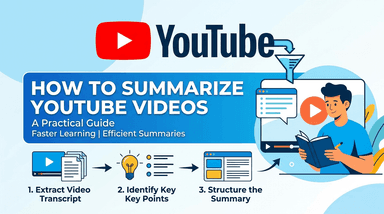
Comment créer automatiquement des notes à partir de vidéos YouTube (Outils IA gratuits & Guides visuels)

Vous avez trouvé le tutoriel parfait de 40 minutes, mais vous n'avez besoin que d'un extrait de code spécifique ou d'un graphique situé au milieu de la vidéo. Regarder l'intégralité de la séquence est une perte de temps considérable, mais sauter des passages risque de vous faire perdre le contexte.

Si vous souhaitez regagner du temps, vous avez besoin d'un workflow qui gère cela pour vous. Ce guide explique comment créer des notes à partir de vidéos YouTube automatiquement avec l'IA, transformant des heures de contenu vidéo en résumés actionnables et faciles à parcourir en quelques secondes.
Verdict rapide : Les meilleures façons de résumer des vidéos YouTube
En général, vous avez trois options : les outils IA en ligne dédiés, les extensions de navigateur ou la méthode manuelle.
Voici une analyse rapide pour vous aider à choisir le bon workflow en fonction de la vitesse, du contexte visuel et de la facilité d'utilisation.
| Méthode | Vitesse | Contexte Visuel | Facilité d'utilisation | Idéal pour |
|---|---|---|---|---|
| Outils IA en ligne (Lynote) | Le plus rapide | Élevé (Inclut des captures d'écran) | Très élevée (Pas d'install/login) | Apprenants visuels ayant besoin de check-lists instantanées et actionnables avec contexte. |
| Extensions de navigateur | Rapide | Faible (Texte uniquement) | Moyenne (Nécessite une installation) | Utilisateurs intensifs qui veulent un bouton de résumé directement dans YouTube. |
| Transcription manuelle | Lent | Aucun | Faible (Copier-coller fastidieux) | Puristes de la confidentialité qui préfèrent zéro traitement de données par des tiers. |
Quelle méthode choisir ?
- Choisissez les outils IA en ligne (Lynote) si vous voulez le contexte "Humain". La plupart des outils ne vous donnent que du texte, ce qui est inutile pour les tutoriels de code ou les présentations de diapositives. Lynote capture des instantanés visuels aux côtés du texte, vous permettant de voir l'extrait de code ou le graphique discuté sans avoir à parcourir la vidéo. Aucune installation ni inscription n'est requise.
- Choisissez les extensions de navigateur si vous vivez sur YouTube et avez besoin de résumés textuels sommaires pour des dizaines de vidéos par jour. Elles sont pratiques mais peuvent ralentir votre navigateur et capturent rarement les données visuelles.
- Choisissez la méthode manuelle uniquement si vous avez besoin d'un texte brut et verbatim pour des raisons juridiques ou si vous faites strictement confiance aux outils natifs de la plateforme plutôt qu'au traitement par IA.
Méthode 1 : Les meilleurs outils IA en ligne (Sans installation)
Pour la plupart des étudiants et des professionnels, la vitesse est la priorité. Vous ne devriez pas avoir à installer une lourde extension de navigateur ou à créer un compte juste pour obtenir le résumé d'un seul tutoriel. Les outils IA basés sur le web sont la voie la plus rapide car ils traitent la vidéo dans le cloud et livrent les résultats instantanément.
Le Champion : Lynote YouTube Video Summarizer
Alors que de nombreux outils peuvent générer un résumé textuel générique, Lynote est actuellement le seul outil gratuit qui capture des Instantanés Visuels aux côtés du texte. Cela résout le problème de la "Perte de Contexte" — où un résumé textuel vous dit quoi faire, mais échoue à vous montrer le graphique, l'extrait de code ou la diapositive où cela se produit.

Mieux encore, il n'y a aucune inscription requise. Vous pouvez générer votre premier guide immédiatement.
Comment créer des notes visuelles avec Lynote :
- Copiez l'URL : Allez sur la vidéo YouTube que vous souhaitez résumer (fonctionne sur ordinateur ou mobile).
- Collez & Générez : Ouvrez Lynote, collez le lien dans la zone de saisie et appuyez sur Entrée.
- Consultez le Résumé Visuel : Au lieu d'un mur de texte, Lynote génère un "Guide d'Action". Vous verrez des check-lists horodatées jumelées à des captures d'écran réelles de la vidéo, vous assurant de ne manquer aucune donnée visuelle.
- Exportez en Markdown : Si vous utilisez un outil de "Second Brain" comme Notion ou Obsidian, cliquez sur le bouton Copy Markdown. Cela formate tout le résumé — y compris les images — pour que vous puissiez le coller directement dans votre application de notes en un clic.

- Contexte OS : Parce qu'il est basé sur le navigateur, ce workflow fonctionne parfaitement sur Windows, macOS, Android et iOS.
Option alternative : Utiliser ChatGPT (La méthode manuelle)
Si vous préférez utiliser un LLM (Grand Modèle de Langage) généraliste pour poser des questions spécifiques sur une vidéo, vous pouvez utiliser ChatGPT. Cependant, cette méthode est beaucoup plus manuelle et manque de contexte visuel.
Le Workflow :
- Allez sur la vidéo YouTube et ouvrez la description.
- Cliquez sur "Afficher la transcription" et désactivez l'horodatage.
- Surlignez et copiez tout le texte.
- Collez le texte dans ChatGPT avec un prompt comme : "Résume la transcription suivante sous forme de liste à puces."
Avantages & Inconvénients :
- Pour : Permet des requêtes personnalisées (par exemple, "Que dit l'intervenant spécifiquement à la minute 5 ?").
- Contre : Extrêmement fastidieux. Il ne peut pas "voir" la vidéo, ce qui signifie que vous perdez tous les graphiques, diapositives et démonstrations visuelles. De plus, les vidéos plus longues atteignent souvent les limites de capture, vous obligeant à coller la transcription par morceaux.
Méthode 2 : Extensions de navigateur (Chrome & Edge)
Pour les "power users" qui passent des heures sur YouTube quotidiennement, changer d'onglet pour un outil séparé peut sembler être une friction. Si vous voulez un bouton "Résumer" intégré directement dans l'interface YouTube, une extension de navigateur est la solution la plus intégrée.
Ces outils ajoutent généralement une barre latérale au lecteur vidéo, vous permettant de générer des transcriptions et des résumés sans quitter la page.
Meilleure recommandation : Glasp ou Harpa AI

Bien qu'il existe des dizaines de résumeurs génériques sur le Chrome Web Store, Glasp et Harpa AI se distinguent par leur fiabilité. Glasp est excellent pour le "surlignage social" (partage de citations), tandis que Harpa AI agit comme un assistant IA polyvalent pour votre navigateur.
Voici le workflow étape par étape pour utiliser une extension :
- Installez l'extension : Allez sur le Chrome Web Store (fonctionne aussi pour Edge et Brave) et recherchez "Glasp" ou "Harpa AI". Cliquez sur Ajouter à Chrome et épinglez l'icône à votre barre d'outils.
- Ouvrez votre vidéo : Allez sur la vidéo YouTube que vous souhaitez étudier. Vous devrez peut-être rafraîchir la page si l'onglet était déjà ouvert.
- Activez la barre latérale :
Pour Glasp : Une barre latérale apparaîtra automatiquement sur le côté droit du lecteur vidéo. Cliquez sur l'onglet "Transcript" ou "Summary".
Pour Harpa : Cliquez sur l'icône de l'extension ou utilisez le raccourci (généralement Alt+A) pour ouvrir l'overlay. Sélectionnez "Summarize Video".
- Copiez le résultat : Une fois que l'IA a généré le texte, utilisez l'icône "Copy" pour coller les notes dans votre application préférée (Notion, Obsidian ou Apple Notes).
Le compromis : Commodité vs Contexte
Bien que les extensions marquent des points sur la commodité, elles présentent deux inconvénients majeurs :
- Performance du navigateur : Les extensions IA peuvent être gourmandes en ressources, ralentissant souvent votre navigateur ou causant des lags sur YouTube sur les machines plus anciennes.
- Manque de visuels : La plupart des extensions ne traitent que la transcription textuelle. Elles fournissent un mur de texte mais manquent les graphiques, extraits de code et diagrammes montrés dans la vidéo.
Verdict : Les extensions sont excellentes pour des résumés textuels rapides de vidéos d'opinion ou de podcasts. Cependant, pour des tutoriels techniques où voir les étapes compte, un outil visuel dédié comme Lynote est supérieur car il capture des captures d'écran aux côtés du texte.
Méthode 3 : La méthode native (Transcriptions YouTube)
Si vous préférez une approche "zero-trust" et souhaitez éviter entièrement les outils tiers, vous pouvez extraire des notes directement en utilisant l'interface native de YouTube. Cette méthode est la "manière difficile", mais elle garantit que vous obtenez les données brutes directement à la source sans partager le lien vidéo avec une IA.
Comment extraire des notes manuellement


YouTube génère automatiquement des transcriptions pour la plupart des vidéos, bien qu'elles soient souvent enfouies dans l'interface. Voici comment y accéder et les extraire :
- Développez la description : Ouvrez votre vidéo cible et cliquez sur "...plus" dans la zone de description sous le lecteur.
- Localisez la transcription : Faites défiler jusqu'au bas de la section description. Cliquez sur le bouton intitulé "Afficher la transcription".
- Copiez le texte : Une barre latérale s'ouvrira à droite (bureau) ou sous la vidéo (mobile) contenant le script complet. Surlignez le texte dont vous avez besoin et copiez-le (Ctrl + C / Cmd + C).
Astuce de pro : Selon la vidéo, vous pouvez voir trois points verticaux dans l'en-tête de la transcription. Cliquez dessus pour "Désactiver l'horodatage" (Toggle timestamps). Désactiver les timestamps rend le texte beaucoup plus propre à copier, bien que cette fonctionnalité soit incohérente selon les mises à jour de l'interface YouTube.
Le Verdict
Bien que cette méthode soit fiable et ne nécessite aucune installation, elle est extrêmement chronophage.
- Le problème : Vous vous retrouvez avec un immense mur de texte non formaté.
- Le nettoyage : Vous passerez probablement 10 à 15 minutes à corriger les sauts de ligne, à supprimer les timestamps restants et à essayer d'identifier qui parle.
- Perte de contexte : Contrairement aux outils visuels, cette méthode ne vous donne aucun contexte visuel — pas de diapositives, pas d'extraits de code et pas de graphiques — juste le dialogue brut.
Méthode 4 : Méthodes avancées/Développeurs (Python & API)
Pour les développeurs, les data scientists ou les utilisateurs avancés à l'aise avec le code, la manière la plus flexible d'extraire des notes est de construire un pipeline personnalisé. Cette méthode vous permet de traiter des vidéos en masse — en résumant une playlist entière ou une chaîne par programmation — sans dépendre d'une interface tierce.
La stack technique "DIY"
Pour construire votre propre résumeur, vous avez essentiellement besoin de deux composants : un moyen de scraper le texte et un "cerveau" pour le résumer.
- Extraction : La bibliothèque standard pour cela est youtube-transcript-api. C'est une bibliothèque Python qui récupère les sous-titres générés automatiquement ou manuels à partir d'un ID vidéo.
- Résumation : Une fois que vous avez le texte brut, vous l'envoyez à un LLM via une API (comme GPT-4o d'OpenAI ou Claude 3.5 Sonnet d'Anthropic) avec un prompt système lui demandant de formater la sortie sous forme de notes.
Aperçu du workflow de base


Si vous avez un environnement Python configuré, la logique ressemble à ceci :
- Installer la bibliothèque : pip install youtube-transcript-api
- Récupérer la transcription : Utilisez l'API pour extraire le texte.
- Nettoyer les données : Concaténez le JSON horodaté en une seule chaîne de caractères.
- Appel API : Envoyez cette chaîne à OpenAI avec un prompt comme : "Résume la transcription suivante en points clés avec horodatage."
Considérations importantes
Bien que puissante, cette méthode comporte des points de friction que des outils comme Lynote gèrent automatiquement :
- Coûts API : Vous payez par token. Résumer un podcast de 3 heures via GPT-4 peut rapidement devenir coûteux.
- Limites de tokens : Les vidéos extrêmement longues peuvent dépasser la fenêtre de contexte des modèles API standard, vous obligeant à écrire une logique de "chunking" pour diviser le texte.
- Pas de visuels : Cette méthode ne capture que le texte. Vous n'aurez pas les captures d'écran, diapositives ou extraits de code affichés dans la vidéo.
Comparaison : Résumés Visuels vs Transcriptions Texte Uniquement
La plupart des outils IA traitent les vidéos YouTube comme des podcasts — ils n'écoutent que la piste audio. Bien que cela fonctionne pour les opinions ou le storytelling, cela crée un énorme "fossé contextuel" pour le contenu éducatif.
Si vous regardez un tutoriel de code, une analyse marketing avec des graphiques ou un guide de bricolage, la valeur n'est pas seulement dans ce que l'intervenant dit, mais dans ce qu'il montre.
Un résumé textuel standard pourrait vous dire : "L'intervenant montre comment configurer les paramètres du serveur." C'est inutile si vous ne pouvez pas voir l'écran de configuration. un Résumé Visuel capture ce moment exact sous forme d'instantané, jumelant l'instruction avec la preuve visuelle.
Voici pourquoi le contexte visuel fait la différence entre un résumé générique et une ressource fonctionnelle :
| Fonctionnalité | IA Texte Standard (ChatGPT/Extensions) | Lynote (IA Visuelle) |
|---|---|---|
| Gestion des données | Décrit les données visuelles (ex : "Le graphique montre une croissance.") | Capture le graphique réel sous forme de capture d'écran haute résolution. |
| Format | Paragraphes denses ou listes à puces ("Mur de texte"). | Check-lists actionnables jumelées aux images pertinentes. |
| Contexte | Risque élevé d'hallucination ou d'instructions vagues. | Zéro perte de contexte ; vous voyez exactement ce que le créateur a vu. |
| Vitesse de rappel | Lente ; nécessite de lire pour trouver le bon timestamp. | Instantanée ; les repères visuels vous aident à localiser les étapes immédiatement. |
| Idéal pour | Podcasts, vlogs et commentaires d'opinion. | Tutoriels, conférences, démos logicielles et guides pratiques. |
Pourquoi les "Visuels" comptent pour votre Second Brain
Si vous construisez une base de connaissances dans Notion ou Obsidian, les notes textuelles deviennent souvent des "données mortes". Vous les enregistrez, mais vous les relisez rarement car elles manquent de profondeur.
Les notes visuelles sont plus marquantes. Lorsque vous exportez un résumé Lynote vers votre espace de travail, vous ne sauvegardez pas seulement du texte ; vous sauvegardez les diapositives, extraits de code et diagrammes qui ont rendu la vidéo précieuse en premier lieu. Cela transforme une vidéo de 20 minutes en un guide de référence permanent et facile à parcourir que vous pouvez réellement utiliser plus tard.
Astuces Pro pour organiser vos notes vidéo (Notion & Obsidian)
Générer un résumé n'est que la moitié de la bataille. Si vous n'avez pas de système pour stocker et retrouver cette information, vous ne faites qu'accumuler du désordre numérique. Pour transformer des tutoriels YouTube en connaissances réelles, vous devez les intégrer dans un workflow de "Second Brain".
La manière la plus efficace de le faire est d'utiliser le Markdown. Contrairement aux documents PDF ou Word, le Markdown est du texte brut universellement compatible, léger et facile à formater.
Voici comment optimiser votre workflow avec des outils comme Notion et Obsidian.
Pourquoi la compatibilité Markdown est importante
Si vous utilisez un résumeur qui ne vous donne qu'un bloc de texte non formaté, vous perdez du temps à corriger les titres, les puces et le texte en gras manuellement.
Des outils comme Lynote sont conçus pour la productivité car ils exportent directement en Markdown. Cela signifie que l'IA a déjà fait le gros du travail :
- Les Titres (H1, H2) sont automatiquement appliqués aux sujets clés.
- Les listes à puces sont structurées pour la lisibilité.
- Les Instantanés Visuels sont souvent intégrés sous forme de liens ou de références d'images.
Lorsque vous copiez du Markdown valide, vous pouvez le coller dans presque n'importe quelle application de prise de notes moderne, et il s'affichera instantanément comme un document beau et formaté.
Workflow pour les utilisateurs de Notion
Notion brille lorsque vous le traitez comme une base de données visuelle. Comme de nombreux tutoriels reposent sur des graphiques ou des extraits de code, vos notes devraient refléter cela.
- Créez une base de données "Bibliothèque d'Apprentissage" : Créez une base de données spécifique distincte de vos tâches quotidiennes. Utilisez des propriétés comme Sujet, URL Source et Statut (À lire, Revu, Implémenté).
- La méthode "Copier-Coller & Go" : Copiez la sortie Markdown de votre résumeur et collez-la dans le corps d'une page Notion. Notion convertira automatiquement la syntaxe Markdown en ses blocs natifs (Titres, Toggles, Listes).
- Exploitez les visuels : Si vous avez utilisé un résumeur visuel, assurez-vous que les captures d'écran des diapositives de la vidéo sont intégrées. Cela évite la "Fatigue Textuelle" et vous aide à vous remémorer l'information plus rapidement lorsque vous scannez la base de données plus tard.
Workflow pour les utilisateurs d'Obsidian
Les utilisateurs d'Obsidian valorisent la vitesse et l'interconnectivité. Le but ici n'est pas seulement de stocker la note, mais de la connecter aux connaissances existantes.
- Import Markdown direct : Comme Obsidian est un éditeur Markdown, il n'y a aucune friction. Collez votre résumé, et cela fonctionne immédiatement.
- Wikilinks : Ne laissez pas simplement le résumé isolé. Parcourez le texte généré par l'IA et entourez les concepts clés de [[crochets]] pour les lier à d'autres notes dans votre coffre-fort.
- Exemple : Si un résumé vidéo mentionne le "Time blocking", liez-le à votre note existante [[Systèmes de Productivité]].
- Tagging pour la récupération : Évitez les tags génériques comme #youtube. Au lieu de cela, taguez par résultat ou problème résolu, comme #coding/python ou #workflow/automation.
FAQ : Prise de notes vidéo par IA
Est-il légal de résumer des vidéos YouTube avec l'IA ?
Oui. Généralement, utiliser des outils IA pour résumer du contenu pour un usage personnel, des études ou de la recherche relève du "fair use" (usage loyal). Ces outils agissent comme un "assistant intelligent" qui lit la transcription accessible publiquement et la condense pour vous.
Cependant, soyez prudent quant à la publication de ces résumés comme étant votre propre contenu original sans attribution, car la propriété intellectuelle sous-jacente appartient au créateur de la vidéo. Créditez toujours la source si vous partagez les notes publiquement.
L'IA peut-elle résumer des vidéos qui n'ont pas de sous-titres ?
Cela dépend de l'outil. La plupart des résumeurs en ligne gratuits s'appuient sur la transcription interne de YouTube ou les sous-titres codés (CC). Si une vidéo n'a ni sous-titres manuels ni sous-titres générés automatiquement par YouTube, ces outils échoueront probablement à générer un résumé.
Certains outils premium ou avancés utilisent des modèles audio-texte (comme Whisper d'OpenAI) pour écouter la vidéo et la transcrire à partir de zéro, mais cela est rare dans les outils gratuits basés sur navigateur en raison du coût de traitement élevé.
Comment exporter des notes YouTube vers Notion automatiquement ?
Le moyen le plus rapide de transférer des notes dans Notion sans perdre le formatage est d'utiliser le Markdown.
- Utilisez un résumeur (comme Lynote) qui génère une sortie au format Markdown.
- Copiez le texte brut.
- Collez-le directement dans une page Notion.
Notion reconnaîtra automatiquement la syntaxe Markdown, convertissant instantanément les titres, les listes à puces et le texte en gras en une page propre et formatée — vous évitant de corriger manuellement la mise en page.
Y a-t-il une limite de longueur de vidéo pour les résumeurs gratuits ?
Oui. Les modèles IA ont une limite de "fenêtre de contexte", et traiter de longues vidéos coûte de l'argent aux développeurs en ressources serveur.
- Outils Gratuits : Plafonnent typiquement les vidéos entre 15 et 60 minutes.
- Outils Payants : Peuvent souvent gérer des vidéos de plusieurs heures.
Si vous avez besoin de résumer un podcast de 3 heures gratuitement, vous devrez peut-être trouver un outil qui traite la transcription par morceaux ou vous en tenir à des timestamps spécifiques.
Conclusion
Arrêtez de regarder des vidéos de 20 minutes juste pour extraire 2 minutes d'info. Bien que la transcription manuelle soit gratuite et que les extensions de navigateur offrent de la commodité, elles vous laissent souvent avec un mur de texte qui manque la vue d'ensemble — littéralement.
Pour les tutoriels, les conférences et les guides techniques, le contexte est roi. Vous avez besoin de voir les extraits de code, les graphiques et les présentations pour vraiment comprendre le matériel.
C'est pourquoi Lynote est conçu différemment. Il ne se contente pas de lire le script ; il capture la preuve visuelle dont vous avez besoin pour transformer une vidéo en une véritable ressource.
Prêt à regagner votre temps ?
Vous n'avez pas besoin de créer un compte ou d'installer quoi que ce soit. Copiez simplement l'URL du prochain tutoriel que vous prévoyiez de regarder, collez-la dans Lynote, et voyez la différence entre un simple résumé et un guide visuel actionnable.

Écrit par Janet L. Harris
Spécialiste en rédaction IA
Janet évalue les détecteurs d'IA et les outils d'humanisation, en se concentrant sur leur précision, leurs limites et leur utilisation responsable. Voir tous les articles →