
Ich hatte sechs JPG-Fotos meiner handschriftlichen Hausaufgaben, die als eine PDF-Datei eingereicht werden sollten. Ich habe sie in der richtigen Reihenfolge angeordnet und als eine Datei gesendet. Viel weniger umständlich als das, was ich vorher gemacht habe.
Kostenloser Online-JPG-zu-PDF-Konverter
Fassen Sie JPG-Bilder zu einer PDF-Datei zusammen. Ordnen Sie die Seiten an, wählen Sie Ihr Layout und laden Sie Ihr Dokument herunter.

Bilder hier ablegen oder zum Auswählen klicken
JPGJPEG
Bis zu 20 Bilder · Max. 50 MB pro Bild
- Einfach zu bedienen
- Kostenlos starten
- Ohne Anmeldung starten
- Keine Installation
Dateien werden lokal in Ihrem Browser konvertiert und nicht hochgeladen.
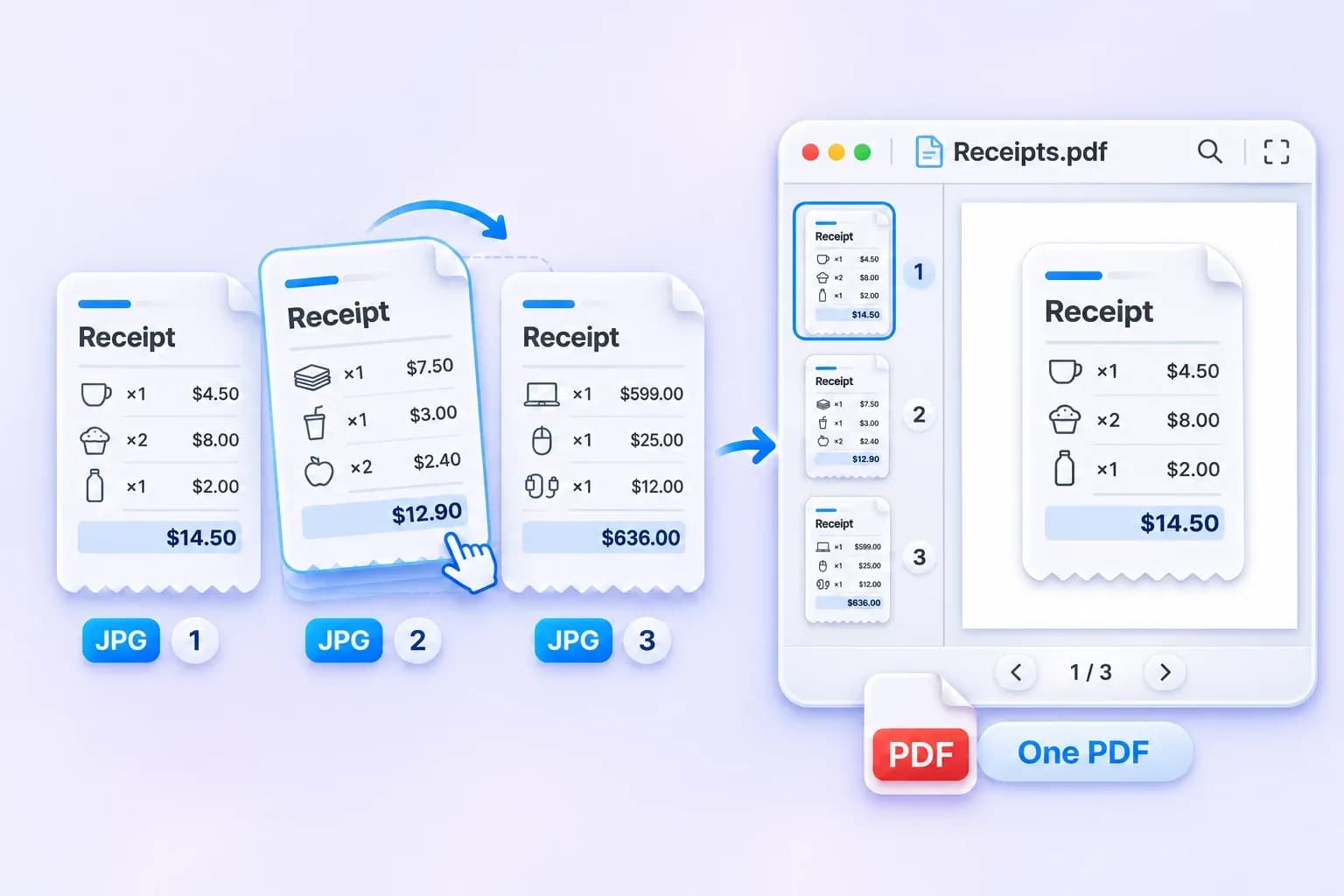
Mehrere JPGs zu einer PDF-Datei zusammenfassen
Fassen Sie zusammengehörige Bilder in einem Dokument zusammen. Fügen Sie bis zu 20 JPG- oder JPEG-Dateien hinzu, ordnen Sie sie in der gewünschten Reihenfolge an und fassen Sie sie zu einer einzigen PDF-Datei zusammen.
Von gescannten Belegen bis hin zu Anwendungsseiten wird jedes Bild zu einer eigenen Seite – bereit, als eine Datei geteilt zu werden.
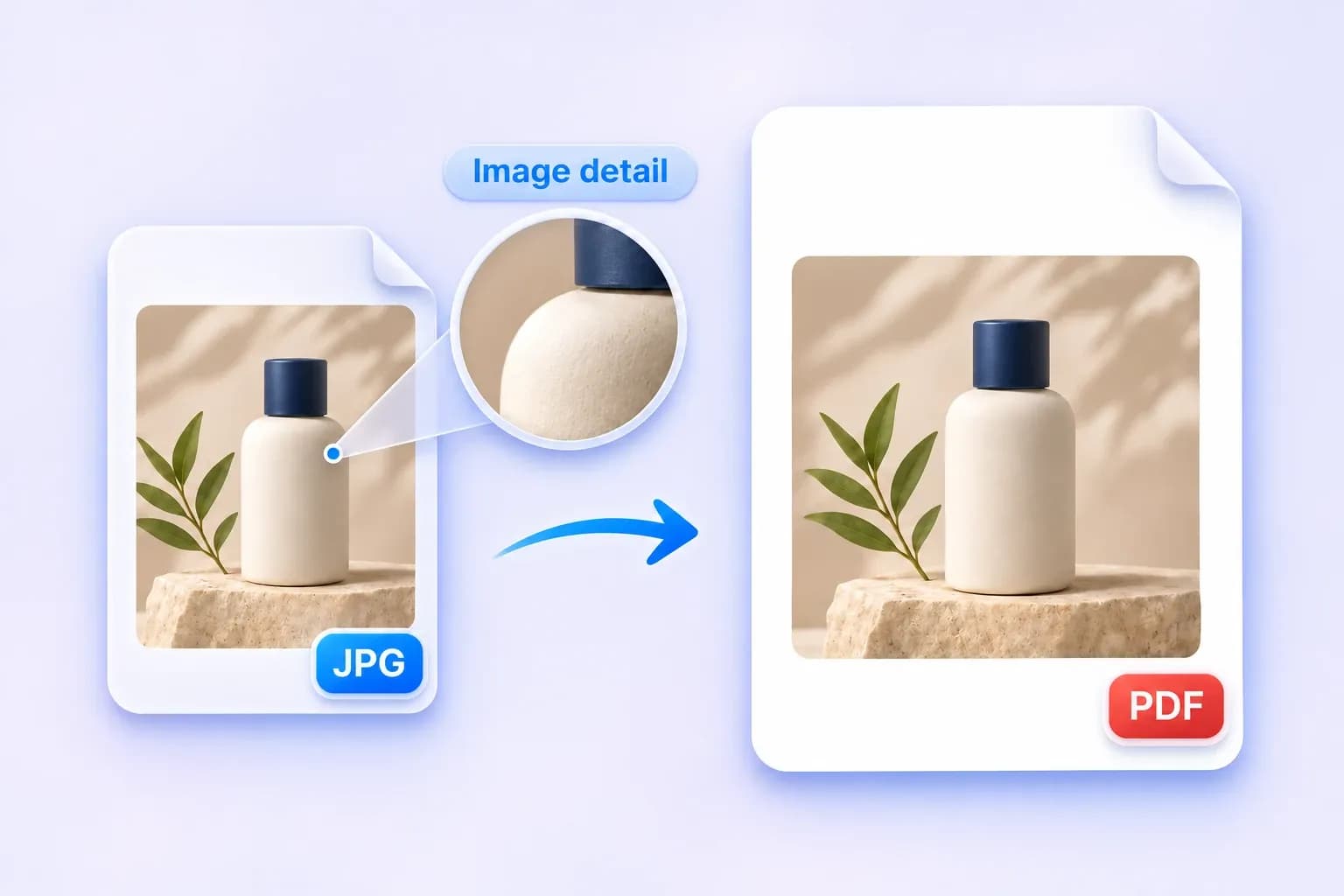
JPG mit hoher Qualität in PDF konvertieren
Geben Sie Ihren Bildern ein klares Zuhause in einer teilbaren PDF-Datei. Fotos, Produktblätter und gescannte Seiten werden proportional angepasst, ohne Zuschneiden oder Strecken.
Beginnen Sie mit einem scharfen JPG für das beste Ergebnis. Die Konvertierung stellt keine Details wieder her, die im Originalbild fehlen.
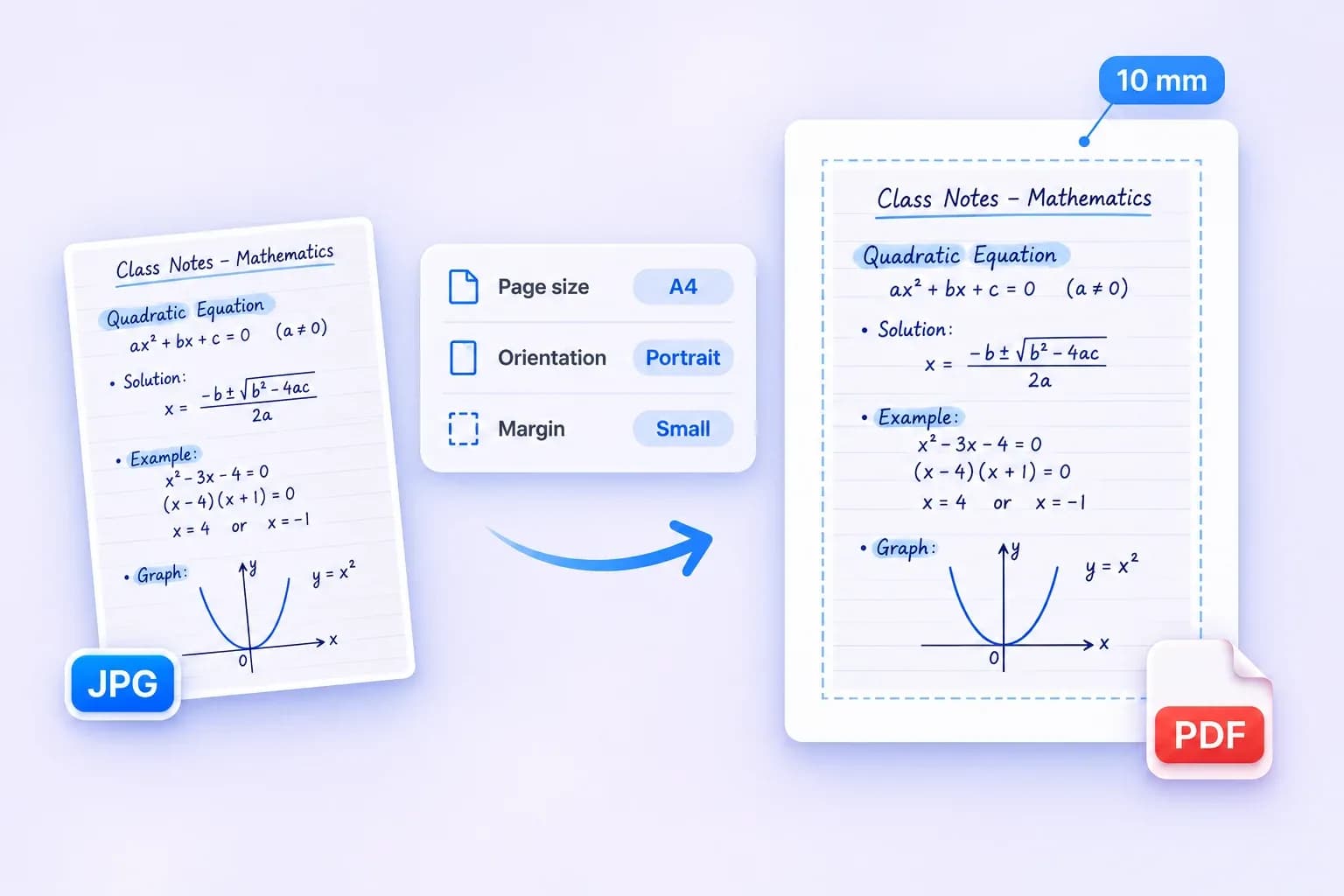
JPG-zu-PDF-Konvertierung mit erweiterten Einstellungen
Richten Sie Ihre PDF-Datei zum Teilen oder Drucken ein, mit Seitenoptionen, die Ihnen die Kontrolle über das Layout geben.
Überprüfen Sie die Seitenlayout-Vorschau, während Sie Ihre Einstellungen anpassen, und erstellen Sie dann Ihre PDF-Datei.
- Seitengröße: An Bild anpassen, A4 oder US Letter.
- Ausrichtung: Auto, Hochformat oder Querformat für A4 und US Letter.
- Seitenrand: Kein Rand oder Klein, 10 mm auf jeder Seite hinzufügen.
So konvertieren Sie JPG online in PDF
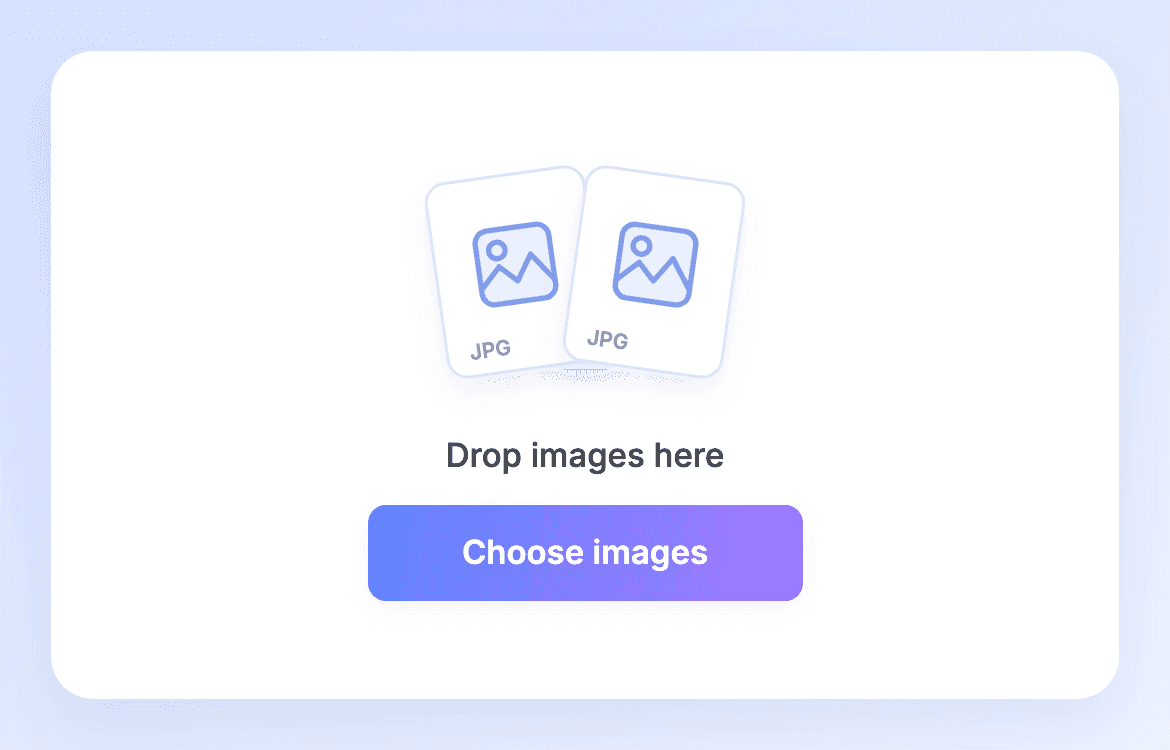
Schritt 1. Wählen Sie Ihre JPGs
Klicken Sie auf „Bilder auswählen“ oder ziehen Sie Ihre Dateien hinein. Fügen Sie bis zu 20 JPG- oder JPEG-Bilder hinzu, mit maximal 50 MB pro Bild.
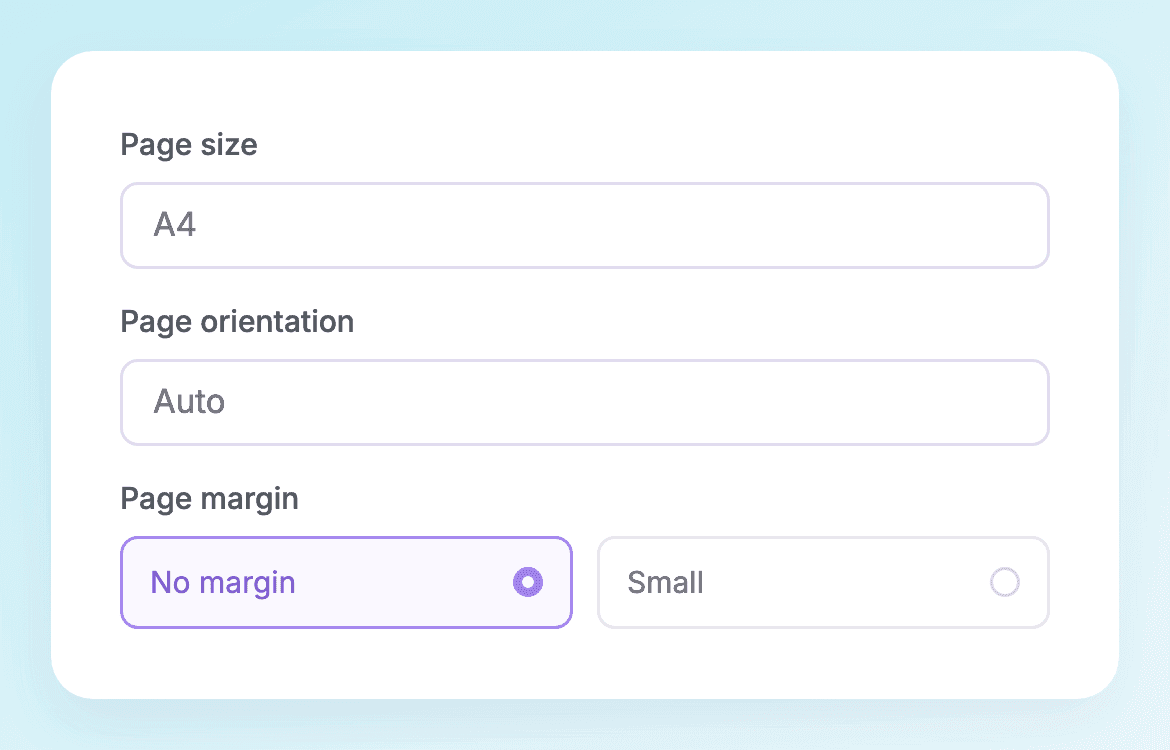
Schritt 2. Anordnen und Anpassen
Bringen Sie Ihre Bilder in die richtige Reihenfolge. Wählen Sie eine Seitengröße, legen Sie die Ausrichtung für A4 oder US Letter fest und wählen Sie Ihre Ränder.
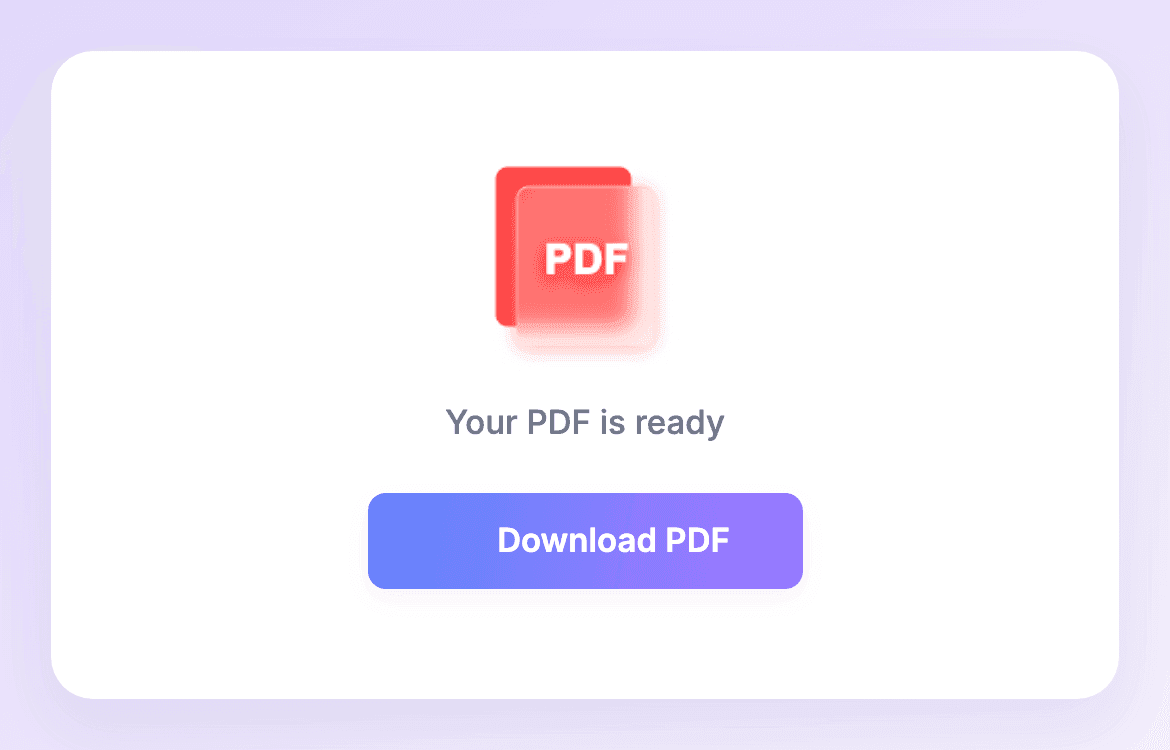
Schritt 3. Erstellen und Herunterladen
Klicken Sie auf „PDF erstellen“. Sobald jedes Bild zu Ihrem Dokument hinzugefügt wurde, klicken Sie auf „PDF herunterladen“, um es zu speichern.
JPG in PDF umwandeln für Uploads, Einreichungen und Druck
Erstellen Sie eine PDF-Datei für einen erforderlichen Upload, eine vollständige Einreichung oder eine Reihe von Bildern, die Sie drucken müssen.
Uploads, wo nur PDF akzeptiert wird
<p>Wenn eine Anwendung PDF erfordert, wandeln Sie einen JPG-Scan eines Zertifikats oder eines ausgefüllten Formulars in das gewünschte Format um. Kombinieren Sie zusammengehörige Seiten, wenn sie in denselben Upload gehören.</p>
Alle Hausaufgaben-Seiten einreichen
<p>Haben Sie ein JPG-Foto von jeder handschriftlichen Seite? Kombinieren Sie sie in der Reihenfolge der Fragen, damit Ihr Lehrer die vollständige Aufgabe in einer PDF-Datei erhält.</p>

Belege als einen Anhang senden
<p>Schließen Sie eine Spesenabrechnung mit einem Anhang ab. Sammeln Sie die JPGs für eine Reise oder einen Einkauf, ordnen Sie sie nach Datum und senden Sie eine einzige PDF-Datei, die Seite für Seite überprüft werden kann.</p>

Beweisfotos in Reihenfolge halten
<p>Halten Sie für eine Reparaturanfrage oder eine Standortinspektion Übersichts- und Nahaufnahmen im JPG-Format in einer bestimmten Reihenfolge. Eine einzige PDF-Datei gibt dem Empfänger eine Reihenfolge vor, der er folgen kann.</p>
Ein Portfolio als ein Dokument teilen
<p>Ihre Designmuster werden als JPGs exportiert, aber Ihr Kunde benötigt ein Dokument zum Weiterleiten. Ordnen Sie ausgewählte Arbeiten in einer PDF-Datei an, die der Kunde Seite für Seite öffnen und überprüfen kann.</p>

Bilder auf konsistenten Seiten drucken
<p>Haben Sie eine Mischung aus Hoch- und Querformat-JPG-Scans zum Drucken? Legen Sie sie auf A4- oder US-Letter-Seiten, wählen Sie eine Ausrichtung und fügen Sie einen kleinen Rand für ein konsistentes Dokument hinzu.</p>
Beispielbewertungen für Design-Vorschau
Design-Vorschau · Beispielbewertungen nur für das Layout, keine verifizierten Kundenbewertungen.
Alle Taxi- und Mittagsbelege von einer Reise, in einem Anhang. Das ist ehrlich gesagt alles, wofür ich das brauchte.
Ich hatte mein Zertifikat bereits als JPG gescannt, bemerkte dann aber, dass die Bewerbung ein PDF erforderte. Ich konvertierte das eine Bild und fuhr mit dem Formular fort.
Warum Lynotes JPG zu PDF Konverter wählen?
Kombinieren Sie Ihre Bilder, wählen Sie Ihr Layout und erstellen Sie ein PDF ohne komplizierte Einrichtung.
Stapelkonvertierung
<p>Kombinieren Sie bis zu 20 JPG- oder JPEG-Bilder in einem Durchgang. Jedes Bild wird zu einer Seite in einem einzigen PDF.</p>

Einfach zu bedienen
<p>Wählen Sie Ihre Bilder aus, ordnen Sie sie an und erstellen Sie Ihr PDF. Die Seitenlayout-Vorschau hilft Ihnen, Ihre Einstellungen zu überprüfen.</p>

Kostenlos starten
<p>Beginnen Sie als Gast mit 50 kostenlosen Konvertierungen. Jedes JPG, das in einem erfolgreich erstellten PDF enthalten ist, verbraucht eine Konvertierung.</p>

Keine Anmeldung erforderlich
<p>Nutzen Sie das Gastkontingent, bevor Sie ein Konto erstellen. Wählen Sie Ihre JPGs aus und beginnen Sie sofort mit der Vorbereitung Ihres PDFs.</p>

Ränder wählen
<p>Wählen Sie „Kein Rand“ oder „Klein“. „Klein“ fügt 10 mm Platz auf jeder Seite hinzu; das Bild bleibt proportional und zentriert.</p>

Flexible Seitengrößen
<p>Verwenden Sie für jedes Bild eine angepasste Seite oder A4 und US Letter. Feste Papierformate unterstützen auch Hoch-, Quer- und automatische Ausrichtung.</p>
Keine Installation
<p>Konvertieren Sie JPG in PDF in Ihrem Browser auf einem Computer oder Telefon. Es ist keine separate App oder Erweiterung erforderlich.</p>
Häufig gestellte Fragen zum JPG-zu-PDF-Konverter
Wählen Sie Ihre JPG- oder JPEG-Bilder aus, ordnen Sie die Seitenreihenfolge an und wählen Sie Ihre Seitengröße und Ränder. Klicken Sie auf „PDF erstellen“ und dann auf „PDF herunterladen“, wenn das gesamte Dokument fertig ist. Jedes Bild wird zu einer Seite im PDF.
Ja. Beginnen Sie ohne Konto mit einem einmaligen Kontingent von 50 kostenlosen Konvertierungen. Jedes JPG, das in einem erfolgreich erstellten PDF enthalten ist, verbraucht eine Konvertierung. Angemeldete Benutzer erhalten ein einmaliges Kontingent von 100 Konvertierungen von Lynote; die Anmeldung fügt dem Gastkontingent keine weiteren 100 hinzu. Die weitere Nutzung richtet sich nach dem verfügbaren Guthaben und Plan Ihres Kontos.
Ja. Verwenden Sie den JPG-zu-PDF-Kombinierer, um bis zu 20 JPG- oder JPEG-Bilder hinzuzufügen. Ordnen Sie sie in der gewünschten Reihenfolge an, bevor Sie Ihr PDF erstellen. Das Ergebnis ist ein Dokument mit einem Bild pro Seite.
Wählen Sie für ein einzelnes Bild Ihr JPG aus, legen Sie das Seitenlayout fest und klicken Sie auf „PDF erstellen“. „PDF herunterladen“ speichert ein einseitiges PDF. Sie können auch weitere JPGs hinzufügen, bevor Sie das Dokument erstellen, wenn Sie mehrere Seiten benötigen.
Lynote passt Bilder proportional an, ohne sie zuzuschneiden oder zu strecken. Eine verlustfreie Konvertierung kann jedoch nicht garantiert werden. JPEG-Bilder können bei der PDF-Erstellung verarbeitet werden. Beginnen Sie mit einem scharfen, hochauflösenden JPG; der Konverter stellt fehlende Details nicht wieder her und verwandelt ein niedrigauflösendes Bild nicht in ein schärferes.
Wählen Sie „An Bild anpassen“, „A4“ oder „US Letter“. „An Bild anpassen“ richtet sich nach den Proportionen jedes Bildes und kann innerhalb eines PDFs verschiedene Seitengrößen erzeugen. A4 und US Letter unterstützen auch „Auto“, „Hochformat“ und „Querformat“. „Auto“ wählt für jedes Bild eine passende Ausrichtung.
Wählen Sie „Kein Rand“ oder „Klein“. „Klein“ fügt auf jeder Seite 10 mm hinzu. Dies sind zwei Voreinstellungen, kein benutzerdefiniertes numerisches Randfeld. Bilder bleiben proportional und zentriert, sodass etwas Weißraum verbleiben kann, wenn ein Bild und eine feste Papiergröße unterschiedliche Proportionen haben.
Fügen Sie bis zu 20 JPG- oder JPEG-Bilder hinzu, mit maximal 50 MB pro Bild. Der aktuelle Konverter hat auch Schutzmaßnahmen für eine kombinierte Eingabegröße von 100 MB und Bildabmessungen von bis zu 24 Megapixeln pro Bild. Wenn Ihre Dateien ein Limit überschreiten, reduzieren Sie deren Größe oder verwenden Sie eine kleinere Gruppe.
Ja. Der JPG-zu-PDF-Konverter läuft in einem Webbrowser, mit Layouts für Computer und Telefone. Es muss kein separater Konverter installiert werden. Große Bilder können mehr Speicherplatz erfordern, insbesondere auf einem Telefon.
Ja. JPG und JPEG sind zwei Dateinamenerweiterungen für dasselbe Bildformat, und beide werden unterstützt. PNG-, WebP- und HEIC-Bilder werden von diesem Tool nicht akzeptiert; konvertieren Sie diese Dateien zuerst in JPG.
Ja. Ziehen Sie am Computer die Bildkarten in die gewünschte Reihenfolge. Sie können JPGs hinzufügen oder entfernen, bevor Sie das Dokument generieren. Überprüfen Sie die sichtbaren Seitenzahlen, bevor Sie auf „PDF erstellen“ klicken.
Nein. Der Konverter platziert jedes JPG als Bild auf einer PDF-Seite. Er führt keine OCR durch und erstellt keinen bearbeitbaren oder durchsuchbaren Text aus einem Scan.
Weitere Tools für Bilder und Dokumente
Konvertieren, komprimieren, Text extrahieren und mehr mit Ihren Dateien – mit Lynote.