

Massen-YouTube-Transkript-Generator
Fügen Sie mehrere YouTube-Links ein, importieren Sie eine Wiedergabeliste oder suchen Sie nach Stichwörtern, um durchsuchbare Transkripte mit Zeitstempeln, Zusammenfassungen, Übersetzungen und TXT-Export zu erstellen.






Warum unser Tool für YouTube-Massen-Transkriptionen wählen?

Entwickelt für YouTube-Massen-Workflows
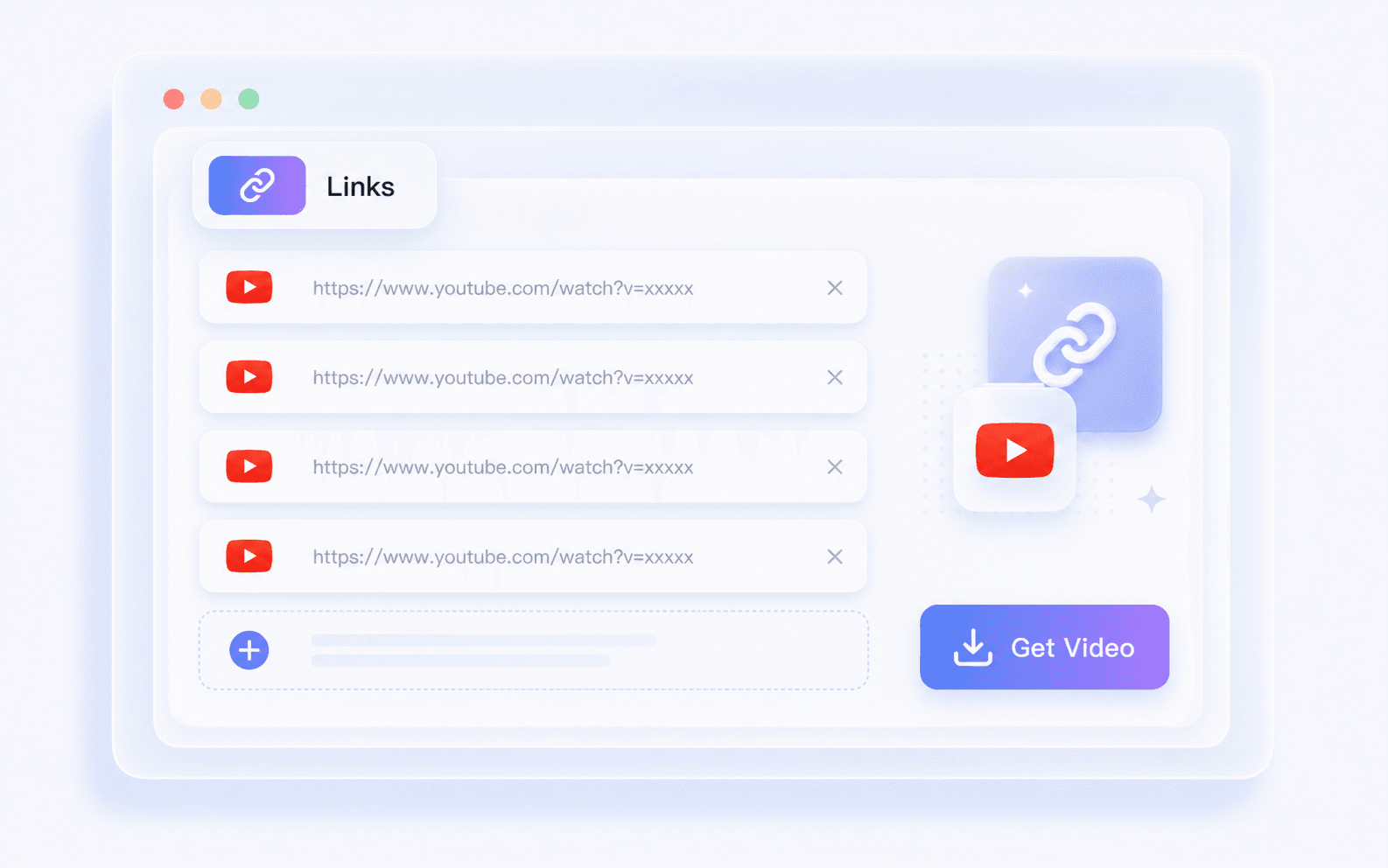
Transkribieren Sie mehr als ein YouTube-Video, ohne den gleichen Kopier-und-Einfüge-Workflow zu wiederholen. Lynote hilft Forschern, Marketern und Kreativen, Transkripte von mehreren Links an einem Ort zu sammeln.

Ganze YouTube-Wiedergabelisten transkribieren
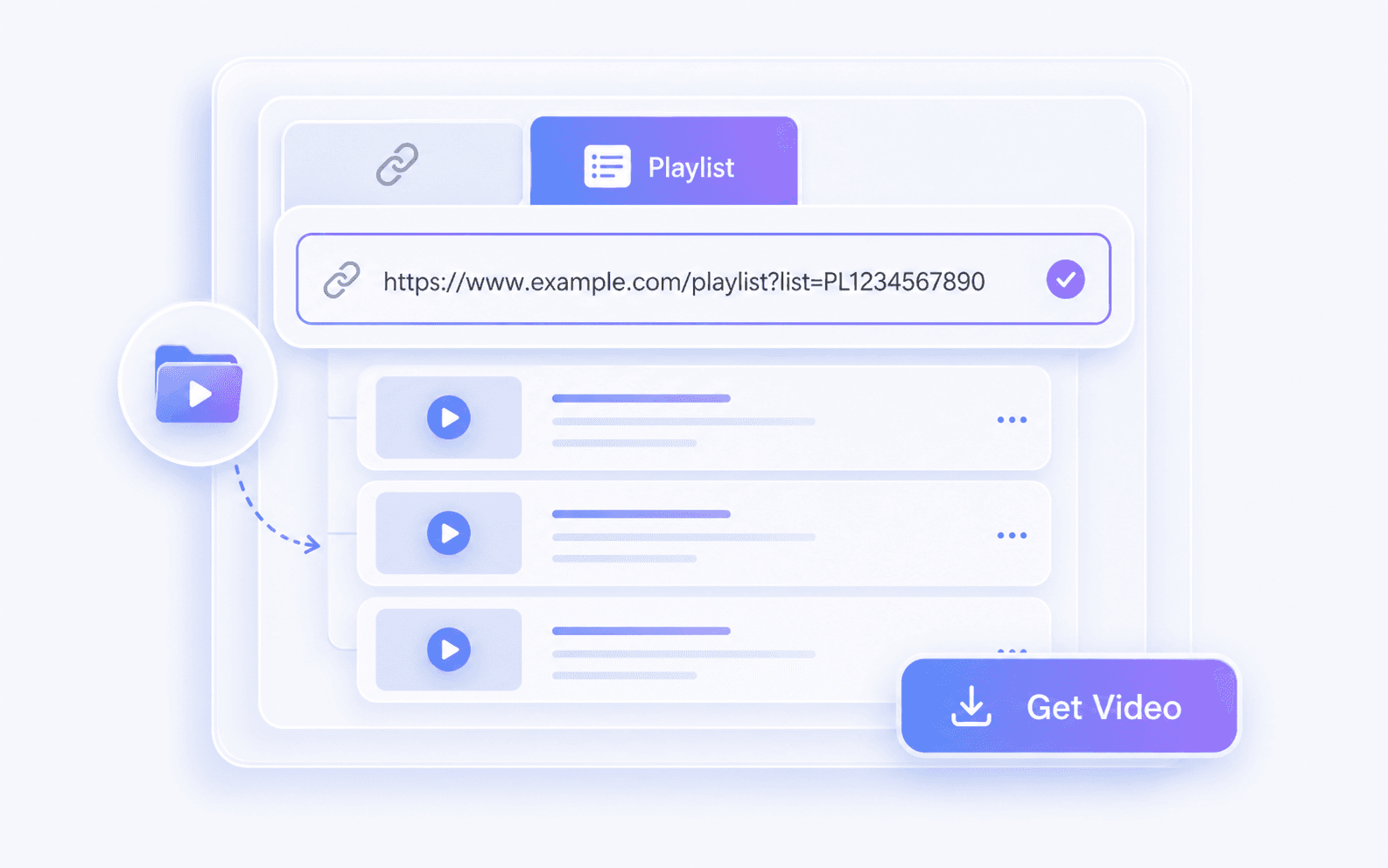
Fügen Sie eine YouTube-Wiedergabelisten-URL ein, und Lynote lädt die verfügbaren Videos in einen einzigen Transkriptions-Workflow, sodass Kurse, Podcast-Serien, Webinare und Kanal-Wiedergabelisten leichter zu durchsuchen und wiederzuverwenden sind.

Transkripte per Stichwortsuche
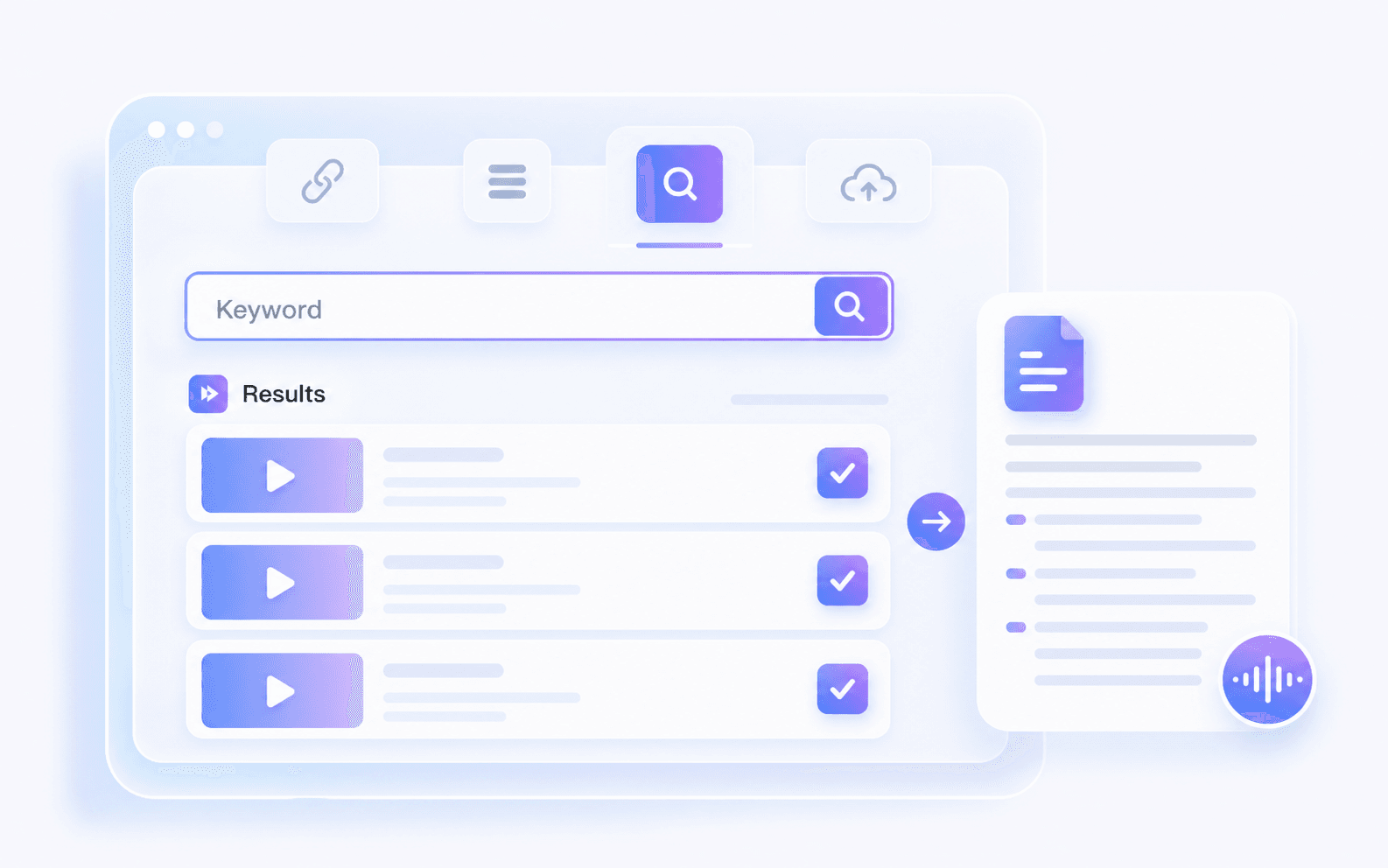
Nutzen Sie den YouTube-Stichwort-Tab, wenn Sie von einem Thema statt von einem gespeicherten Link ausgehen möchten. Suchen Sie nach relevanten Videos, wählen Sie aus, was wichtig ist, und wandeln Sie die ausgewählten Ergebnisse in Transkripttext um.

Schnellere Wiederverwertung von Inhalten
Wandeln Sie Videos, Wiedergabelisten, Webinare, Podcasts und Tutorials in Rohmaterial für Blogs, Newsletter, Social-Media-Beiträge, Berichte, Schulungsressourcen und Forschungsnotizen um.

Stapelwarteschlange und Fortschrittsverfolgung
Beobachten Sie, wie Videos die Transkriptionswarteschlange durchlaufen, sehen Sie, was noch verarbeitet wird, und verwalten Sie größere Transkriptionsprojekte, ohne zwischen einzelnen Seiten hin- und herwechseln zu müssen.

Transkriptausgabe mit Zeitstempeln
Nutzen Sie Zeitstempel, sofern verfügbar, um zu Schlüsselmomenten zurückzuspringen, Zitate zu überprüfen, Untertitel zu erstellen oder nützliche Abschnitte schneller auszuschneiden.

Exportieren, Kopieren, Übersetzen
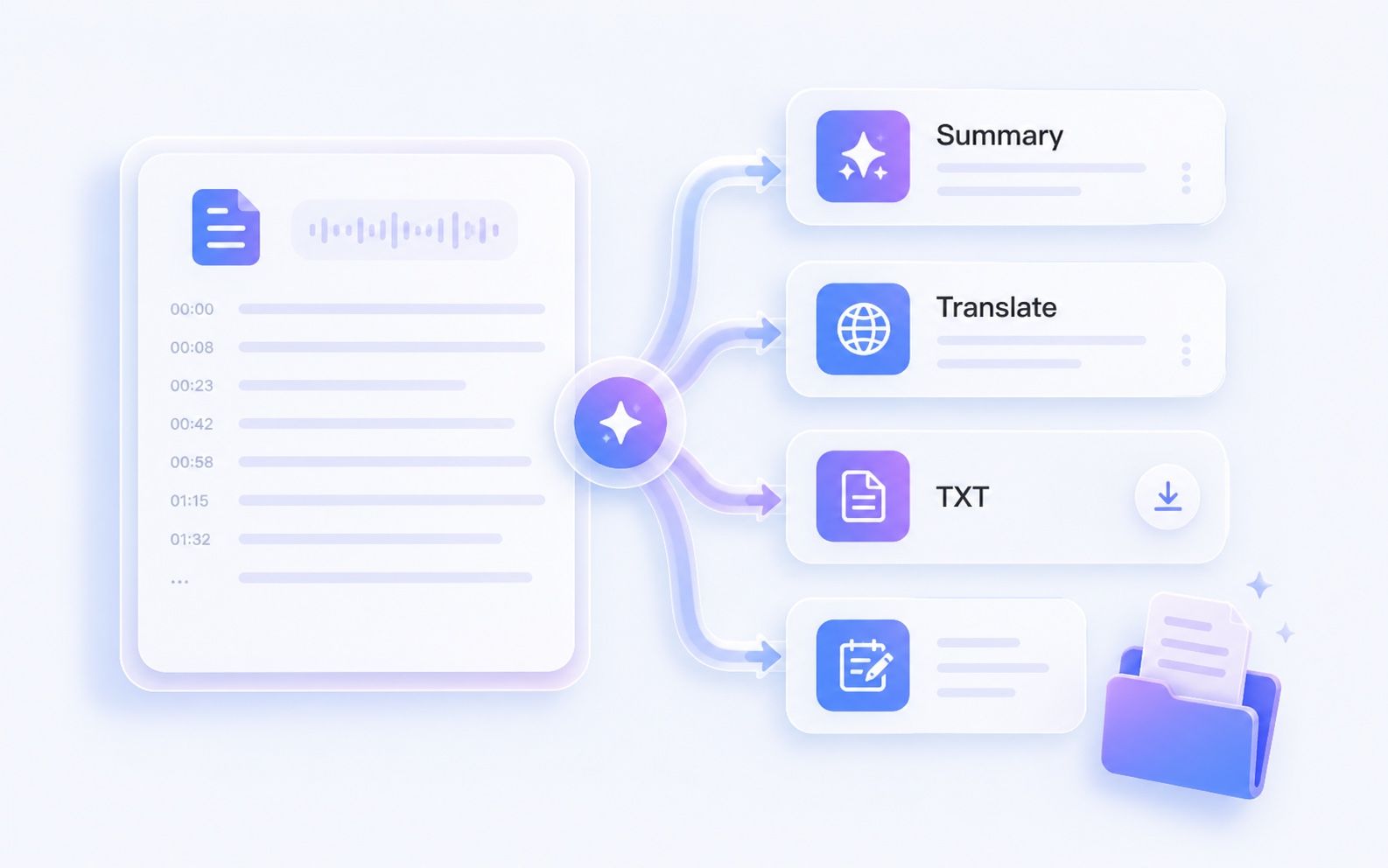
Nach der Transkription können Sie den Text überprüfen, kopieren, als TXT herunterladen, zusammenfassen, übersetzen oder innerhalb von Lynote weiter damit arbeiten.
Mehrere YouTube-Links hinzufügen
Playlist-URL importieren
Nach Stichwort suchen, dann transkribieren
Transkripte in nutzbare Assets verwandeln
So laden Sie YouTube-Transkripte in großen Mengen herunter
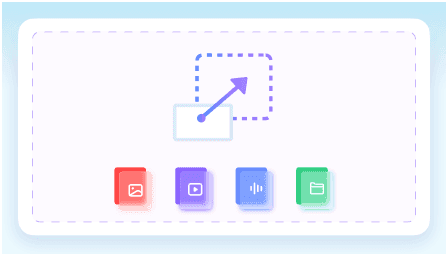
Schritt 1. Link, Stichwort oder Playlist auswählen
Beginnen Sie mit dem Tab, der Ihrem Workflow entspricht: Fügen Sie YouTube-Links hinzu, suchen Sie nach Stichwörtern oder fügen Sie eine YouTube-Playlist-URL ein.
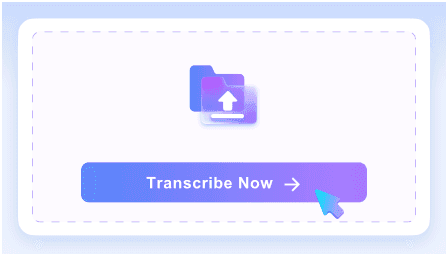
Schritt 2. Die benötigten Videos hinzufügen oder auswählen
Fügen Sie mehrere Links hinzu, überprüfen Sie Stichwortergebnisse oder lassen Sie Lynote Videos aus einer Playlist laden. Behalten Sie die wichtigen Videos, bevor Sie mit der Transkription beginnen.
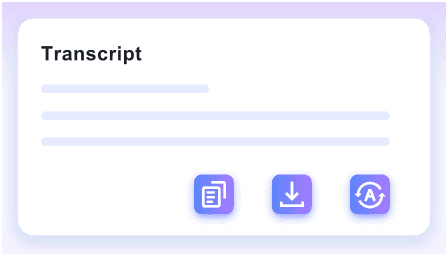
Schritt 3. Transkripte generieren, überprüfen und exportieren
Starten Sie den Batch, überwachen Sie den Fortschritt und überprüfen Sie dann die fertigen Transkripte. Kopieren Sie wichtige Abschnitte, laden Sie TXT-Dateien herunter, fassen Sie zusammen, übersetzen Sie oder fahren Sie mit der Analyse des Inhalts in Lynote fort.
Wer nutzt einen YouTube-Transkript-Downloader für große Mengen?

Content-Ersteller
Sammeln Sie Transkripte von langen Videos, Interviews, Podcasts und Playlists, um Zitate, Blickwinkel und Ideen zu finden, ohne manuell Notizen machen zu müssen.

Digitale Marketingagenturen
Analysieren Sie Wettbewerbervideos, Branchenkanäle von Kunden, Webinare und Kampagneninhalte in großem Umfang, bevor Sie Erkenntnisse in Briefings oder Berichte umwandeln.

SEO-Experten
Extrahieren Sie durchsuchbaren Text aus Nischenvideos, um wiederkehrende Themen, Keyword-Themen, Publikumsfragen und Inhaltslücken aufzudecken.

Studenten & Akademiker
Verwandeln Sie Vorlesungsreihen, Interviews, Konferenzvorträge und Bildungs-Playlists in durchsuchbares Studien- oder Forschungsmaterial.

Podcast-Produzenten
Wandeln Sie Podcast-Video-Playlists in Transkripte um, identifizieren Sie starke Clips und nutzen Sie Episoden für Zusammenfassungen, Untertitel und Social-Media-Inhalte wieder.

Video-Editoren
Verwenden Sie zeitgestempelte Transkripte, um den genauen Moment zu finden, in dem ein Sprecher etwas sagt, und erstellen Sie dann Untertitel, Clips und Bearbeitungen mit weniger Zeitachsen-Scrubbing.
Das sagen unsere Nutzer über Lynote

Content-Marketer

„Ich musste für ein Content-Projekt Erkenntnisse aus 31 Konkurrenzvideos gewinnen. Normalerweise würde das bedeuten, den ganzen Tag Tabs zu öffnen und Notizen zu machen. Ich habe das Keyword eingefügt, die YouTube-Transkripte gesammelt und hatte alles vor dem Mittagessen organisiert.“

Podcast-Produzent
„Wir veröffentlichen jede Woche Clips aus langen Podcast-Episoden. Davor bedeutete das Finden starker Momente, stundenlanges Material durchzuscrollen. Jetzt durchsuche ich zuerst das Transkript und gehe direkt zu den Teilen, die es wert sind, geschnitten zu werden.“

Freiberufliche Autorin
„Kunden schicken mir oft zehn oder fünfzehn YouTube-Videos und erwarten einen Artikel daraus. Früher habe ich pausiert, zurückgespult und Notizen gemacht. Jetzt besorge ich mir zuerst die Transkripte und verbringe meine Zeit mit Schreiben.“

Social-Media-Managerin
„Ich habe es mit einer Keyword-Suche getestet und Transkripte von einer Gruppe verwandter Videos erhalten. Plötzlich hatte ich genug Content-Ideen für Wochen und mir wurde klar, wie viel Zeit ich verloren hatte.“

Unternehmensberater
„Ich überprüfe regelmäßig Branchen-Webinare und Konferenzvorträge. Transkripte an einem Ort zu haben, macht es viel einfacher, Zitate, Statistiken und Beispiele für Präsentationen zu finden.“

Video-Editorin
„Die zeitgestempelten Transkripte sind für mich der größte Gewinn. Ich kann den genauen Satz finden, den ich brauche, ohne eine zweistündige Zeitachse durchsuchen zu müssen.“
Häufig gestellte Fragen
Häufige Fragen zu Massen-Downloads von YouTube-Transkripten.
Ja. Verwenden Sie den Tab „YouTube-Link“, um mehrere Video-URLs hinzuzufügen und Transkripte in einem einzigen Batch-Workflow zu generieren. Die Verfügbarkeit von Batches kann vom Quellzugriff, der Videolänge und Ihren aktuellen Arbeitsbereichslimits abhängen.
Ja. Fügen Sie eine YouTube-Playlist-URL ein, und Lynote lädt die verfügbaren Videos in den Playlist-Workflow. Sie können dann Transkripte für den Playlist-Inhalt generieren, ohne jedes Video einzeln öffnen zu müssen.
Verwenden Sie den Tab „YouTube-Keyword“, um nach Themen zu suchen, passende Videos zu überprüfen, die für Ihre Recherche relevanten Ergebnisse auszuwählen und Transkripte zu generieren, ohne jeden Link manuell sammeln zu müssen.
Ein Video kann fehlschlagen, weil Untertitel nicht verfügbar sind, das Video eingeschränkt ist oder die Verarbeitung unterbrochen wurde. Sie können fehlgeschlagene Elemente überprüfen und es erneut versuchen, wenn die Quelle wieder verfügbar ist.
Ja, Zeitstempel sind enthalten, wenn sie von der Quelle oder dem Transkriptions-Workflow verfügbar sind. Sie helfen Ihnen, Zitate zu überprüfen, zu wichtigen Momenten zu springen, Untertitel zu erstellen und lange Videos schneller zu navigieren.
Sie können Transkripte als TXT überprüfen, kopieren und herunterladen, um sie zu lesen, zu recherchieren und Inhalte zu erstellen. Sie können Transkripte auch in Lynote zusammenfassen oder übersetzen, wenn Ihr Workflow dies erfordert.
Die Verarbeitungszeit hängt von der Anzahl der Videos, der Videolänge, der Verfügbarkeit der Quelle und der Warteschlangenlast ab. Lynote zeigt den Fortschritt an, sodass Sie sehen können, welche Videos fertig sind und was noch Aufmerksamkeit erfordert.


