Text aus gescanntem PDF extrahieren: 3 bewährte Methoden

Sie haben ein gescanntes PDF – ein Vorlesungsskript, einen unterschriebenen Vertrag oder eine alte Anleitung – und möchten einfach einen Absatz kopieren. Sie ziehen den Cursor über den Text, aber nichts passiert. Statt einzelner Zeilen wird die ganze Seite als ein einziges, starres Bild markiert. Das ist ein häufiges und ziemlich frustrierendes Problem. Die gute Nachricht: Der Text ist nicht weg, er ist nur nicht direkt zugänglich.
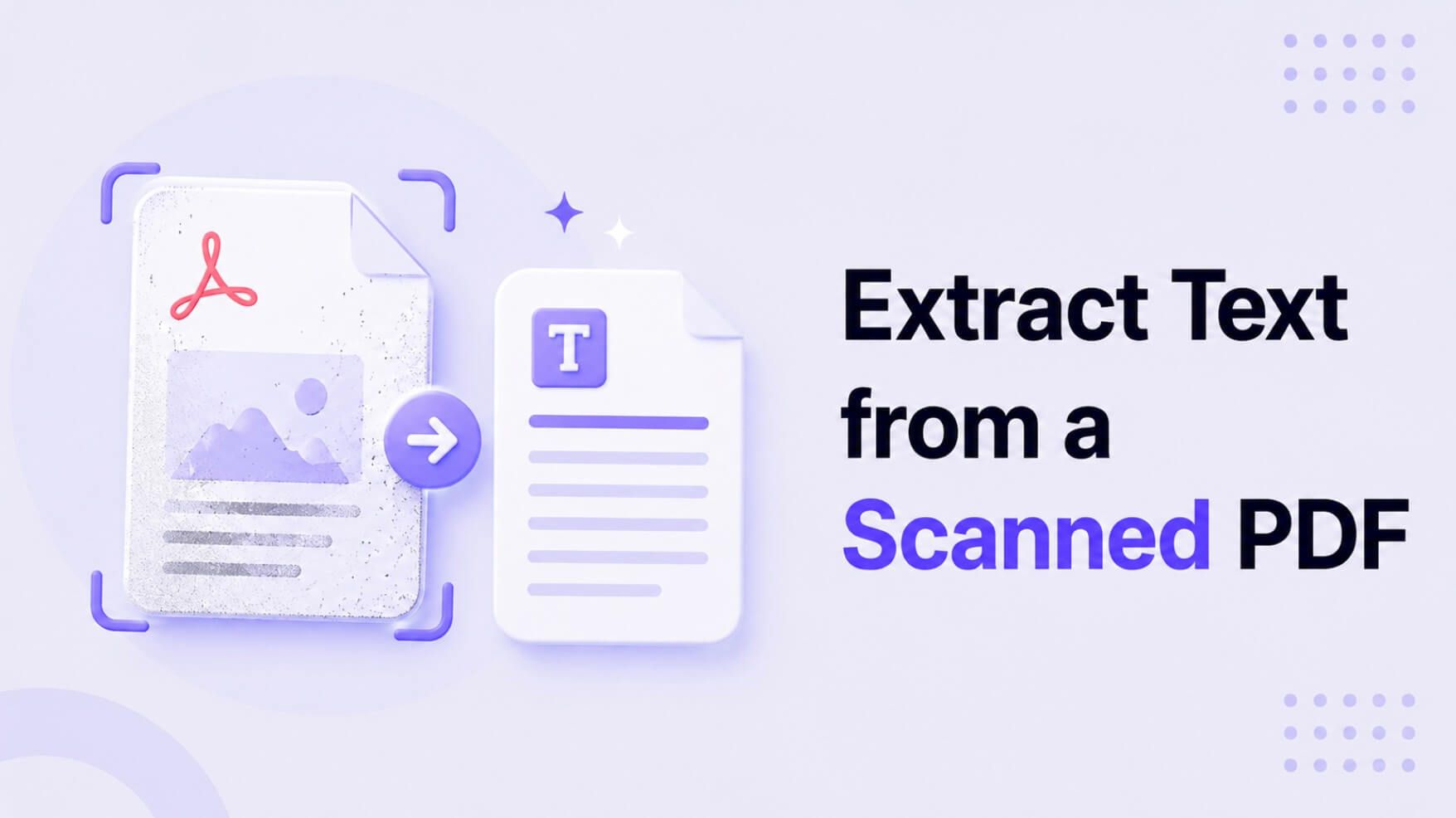
Ein gescanntes PDF ist im Grunde ein Foto eines Dokuments. Ihr Computer erkennt darin Pixel statt Buchstaben – deshalb können Sie den Text nicht markieren, kopieren oder durchsuchen. Um ihn nutzbar zu machen, braucht es OCR (Optical Character Recognition). Diese Technik analysiert das Bild, erkennt Buchstaben- und Zahlenformen und wandelt sie in maschinenlesbaren, bearbeitbaren Text um. In diesem Leitfaden zeigen wir Ihnen drei zuverlässige Wege, um mit OCR Text aus gescannten PDFs auszulesen – von schnellen Online-Tools bis hin zu professioneller Software.
Schnellüberblick: So lässt sich Text aus gescannten PDFs am besten extrahieren
Wenn es schnell gehen muss, hier die Kurzfassung: Welche Methode am besten passt, hängt vor allem von Ihren Anforderungen an Tempo, Genauigkeit und Datenschutz ab.
| Methode | Am besten geeignet für | Genauigkeit (1–5) | Typische Kosten |
|---|---|---|---|
| Online-OCR-Tools | Schnelles, einmaliges Auslesen einfacher Dokumente (z. B. ein paar Seiten Notizen). | 3.5 | Kostenlos (mit Limits) |
| Adobe Acrobat Pro | Berufliche Nutzung mit hoher Genauigkeit und möglichst originalgetreuem Layout bei Geschäftsdokumenten. | 4.5 | Abo (ca. 20 $/Monat) |
| Spezialisierte OCR-Software | Große Mengen, Archivierung oder komplexe Stapelverarbeitung mit maximaler Kontrolle. | 5.0 | Hohe Einmalzahlung (ab 100 $) |
Die Bewertungen sind redaktionelle Richtwerte auf Basis typischer Praxisergebnisse, keine gemessenen Benchmarks. Je nach Dokumentqualität können die Resultate abweichen.
Kurz gesagt: Für die meisten Studierenden, Forschenden und Büroangestellten, die nur gelegentlich Text aus einem Scan herauskopieren müssen, ist ein kostenloses Online-OCR-Tool der effizienteste Einstieg. Wenn Sie jedoch täglich mit sensiblen Dokumenten arbeiten oder eine möglichst exakte Formatübernahme brauchen, lohnt sich Adobe Acrobat Pro.
Erst verstehen, womit Sie arbeiten: gescannte vs. native PDFs
Bevor wir zum „Wie“ kommen, klären wir kurz das „Warum“. PDF ist nicht gleich PDF. Der Frust entsteht meist durch den Unterschied zwischen zwei grundlegenden Typen: nativen PDFs und gescannten PDFs.
- Native PDFs: Diese entstehen meist aus einer digitalen Quelle, etwa durch Export aus einem Microsoft Word-Dokument oder einem Google Doc. Sie enthalten bereits eine integrierte Textebene. Die Zeichen liegen als Daten vor, nicht als Pixel. Deshalb können Sie den Text wie in jedem anderen Textdokument markieren, kopieren, durchsuchen und bearbeiten.
- Gescannte PDFs: Diese stammen von einem physischen Scanner oder einer Smartphone-Kamera-App. Jede Seite ist dabei nur eine flache Bilddatei (wie JPEG oder TIFF) innerhalb eines PDF-Containers. Es gibt keine Textebene, sondern nur ein Bild von Text.
Woran erkennen Sie, welchen Typ Sie haben? Der Test ist einfach: Öffnen Sie das PDF und versuchen Sie, mit dem Cursor einen einzelnen Satz zu markieren. Wenn sich der Text präzise auswählen lässt, haben Sie ein natives PDF. Wenn stattdessen ein großer blauer Rahmen über einen ganzen Abschnitt oder gleich die ganze Seite erscheint, handelt es sich um ein gescanntes, bildbasiertes PDF. Genau hier wird OCR zum entscheidenden Werkzeug.
Methode 1: Mit kostenlosen Online-OCR-Tools schnell zum Text
Für die meisten Anwendungsfälle – etwa wenn Sie Zitate aus einem gescannten Fachartikel übernehmen oder eine gedruckte Rechnung digitalisieren möchten – ist ein kostenloses Online-Tool der schnellste Weg. Solche webbasierten Konverter erfordern keine Installation und können ein bildbasiertes PDF in wenigen Sekunden in nutzbaren Text umwandeln.
Die Vorteile liegen auf der Hand: kostenlos, in jedem Browser verfügbar und sehr schnell. Was viele dabei übersehen, sind die Kompromisse. Kostenlose Dienste begrenzen oft die Dateigröße oder die Anzahl der Seiten, die Sie pro Tag verarbeiten können. Noch wichtiger: Sie laden Ihr Dokument auf einen Server eines Drittanbieters hoch. Für vertrauliche oder sensible Inhalte ist das nicht immer die richtige Wahl.
Für unkritische Dokumente ist der Komfort allerdings kaum zu schlagen. Ein modernes Beispiel ist das Tool zum Extrahieren von PDF-Text, das mit einer KI-gestützten Engine eine saubere Texterkennung bietet – für die Basisnutzung sogar ohne Anmeldung.
Ein typischer Ablauf sieht so aus:
- Gescanntes PDF hochladen. Öffnen Sie den Arbeitsbereich von Lynote. Dort sehen Sie mehrere Eingabeoptionen. Für eine lokale Datei bleiben Sie einfach im Tab „Datei hochladen“. Sie können Ihr gescanntes PDF direkt auf die Seite ziehen oder auf „Lokale Dateien durchsuchen“ klicken und die Datei auf Ihrem Computer auswählen.
- Text aus dem PDF extrahieren. Sobald die Datei geladen ist, klicken Sie auf die Schaltfläche „Notiz erstellen“. Dadurch wird das Dokument an die KI-Engine übergeben, die sofort mit dem OCR-Prozess beginnt. Sie analysiert das Bild jeder Seite, erkennt die Zeichen (mit Unterstützung für über 130 Sprachen) und setzt den Inhalt als digitalen Text neu zusammen.
- Text prüfen und exportieren. Nach wenigen Sekunden erscheint der extrahierte Text links im Haupteditor. Sie können den gesamten Text markieren und in die Zwischenablage kopieren. Alternativ können Sie sich auch die PDF-Zusammenfassung ansehen oder Fragen zum Inhalt stellen.


Ich war selbst einmal in einer typischen studentischen Stresssituation: Für ein Geschichtsseminar war ein 30-seitiger Scan als Pflichtlektüre aufgegeben, und die Hausarbeit musste am nächsten Tag abgegeben werden. Ich wusste noch, dass der Professor einen bestimmten Historiker erwähnt hatte, aber nicht mehr, an welcher Stelle im dichten Text. Statt eine Stunde lang hektisch alles zu überfliegen, habe ich das PDF in ein Online-OCR-Tool geladen. Weniger als eine Minute später hatte ich ein durchsuchbares Dokument. Ein schnelles Ctrl+F nach dem Namen des Historikers brachte mich direkt zu den drei entscheidenden Seiten. Eine Kleinigkeit – aber sie hat mir den Abend gerettet.

Methode 2: Die integrierte OCR in Adobe Acrobat Pro nutzen
Wenn Sie beruflich mit PDFs arbeiten, haben Sie wahrscheinlich Zugriff auf Adobe Acrobat Pro. Nicht ohne Grund gilt es als Branchenstandard: Die integrierte OCR ist leistungsstark und zuverlässig. Diese Methode ist ideal, wenn Sie mehr brauchen als nur den reinen Text – nämlich auch eine Ausgabe, die das ursprüngliche Layout, die Schriftarten und die Formatierung möglichst genau beibehält.
Im Unterschied zu vielen Online-Tools, die einfach nur Text ausgeben, erstellt Acrobat ein PDF mit „durchsuchbarem Bild“. Das heißt: Das ursprüngliche Scanbild bleibt erhalten, zusätzlich wird aber eine unsichtbare, auswählbare Textebene darübergelegt. Das Dokument sieht also genauso aus wie vorher, ist jetzt aber vollständig durchsuchbar und Sie können Text daraus per Copy-and-paste übernehmen.
Vielleicht fragst du dich, ob sich das Bezahlen überhaupt lohnt. Wenn du bereits ein Creative-Cloud-Abo hast, ist die Sache klar. Wenn nicht, sind die monatlichen Kosten für gelegentliche Nutzung ziemlich hoch.
Bevor du startest:
- Du brauchst ein kostenpflichtiges Abo für Adobe Acrobat Pro (der kostenlose Adobe Reader enthält keine OCR).
- Für die besten Ergebnisse sollte dein gescanntes PDF gut lesbar sein und mindestens 300 DPI haben.
So erkennst du Text in Acrobat Pro:
- Öffne dein gescanntes PDF in Adobe Acrobat Pro.
- Gehe zum Bereich „Werkzeuge“. Du findest ihn oben in der Symbolleiste oder im rechten Seitenbereich.
- Wähle das Werkzeug „Scans verbessern“ aus. Dort sind mehrere Funktionen zum Optimieren gescannter Dokumente gebündelt.
- Klicke in der eingeblendeten Leiste „Scans verbessern“ auf „Text erkennen“. Ein kleines Dropdown-Menü erscheint. Wähle „In dieser Datei“.
- Danach öffnet sich ein Einstellungsfenster. Für die meisten Fälle passen die Standardoptionen. Für bessere Genauigkeit kannst du die Sprache des Dokuments festlegen. Klicke auf „Text erkennen“, um den Vorgang zu starten.
Acrobat verarbeitet jetzt Seite für Seite. Bei längeren Dokumenten kann das ein paar Minuten dauern. Wenn der Vorgang abgeschlossen ist, versuche erneut, Text zu markieren. Danach kannst du das Dokument hervorheben, kopieren und durchsuchen, als wäre es von Anfang an ein normales PDF gewesen.
Der Hauptgrund, warum Adobe Acrobat Pro das Layout oft besser erhält als kostenlose Online-Tools, ist die fortschrittliche Dokumentanalyse-Engine: Sie ist darauf ausgelegt, komplexe Tabellen und Spalten sauber zu rekonstruieren, statt nur reinen Text auszulesen.
Methode 3: Für große Mengen — spezielle OCR-Software
Wenn du nicht mehr nur ein einzelnes Dokument verarbeitest, sondern ganze Aktenbestände digitalisieren willst, kommst du bei spezieller OCR-Software an. Tools wie ABBYY FineReader oder Kofax OmniPage sind die Profi-Lösung, wenn du regelmäßig Text aus gescannten PDFs extrahieren musst.
Für durchschnittliche Nutzer ist diese Methode meist zu viel des Guten. Für Kanzleien, Forschende oder Unternehmen auf dem Weg zum papierlosen Büro ist sie aber eine wichtige Investition. Das unterscheidet diese Plattformen:
- Stapelverarbeitung: Du kannst der Software Hunderte gescannte PDFs auf einmal übergeben, sie über Nacht laufen lassen und alles direkt in das gewünschte Format exportieren.
- Erweiterte Layouterkennung: Diese Tools kommen besonders gut mit komplexen Layouts zurecht. Sie erkennen Kopf- und Fußzeilen, Spalten, Tabellen und Bilder und setzen sie in einem bearbeitbaren Format wie einem Word-Dokument möglichst originalgetreu wieder zusammen.
- Integration und Automatisierung: Viele professionelle OCR-Programme lassen sich automatisieren. Du kannst zum Beispiel einen „überwachten Ordner“ einrichten, in dem neue Scans automatisch erkannt, umgewandelt und an einem anderen Speicherort abgelegt werden.
- Höchste Genauigkeit: Online-Tools und Acrobat liefern bereits sehr gute Ergebnisse. Spezielle OCR-Software bietet aber oft feinere Einstellungen, um auch bei schlechten Scans mehr herauszuholen — ein klarer Vorteil bei schwierigen Vorlagen.
Die ehrliche Antwort ist: Du merkst meist selbst, ob du so etwas brauchst. Wenn dein Workflow mehr als 10 bis 20 gescannte Dokumente pro Woche umfasst oder du mit sehr alten, beschädigten oder komplexen Unterlagen arbeitest, lohnt sich ein kostenloser Test einer professionellen OCR-Lösung.
Häufige Probleme beim Text aus gescannten PDFs extrahieren — und wie du sie löst
OCR wirkt manchmal fast wie Magie, ist aber nicht fehlerfrei. Wenn der ausgelesene Text unverständlich ist oder das Layout durcheinandergerät, liegt die Ursache meist in einer dieser Kategorien.
- Problem: Die Qualität des Scans ist schlecht.
- Warum das passiert: OCR braucht klare, gut erkennbare Buchstabenformen. Unscharfe, schiefe oder niedrig aufgelöste Scans (unter 200 DPI) sind ungefähr so, als müsste jemand in einem dunklen Raum lesen. Das Ergebnis ist dann oft nur ein „Ich glaube, da steht ...“.
- Die Lösung: Wenn möglich, scanne das Dokument erneut in höherer Auflösung (300 DPI ist der Standard für gute Ergebnisse). Achte darauf, dass die Seite flach aufliegt und sauber ausgerichtet ist. Gute Eingabedaten sind der wichtigste Faktor für guten Output.
- Problem: Das Layout ist komplex (Tabellen, Spalten, Textfelder).
- Warum das passiert: Einfache OCR liest von links nach rechts und von oben nach unten. Bei einem wissenschaftlichen Artikel mit zwei Spalten kann es passieren, dass erst die erste Zeile aus Spalte eins, dann die erste Zeile aus Spalte zwei gelesen wird — und am Ende alles durcheinandergerät.
- Die Lösung: Genau hier spielen professionelle Tools wie Acrobat oder spezielle OCR-Software ihre Stärken aus. Sie nutzen eine zonenbasierte OCR, erkennen Textblöcke und verarbeiten sie in der richtigen Reihenfolge. Bei einem kostenlosen Tool ist es oft am sinnvollsten, zuerst den Rohtext auszulesen und ihn anschließend manuell nachzuformatieren.
- Problem: Der Text enthält Handschrift, Stempel oder ungewöhnliche Schriftarten.
- Warum das passiert: Die meisten OCR-Engines sind auf normale Druckschriften trainiert. Mit der Variabilität von Handschrift tun sie sich schwer, und ein großer roter „PAID“-Stempel über einem Absatz kann die darunterliegenden Wörter komplett verdecken.
- Die Lösung: Für Handschrift brauchst du spezielle ICR-Software (Intelligent Character Recognition) — das ist noch einmal eine eigene Kategorie. Bei gestempelten Dokumenten gibt es oft keine einfache Lösung außer manueller Nachkorrektur. Prüfe das Ergebnis deshalb immer sorgfältig, besonders an Stellen mit nicht standardisierten Elementen.
Häufig gestellte Fragen
Wie genau ist OCR beim Texterkennen?
Moderne OCR mit KI-Unterstützung kann extrem präzise sein und bei hochwertigen, maschinengeschriebenen Dokumenten oft über 99 % Genauigkeit erreichen. Bei schlechter Scanqualität, komplexen Layouts oder ungewöhnlichen Schriftarten sinkt die Trefferquote jedoch. Bei wichtigen Dokumenten solltest du deshalb immer Zeit für eine kurze manuelle Prüfung einplanen.
Warum haben sich Formatierung und Schriftarten nach dem Textextrahieren verändert?
Das ist ein wichtiger Punkt. OCR extrahiert den Inhalt (also die Zeichen), muss die Formatierung aber anschließend neu aufbauen. Das Ergebnis ist keine perfekte Kopie, sondern eine Rekonstruktion. Das neue Dokument verwendet meist Standardschriften des Systems wie Arial oder Calibri statt exakt der Schrift aus dem Originalbild. Dadurch kann der Text neu umbrechen, was Seitenumbrüche und Abstände verändert — besonders bei komplexen Layouts.
Kann ich Text aus einem gescannten PDF ohne Software extrahieren?
Nein. Im Kern brauchst du zum Text aus einem Bild-PDF auslesen immer OCR-Software. Die eigentliche Frage ist nur, ob du eine Webanwendung (also ein Online-Tool), ein installiertes Desktop-Programm wie Acrobat oder eine App auf dem Smartphone nutzt. Ganz ohne irgendein OCR-Programm läuft es nicht.
Wie kann ich kostenlos Text aus einem gescannten PDF extrahieren?
Für die meisten Nutzer ist ein seriöses Online-OCR-Tool wie KI-Transkription von Lynote die beste kostenlose Option. Es bietet eine gute Balance aus Genauigkeit, Geschwindigkeit und einfacher Bedienung, ohne dass du Software installieren oder für Standardaufgaben ein Abo abschließen musst. Bei sensiblen Dokumenten solltest du aber immer den Datenschutz im Blick behalten.
Fazit und Empfehlung der Redaktion
Wenn du Text aus einem gescannten PDF herausholen willst, geht es nicht um das eine „beste“ Tool, sondern um die passende Lösung für deinen konkreten Anwendungsfall.
- Wenn du eine schnelle, einmalige Umwandlung für ein unkritisches Dokument brauchst, starte mit einem kostenlosen Online-OCR-Tool.
- Wenn du regelmäßig mit professionellen Dokumenten arbeitest und Wert auf zuverlässige Formatierung legst, ist Adobe Acrobat Pro die praktische Standardlösung.
- Wenn du beruflich Archive digitalisierst oder große Mengen an Scans verarbeitest, lohnt sich die Investition in spezielle OCR-Software.
Empfehlung der Redaktion: Für die meisten Studierenden, Forschenden und Bürokräfte, die nur gelegentlich Text aus einem gescannten PDF extrahieren müssen, ist ein modernes Online-Tool wie Lynote die praktischste Lösung. Es bietet einen starken Mittelweg: sofort kostenlos nutzbar, mit einer sehr präzisen KI-Engine und ganz ohne Installation. Desktop-Programme geben bei komplexen Rechts- oder Finanzdokumenten zwar oft mehr Kontrolle über das Layout. Wenn Sie aber schnell ein gescanntes PDF durchsuchbar machen und den Inhalt als bearbeitbaren Text auslesen möchten, liefert Lynote in wenigen Sekunden ein überzeugendes Ergebnis.

Verfasst von Janet L. Harris
KI-Schreibspezialistin
Janet überprüft KI-Detektoren und Humanisierungstools, wobei sie sich auf Genauigkeit, Einschränkungen und verantwortungsvollen Gebrauch konzentriert. Alle Artikel ansehen →