Text aus PDF in Python extrahieren (3 Bibliotheken im Vergleich)

Text aus einer PDF in Python zu extrahieren klingt zunächst einfach. Wer es in der Praxis versucht hat, weiß aber: Ausnahmen, kaputte Layouts und hartnäckige, bildbasierte Dokumente sind eher die Regel als die Ausnahme. Dieser Leitfaden bringt Klarheit. Zuerst vergleichen wir die besten Python-Bibliotheken für diese Aufgabe direkt miteinander, damit Sie sofort das passende Tool für Ihr Projekt auswählen können.
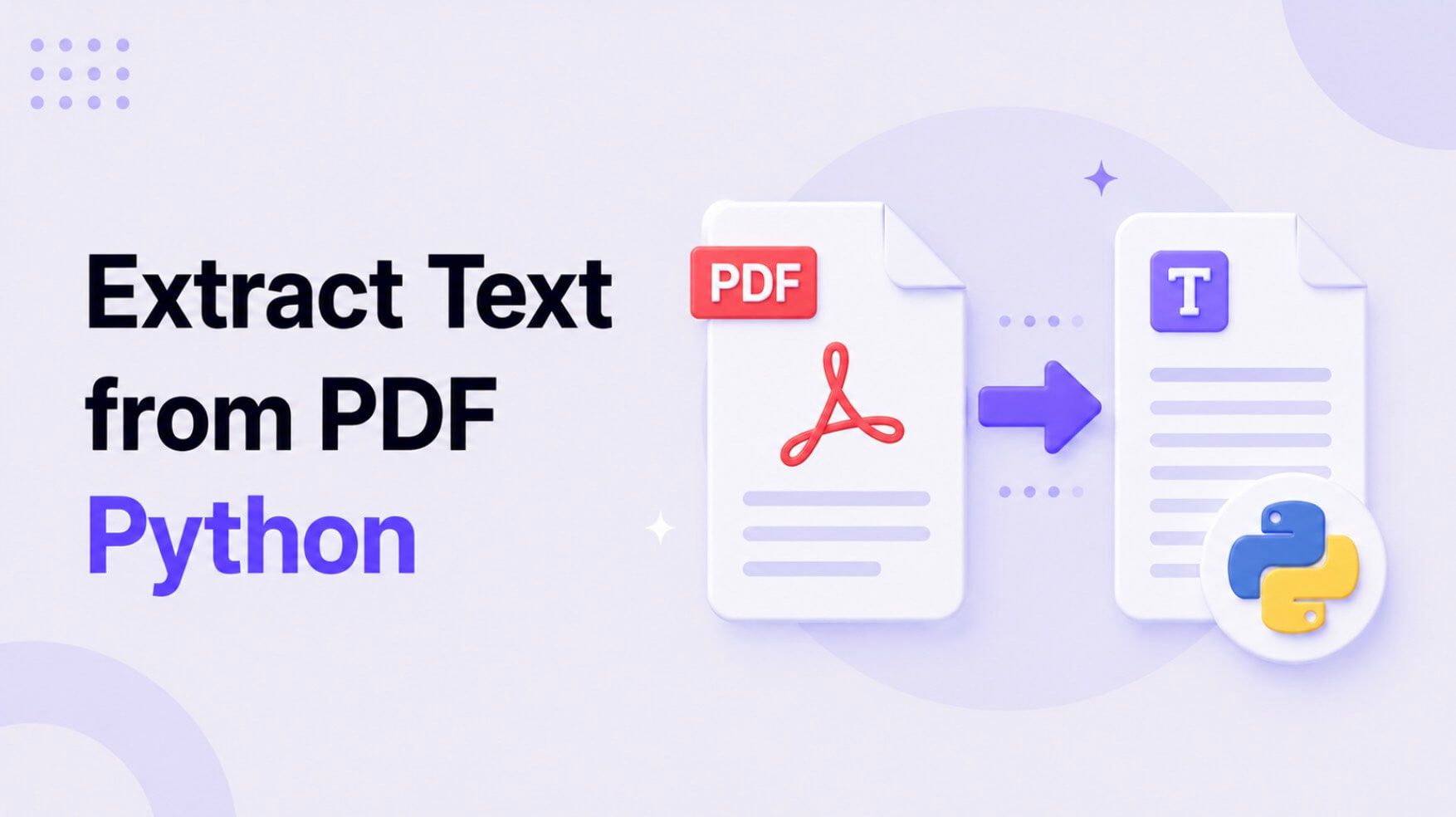
Anschließend gehen wir Codebeispiele für drei besonders starke Bibliotheken durch: PyPDF2, pdfplumber und PyMuPDF (Fitz). Dabei decken wir alles ab – von der einfachen Textextraktion bis zum Auslesen komplexer Tabellen. Außerdem kümmern wir uns um den schwierigsten Fall: gescannte PDFs, für die OCR nötig ist. Dabei zeigen wir einen pragmatischen Weg, wie Sie solche Dateien ohne aufwendige lokale Setups verarbeiten. Am Ende haben Sie sowohl den Code als auch die passende Strategie, um Ihre PDF-Workflows zuverlässig zu automatisieren.
Kurzfazit: Die besten Python-Bibliotheken für PDF-Textextraktion
Bevor wir in den Code einsteigen, hier ein Überblick über die wichtigsten Kandidaten. Welche Bibliothek die richtige ist, hängt ganz davon ab, ob für Sie Geschwindigkeit, Einfachheit oder eine präzise Layoutanalyse im Vordergrund steht.
| Bibliothek | Am besten geeignet für | Layout-/Tabellenverarbeitung | Leistung | Benutzerfreundlichkeit (1–5) |
|---|---|---|---|---|
| PyPDF2 | Einfache, reine Textdokumente; grundlegende PDF-Bearbeitung (zusammenführen/teilen) | Schwach (liest den Textstrom aus, ohne Positionsdaten) | Mittel | 5 |
| pdfplumber | Tabellen aus PDF in Python extrahieren; Dokumente mit strukturiertem Layout | Hervorragend (liefert Koordinaten für Text, Linien und Rechtecke) | Langsamer | 4 |
| PyMuPDF (Fitz) | Schnelle Stapelverarbeitung; Arbeit mit Bildern und Anmerkungen | Gut (extrahiert Text mit grundlegenden Positionsinfos) | Hervorragend (am schnellsten) | 4 |
Kurz gesagt: Starten Sie mit PyPDF2, wenn der Fall einfach ist. Wechseln Sie zu pdfplumber, sobald Tabellen ins Spiel kommen. Wählen Sie PyMuPDF, wenn Performance für Sie am wichtigsten ist.
Bevor Sie starten: Python-Umgebung einrichten
Damit die Abhängigkeiten Ihres Projekts sauber bleiben und keine Konflikte entstehen, sollten Sie immer in einer virtuellen Umgebung arbeiten. Für jedes ernsthafte Python-Projekt ist das Best Practice.
So richten Sie alles im Terminal ein:
- Virtuelle Umgebung erstellen:
    # Unter macOS/Linux
    python3 -m venv pdf_env

    # Unter Windows
    python -m venv pdf_env
    ```

2.  **Aktivieren:**

```plaintext
    # Unter macOS/Linux
    source pdf_env/bin/activate

    # Unter Windows
    .\pdf_env\Scripts\activate
    ```

Ihre Terminal-Eingabeaufforderung sollte jetzt `(pdf_env)` anzeigen.

3.  **Bibliotheken installieren:** Wir installieren alle drei Bibliotheken aus dem Vergleich, damit Sie sie direkt ausprobieren können.

```plaintext
    pip install pypdf2 pdfplumber pymupdf
    ```

Damit ist Ihre Umgebung bereit für die folgenden Codebeispiele.

---

## Methode 1: Einfache PDF-Textextraktion mit PyPDF2

PyPDF2 ist die Standardbibliothek für grundlegende PDF-Aufgaben. Sie ist unkompliziert, seit Jahren etabliert und ideal für „native“ PDFs, bei denen der Text markierbar ist und nicht nur als Bild vorliegt. Wenn Sie einfache Berichte, Artikel oder textbasierte Exporte verarbeiten, kommen Sie mit PyPDF2 meist schon mit sehr wenig Code ans Ziel.

Die wichtigste Einschränkung: PyPDF2 liest den internen Textstrom der PDF aus. Dieser entspricht nicht immer der visuellen Lesereihenfolge – besonders bei mehrspaltigen Layouts. Tabellen erkennt die Bibliothek ebenfalls nicht; der Inhalt der Zellen wird einfach zu einem einzigen Textblock zusammengezogen.

Hier ist ein einfaches Skript, um den gesamten Text aus einer PDF auszulesen:

```python
# Voraussetzungen: pip install pypdf2

import PyPDF2

def extract_text_with_pypdf2(pdf_path):
    """
    Extrahiert Text aus einer PDF-Datei mit der Bibliothek PyPDF2.

    Args:
        pdf_path (str): Der Dateipfad zur PDF.

    Returns:
        str: Der extrahierte Textinhalt oder eine Fehlermeldung.
    """
    try:
        with open(pdf_path, 'rb') as file:
            reader = PyPDF2.PdfReader(file)
            num_pages = len(reader.pages)
            print(f"Gesamtseiten: {num_pages}")

            full_text = ""
            for page_num in range(num_pages):
                page = reader.pages[page_num]
                full_text += page.extract_text() + "\n"

        return full_text

    except FileNotFoundError:
        return f"Fehler: Die Datei unter {pdf_path} wurde nicht gefunden."
    except Exception as e:
        return f"Ein unerwarteter Fehler ist aufgetreten: {e}"

# --- Anwendungsbeispiel ---
pdf_file = 'path/to/your/document.pdf'
extracted_text = extract_text_with_pypdf2(pdf_file)

if "Error" not in extracted_text:
    print("--- Extrahierter Text ---")
    print(extracted_text)
else:
    print(extracted_text)
Für einfachen, einspaltigen Text funktioniert dieses Skript sehr gut. Aber was passiert, wenn Sie damit einen Finanzbericht mit sauber aufgebauten Tabellen auslesen? Sie erhalten ein Durcheinander aus Text und Zahlen – ohne jede Struktur. Genau hier spielt die nächste Bibliothek ihre Stärken aus.
Methode 2: Tabellen und Layouts mit pdfplumber aus PDF extrahieren
Wenn Sie strukturierte Daten aus einem PDF auslesen möchten, ist pdfplumber oft die beste Wahl. Die Bibliothek baut auf pdfminer.six auf und gibt Ihnen sehr präzisen Zugriff auf die Geometrie einer PDF-Seite. Sie „erkennt“ Zeichen, Linien und Rechtecke und bringt eine starke integrierte Methode mit, um Tabellen zu erkennen und zu extrahieren.
Gerade für Data-Science- und Automatisierungsaufgaben ist das ein großer Vorteil. Stellen Sie sich vor, Sie wollen Quartalszahlen aus einem PDF-Bericht eines Unternehmens ziehen. Mit PyPDF2 wird daraus schnell ein mühsames String-Parsen. Mit pdfplumber bekommen Sie die Daten dagegen als saubere Liste von Listen — direkt bereit für ein Pandas-DataFrame.
Der Hauptgrund, warum pdfplumber bei strukturierten Daten besser abschneidet als PyPDF2, ist die Interpretation des visuellen Layouts statt nur des reinen Textstroms. Die Bibliothek erkennt, dass bestimmte Textelemente in Zeilen und Spalten ausgerichtet und durch Linien voneinander getrennt sind.
So können Sie Tabellen aus einer PDF-Seite extrahieren:
# Voraussetzungen: pip install pdfplumber

import pdfplumber
import pandas as pd

def extract_tables_with_pdfplumber(pdf_path, page_number=0):
    """
    Extrahiert alle Tabellen von einer bestimmten PDF-Seite mit pdfplumber.

    Args:
        pdf_path (str): Der Dateipfad zur PDF.
        page_number (int): Die Seitennummer, aus der Tabellen extrahiert werden sollen (0-basiert).

    Returns:
        list of pandas.DataFrame: Eine Liste, in der jedes Element ein DataFrame ist,
                                  das eine auf der Seite gefundene Tabelle darstellt.
    """
    tables = []
    try:
        with pdfplumber.open(pdf_path) as pdf:
            if page_number >= len(pdf.pages):
                print(f"Fehler: Seite {page_number} liegt außerhalb des gültigen Bereichs. Die PDF hat {len(pdf.pages)} Seiten.")
                return tables

            page = pdf.pages[page_number]
            # .extract_tables() ist hier die zentrale Methode
            extracted_tables = page.extract_tables()

            for table_data in extracted_tables:
                # Die Liste von Listen in ein pandas DataFrame umwandeln
                df = pd.DataFrame(table_data[1:], columns=table_data[0])
                tables.append(df)

        return tables

    except FileNotFoundError:
        print(f"Fehler: Die Datei unter {pdf_path} wurde nicht gefunden.")
        return tables
    except Exception as e:
        print(f"Es ist ein unerwarteter Fehler aufgetreten: {e}")
        return tables

# --- Anwendungsbeispiel ---
# Für dieses Beispiel benötigen Sie pandas: pip install pandas
pdf_file_with_table = 'path/to/your/report.pdf'
all_tables = extract_tables_with_pdfplumber(pdf_file_with_table, page_number=0)

if all_tables:
    print(f"{len(all_tables)} Tabelle(n) auf Seite 0 gefunden.")
    for i, table_df in enumerate(all_tables):
        print(f"\n--- Tabelle {i+1} ---")
        print(table_df)
else:
    print("Auf der angegebenen Seite wurden keine Tabellen gefunden.")
Der Nachteil dieser Genauigkeit ist die Geschwindigkeit. pdfplumber analysiert die Seite deutlich intensiver und ist deshalb von Natur aus langsamer als Bibliotheken, die den Text einfach nur ausgeben.
Methode 3: Schnelle PDF-Textextraktion mit PyMuPDF (Fitz)
Wenn Sie Hunderte oder Tausende PDFs schnell verarbeiten müssen, wird die Performance zum entscheidenden Faktor. Genau hier spielt PyMuPDF, das Sie als fitz importieren, seine Stärken aus. Es ist ein Python-Binding für MuPDF, eine schlanke C-Bibliothek, und deshalb außergewöhnlich schnell.
Ich hatte einmal ein Projekt, bei dem einige Tausend mehrseitige juristische Dokumente verarbeitet werden mussten. Mein erster Ansatz mit pdfplumber hätte voraussichtlich mehrere Stunden gebraucht. Nach dem Wechsel zu PyMuPDF lag die Laufzeit bei unter 30 Minuten. Der Geschwindigkeitsunterschied ist wirklich so deutlich.
Neben der Geschwindigkeit bietet PyMuPDF auch einen großen Funktionsumfang. Sie können Seiten als Bilder rendern — wichtig für OCR-Workflows —, eingebettete Bilder extrahieren und Anmerkungen verarbeiten. Die Tabellenextraktion funktioniert zwar nicht so direkt wie bei pdfplumber, aber bei der reinen PDF-Textextraktion ist PyMuPDF kaum zu schlagen.
Hier ist das PyMuPDF-Pendant für eine schnelle Textextraktion:
# Voraussetzungen: pip install PyMuPDF

import fitz  # Die PyMuPDF-Bibliothek

def extract_text_with_pymupdf(pdf_path):
    """
    Extrahiert Text aus einer PDF-Datei mit der performanten Bibliothek PyMuPDF (Fitz).

    Args:
        pdf_path (str): Der Dateipfad zur PDF.

    Returns:
        str: Der extrahierte Textinhalt oder eine Fehlermeldung.
    """
    try:
        doc = fitz.open(pdf_path)
        full_text = ""
        for page in doc:
            # .get_text() ist die Kernfunktion
            full_text += page.get_text() + "\n"

        doc.close()
        return full_text

    except FileNotFoundError:
        return f"Fehler: Die Datei unter {pdf_path} wurde nicht gefunden."
    except Exception as e:
        # PyMuPDF kann spezifische Fehler auslösen, z. B. fitz.fitz.FitzError
        return f"Bei PyMuPDF ist ein Fehler aufgetreten: {e}"

# --- Anwendungsbeispiel ---
pdf_file = 'path/to/your/document.pdf'
fast_extracted_text = extract_text_with_pymupdf(pdf_file)

if "Error" not in fast_extracted_text:
    print("--- Extrahierter Text (schnelle Methode) ---")
    print(fast_extracted_text)
else:
    print(fast_extracted_text)
Wenn es um maximalen Durchsatz bei textbasierten PDFs geht, ist PyMuPDF der klare Spitzenreiter.
Sonderfall: Text aus gescannten PDFs mit OCR extrahieren
Vielleicht fragen Sie sich: Was passiert, wenn keine dieser Methoden funktioniert? Wenn Sie den obigen Code auf ein gescanntes Dokument anwenden — etwa ein Bild eines Vertrags oder eine digitalisierte Buchseite —, erhalten Sie nur einen leeren String zurück.
Der Grund: Es gibt keine Textebene. Die PDF enthält ein Bild, keine Zeichen. Um das zu lösen, brauchen Sie Optical Character Recognition (OCR), damit das Bild „gelesen“ und in maschinenlesbaren Text umgewandelt wird.
Die Standardlösung in Python ist pytesseract, ein Wrapper für Googles Tesseract-OCR-Engine. So leistungsfähig das Tool auch ist, es bringt einen großen Nachteil mit: Sie müssen Tesseract separat auf Ihrem System installieren (z. B. per brew auf dem Mac oder über einen Installer unter Windows) und sicherstellen, dass Python die ausführbare Datei findet. Dieses Setup kann fehleranfällig sein — besonders dann, wenn Sie Ihren Code auf einem Server deployen oder mit Kolleginnen und Kollegen teilen.
Alternative: Komplexe PDFs vorab mit einem No-Code-Tool verarbeiten
Wenn die Zeit knapp ist oder Sie sich nicht mit OCR-Abhängigkeiten herumschlagen möchten, ist es oft praktischer, die Textextraktion zuerst an ein spezialisiertes Tool auszulagern. So trennen Sie das komplexe OCR-Problem sauber von Ihrer eigentlichen Python-Logik.
Ein KI-gestütztes Tool wie der PDF-Textextraktor von Lynote kann dabei als leistungsstarke Vorverarbeitung dienen. Sie laden Ihr schwierig zu verarbeitendes gescanntes PDF hoch, und das Tool übernimmt die OCR im Hintergrund. Anschließend erhalten Sie sauberen Text, den Sie direkt in Ihr Skript übernehmen können. Das ist besonders praktisch für einmalige Aufgaben oder für kleinere Stapel problematischer Dateien.
So einfach ist der Ablauf:
- PDF-Datei hochladen. Öffnen Sie den Lynote-Workspace. Im Tab „Datei hochladen“ können Sie Ihre PDF per Drag-and-drop hinzufügen oder auf Ihrem Computer auswählen. Das funktioniert sowohl mit textbasierten PDFs als auch mit gescannten bildbasierten PDFs.
- Text aus der PDF extrahieren. Nach dem Upload klicken Sie auf die Schaltfläche „Create Note“. Die KI-Engine von Lynote verarbeitet das Dokument, wendet bei bildbasierten Dateien automatisch OCR an und erstellt eine saubere, durchsuchbare Textversion.
- Extrahierten Text kopieren. Sobald der Text im Editor erscheint, können Sie ihn prüfen, bei Bedarf kleine Korrekturen vornehmen und dann mit der Kopierfunktion den gesamten Inhalt übernehmen. Der Text liegt anschließend in Ihrer Zwischenablage und kann direkt als String-Variable in Ihr Python-Skript eingefügt werden.


Mit diesem Ansatz können Sie sich auf die Datenanalyse in Ihrem Code konzentrieren statt auf Infrastruktur und Fehlerbehandlung eines lokalen OCR-Setups.
Häufige Stolperfallen und fortgeschrittene Tipps
Text aus PDFs zu extrahieren ist selten ein vollkommen reibungsloser Prozess. Hier sind einige typische Probleme, auf die Sie wahrscheinlich stoßen werden:
- Zeichenkodierung: Es kann ein
UnicodeDecodeErrorauftreten. Das passiert häufig bei älteren PDFs oder Dateien, die mit wenig verbreiteter Software erstellt wurden. Die meisten modernen Bibliotheken kommen mitUTF-8gut zurecht, aber wenn die Bibliothek es unterstützt, kann das explizite Setzen der Kodierung manchmal helfen. - Passwortgeschützte PDFs: Wenn sich ein PDF nur mit Passwort öffnen lässt, schlagen alle diese Bibliotheken zunächst fehl. Sie müssen das Passwort bereits beim Öffnen übergeben. Zum Beispiel:
PyPDF2.PdfReader(file, password='your_password'). - Verlust von Formatierungen: Denken Sie daran, dass beim PDF-Text extrahieren fast immer Formatierungen wie Fett, Kursiv, Schriftgröße oder Farben verloren gehen. Sie erhalten den reinen Textinhalt, keine visuelle Darstellung.
- Durcheinandergeratener Text bei Spaltenlayouts: Wie bereits bei PyPDF2 erwähnt, führen mehrspaltige Layouts (zum Beispiel in wissenschaftlichen Arbeiten) oft dazu, dass Zeilen aus verschiedenen Spalten vermischt werden.
pdfplumbertrennt solche Inhalte deutlich besser, weil die Bibliothek die Geometrie der Seite berücksichtigt.
Expertenhinweis: Testen Sie Ihr Skript immer mit einer repräsentativen Auswahl Ihrer Dokumente. Eine Lösung, die bei einem PDF perfekt funktioniert, kann bei einer Datei aus einer anderen Quelle komplett scheitern.
Häufige Fragen
Warum wird der extrahierte Text aus meiner Tabelle zu einer langen, unübersichtlichen Zeichenkette?
Das ist der klassische Schwachpunkt von Bibliotheken wie PyPDF2, die keine Layoutanalyse durchführen. Sie lesen den rohen Textstrom in der Reihenfolge aus, in der er in der Datei gespeichert ist — und diese entspricht oft nicht der sichtbaren Zeilen- und Spaltenstruktur. Wenn Sie Tabellen aus PDF in Python extrahieren möchten, sollten Sie eine layoutbewusste Bibliothek wie **pdfplumber** verwenden, denn sie ist speziell darauf ausgelegt, tabellarische Daten zu erkennen.
Kann Python Text aus einem bestimmten Bereich einer PDF-Seite auslesen?
Ja, dafür brauchen Sie aber eine Bibliothek, die mit Koordinaten arbeitet. pdfplumber und PyMuPDF sind dafür sehr gut geeignet. Mit pdfplumber können Sie über die Methode .crop((x0, top, x1, bottom)) eine Begrenzungsbox definieren und anschließend .extract_text() oder .extract_tables() nur innerhalb dieses zugeschnittenen Bereichs ausführen.
Warum ist der extrahierte Text bei meinem gescannten PDF leer?
Ihr PDF enthält ein Bild von Text, aber keine echten Textdaten. Standardbibliotheken können Bilder nicht einfach „lesen“. Sie brauchen dafür einen Prozess zur optischen Zeichenerkennung (OCR). Sie können entweder lokal eine OCR-Lösung mit pytesseract einrichten oder ein Vorverarbeitungstool wie Lynote nutzen, um das bildbasierte PDF zuerst in sauberen Text umzuwandeln.
Wie gehe ich mit PDFs in mehreren Sprachen um?
Moderne Bibliotheken wie PyMuPDF und pdfplumber kommen mit Unicode (und damit mit den meisten Sprachen) in der Regel gut zurecht. Die eigentliche Herausforderung entsteht meist erst bei OCR. Tesseract verlangt zum Beispiel, dass Sie die benötigten Sprachpakete herunterladen und explizit angeben (z. B. -l eng+fra für Englisch und Französisch).
Fazit: Das richtige Python-Tool für PDF-Text finden
Es gibt nicht die eine „beste“ Bibliothek, um Text aus PDF in Python zu extrahieren. Welche Lösung passt, hängt immer von Ihren Dokumenten und den Zielen Ihres Projekts ab.
Kurz zusammengefasst als einfache Entscheidungshilfe:
- Wenn Ihre PDFs einfache, textbasierte Dokumente sind und Sie nur den Rohtext brauchen, ist PyPDF2 am schnellsten und einfachsten umgesetzt.
- Wenn Ihre PDFs Tabellen oder strukturierte Layouts enthalten und Sie diese als Daten weiterverarbeiten möchten (z. B. für eine Datenbank oder ein Pandas-DataFrame), ist pdfplumber die klar beste Wahl.
- Wenn Sie große Dokumentenmengen verarbeiten und maximale Geschwindigkeit oberste Priorität hat, ist PyMuPDF (Fitz) die leistungsstärkste und schnellste Option.
- Wenn Sie mit gescannten, bildbasierten PDFs arbeiten, kommen Sie an OCR nicht vorbei. Wenn Sie eine schnelle und zuverlässige Lösung ohne aufwendige lokale Einrichtung suchen, ist es oft am praktikabelsten, die Datei zuerst mit einem externen Tool vorzuverarbeiten und den bereinigten Text danach in Ihrer Python-Umgebung weiterzuverwenden.
Starten Sie mit dem einfachsten Tool, das Ihre Anforderungen erfüllt, und wechseln Sie bei Bedarf zu einer leistungsfähigeren Lösung, wenn Ihre Dokumente komplexer werden.

Verfasst von Janet L. Harris
KI-Schreibspezialistin
Janet überprüft KI-Detektoren und Humanisierungstools, wobei sie sich auf Genauigkeit, Einschränkungen und verantwortungsvollen Gebrauch konzentriert. Alle Artikel ansehen →