Mit PDF in Adobe Acrobat chatten: Anleitung

Sie hängen auf Seite 3 einer 150-seitigen Forschungsarbeit fest, und die Abgabefrist rückt näher. Sie wissen, dass die gesuchte Antwort irgendwo im dichten Fließtext steckt – aber sie zu finden wirkt fast aussichtslos. Früher bedeutete das endloses Scrollen und CTRL+F-Suchen, die oft nicht wirklich weiterhalfen. Heute geht es einfacher: Stellen Sie Ihrem Dokument direkt eine Frage. Ja, Sie können inzwischen mit PDFs chatten – und Adobe Acrobat ist jetzt ebenfalls mit dabei.

Die kurze Antwort lautet: Ja, Sie können mit einer PDF in Adobe Acrobat Pro über die neue Funktion „AI Assistant“ chatten. Das direkt in die Software integrierte Tool ermöglicht es, Fragen zu stellen, PDFs zusammenzufassen und wichtige Informationen in Dokumenten zu finden – ganz ohne manuelles Durchsuchen. So werden statische PDFs zu interaktiven Wissensquellen. Das spart Studierenden, Jurist:innen und allen mit vielen Dokumenten spürbar Zeit. In dieser Anleitung zeigen wir Ihnen Schritt für Schritt, wie das funktioniert – und stellen außerdem eine starke Alternative für alle vor, die ein fokussierteres Tool zum Lernen und Recherchieren suchen.
Adobe Acrobat AI Assistant vs. Lynote für PDF-Chat
Wenn Sie nur die schnelle Antwort suchen, hier die Kurzfassung: Das passende Tool hängt ganz davon ab, ob Sie einen kompletten PDF-Editor mit zusätzlicher KI-Funktion brauchen – oder ein spezialisiertes, KI-natives Tool für Lernen und Recherche.
| Funktion | Adobe Acrobat AI Assistant | Lynote AI Chat |
|---|---|---|
| Haupteinsatz | PDF-Dateien bearbeiten, erstellen und kommentieren – mit PDF-Chat als neuer Zusatzfunktion. | KI-gestütztes Lernen und Notizen aus Dokumenten für Studium und Recherche. |
| Benutzerfreundlichkeit (1–5) | 3/5 (Direkt integriert, aber in einer komplexen Profi-Anwendung eingebettet). | 5/5 (Klare, minimalistische Oberfläche mit Fokus auf Chat- und Zusammenfassungs-Workflow). |
| Wichtige Funktionen | Zusammenfassungen, Fragen und Antworten, Zitat-Links, einfache Formatierungsvorschläge. | Dokumenten-Chat, KI-Zusammenfassungen, mehrere PDFs hochladen, künftig Lernkarten- und Notizerstellung. |
| Ideal für | Unternehmen, Designer:innen und Jurist:innen mit bestehendem Acrobat Pro-Abo. | Studierende, Wissenschaftler:innen, Forschende und Selbstlerner:innen, die ein schnelles und effizientes Lerntool brauchen. |
Die Bewertungen sind redaktionelle Einschätzungen zur Nutzererfahrung beim PDF-Chat und keine gemessenen Benchmarks.
Kurz gesagt: Wenn Sie ohnehin im Adobe-Ökosystem arbeiten und bereits für Acrobat Pro zahlen, ist der AI Assistant eine praktische und leistungsstarke Ergänzung. Wenn Ihr Hauptziel aber darin besteht, Dokumente schnell hochzuladen, zu verstehen und daraus zu lernen – ohne die Komplexität eines vollständigen PDF-Editors –, bietet ein spezialisiertes Tool wie Lynote die deutlich schlankere Lösung.
Mit PDF in Adobe Acrobat chatten: der offizielle Weg
Adobe hat seine KI-Chatfunktion, den „AI Assistant“, direkt in die neuesten Versionen von Acrobat Pro integriert. Die Funktion ist leistungsstark – man muss nur wissen, wo sie zu finden ist. Hier ist die Schritt-für-Schritt-Anleitung.
Bevor Sie starten:
- Acrobat Pro-Abonnement: Der AI Assistant ist eine Premium-Funktion. Sie benötigen ein aktives Abonnement für Adobe Acrobat Pro (Desktop oder Web). In der kostenlosen Version von Adobe Reader ist die Funktion nicht verfügbar.
- Neueste Version: Stellen Sie sicher, dass Ihre Acrobat-Anwendung auf dem neuesten Stand ist, da die KI-Funktionen erst vor Kurzem hinzugekommen sind.
- Internetverbindung: Die KI-Verarbeitung läuft in der Cloud, daher ist eine stabile Internetverbindung erforderlich.
Schritt 1: PDF in Adobe Acrobat Pro öffnen
Starten Sie zuerst die Desktop-Anwendung von Adobe Acrobat Pro. Öffnen Sie dann das PDF-Dokument, mit dem Sie arbeiten möchten – entweder über File > Open oder indem Sie die Datei einfach per Drag-and-drop in das Acrobat-Fenster ziehen. Das funktioniert sowohl mit lokal gespeicherten Dateien als auch mit Dokumenten in Ihrem Adobe Cloud Storage.
Schritt 2: AI Assistant finden und starten
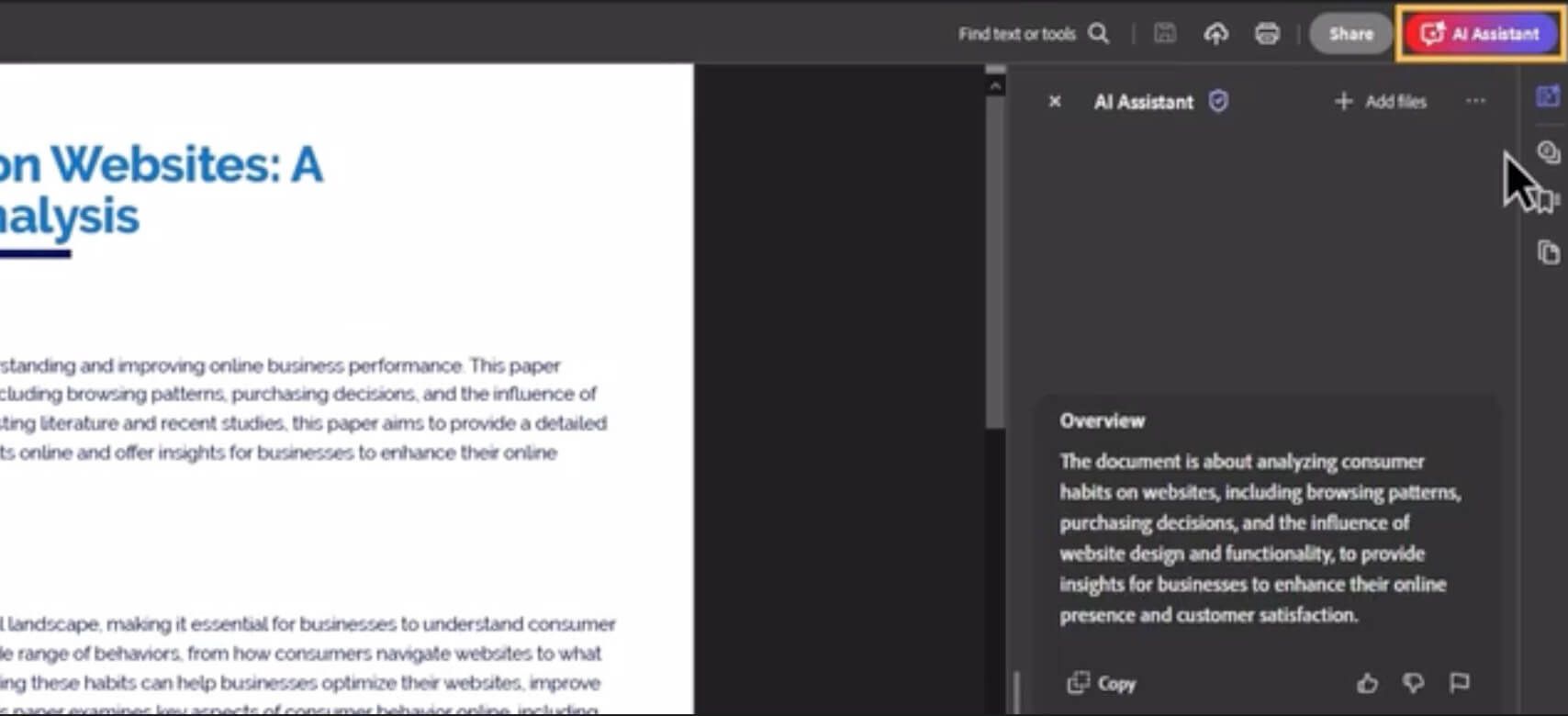
Sobald Ihr Dokument geöffnet ist, suchen Sie nach dem Symbol für den AI Assistant. Adobe platziert es oben rechts in der globalen Leiste – meist als blaues, funkelndes chatähnliches Symbol.
Alternativ finden Sie die Funktion im Bereich All tools auf der linken Seite des Bildschirms. Scrollen Sie zum Abschnitt „Generative AI“ und wählen Sie AI Assistant aus. Danach öffnet sich rechts neben Ihrem Dokument ein neues Seitenfenster.
Schritt 3: Eine erste KI-Zusammenfassung erstellen lassen
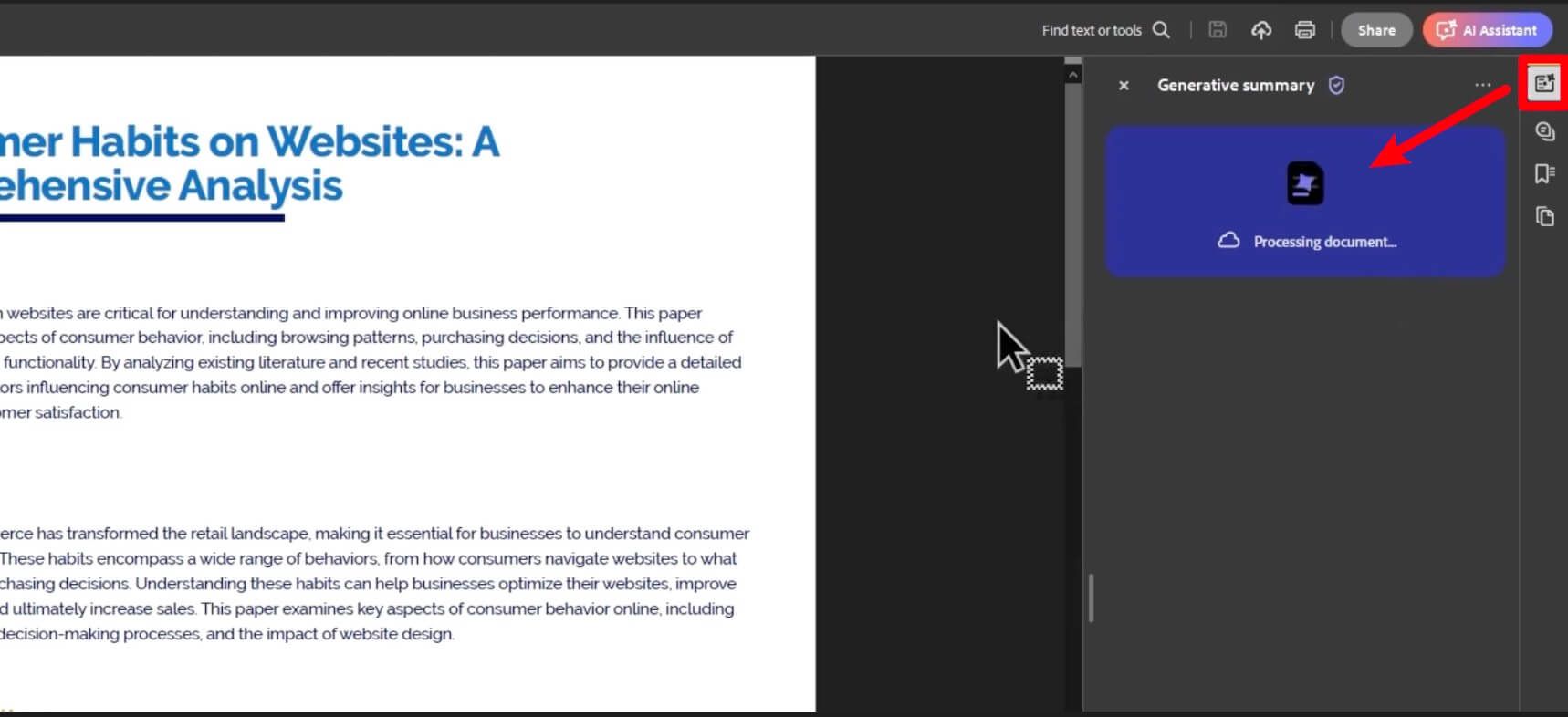
Als Erstes verarbeitet der AI Assistant Ihr Dokument. Bei kürzeren Dateien geschieht das fast sofort. Bei längeren und komplexeren Dokumenten – zum Beispiel einem 200-seitigen technischen Handbuch – kann es einige Sekunden dauern.
Nach der Verarbeitung liefert der Assistent automatisch eine kurze, KI-generierte Zusammenfassung des Dokuments. Das ist ein guter Einstieg, um den Inhalt schnell zu erfassen, bevor Sie gezielte Fragen stellen.
Schritt 4: Fragen zum PDF stellen
Hier zeigt sich der eigentliche Nutzen. In das Chatfeld unten im Bereich des AI Assistant können Sie jede beliebige Frage zum Inhalt des Dokuments eingeben.
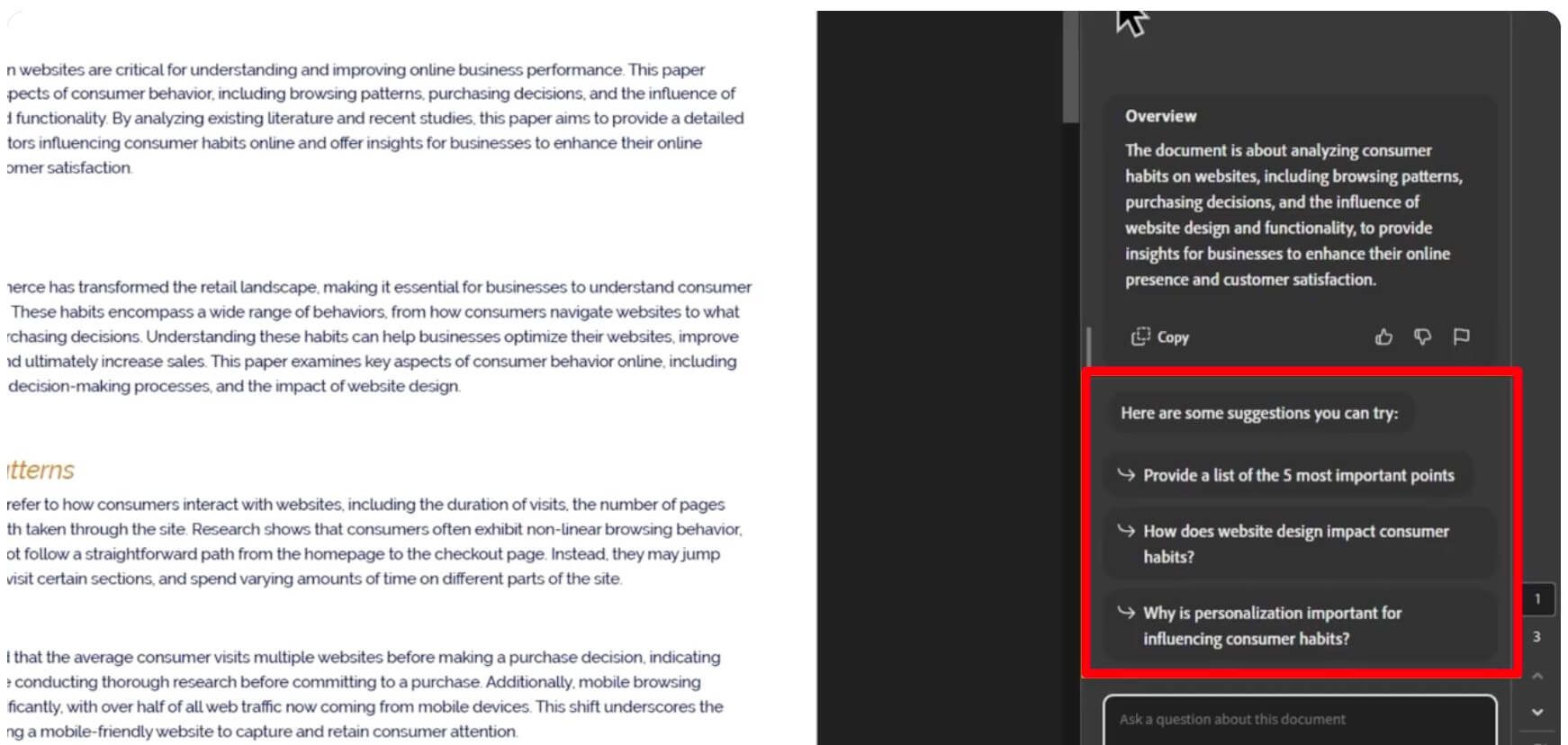
Zum Beispiel können Sie fragen:
- „Was sind die wichtigsten Schlussfolgerungen dieser Studie?“
- „Liste alle Verweise auf ‚Project Titan‘ in diesem Bericht auf.“
- „Erkläre die in Abschnitt 4 verwendete Methodik.“
- „Fasse die zentralen Argumente auf Seite 32 zusammen.“
Die KI durchsucht das Dokument und liefert eine knappe Antwort – oft mit anklickbaren Quellenangaben, die Sie direkt zur passenden Seite im PDF führen. Das ist besonders hilfreich, wenn Sie Informationen prüfen oder die Antwort im Kontext nachvollziehen möchten. Sie können das Gespräch anschließend fortsetzen und mit Rückfragen tiefer ins Thema einsteigen.
Starke Alternative: So nutzen Sie Lynote AI Chat mit PDF
Adobes Lösung ist stark, wenn Sie ohnehin im Adobe-Ökosystem arbeiten. Wenn Sie aber vor allem schnell und unkompliziert mit PDF-Dokumenten chatten möchten, ist sie oft mehr, als Sie eigentlich brauchen. Genau hier spielt ein spezialisiertes Tool wie Lynote seine Stärken aus. Lynote ist darauf ausgelegt, Ihnen das Lernen und Recherchieren mit Dokumenten zu erleichtern. Die Oberfläche ist übersichtlich, der Ablauf einfach und der gesamte Workflow auf Studierende, Lehrende und Forschende zugeschnitten.
So einfach legen Sie los:
Schritt 1: PDF-Dokument(e) hochladen
Der Einstieg in den KI-PDF-Zusammenfasser von Lynote ist besonders einfach. Im Dashboard sehen Sie einen klar aufgebauten Upload-Bereich, in den Sie Ihre PDF-Dateien direkt per Drag-and-drop ziehen können. Verschachtelte Menüs oder unnötige Zwischenschritte gibt es nicht.
Besonders praktisch ist hier der Batch-Upload. Wenn Sie zum Beispiel die komplette Lektüre einer Woche für ein Seminar vor sich haben, können Sie alle Dateien auf einmal auswählen und hochladen. Das spart Zeit und bereitet Ihre gesamten Unterlagen in einem Schritt für die Analyse vor.

Schritt 2: PDF analysieren und zusammenfassen
Sobald Ihr Dokument hochgeladen ist, klicken Sie einfach auf die Schaltfläche „Create Note“. Damit startet die KI von Lynote. Die Datei wird nicht nur für den Chat vorbereitet, sondern inhaltlich gründlich analysiert, um eine hochwertige, strukturierte Zusammenfassung zu erstellen. Diese erste Übersicht dient als Lernhilfe: Sie sehen die zentralen Konzepte, wichtigsten Argumente und Kernaussagen, noch bevor Sie Ihre erste Frage stellen. Das schafft Orientierung und hilft Ihnen, gezieltere und bessere Fragen zu formulieren.

Schritt 3: Mit Ihrem PDF chatten
Sobald die Analyse abgeschlossen ist, öffnet sich die Chat-Oberfläche. Ab jetzt können Sie direkt mit dem Wissen aus dem Dokument arbeiten. Stellen Sie einfach die Fragen, die für Sie relevant sind. Hängen Sie bei einem komplexen Konzept in einer wissenschaftlichen Arbeit fest? Bitten Sie um eine einfachere Erklärung. Möchten Sie die Motivation einer bestimmten Figur in einem literarischen Text verstehen? Fragen Sie direkt danach. Die Antworten kommen sofort und helfen Ihnen, den Inhalt schneller und fundierter zu durchdringen.
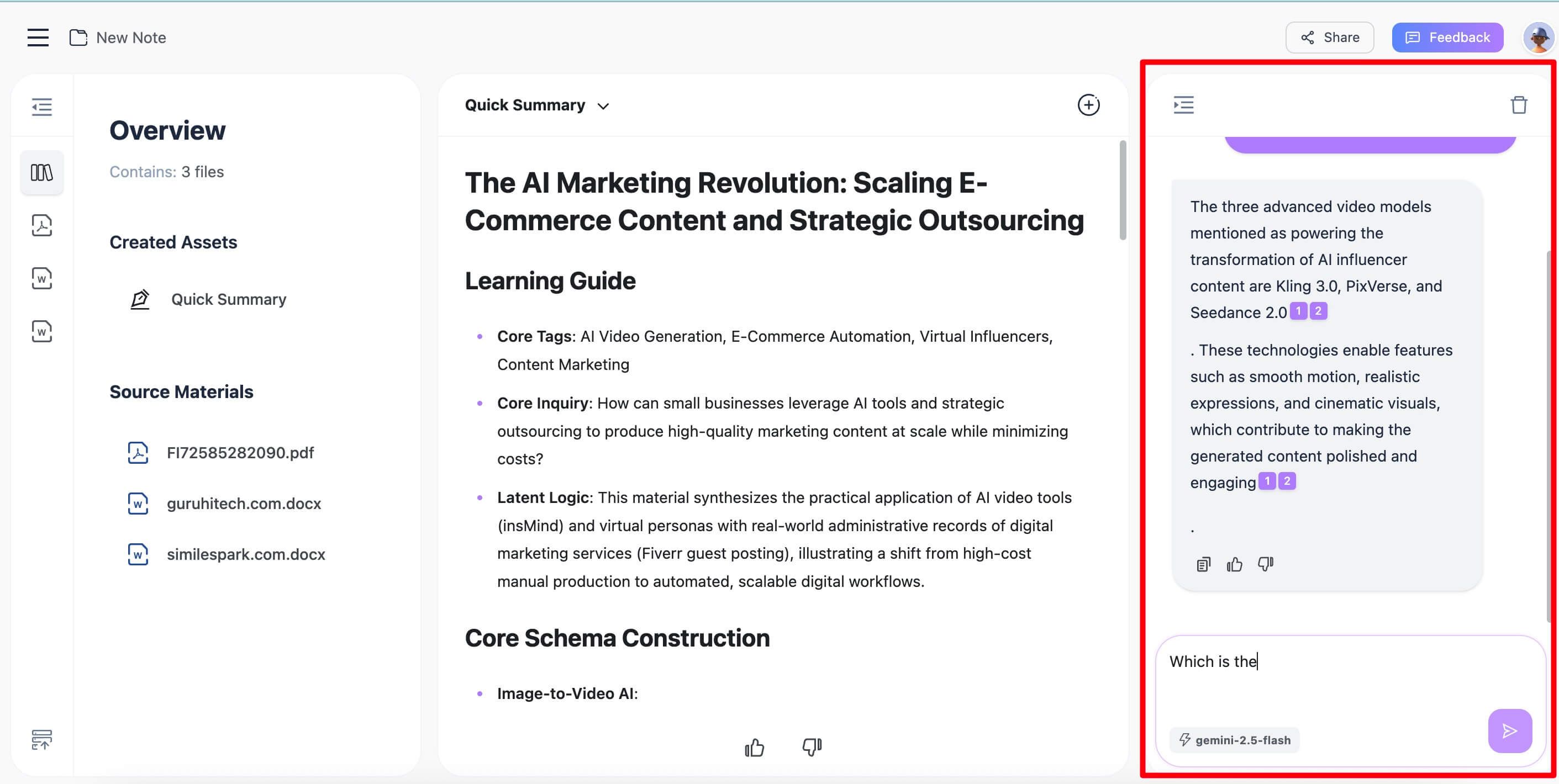
Kurzfazit: In Lynote führt der Prozess ohne Umwege vom Dokument zum Verständnis. Keine Ablenkungen, keine überladenen Zusatzfunktionen – sondern ein fokussiertes Tool zum Lernen mit Dokumenten.
Funktionen im Vergleich: Adobe AI Assistant vs. Lynote
Ein kurzes Fazit ist hilfreich – für eine fundierte Entscheidung lohnt sich aber der genauere Blick auf die Leistung. Wie gut kommen diese Tools mit komplexen Dokumenten aus der Praxis zurecht?
Qualität der Zusammenfassungen
Der AI Assistant von Adobe liefert eine solide Zusammenfassung auf hoher Ebene. Das ist praktisch, wenn Sie sich schnell einen Überblick über einen Geschäftsbericht oder ein juristisches Dokument verschaffen möchten. Die Ergebnisse sind funktional und zuverlässig.
Lynote ist gezielt fürs Lernen entwickelt und erstellt deshalb oft stärker strukturierte, inhaltlich fokussierte Zusammenfassungen. Gerade bei akademischen oder didaktischen Texten erkennt das Tool häufig klarer die zentrale These, unterstützende Argumente und Schlussfolgerungen. Es wirkt weniger wie eine Zusatzfunktion und mehr wie das eigentliche Kernprodukt.
Umgang mit komplexen Anfragen und gescannten Dokumenten (OCR)
Hier zeigt sich ein echter Unterschied. Nehmen wir als Härtetest ein mehrspaltiges wissenschaftliches PDF mit Fußnoten und Tabellen.
- Adobe Acrobat macht dank seiner tiefen Verankerung im PDF-Format in der Regel einen sehr guten Job, wenn es um die Erhaltung des Layouts geht. Die KI kann meist zwischen Fließtext und Randspalten unterscheiden. Auch die OCR-Texterkennung für gescannte Dokumente gehört zu den besten am Markt. Dadurch lässt sich selbst ein unscharfer Textscan oft in ein durchsuchbares Dokument verwandeln. Bei sehr komplexen Tabellendaten kann die KI jedoch gelegentlich an Grenzen stoßen.
- Lynote ist auf die Analyse sauberer Texte ausgelegt. Bei normalen, textbasierten PDFs arbeitet das Tool sehr zuverlässig. Bei gescannten Dokumenten hängt die Qualität der Ergebnisse stärker von der Qualität des ursprünglichen Scans ab.
Der Hauptgrund, warum Adobe Acrobat bei Scans mit schwächerer Qualität oft besser abschneidet, ist die ausgereifte integrierte OCR-Engine, die das Dokument verarbeitet, bevor die KI es analysiert. Bei sauberen, digital erstellten PDFs ist der Unterschied jedoch deutlich kleiner – und Lynote liefert bei lern- und recherchebezogenen Fragen oft die klareren und direkteren Antworten.
Nutzererlebnis und Workflow
Die Nutzung der beiden Tools fühlt sich im Kern völlig unterschiedlich an.
- Die Nutzung des Adobe AI Assistant fühlt sich an, als würde man einem großen Schweizer Taschenmesser ein weiteres leistungsstarkes Werkzeug hinzufügen. Die Funktion sitzt direkt neben den Tools zum Bearbeiten, Signieren und Ausfüllen von Formularen. Das ist ideal für Profis, die regelmäßig zwischen diesen Aufgaben wechseln.
- Lynote wirkt dagegen wie ein spezialisiertes Präzisionswerkzeug. Die gesamte Oberfläche ist auf den Ablauf Uploaden–Analysieren–Chatten ausgelegt. Es gibt keine zusätzlichen Menüs oder Funktionen, die ablenken. Dieser klare Fokus eignet sich besonders für konzentrierte Arbeitsphasen, etwa beim Lernen für Prüfungen oder bei einer Literaturrecherche.
Preise und Grenzen: Ist Adobes KI-Chat für PDFs kostenlos?
Klar gesagt: Der Adobe AI Assistant ist nicht kostenlos. Es handelt sich um eine Premium-Funktion mit mehreren Kostenstufen.
- Grundabonnement: Sie benötigen ein kostenpflichtiges Abo für Adobe Acrobat Pro. Ein regulärer Einzelplatz-Tarif liegt in der Regel bei etwa 20 bis 30 US-Dollar pro Monat. Im kostenlosen Adobe Reader ist der AI Assistant nicht verfügbar.
- AI-Assistant-Zusatzoption: Zusätzlich zum Acrobat-Pro-Abo hat Adobe ein separates Abonnement für den „AI Assistant“ eingeführt. Nach einer anfänglichen kostenlosen Beta-Phase ist der volle Funktionsumfang inzwischen nur noch gegen einen zusätzlichen monatlichen Aufpreis verfügbar.
- Nutzungslimits: Generative KI-Tools benötigen erhebliche Rechenressourcen, deshalb arbeiten die meisten Dienste mit Nutzungslimits. Adobes Tarife enthalten eine bestimmte Anzahl an „generativen Credits“ oder Anfragen pro Monat. Wer das Tool intensiv nutzt, muss eventuell zusätzliche Credits kaufen.
Vielleicht fragen Sie sich auch, ob es Dateibeschränkungen gibt. Adobe kommt mit sehr großen Dateien in der Regel gut zurecht, bei extrem langen Dokumenten (z. B. ab 500 Seiten) kann es für die KI-Analyse aber Verarbeitungslimits geben. Prüfen Sie deshalb immer die aktuelle Fair-Use-Richtlinie von Adobe, um auf dem neuesten Stand zu bleiben.
Dieses Preismodell ist für Unternehmen nachvollziehbar, die die Kosten als Produktivitätsausgabe verbuchen können. Für Studierende oder einzelne Forschende kann der Gesamtpreis jedoch eine echte Hürde sein.
Bessere Antworten aus dem PDF-Chat holen: praktische Tipps
Egal, für welches Tool Sie sich entscheiden: Die Qualität der Antworten hängt stark von der Qualität Ihrer Eingaben ab. Mit diesen Tipps erhalten Sie präzisere und nützlichere Ergebnisse.
- Präzise statt allgemein fragen: Statt „Worum geht es in diesem Dokument?“ zu fragen und erneut nur eine allgemeine Zusammenfassung zu bekommen, stellen Sie besser eine gezielte Frage. Zum Beispiel: „Welche drei Hauptrisiken werden im Abschnitt zum Projektmanagement genannt?“
- Ein Ausgabeformat vorgeben: Sie können die KI oft dazu anleiten, Antworten sinnvoll zu strukturieren. Ergänzen Sie zum Beispiel „…liste die Antworten als Stichpunkte auf“ oder „…stelle die Daten in einer einfachen Tabelle dar“. So lassen sich komplexe Informationen deutlich leichter erfassen.
- Auf bestimmte Abschnitte verweisen: Wenn Sie wissen, dass die Information auf einer bestimmten Seite oder in einem bestimmten Kapitel steht, nennen Sie das direkt. Etwa: „Wie groß war laut dem Kapitel ‚Methodik‘ die Stichprobe der Studie?“ So kann die KI gezielter suchen und greift seltener auf irrelevante Inhalte zurück.
- Die KI als Hilfe nutzen, nicht als Autorität: Das ist der wichtigste Tipp. KI kann gelegentlich halluzinieren oder komplexe Formulierungen falsch deuten. Nutzen Sie deshalb immer die angegebenen Quellenverweise, springen Sie zum Originaltext zurück und prüfen Sie die Aussage nach. Behandeln Sie die Antwort der KI als sehr intelligente Orientierungshilfe, nicht als unumstößliche Tatsache.
Häufige Fragen
Kann Adobe auch mit gescannten PDFs chatten?
Ja. Adobe Acrobat Pro verfügt über eine leistungsstarke integrierte OCR-Erkennung (optische Zeichenerkennung). Wenn Sie ein gescanntes, bildbasiertes PDF öffnen, fordert Acrobat Sie oft dazu auf, zuerst eine Texterkennung durchzuführen. Danach kann der AI Assistant den Inhalt wie ein normales PDF lesen und analysieren. Wie zuverlässig das funktioniert, hängt allerdings stark von der Qualität des ursprünglichen Scans ab.
Sind meine Daten privat, wenn ich ein KI-Tool für PDFs nutze?
Das ist eine entscheidende Frage. Die meisten cloudbasierten KI-Tools – darunter Adobe und auch Alternativen wie Lynote – senden den Inhalt Ihrer Dokumente zur Verarbeitung an ihre Server. Seriöse Anbieter haben strenge Datenschutzrichtlinien und geben an, ihre Modelle ohne Zustimmung nicht mit Ihren privaten Daten zu trainieren. Trotzdem sollten Sie niemals hochsensible oder vertrauliche Dokumente hochladen (z. B. interne Unternehmenszahlen oder vertrauliche Rechtsfälle), ohne dies vorher mit den IT-Sicherheitsrichtlinien Ihrer Organisation abzuklären.
Warum liefert die KI aus meinem PDF manchmal falsche Antworten?
Das ist eine sehr gute und auf den ersten Blick überraschende Frage. Die KI „liest“ und „versteht“ nicht wie ein Mensch. Sie wandelt Text in mathematische Repräsentationen (Tokens) um und erkennt statistische Muster. Falsche Antworten können aus mehreren Gründen entstehen:
- Probleme mit dem Layout: Die KI kann eine Tabelle, eine Fußnote oder eine Bildunterschrift fälschlich als Teil des Fließtexts interpretieren. Das führt dann zu unsinnigen Antworten.
- Feine sprachliche Nuancen: Sarkasmus, Ironie oder sehr differenzierte Argumentationen erkennt sie mitunter nicht so, wie es ein menschlicher Leser tun würde.
- Halluzinationen: In seltenen Fällen verknüpft die KI zwei getrennte Fakten aus dem Dokument zu einer neuen, aber falschen Aussage.
Die Lösung: Genau deshalb ist die Verknüpfung mit den Quellen so wichtig. Wenn eine Antwort merkwürdig wirkt, klicken Sie immer auf die Quellenangabe, um den ursprünglichen Satz im richtigen Kontext zu lesen.
Fazit: Welches PDF-Chat-Tool passt zu Ihnen?
Mit PDF chatten ist längst keine Zukunftsvision mehr, sondern ein praktisches Werkzeug, das Produktivität und Verständnis deutlich verbessern kann. Ob Sie sich für eine umfassende Lösung wie Adobe Acrobat oder für ein fokussiertes Tool wie Lynote entscheiden, hängt vor allem davon ab, welche Aufgabe Sie im Alltag lösen möchten.
- Adobe Acrobat AI Assistant ist die naheliegende Wahl für Profis, die bereits tief im Adobe-Ökosystem für Kreativarbeit und Dokumente arbeiten. Wenn Sie Ihren Tag in Acrobat Pro mit Bearbeiten, Signieren und gemeinsamer Arbeit an PDFs verbringen, ist die integrierte KI ein leistungsstarkes, bequemes und sinnvolles Upgrade.
- Lynote ist die klar bessere Wahl für Studierende, Wissenschaftlerinnen und Wissenschaftler sowie Forschende. Das minimalistische Design, der Fokus auf das Lernen mit Dokumenten und der einfache Ablauf nehmen Reibung aus dem Prozess, sodass Sie schneller von der Frage zum Verständnis kommen als mit klassischen PDF-Tools.
Empfehlung der Redaktion
Für den konkreten Einsatzbereich Lernen und Recherche ist Lynote unsere Empfehlung.
Begründung: Das Tool wurde für genau einen Zweck entwickelt und bietet dadurch ein schnelleres, intuitiveres Nutzungserlebnis beim Lernen. Weil die ablenkenden Funktionen eines vollwertigen PDF-Editors fehlen, bleiben Sie bei dem, worauf es ankommt: Wissen aufnehmen und verstehen.
Ehrlicher Nachteil: Lynote ist kein PDF-Editor. Sie können damit keinen Text ändern, keine Formulare unterschreiben und auch kein Dokumentenlayout neu gestalten. Es ist ein spezialisiertes Tool für Lernen und Analyse – und genau darin ist es stark.

Verfasst von Janet L. Harris
KI-Schreibspezialistin
Janet überprüft KI-Detektoren und Humanisierungstools, wobei sie sich auf Genauigkeit, Einschränkungen und verantwortungsvollen Gebrauch konzentriert. Alle Artikel ansehen →