

Text aus PDFs und gescannten Dokumenten extrahieren
Dateien hierher ziehen oder durchsuchen
Fügen Sie Lernmaterialien hinzu, damit die KI Inhalte extrahieren und strukturieren kann.



Warum Lynote verwenden, um Text aus PDF zu extrahieren?

Funktioniert für digitale und gescannte PDFs
Ziehen Sie Text aus auswählbaren PDFs und verwenden Sie OCR, wenn die Datei bildbasiert oder gescannt ist.

Kopierbare Ausgabe erhalten
Verwandeln Sie gesperrte oder schwer kopierbare Seiten in bearbeitbaren Text für Notizen, Entwürfe, Zusammenfassungen oder Übersetzungen.

Manuelles Nachtippen sparen
Vermeiden Sie das Nachtippen von Seiten aus Berichten, Büchern, Formularen und Unterrichtsmaterialien, wenn der Text automatisch gelesen werden kann.

OCR-Ergebnisse überprüfen
Überprüfen Sie Namen, Zahlen, Tabellen, Formeln und ungewöhnliche Formatierungen, da die OCR-Qualität von der Quelle des Scans abhängt.

Text für andere KI-Aufgaben vorbereiten
Verwenden Sie den extrahierten Text zum Zusammenfassen, Übersetzen, Lernen oder Stellen von Fragen.

Lange Dokumente bearbeiten
Verarbeiten Sie mehrseitige PDFs schneller, als Seite für Seite zu kopieren.
Digitale PDFs sind normalerweise sauberer
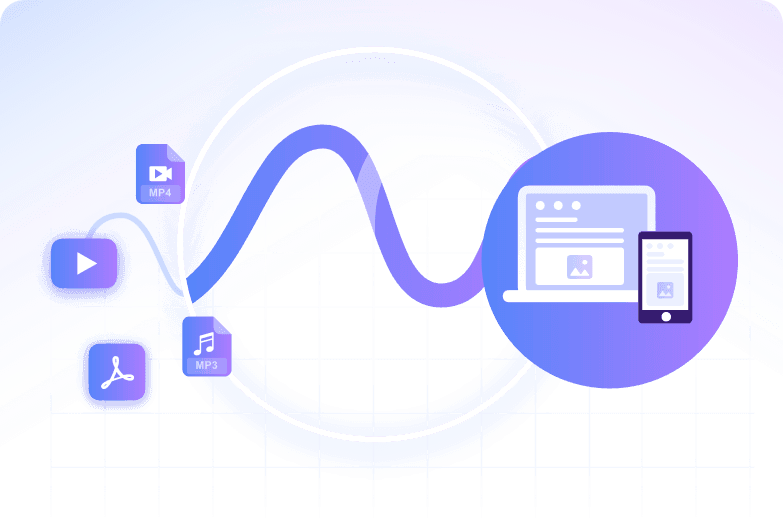
Scans benötigen bessere Quellenqualität
Verwenden Sie den extrahierten Text mit Bedacht
So extrahieren Sie Text aus PDF mit KI
Laden Sie das PDF hoch
Verwenden Sie die klarste Version der Datei. Wählen Sie für Scans nach Möglichkeit eine hochauflösende Kopie.
Führen Sie die Textextraktion aus
Lassen Sie Lynote das Dokument lesen und lesbaren Text in bearbeitbaren Output umwandeln.
Überprüfen Sie das Ergebnis
Überprüfen Sie wichtige Details und kopieren Sie den Text in Notizen, Zusammenfassungen, Übersetzungen oder andere Arbeitsabläufe.
Wer sollte diesen PDF-Text-Extractor verwenden?

Studierende
Extrahieren Sie Textstellen aus Lehrbüchern, Notizen und Forschungsausschnitten für das Studium.

Forscher
Ziehen Sie Text aus Artikeln, Berichten und Archiven, bevor Sie Quellen zusammenfassen oder vergleichen.

Business-Teams
Extrahieren Sie Text aus PDFs, Vorschlägen, Handbüchern und Formularen zur Wiederverwendung.

Übersetzer
Konvertieren Sie gescannte PDFs in Text, bevor Sie sie übersetzen.

Autoren
Verwandeln Sie Referenz-PDFs in bearbeitbare Notizen.
Alltagsnutzer
Kopieren Sie Text aus heruntergeladenen PDFs, ohne manuell abzutippen.
Was unsere Nutzer sagen

Rechtsberater

„Ich habe es benutzt, um Text aus einem 48-seitigen Mietvertragspaket zu extrahieren und erhielt saubere Klauseln, die ich Zeile für Zeile überprüfen konnte. Die Formulierung blieb für Vertragsänderungen und interne Notizen ausreichend genau.“

Akademischer Forscher
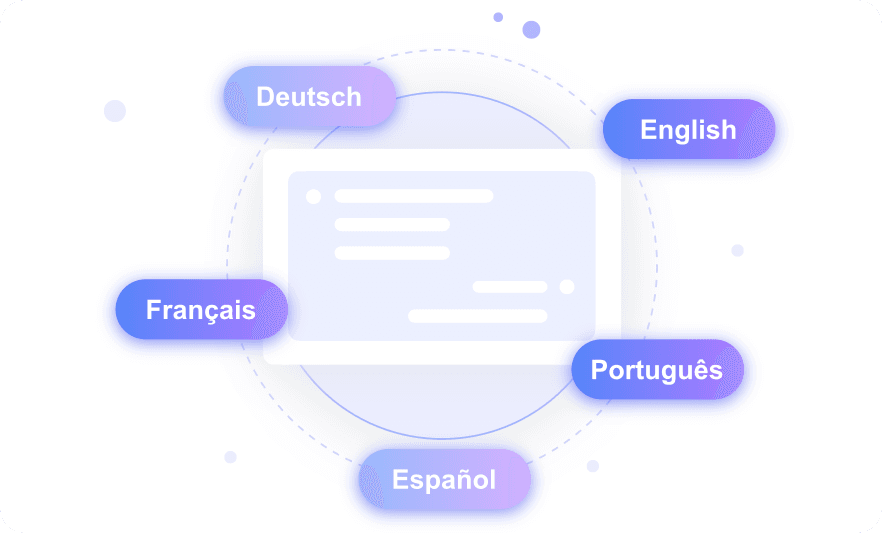
„Ich arbeite mit internationalen PDF-Fachzeitschriften, und dieses Tool hat in einem Projekt Artikel in Spanisch, Deutsch und Koreanisch verarbeitet. Die Textextraktion aus PDF-Quellen in über 130 Sprachen hat mir das Wechseln der Tools zwischen den Artikeln erspart.“

Doktorand
„Ich musste mir vor einem Seminar Notizen aus einem 200-seitigen PDF-Lehrbuch zusammensuchen. Das ging etwa 10-mal schneller als das handschriftliche Abschreiben von Abschnitten und lieferte mir in einem Durchgang brauchbaren Text.“

Betriebsleiter
„Unser Team verarbeitet wöchentlich Dutzende von PDF-Rechnungen, und die Stapelverarbeitung hat einen echten Unterschied gemacht. Wir konnten den Text aus einem ganzen Ordner auf einmal extrahieren, anstatt jede Rechnung einzeln zu öffnen.“

Freiberuflicher Übersetzer
„Ich benötigte für ein Übersetzungsprojekt bearbeitbaren Text aus einer 62-seitigen PDF-Geräteanleitung. Nachdem der Text extrahiert war, konnte ich nach wiederkehrenden Begriffen suchen und diese in verschiedenen Abschnitten wiederverwenden.“

Technischer Redakteur
„Ich musste lediglich Text aus einem PDF-Datenblatt extrahieren und wollte nicht erst ein Konto erstellen. Die Möglichkeit, ohne Anmeldung mit der grundlegenden Datenextraktion zu beginnen, war für kurze Aufgaben ein großer Vorteil.“
Häufig gestellte Fragen
Antworten auf häufige Fragen vor der Nutzung dieses Tools.
Ja, wenn OCR die gescannten Seiten klar lesen kann. Schlechte Scans müssen möglicherweise zuerst bereinigt werden.
OCR steht für optische Zeichenerkennung. Es wandelt Text in Bildern oder gescannten Seiten in bearbeitbare Zeichen um.
Nicht immer. Überprüfen Sie Namen, Zahlen, Tabellen, Formeln und ungewöhnliche Layouts, bevor Sie sich auf das Ergebnis verlassen.
Sie können ihn kopieren, zusammenfassen, übersetzen, suchen oder als Notizen für einen anderen Arbeitsablauf verwenden.


