Karteikarten aus Word erstellen: 3 clevere Methoden

Du hast die harte Arbeit schon erledigt. Du warst in den Vorlesungen, hast die Texte aufgearbeitet und jetzt liegt ein sorgfältig erstelltes Word-Dokument voller Notizen vor dir. Doch je näher die Prüfung rückt, desto vertrauter wird dieses mulmige Gefühl. Ein 20-seitiges Dokument anzustarren ist noch kein Lernen – es ist nur Wiederholen durch Lesen. Die Informationen sind da, aber sie bleiben passiv. Damit du sie wirklich behältst, musst du aktiv damit arbeiten – mit aktivem Abruf aus dem Gedächtnis. Genau dafür brauchst du Karteikarten.
Die gute Nachricht: Dein Word-Dokument ist das perfekte Ausgangsmaterial. Die eigentliche Herausforderung besteht darin, diese Textwand in ein flexibles Lernwerkzeug zu verwandeln, ohne ein ganzes Wochenende mit manueller Dateneingabe zu verlieren. Das ist ein klassisches Studierendenproblem: Ausgerechnet die Notizen, die dir Zeit sparen sollen, kosten plötzlich noch mehr davon.
Du kannst Karteikarten aus einem Word-Dokument auf drei Hauptwegen erstellen: manuell per Kopieren und Einfügen mit Tabellen, mit einer druckbaren Vorlage für physische Karten oder mit einem automatisierten KI-Tool, das sie sofort erzeugt. Die manuelle Methode bietet maximale Kontrolle, ist aber langsam. Vorlagen eignen sich gut für das Lernen mit echten Karten, erfordern jedoch Drucken und Ausschneiden. KI-Tools sind am schnellsten und verwandeln dein gesamtes Dokument in Sekunden in interaktive Frage-Antwort-Karten.
In diesem Ratgeber schauen wir uns alle drei Wege im Detail an – von der klassischen Fleißarbeit bis zur modernen, automatisierten Lösung. Du erfährst die einzelnen Schritte, die ehrlichen Vor- und Nachteile und welche Methode am besten dazu passt, deine Notizen von einem statischen Dokument in ein wirklich wirksames Lernsystem zu verwandeln.
Kurzfazit: Welche Methode für Karteikarten passt zu dir?
Bevor wir in die Details der einzelnen Techniken einsteigen, lohnt sich ein schneller Überblick. Welche Methode für dich am besten ist, hängt vor allem von deiner verfügbaren Zeit, deinem bevorzugten Lernstil (digital oder physisch) und dem gewünschten Maß an Kontrolle über das Endergebnis ab.
Hier ist ein kompakter Vergleich, damit du schneller entscheiden kannst, worauf du deine Zeit setzen solltest.
| Methode | Zeitaufwand | Am besten geeignet für | Lerneffektivität (Score 1–5)* |
|---|---|---|---|
| 1. Manuell (Tabellen) | Hoch (1–3 Stunden pro Dokument) | Maximale Kontrolle; Nutzer von Anki/Quizlet mit Anspruch auf exakte Formatierung. | 4/5 |
| 2. Vorlage (druckbar) | Mittel (30–60 Min. + Drucken) | Haptische Lerntypen; physische Karten für Lerngruppen. | 3/5 |
| 3. KI-Generator | Gering (unter 5 Minuten) | Schnelligkeit und Effizienz; Studierende mit langen, dichten Dokumenten. | 5/5 |
Die Bewertungen sind redaktionelle Einschätzungen auf Basis des Potenzials für aktiven Abruf und die Einbindung von Spaced Repetition, keine gemessenen Benchmarks.
Unterm Strich ist es einfach: Wenn dein Dokument lang ist und die Zeit knapp, geh direkt zur KI-Methode. Wenn du auf physische Karteikarten schwörst und einen Drucker parat hast, ist die Vorlagen-Methode meist die beste Wahl. Und wenn du ein fortgeschrittener Nutzer einer bestimmten App wie Anki bist und absolute Präzision brauchst, hat auch der manuelle Ansatz weiterhin seinen Platz.
Methode 1: Manuell arbeiten (Kopieren & Einfügen oder Tabellen)
Das ist die klassische, bewährte Methode. Sie ist systematisch, gibt dir die volle Kontrolle und zwingt dich dazu, dich schon beim Erstellen erneut mit deinen Notizen auseinanderzusetzen. Auch wenn sie am meisten Arbeit macht, hilft manchen Lernenden genau dieses manuelle Formulieren von Fragen und Antworten dabei, den Stoff von Anfang an besser zu verankern.
Am effizientesten funktioniert das manuell, wenn du deine Inhalte direkt in Word in einer Tabelle mit zwei Spalten strukturierst. So entsteht eine saubere, übersichtliche Grundlage, die du leicht in Karteikarten-Apps wie Anki oder Quizlet übernehmen kannst. Diese Programme unterstützen häufig den Import aus Tabellen oder tabulatorgetrenntem Text.
So gehst du vor:
- Notizen öffnen: Starte mit deinem fertigen Word-Dokument.
- Tabelle mit zwei Spalten erstellen: Gehe auf die Registerkarte
Einfügen, klicke aufTabelleund wähle ein Layout mit zwei Spalten. Zeilen kannst du so viele hinzufügen, wie du brauchst. - Spalten benennen: Beschrifte in der ersten Zeile die linke Spalte mit „Lernimpuls“ oder „Frage“ und die rechte mit „Antwort“ oder „Definition“.
- Tabelle füllen: Gehe deine Notizen Absatz für Absatz durch. Für jedes wichtige Konzept kopierst du den Begriff oder die Frage in die linke Spalte und die passende Definition oder Erklärung in die rechte. Das ist meist der zeitintensivste Schritt.
- Überarbeiten und kürzen: Während du die Tabelle füllst, formulierst du deine Notizen in ein knappes Frage-Antwort-Format um. Vermeide es, ganze Absätze zu übernehmen. Ziel sind kleine, leicht abrufbare Informationseinheiten.
- Exportieren oder kopieren: Wenn deine Tabelle fertig ist, hast du zwei Möglichkeiten:
- Für Anki/Quizlet: Kopiere die komplette Tabelle aus Word und füge sie in ein Tabellenprogramm wie Excel oder Google Sheets ein. Speichere die Datei anschließend als
.csv-Datei (Comma Separated Values). Die meisten Karteikarten-Apps können eine.csvdirekt importieren und daraus sofort ein komplettes Kartenset erstellen. - Manuelle Eingabe: Wenn du möchtest, kannst du dein Word-Dokument auch einfach neben deiner Karteikarten-App geöffnet lassen und jede Frage und Antwort einzeln per Kopieren und Einfügen übertragen.
- Für Anki/Quizlet: Kopiere die komplette Tabelle aus Word und füge sie in ein Tabellenprogramm wie Excel oder Google Sheets ein. Speichere die Datei anschließend als
Die ehrliche Wahrheit: Diese Methode ist mühsam. Ich erinnere mich an eine späte Nacht vor einer Geschichtsklausur, in der ich versucht habe, 40 Seiten Vorlesungsnotizen auf diese Weise in ein Anki-Deck zu verwandeln. Allein das Strukturieren der Tabelle hat Stunden gedauert – Zeit, die ich wahrscheinlich besser ins eigentliche Lernen investiert hätte. Am Ende kannte ich den Stoff zwar in- und auswendig, aber als dauerhafte Strategie für jedes Fach und jede Woche taugt das nicht.
Einschätzung aus der Praxis: Die manuelle Methode eignet sich am besten für kurze, sehr gezielte Lerneinheiten, bei denen jede Karte perfekt sitzen muss. Bei langen, umfassenden Wiederholungsdokumenten ist der Zeitaufwand oft größer als der Nutzen.
Methode 2: Mit einer druckbaren Word-Karteikarten-Vorlage
Lernst du am besten mit echten Karten, die du in die Hand nehmen, sortieren und mischen kannst? Dann reichen rein digitale Lösungen oft nicht aus. Die druckbare Vorlage schlägt die Brücke zwischen deinen digitalen Notizen in Word und klassischen physischen Karteikarten.
Die Idee dahinter: Du nutzt eine vorformatierte Word-Vorlage, die genau auf standardisierte, perforierte Kartenbögen abgestimmt ist – zum Beispiel auf Avery-Visitenkarten oder Karteikartenbögen. So sparst du dir das mühsame Ausmessen von Rändern und stellst sicher, dass sich die Karten nach dem Drucken sauber trennen lassen.
So gehst du vor:
- Vorlage finden:
- In Word integriert: Öffne Word, gehe zu
Datei>Neuund suche in der Vorlagensuche nach „flashcard“. Microsoft bietet einige einfache Vorlagen an. - Online: Websites wie Avery.com stellen kostenlose Vorlagen bereit, die auf ihre jeweiligen Kartenprodukte abgestimmt sind (z. B. Avery 5371 für Visitenkarten). Für eine zuverlässige Ausrichtung ist das oft die beste Wahl.
- In Word integriert: Öffne Word, gehe zu
- Vorlage herunterladen und öffnen: Öffne die Vorlagendatei in Word. Du siehst ein Raster aus Feldern, von denen jedes die Vorder- oder Rückseite einer Karteikarte darstellt.
- Inhalte kopieren und einfügen: Dieser Teil bleibt manuell. Gehe zurück zu deinem ursprünglichen Notizdokument. Kopiere einen Begriff oder eine Frage und füge ihn in eines der Felder der Vorlage ein. Danach kopierst du die passende Antwort und setzt sie in das benachbarte Feld – oder in das entsprechende Feld auf der Seite für die Rückseite, je nach Aufbau der Vorlage.
- Für gute Lesbarkeit formatieren: Passe Schriftgröße und Schriftart so an, dass der Text nach dem Drucken groß und klar genug lesbar ist. Wichtige Begriffe kannst du fett hervorheben.
- Kartenbogen einlegen: Lege den perforierten Kartenbogen in das Papierfach deines Druckers und achte darauf, welche Seite bedruckt wird.
- Drucken und trennen: Drucke das Dokument aus. Wenn deine Vorlage Vorder- und Rückseiten auf getrennten Seiten hat, musst du eventuell zuerst eine Seite drucken und das Papier dann erneut einlegen, um die andere Seite zu bedrucken (prüfe dafür die Duplex-Funktion deines Druckers). Nach dem Drucken trennst du die Karten vorsichtig entlang der Perforation.
Diese Methode eignet sich besonders gut, wenn du Lernmaterial für den Unterricht oder eine Lerngruppe erstellen willst. Sie fühlt sich greifbarer an, als nur auf einen Bildschirm zu schauen, und schon das Umdrehen einer Karte kann ein starker Gedächtnisreiz sein. Der größte Nachteil bleibt die manuelle Kopierarbeit: Sie ist zwar schneller als alles komplett neu zu formatieren, kann bei großen Dokumenten aber trotzdem ziemlich zäh werden.
Methode 3: Mit KI Karteikarten aus Word erstellen
Wenn sich die manuellen Methoden für dich wie ein Relikt aus einer anderen Zeit anfühlen, liegst du richtig. Heute ist der schnellste und sinnvollste Weg, ein Word-Dokument in Karteikarten umzuwandeln, ein KI-gestütztes Tool. Solche Plattformen lesen dein Dokument ein, verstehen den Kontext, erkennen die wichtigsten Inhalte und erstellen in Sekunden hochwertige Frage-Antwort-Karten automatisch.
Mit diesem Ansatz fällt fast die komplette Fleißarbeit weg. So bleibt dir mehr Zeit für das, worauf es wirklich ankommt: lernen. Ein starkes Tool dafür ist der KI-Karteikarten-Generator von Lynote, der speziell für Studierende und Lernende entwickelt wurde. Er verarbeitet deine Unterlagen – einschließlich Word-Dokumenten – und macht daraus ein interaktives Lernkartenset.
So funktioniert es in nur wenigen Klicks.
Schritt 1: Word-Dokument hochladen
Öffne zuerst den Arbeitsbereich von Lynote. Die Oberfläche ist übersichtlich aufgebaut, sodass du ohne Umwege loslegen kannst. Suche dort nach dem Tab Browser Local File. Du kannst deine .docx-Datei entweder per Drag-and-drop direkt in den vorgesehenen Bereich ziehen oder auf den Bereich klicken und die Datei auf deinem Computer auswählen. Der Upload dauert nur kurz, und das Tool ist fast sofort für den nächsten Schritt bereit. Du musst dein Dokument vorher weder speziell formatieren noch in einen anderen Dateityp umwandeln – die Plattform übernimmt das für dich.

Schritt 2: Karteikarten aus dem Word-Dokument generieren
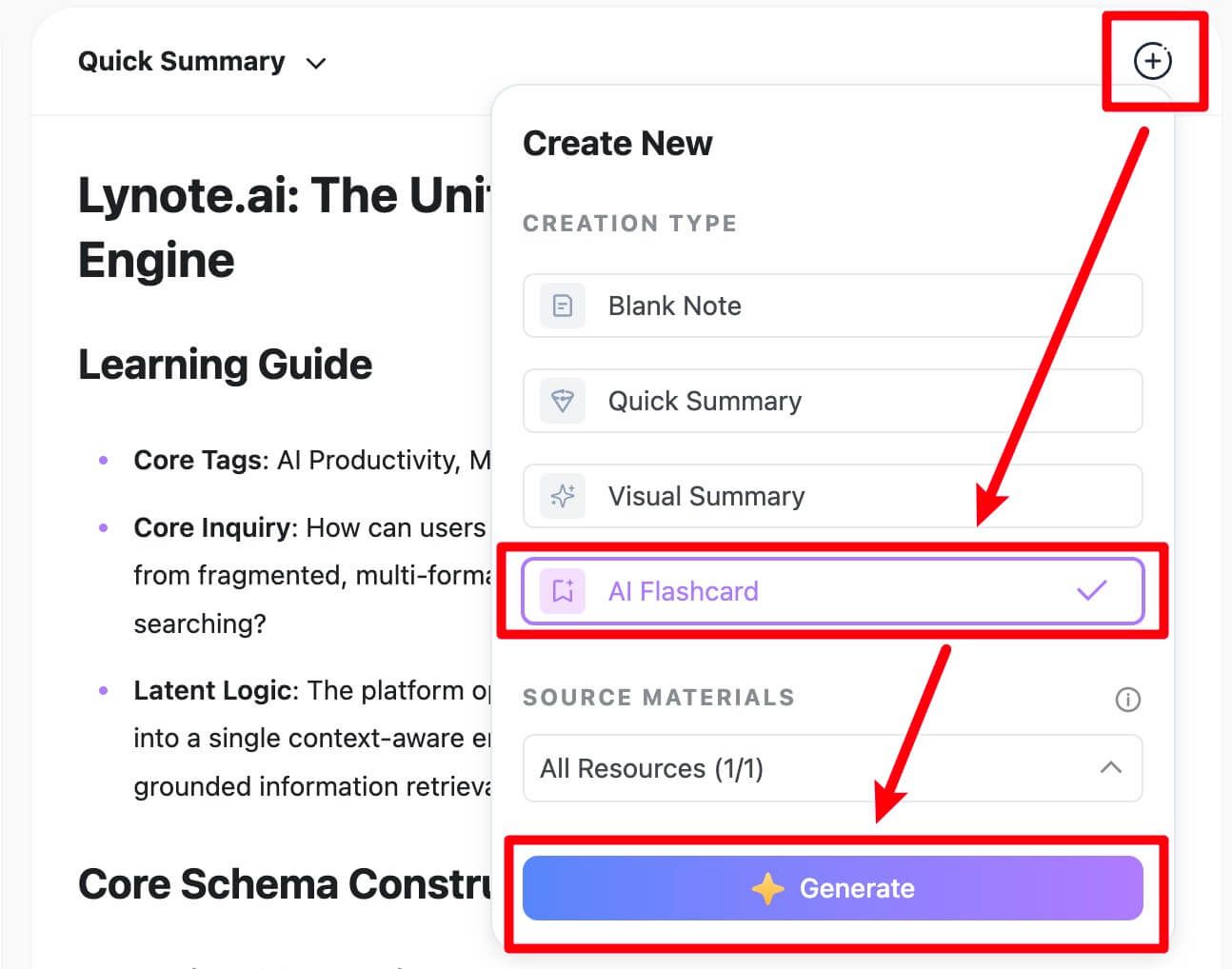
Sobald dein Dokument hochgeladen ist, klicke auf den Button Create Note. Dadurch wird dein Dokument verarbeitet und du gelangst in den zentralen Arbeitsbereich von Lynote.

Wechsle dort zum Funktions-Tab Flashcard. Anschließend siehst du den Button Generate. Genau hier übernimmt die KI: Sie scannt dein gesamtes Dokument, erkennt Schlüsselbegriffe, Daten, Definitionen und inhaltliche Zusammenhänge und formt daraus ein klares Frage-Antwort-Format, das auf aktives Abrufen ausgelegt ist. In weniger als einer Minute erscheint ein komplettes Kartenset – und du sparst dir leicht mehrere Stunden manueller Arbeit.
Schritt 3: Mit den neuen Karteikarten lernen
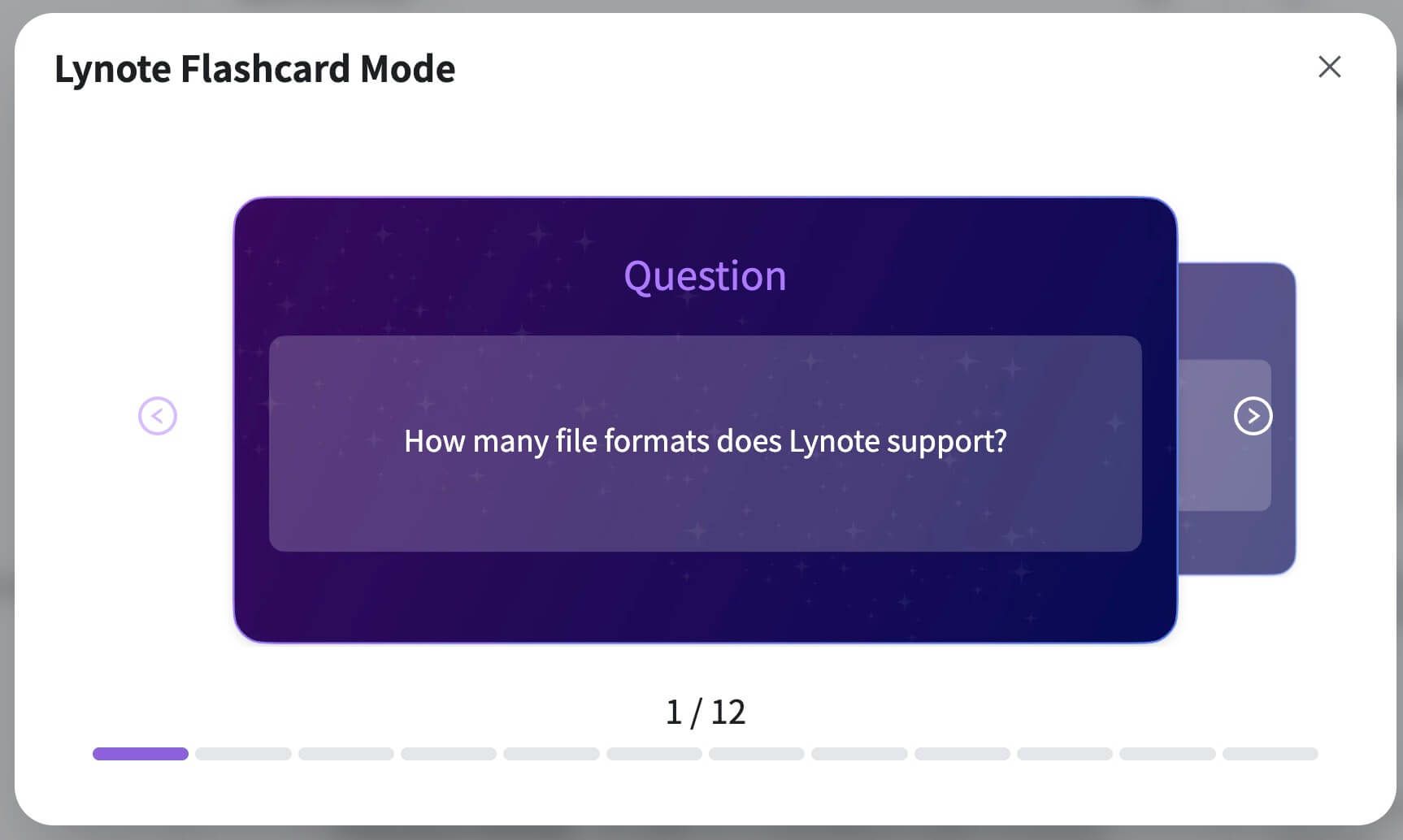
Sobald deine Karteikarten erstellt sind, kannst du direkt in derselben Oberfläche mit dem Lernen beginnen. Gehe die Karten nacheinander durch und teste dein Wissen. Während der Wiederholung kannst du Karten markieren, die dir schwerfallen, damit du dich in den nächsten Lerneinheiten gezielt auf deine Schwachstellen konzentrierst. Wenn eine Karte noch nicht ganz passt oder du mehr Details ergänzen möchtest, kannst du sie jederzeit bearbeiten. Diese Kombination aus sofortiger Erstellung und interaktivem Lernen sorgt für einen effizienten Lernkreislauf – direkt aus deinem ursprünglichen Word-Dokument.

Best Practices für gute Karteikarten
Karteikarten zu erstellen ist nur die halbe Miete. Entscheidend ist, wie du sie formulierst und einsetzt. Genau das macht den Unterschied zwischen stumpfem Auswendiglernen und echtem Verständnis. Unabhängig davon, ob du Karteikarten aus Word automatisch erstellst, mit einer Vorlage arbeitest oder alles manuell machst: Diese Grundsätze machen deine Lerneinheiten deutlich effektiver.
1. Ein Konzept pro Karte:
Das ist die wichtigste Regel. Widerstehe der Versuchung, mehrere Fakten auf eine einzige Karte zu packen. Wenn auf einer Karte steht: „Erkläre die drei Hauptursachen der Französischen Revolution“, ist das schon zu viel auf einmal. Teile es auf. Erstelle für jede Ursache eine eigene Karte. So lässt sich die Information leichter verarbeiten und besser abrufen.
2. Fragen so formulieren, dass du aktiv erinnern musst – nicht nur wiedererkennst:
Eine schlecht gemachte Karteikarte stellt eine Frage, deren Antwort man aus dem Kontext erraten kann. Eine gute Karteikarte zwingt dein Gehirn dagegen, die Information aktiv aus dem Gedächtnis abzurufen.
- Schwach (Wiedererkennen): „Richtig oder falsch: Die Mitochondrien sind die Kraftwerke der Zelle.“
- Stark (aktives Abrufen): „Was ist die Hauptfunktion der Mitochondrien?“
Bei der zweiten Frage musst du die Antwort selbst formulieren. Genau das stärkt die neuronalen Verknüpfungen.
3. Eigene Worte verwenden:
Wenn du Karteikarten manuell erstellst, solltest du nicht einfach nur aus deinen Notizen kopieren und einfügen. Eine Definition umzuformulieren oder ein Konzept in eigenen Worten zu erklären, sorgt für eine tiefere gedankliche Verarbeitung. Schon dieses Umsetzen in die eigene Sprache ist ein wirksamer Teil des Lernens. Auch bei KI-generierten Karten lohnt es sich, sie noch einmal zu prüfen und bei Bedarf so anzupassen, dass sie zu deinem Verständnis und deiner Ausdrucksweise passen.
4. Verteilte Wiederholung nutzen:
Hast du dich schon einmal gefragt, warum man für eine Prüfung pauken kann und eine Woche später fast alles wieder vergessen hat? Der Grund ist, dass die Informationen nicht dauerhaft im Langzeitgedächtnis verankert wurden. Spaced-Repetition-Systeme (SRS) lösen genau dieses Problem. Programme wie Anki oder die Wiederholungsfunktionen in Tools wie Lynote zeigen dir schwierige Karten häufiger und einfache Karten seltener. Das ist mit Abstand eine der effizientesten Lernmethoden. Der Hauptgrund, warum SRS-basierte Tools besser funktionieren als manuelles Mischen, ist einfach: Ihre Algorithmen sind darauf optimiert, die natürliche Vergessenskurve des Gehirns auszugleichen.
Häufige Fragen
Kann ich mit diesen Methoden auch ein Google Doc in Karteikarten umwandeln?
Ja, auf jeden Fall. Alle drei Methoden funktionieren auch mit Google Docs sehr gut. Für die manuelle Methode und die Arbeit mit einer Vorlage lädst du dein Google Doc einfach als Microsoft-Word-Datei (.docx) herunter: Datei > Herunterladen > Microsoft Word (.docx). Für die KI-Methode akzeptieren moderne Tools wie Lynote meist verschiedene Dateiformate. Am zuverlässigsten ist es aber, die Datei vorher als .docx oder .pdf herunterzuladen.
Warum erstellt die KI manchmal unpassende oder falsche Karteikarten?
Das ist eine wichtige und berechtigte Frage. Der Grund: KI-Sprachmodelle arbeiten probabilistisch und nicht wie faktische Datenbanken. Sie erzeugen Inhalte auf Basis von Mustern aus ihren Trainingsdaten. Dass dabei eine unpassende Karteikarte entsteht, kann mehrere Ursachen haben:
- Mehrdeutiger Ausgangstext: Wenn ein Satz in deinem Word-Dokument unklar formuliert ist oder sich unterschiedlich verstehen lässt, kann die KI ihn falsch einordnen.
- Zu wenig Kontext: Die KI kann ein Nebendetail aus dem Zusammenhang lösen und fälschlich als Hauptaussage behandeln.
- Formatierungsprobleme: Komplexe Tabellen, einzelne Aufzählungspunkte ohne Bezug oder uneinheitliche Überschriften im Quelldokument können die Verarbeitung erschweren.
Die Lösung ist meist einfach: Die meisten KI-Karteikarten-Tools, darunter Lynote, lassen dich jede erzeugte Karte bearbeiten oder löschen. Für die besten Ergebnisse sollte dein Word-Dokument vor dem Hochladen klare Überschriften und sauber strukturierte Absätze enthalten.
Lernt man besser mit digitalen oder physischen Karteikarten?
Keine Variante ist grundsätzlich „besser“ – entscheidend sind deine Vorlieben und die jeweilige Lernsituation.
- Digitale Karteikarten sind mobil nutzbar (zum Beispiel auf dem Smartphone), leicht zu bearbeiten und bieten oft starke Funktionen wie Algorithmen für verteiltes Wiederholen. Sie eignen sich besonders für große Stoffmengen und fürs Lernen unterwegs.
- Physische Karteikarten sind ideal für haptische Lerntypen, die Karten gern in die Hand nehmen und sortieren. Außerdem vermeiden sie digitale Ablenkung und funktionieren sehr gut für gemeinsame Lerneinheiten in der Gruppe.
Fazit: So findest du den besten Weg zu effizienterem Lernen
In deinem Word-Dokument steckt oft schon der komplette Lernstoff – du brauchst nur die passende Methode, um daraus Karteikarten zu erstellen. Wir haben drei klare Wege verglichen, jeweils mit eigenen Vor- und Nachteilen.
- Die manuelle Methode gibt dir maximale Kontrolle, kostet aber viel von deiner wertvollsten Ressource: Zeit.
- Die Methode mit druckbarer Vorlage ist ein guter Mittelweg für alle, die gern mit physischen Lernhilfen arbeiten und etwas Handarbeit nicht stört.
- Die KI-gestützte Methode ist ein echter Effizienzsprung. Sie setzt auf Tempo und Automatisierung und macht aus stundenlanger Fleißarbeit oft nur wenige Sekunden Verarbeitung.
Welche Methode ist also die richtige? Wenn du als Student, Berufstätiger oder lebenslang Lernender mehrere Dinge gleichzeitig unter einen Hut bringen musst, liegt die Antwort nahe: Der Zeitgewinn durch ein KI-Tool ist zu groß, um ihn zu ignorieren. So verbringst du deutlich weniger Zeit damit, Lernmaterial zu erstellen, und deutlich mehr mit dem eigentlichen Lernen.
Lass deine wertvollen Notizen nicht ungenutzt im Ordner liegen. Wähle die Methode, die zu deinem Lernstil passt, und verwandle dichten Text in ein flexibles Lernwerkzeug, mit dem du deinen Stoff sicher beherrschst.

Verfasst von Janet L. Harris
KI-Schreibspezialistin
Janet überprüft KI-Detektoren und Humanisierungstools, wobei sie sich auf Genauigkeit, Einschränkungen und verantwortungsvollen Gebrauch konzentriert. Alle Artikel ansehen →