Поиск по транскрипту YouTube — Найдите точный момент в видео
Забудьте о полосе прокрутки. Введите то, что помните, найдите соответствующую строку в стенограмме и перейдите к видео на этой временной отметке.






Почему стоит выбрать Lynote для поиска по стенограмме YouTube?

Быстрый поиск любого слова
Ищите в длинной стенограмме YouTube и быстро находите цитату, имя, инструкцию или статистику, вместо того чтобы пересматривать видео, пока не услышите это снова.

Переход по временной метке
Каждый раздел стенограммы включает временную метку, что позволяет легко вернуться к моменту, когда было произнесено соответствующее слово или фраза.

Вставить или найти
Уже есть видео? Вставьте его URL. Все еще ищете? Сначала выполните поиск по ключевому слову видео, выберите нужный результат и сгенерируйте его стенограмму.

Прочитайте полный контекст
Совпадение в поиске — это лишь часть ответа. Прочитайте строки вокруг него, чтобы проверить значение, которое вкладывал говорящий, прежде чем цитировать, вырезать или ссылаться на отрывок.

Копировать, скачать или перевести
Сохраните найденное в формате, который нужен для вашей следующей задачи: скопируйте полезный отрывок, скачайте стенограмму в формате TXT или переведите весь текст или отдельные абзацы.

Начните без входа в систему
Вставьте ссылку на YouTube и сгенерируйте стенограмму, не создавая учетную запись. Вы можете начать поиск, как только стенограмма откроется.
Как искать по стенограммам YouTube за 3 шага
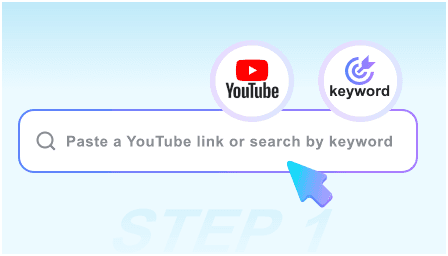
Шаг 1. Вставьте ссылку или выполните поиск по ключевому слову
Вставьте ссылку на YouTube напрямую или введите ключевое слово, чтобы найти нужное видео. Выберите правильное видео, прежде чем переходить к следующему шагу.
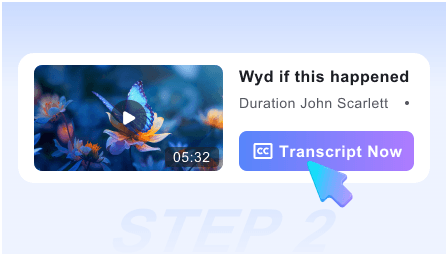
Шаг 2. Генерация контента
Нажмите «Получить видео», чтобы сгенерировать читаемую расшифровку из доступных субтитров видео. Контент организован с отметками времени, чтобы вы могли отследить каждую строку до видео.
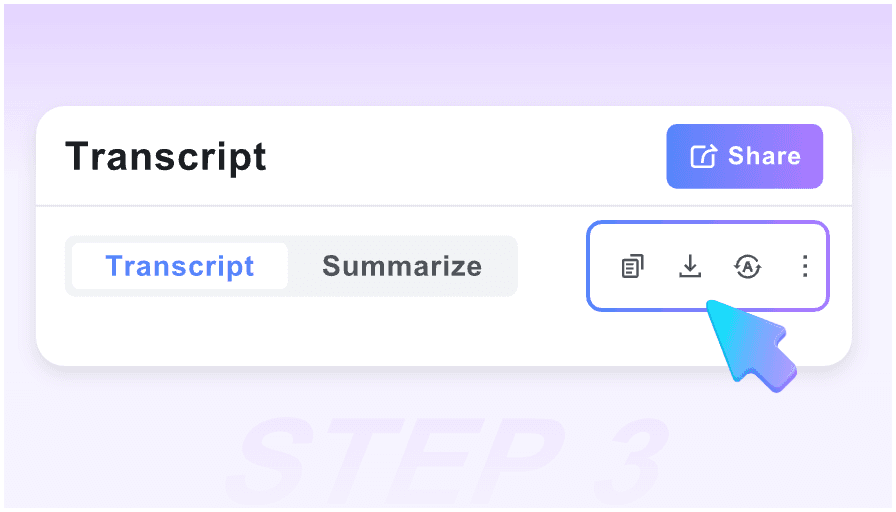
Шаг 3. Поиск по расшифровке
Нажмите Ctrl+F или Cmd+F и введите слово или фразу, которую вы помните. Просмотрите соответствующую строку в контексте, откройте ее отметку времени в видео или скопируйте, переведите и загрузите расшифровку по мере необходимости.
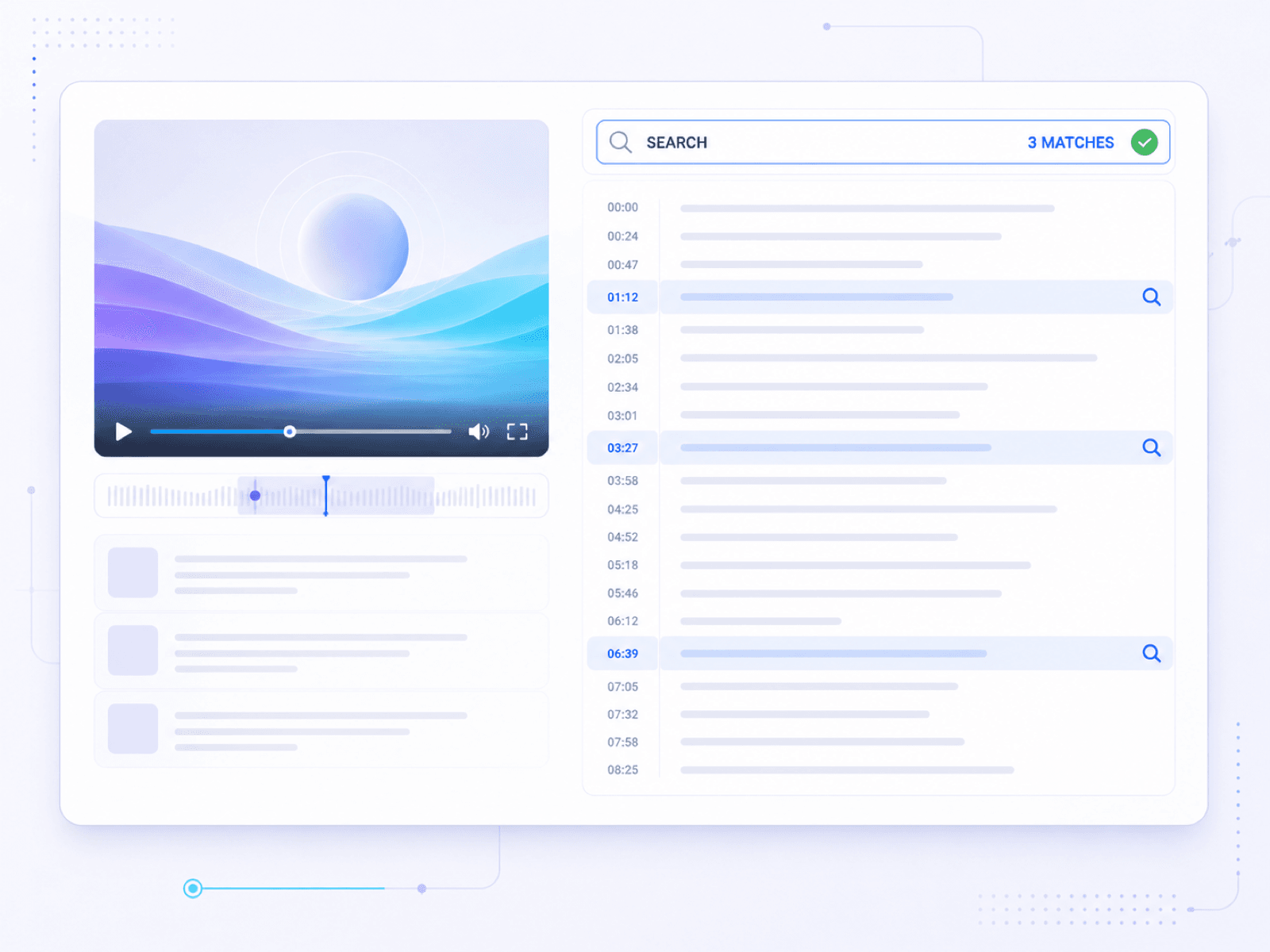
Поиск по полной расшифровке YouTube
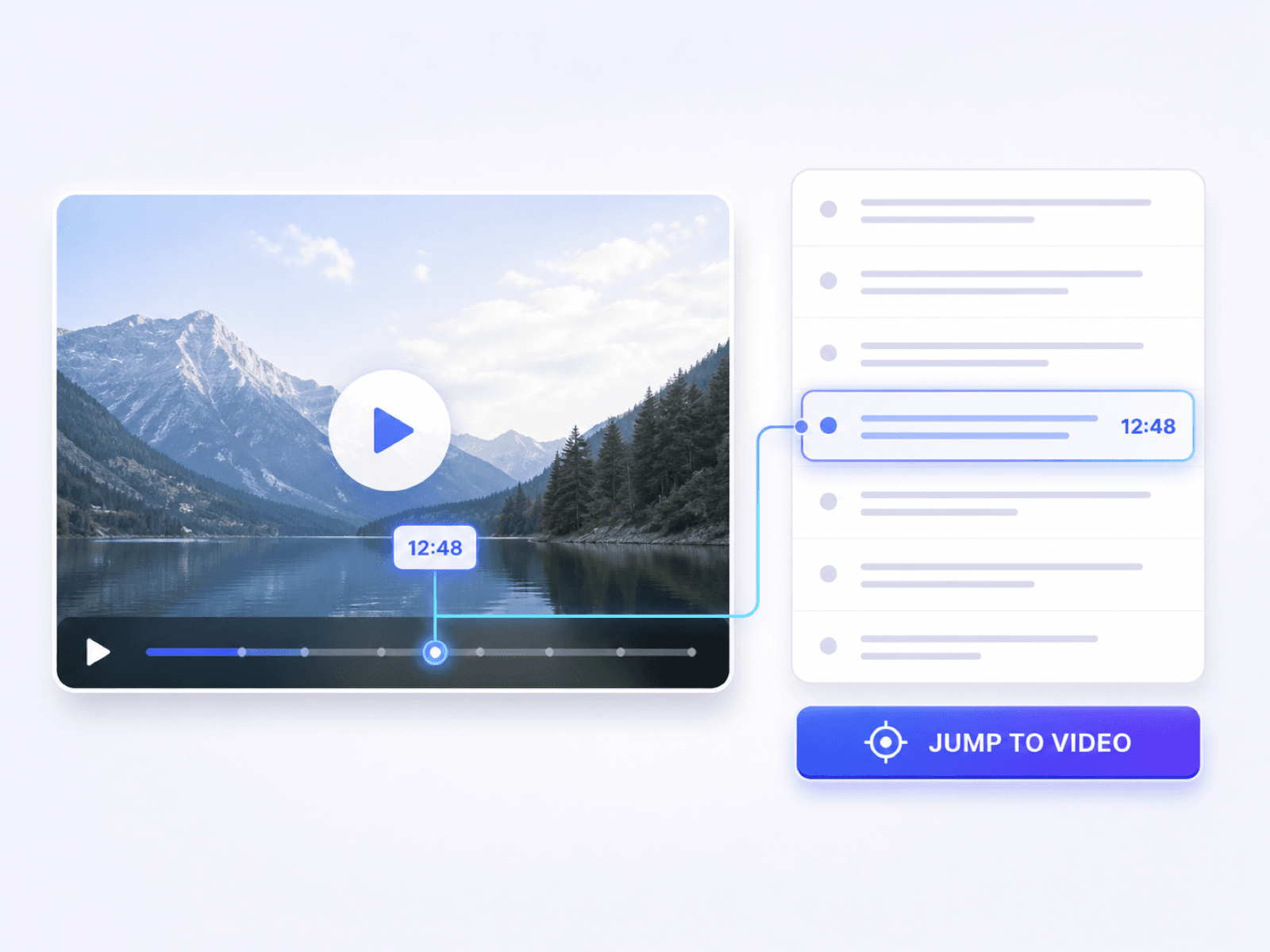
Найдите точный момент на YouTube по совпадению в расшифровке
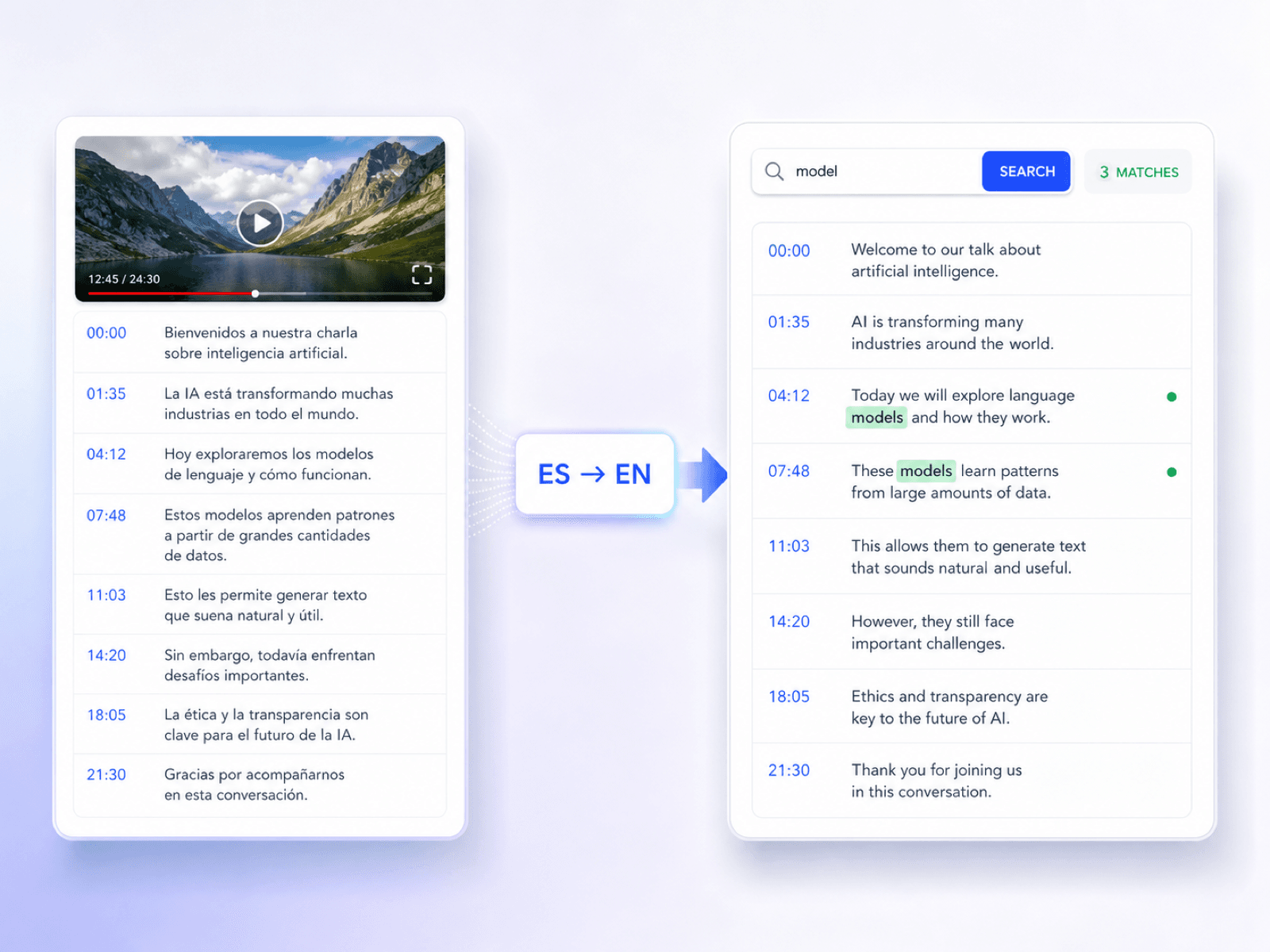
Ищите расшифровки YouTube на любом языке
Кому полезен этот поиск по расшифровкам YouTube?

Контент-маркетологи
Находите цитируемые моменты в интервью, вебинарах и продуктовых видео, прежде чем превращать их в статьи, посты в соцсетях или брифы кампаний.

Аспиранты
Находите определения, формулы и ключевые моменты в записанных лекциях, затем возвращайтесь к точному моменту обучения во время конспектирования или подготовки к экзаменам.

Видеоредакторы
Находите нужную произнесенную фразу для клипа, затем используйте ее отметку времени, чтобы вернуться к источнику перед монтажом.

Разработчики
Ищите в технических обзорах команду, шаг настройки, имя API или объяснение по устранению неполадок, не пересматривая весь учебник.

Исследователи
Проверяйте цитаты и статистику в интервью или новостных видео, затем сохраняйте соответствующий отрывок с примечаниями к источнику перед цитированием.

Изучающие языки
Читайте незнакомые отрывки рядом с их отметками времени и переводите выбранные разделы, чтобы понять лексику в ее первоначальном контексте.
Как люди используют поиск по расшифровкам YouTube

Контент-продюсер

"Для одного интервью с автором я помнила несколько слов из цитаты, но не знала, где она появилась. Поиск по стенограмме нашел нужную строку, а окружающий текст дал мне достаточно контекста для краткого изложения."

Аспирант
"Определение профессора было знакомо, но я понятия не имел, где оно появилось в лекции. Одна фраза вернула меня к нужному объяснению."

Видеоредактор
"Отметка времени привела меня близко к клипу, но полезными оказались соседние строки. Я мог видеть, где на самом деле начиналась мысль говорящего, прежде чем сделать монтаж."

Научный сотрудник
"В новостном интервью упоминалась цифра, которую я хотела процитировать. Найдя ее в стенограмме, я пересмотрела этот фрагмент по отметке времени и сохранила окружающий отрывок вместе со своими заметками об источнике."

Изучающий язык
"Кулинарный урок двигался слишком быстро, чтобы я могла уловить каждую фразу. Стенограмма позволила мне замедлить инструкции, перевести незнакомые строки и вернуться к нужному шагу."

Рецензент курсов
"Я просматриваю онлайн-курсы перед их публикацией. Поиск по стенограмме позволяет мне проверить, охватывает ли урок требуемую тему, не просматривая всю запись заново."
Часто задаваемые вопросы
Четкие ответы о поиске слов, отметок времени и контекста в стенограмме YouTube.
Поиск по стенограмме YouTube означает поиск слова или фразы внутри стенограммы видео вместо ручной перемотки по временной шкале. С помощью Lynote вы генерируете стенограмму для одного выбранного видео YouTube, а затем используете функцию поиска вашего браузера, чтобы найти имена, цитаты, инструкции или темы и перейти к соответствующей отметке времени.
Чтобы найти стенограмму YouTube, вставьте ссылку на видео или найдите видео по ключевому слову, затем нажмите «Получить видео». Когда стенограмма откроется, нажмите Ctrl+F или Cmd+F, введите свой поисковый запрос и просмотрите соответствующие строки.
Да. Вы можете вставить полный URL-адрес YouTube или использовать встроенный поиск, чтобы найти видео перед созданием его стенограммы.
Да. Стенограмма отображается в виде читаемого текста с временной меткой рядом с каждым разделом, чтобы вы могли искать нужные слова, а затем вернуться к соответствующему моменту в видео.
Нет. Lynote обрабатывает одно выбранное видео по одному запросу. Сначала выберите видео, создайте его стенограмму, а затем ищите внутри этой стенограммы.
Lynote использует субтитры или скрытые субтитры (CC), уже доступные для выбранного видео YouTube. Видео без качественных субтитров может не дать стенограммы.
Прочитайте строки вокруг совпадения, затем используйте временную метку, чтобы прослушать оригинальный звук. Это помогает подтвердить имена, числа, технические термины, а также убедиться, что цитата сохраняет свой первоначальный контекст.
Да. Вы можете скопировать полезный текст, скачать стенограмму в виде файла TXT или перевести ее, используя режим полного перевода или поабзацный режим.
Не по одной лишь произнесенной фразе. Lynote не является индексом стенограмм для нескольких видео: сначала выберите исходное видео по URL или ключевому слову видео, создайте его стенограмму, а затем ищите внутри этой стенограммы.
Да. Вы можете создать и искать по стенограмме выбранного видео без предварительного создания учетной записи.