

«Мой профессор прислал 30-страничный раздаточный материал, а мне нужны были только страницы 4 и 5 для нашего группового чата. Выбрал эти две, скачал JPG, готово».
Бесплатный онлайн-конвертер PDF в JPG
Конвертируйте PDF в JPG онлайн с помощью Lynote. Выберите один PDF-файл, конвертируйте все или выбранные страницы, затем загрузите изображения по отдельности или все вместе. Бесплатно, регистрация не требуется.
Перетащите PDF сюда или нажмите для выбора
PDF
Размер PDF должен быть меньше 50 МБ.
- Просто в использовании
- Начните бесплатно
- Начните без регистрации
- Без установки
Файлы преобразуются локально в браузере и не загружаются на сервер.
Конвертировать страницы PDF в JPG
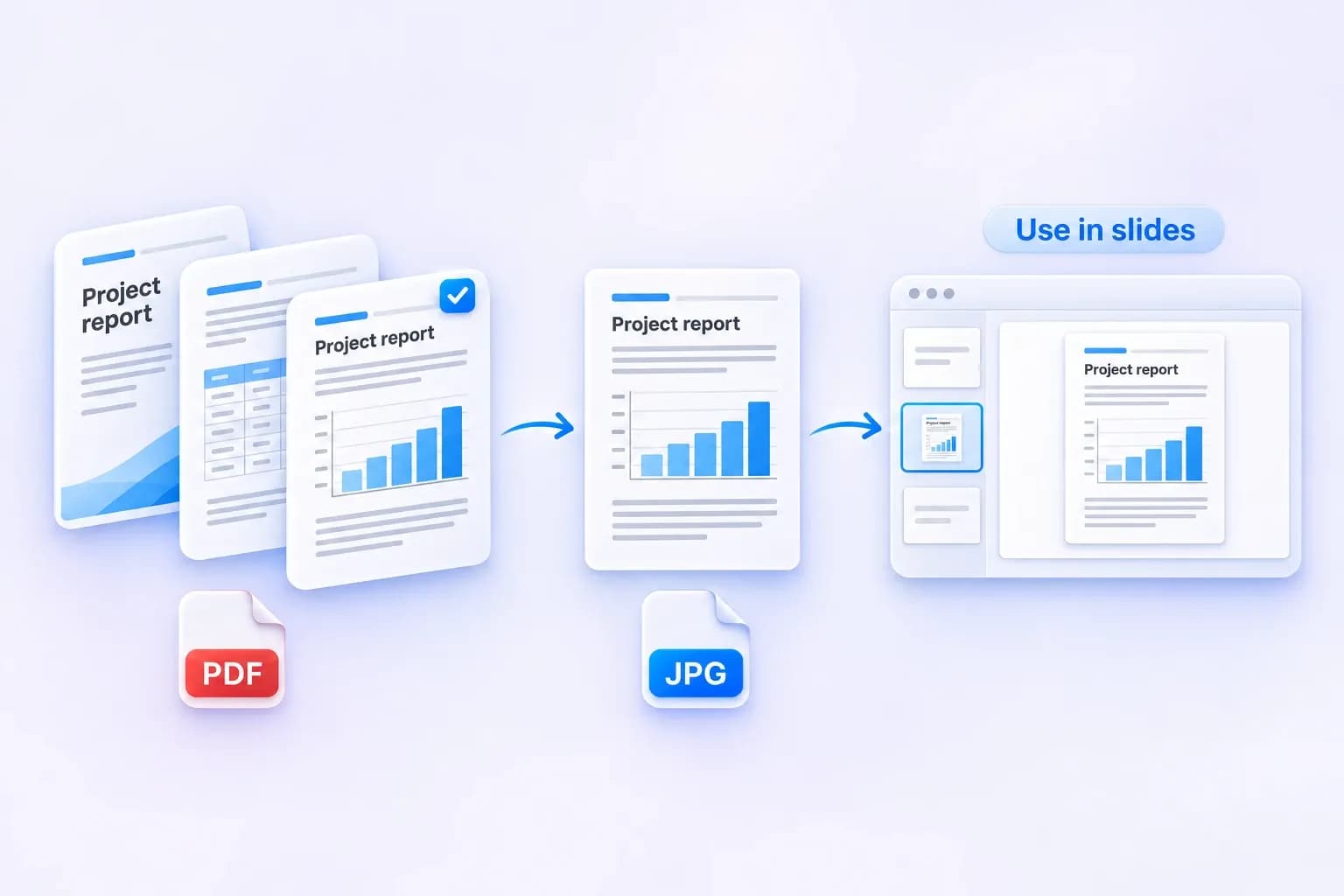
Выберите один PDF-файл и сохраните все его страницы как JPG, или выберите только нужные страницы.
Возьмите страницу из отчета и используйте ее как изображение в своей следующей презентации, не конвертируя остальное.
Высококачественное преобразование PDF в JPG
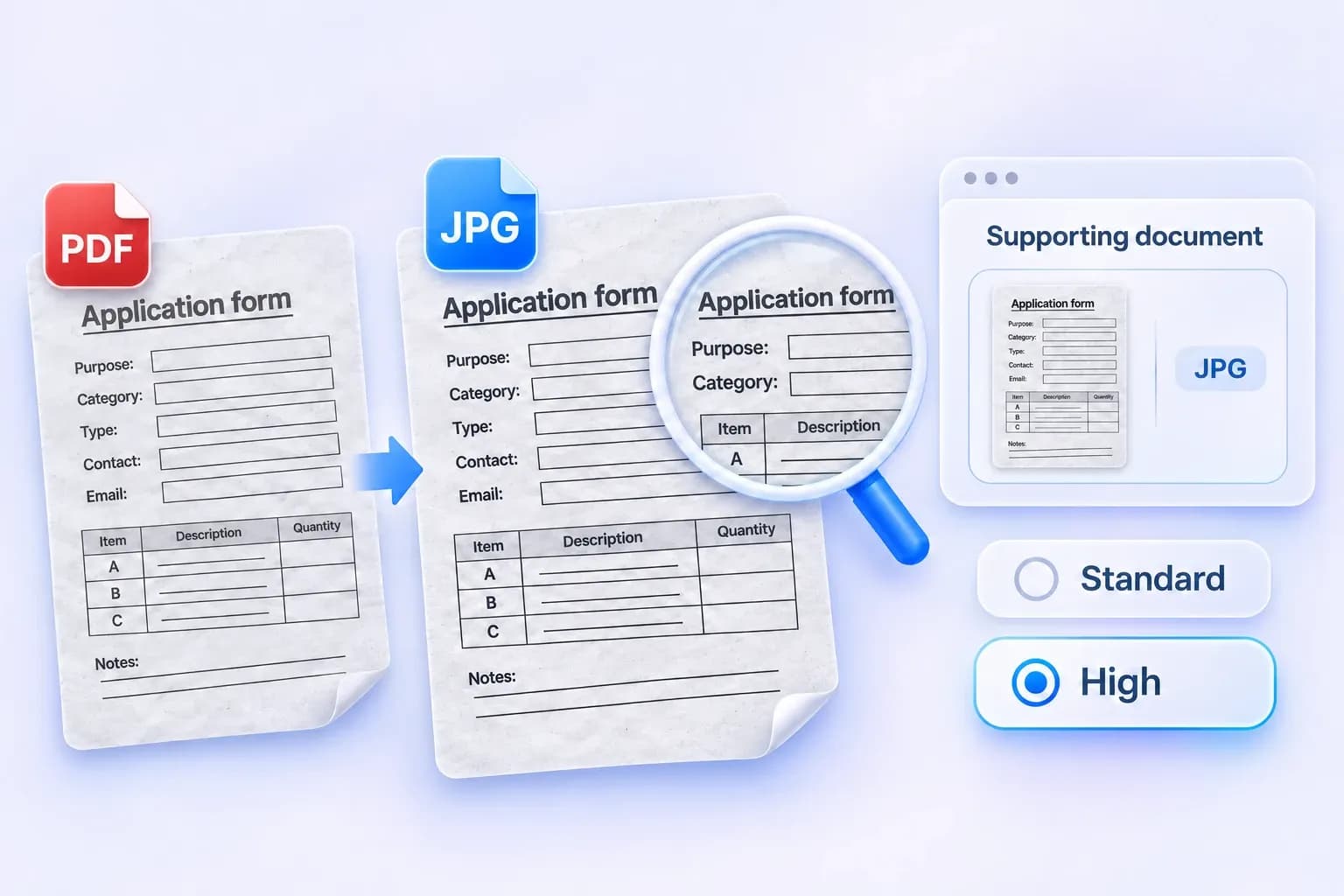
Используйте «Стандартное» для повседневного обмена или выберите «Высокое», если вам нужна большая детализация.
Выберите настройку для страниц с большим количеством текста, таких как отсканированные формы или квитанции. «Высокое» может создавать файлы большего размера; результат также зависит от вашего исходного скана.
Сохранить PDF как JPG — Загрузить изображения или ZIP-архив
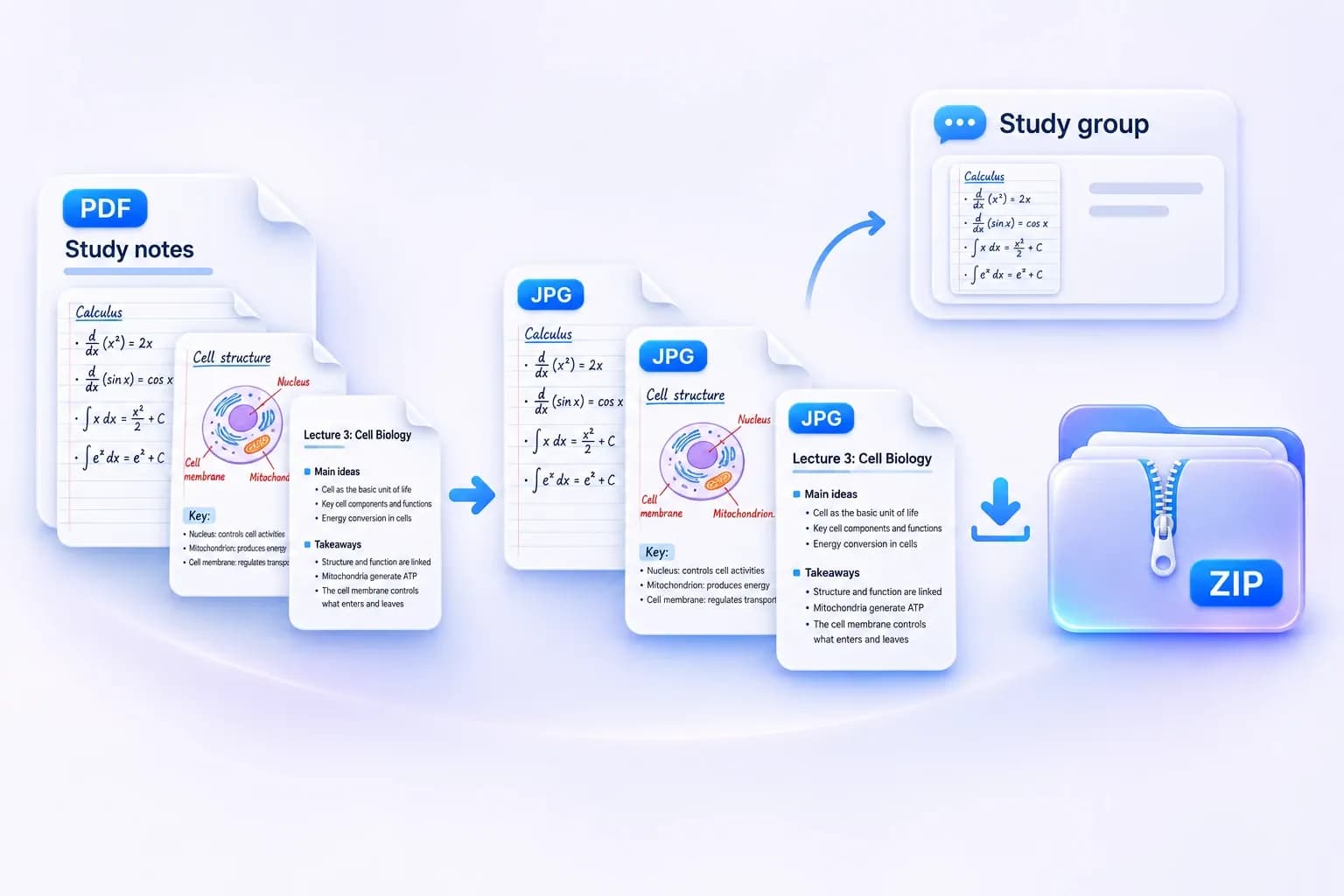
Загрузите одну страницу, если это все, что вам нужно, или получите все преобразованные страницы вместе в ZIP-архиве.
Превратите отсканированные конспекты или раздаточные материалы в отдельные JPG-файлы для вашей учебной группы. Сохраните одну страницу или сохраните весь набор вместе.
Как конвертировать PDF в JPG
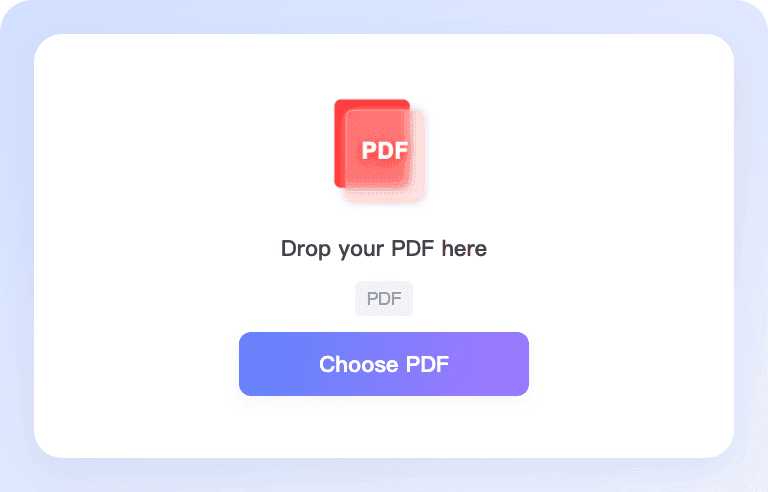
Шаг 1. Загрузите ваш PDF
Нажмите «Выбрать PDF» или перетащите документ в область загрузки. Выберите один PDF-файл размером менее 50 МБ.
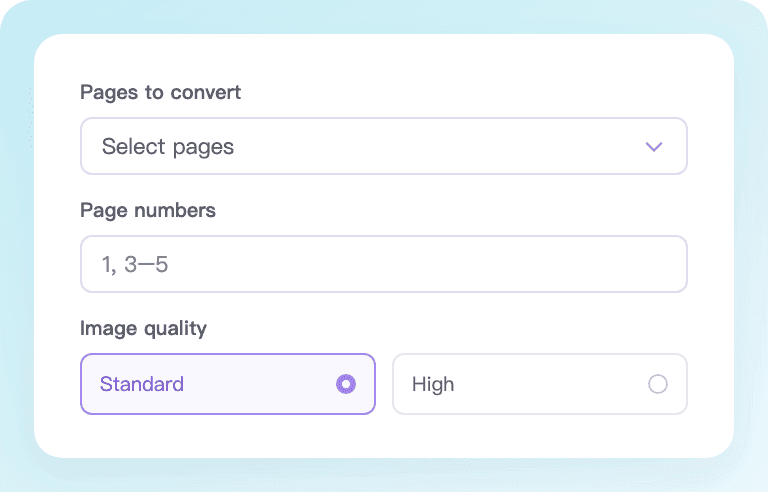
Шаг 2: Выберите страницы и качество
Конвертируйте все страницы или выберите нужные. Выберите «Стандартное» для повседневного испол��зования или «Высокое» для большей детализации.
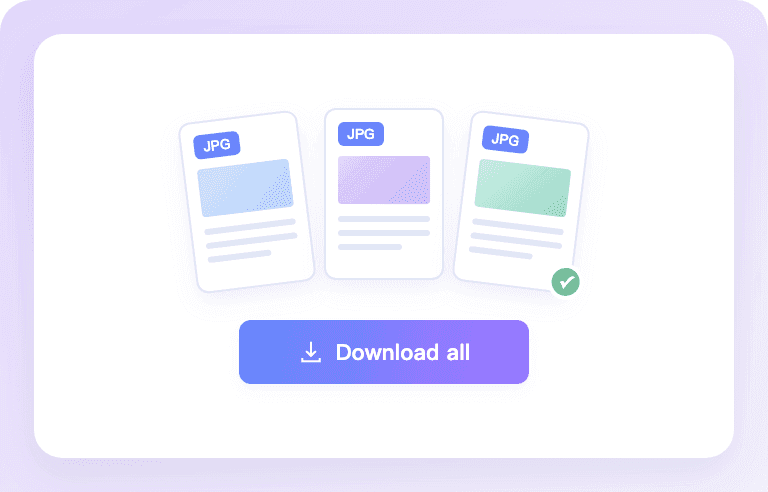
Шаг 3: Конвертируйте и загрузите
Нажмите «Конвертировать», чтобы создать JPG-файлы. Как только все выбранные страницы будут готовы, загрузите отдельные изображения или сохраните их вместе в ZIP-архиве.
Конвертируйте PDF в JPG для любых ваших нужд
Превращайте страницы PDF в изображения, от отсканированных форм до учебных заметок, для вашей работы и обмена.
Онлайн-заявки
Превращайте отсканированные формы или вспомогательные страницы PDF в JPG для порталов приложений, которые принимают изображения. Выберите только запрошенные страницы, затем проверьте требования к файлам портала.
Отчеты и презентации
Включите диаграмму, сводку или страницу отчета в свою следующую презентацию. Сохраните ее как JPG и вставьте в свои слайды, не конвертируя остальную часть документа.
Конспекты и раздаточные материалы
Поделитесь страницей отсканированных заметок, рабочим листом или раздаточным материалом лекции со своей учебной группой. Преобразуйте выбранные страницы в отдельные изображения для удобства использования.
Квитанции и заявления о расходах
Сохраняйте квитанции или счета-фактуры PDF в виде изображений для отчета о расходах. Держите каждую страницу отдельно, чтобы вы могли прикрепить правильную запись к правильному заявлению.
Ежедневный обмен документами
Отправьте страницу PDF в виде изображения в сообщении или электронном письме, когда вам нужна только быстрая визуальная ссылка. Поделитесь одной страницей или загрузите весь набор вместе.
Каталоги и листы продукции
Повторно используйте лист продукции, меню или страницу каталога в формате JPG для сообщения клиенту или объявления, которое принимает изображения. Сохраните полный макет страницы в одном изображении.
Что пользователи говорят о Lynote
Предварительный просмотр дизайна · Примеры отзывов только для макета, не проверенные отзывы клиентов.
«Мне нужна была одна страница с диаграммой из отчета для слайд-шоу. Это избавило меня от необходимости делать скриншот и пытаться аккуратно его обрезать».
«Мне просто нужна была вторая страница в формате JPG для загрузки. Я получил именно это. Мне не пришлось ничего сканировать заново».
Почему стоит выбрать конвертер PDF в JPG от Lynote?
Легко начать, просто использовать и готов к работе, когда вам понадобится изображение из PDF.

Простота использования
Выберите PDF, выберите страницы и конвертируйте. Четкий рабочий процесс сохраняет нужные настройки в одном м��сте.
Быстрое преобразование
Переходите от страниц PDF к загружаемым JPG за несколько шагов. Время обработки зависит от вашего документа и устройства.

Бесплатно для начала
Начните с 50 бесплатных конвертаций в качестве гостя. Каждая успешно конвертированная страница PDF использует одну конвертацию.
Не требуется регистрация для начала
Попробуйте конвертер с гостевым доступом, прежде чем создавать учетную запись. Загрузите свой PDF и начните прямо сейчас.
Без установки
Конвертируйте PDF в JPG в своем браузере. Нет отдельного приложения, расширения или настольного конвертера для установки.
Настольные и мобильные устройства
Работайте с файлами на компьютере, телефоне или планшете. Макет адаптируется к используемому экрану.
Удобные загрузки
Сохраните нужный JPG по отдельности или загрузите все преобразованные страницы в ZIP-архиве, чтобы сохранить набор вместе.
Часто задаваемые вопросы о конвертере PDF в JPG
Да. Бесплатный конвертер PDF в JPG от Lynote позволяет гостям начать работу без учетной записи, с одноразовым лимитом в 50 бесплатных преобразований. Каждая успешно преобразованная страница PDF использует одно преобразование. Зарегистрированные пользователи следуют одноразовому лимиту Lynote в 100 преобразований; вход в систему не добавляет 100 преобразований сверх гостевого лимита. Дальнейшее использование зависит от доступного баланса и плана вашей учетной записи.
Да. Выберите «Выбрать страницы», затем отметьте нужные страницы или введите номера страниц и диапазоны, например 1,3-5. Каждая выбранная страница становится отдельным JPG в исходном порядке документа.
JPG и JPEG относятся к одному и тому же формату изображения. Lynote сохраняет преобразованные страницы PDF с расширением .jpg, поэтому вам не нужен отдельный инструмент для преобразования PDF в JPEG.
Да. Выберите «Стандартное» для повседневного использования или «Высокое» для большей детализации. «Высокое» может создавать файлы большего размера. Результаты также зависят от качества содержимого исходного PDF-файла.
Lynote в настоящее время обрабатывает один PDF-файл за раз. Вы можете конвертировать все страницы или выбранные страницы в этом файле, а затем заменить его другим документом, когда будете готовы.
Этот конвертер сохраняет полные страницы PDF как изображения JPG. Он не извлекает отдельные фотографии или иллюстрации из страницы.
Выберите свой PDF, выберите страницы и качество изображения, затем нажмите «Конвертировать». Как только все выбранные страницы будут готовы, сохраните отдельный JPG или используйте «Загрузить все», чтобы получить ZIP-архив, содержащий отдельные изображения. Каждая страница сохраняется как отдельный файл .jpg.
Да. Конвертер работает в веб-браузере, с макетом для компьютеров и телефонов. Нет отдельного конвертера для установки. Большие или сложные файлы могут потребовать больше памяти, особенно на телефоне.
Выберите один PDF-файл размером менее 50 МБ. Если файл слишком большой, уменьшите его размер, прежде чем повторить попытку.
PDF-файлы, защищенные паролем или с ограниченными разрешениями, не поддерживаются в текущем конвертере. Используйте поддерживаемую, разблокированную копию, которую вы имеете право конвертировать.
Больше инструментов для изображений и документов
Конвертируйте, сжимайте, извлекайте текст и делайте многое другое со своими файлами с помощью Lynote.


