Обзор сжатия PDF в Dropbox: Может ли Dropbox уменьшать размер PDF?

Ищете опцию сжатия PDF в Dropbox перед отправкой большого файла? В этом обзоре объясняется, что Dropbox может делать с PDF-файлами, чего он не может, и когда Lynote Compress PDF является лучшим способом уменьшить размер PDF-файла.
Dropbox отлично подходит для хранения, синхронизации, предварительного просмотра и обмена документами. Но многие пользователи ожидают, что он будет работать как настоящий компрессор PDF, особенно когда файл слишком велик для электронной почты или портала загрузки. Ключевой вопрос прост: может ли Dropbox сжимать PDF-файлы, или вам нужен специальный инструмент?
Перейти к разделу
- Что нужно знать, прежде чем начать
- Что означает «сжать PDF»?
- Зачем сжимать PDF перед отправкой?
- Dropbox против сжатого PDF: в чем разница?
- Обзор сжатия PDF в Dropbox
- Как сжать PDF перед загрузкой в Dropbox
- Часто задаваемые вопросы
- Окончательная рекомендация
Что нужно знать, прежде чем начать
Прежде чем использовать Dropbox для обмена PDF-файлами, помните о трех моментах. Во-первых, Dropbox — это в основном облачное хранилище и сервис для обмена файлами. Во-вторых, синхронизированный PDF-файл не становится автоматически меньше только потому, что он хранится в Dropbox.
В-третьих, если вам нужна настоящая поддержка сжатия PDF в Dropbox, вы можете быть разочарованы. Dropbox может помочь вам организовать и отправить файлы, но он не создан как специализированный движок для сжатия PDF. Для фактического уменьшения размера файла используйте такой инструмент, как Lynote Compress PDF, перед загрузкой.
Что означает «сжать PDF»?
Сжать PDF означает уменьшить его размер файла, сохраняя при этом документ пригодным для использования. Обычно это включает оптимизацию изображений, удаление ненужных данных и упрощение загрузки или обмена файлом. Сжатый PDF должен по-прежнему сохранять макет, текст и важные визуальные детали.
Это важно, потому что облачный обмен отличается от реального сжатия. Сервис может хранить один и тот же файл более эффективно за кулисами, но это не всегда означает, что ваш загруженный PDF станет меньше. Когда люди ищут сжать PDF Dropbox, они обычно хотят, чтобы фактический размер PDF-файла уменьшился.
Зачем сжимать PDF перед отправкой?
Большие PDF-файлы могут быть неудобными, даже если вы используете облачное хранилище. Их загрузка занимает больше времени, медленные соединения могут прерываться, а получатели могут испытывать трудности с их загрузкой. Меньший PDF-файл легче отправлять, просматривать, архивировать и отправлять.
Сжатие особенно полезно для отсканированных контрактов, отчетов, презентаций, портфолио и документов с большим количеством изображений. Это также помогает, когда вам нужно загрузить PDF в форму, которая имеет строгое ограничение по размеру файла. Dropbox может обмениваться большими файлами, но он не решает все проблемы с ограничением размера.
Dropbox против сжатого PDF: в чем разница?
Фраза Dropbox против сжатого PDF может сбивать с толку, потому что Dropbox и сжатый PDF решают разные проблемы. Dropbox помогает вам хранить файлы и обмениваться ими онлайн. Сжатый PDF — это фактически уменьшенная версия самого файла.
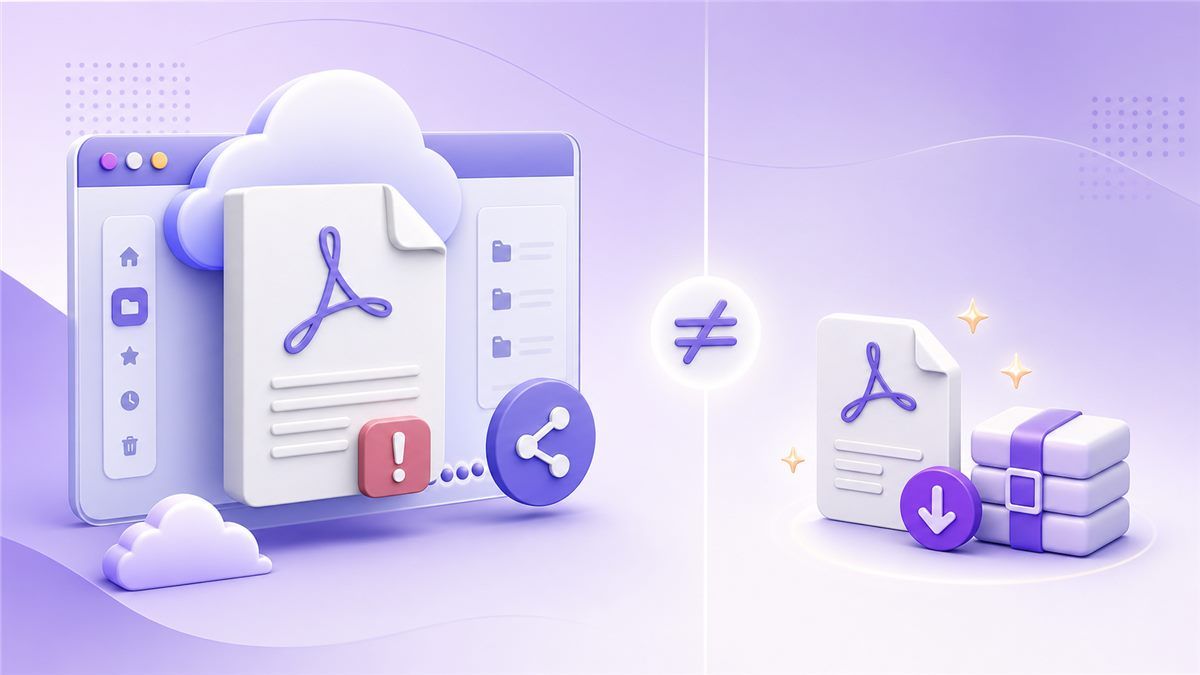
Если вы загружаете PDF размером 40 МБ в Dropbox, он может оставаться PDF размером 40 МБ, когда кто-то его загружает. Файл легче получить по ссылке, но он не обязательно становится меньше. Если веб-сайт требует PDF размером 10 МБ, ссылка Dropbox обычно не заменит фактически сжатый файл.
Обмен через Dropbox
Обмен через Dropbox лучше всего подходит, когда получатель может открыть ссылку. Вы загружаете файл, создаете ссылку для обмена и отправляете ее, не прикрепляя файл напрямую. Это позволяет избежать ограничений на вложения электронной почты.
Однако сам PDF-файл может оставаться большим. Если получателю нужно загрузить его, сохранить или загрузить в другое место, проблема с размером может вернуться. Вот почему обмен — это не то же самое, что сжатие.
Сжатый PDF
Сжатый PDF меньше на уровне файла. Вы можете прикрепить его к электронной почте, загрузить на портал, сохранить локально или отправить через облачные инструменты. Сам документ становится проще в обращении.
Вот где помогает Lynote. Вместо того, чтобы просто создавать ссылку для обмена, Lynote создает меньший PDF, который вы можете использовать где угодно. Затем вы можете загрузить сжатый файл в Dropbox, если вы по-прежнему хотите использовать облачный обмен.
Обзор сжатия PDF в Dropbox
Итак, сжимает ли Dropbox PDF-файлы сам по себе? В том смысле, в каком это понимают большинство пользователей, нет. Dropbox не является настоящим компрессором PDF, который позволяет загрузить PDF, выбрать сжатие и загрузить меньший PDF.
Dropbox может предварительно просматривать PDF-файлы, хранить их, синхронизировать их между устройствами и упрощать их обмен. Он также может создавать миниатюры или предварительные просмотры для просмотра. Но эти оптимизации предварительного просмотра не то же самое, что уменьшение фактического размера PDF-файла.
Что Dropbox делает хорошо
Dropbox полезен, когда вам нужен надежный доступ к документам на разных устройствах. Он также полезен для обмена PDF-файлами с клиентом, одноклассником, членом команды или рецензентом. Рабочий процесс со ссылками прост и знаком.
Dropbox также хорошо работает для совместной работы. Вы можете хранить версии в одном месте и избегать отправки нескольких вложений по электронной почте. Для управления файлами это сильный вариант.
Что Dropbox не делает
Dropbox не предоставляет вам четкого рабочего процесса компрессора PDF Dropbox. Вы не получаете простого процесса загрузки-сжатия-загрузки для PDF-файлов. Вы также не можете надежно задать конкретный меньший размер файла.
Это важно, если ваша цель — пройти ограничение по размеру файла. Если государственная форма, заявление о приеме на работу, школьный портал или клиентская система требуют меньшего PDF-файла, обмена через Dropbox может быть недостаточно. Вам необходимо реальное сжатие PDF перед загрузкой.
Может ли Dropbox сжимать PDF-файлы?
Если вы спрашиваете, может ли Dropbox сжимать PDF-файлы для обмена, ответ зависит от того, что вы имеете в виду. Dropbox может помочь избежать ограничений на вложения электронной почты, позволяя отправлять ссылку. Но он, как правило, не создает для вас меньший загружаемый PDF-файл.
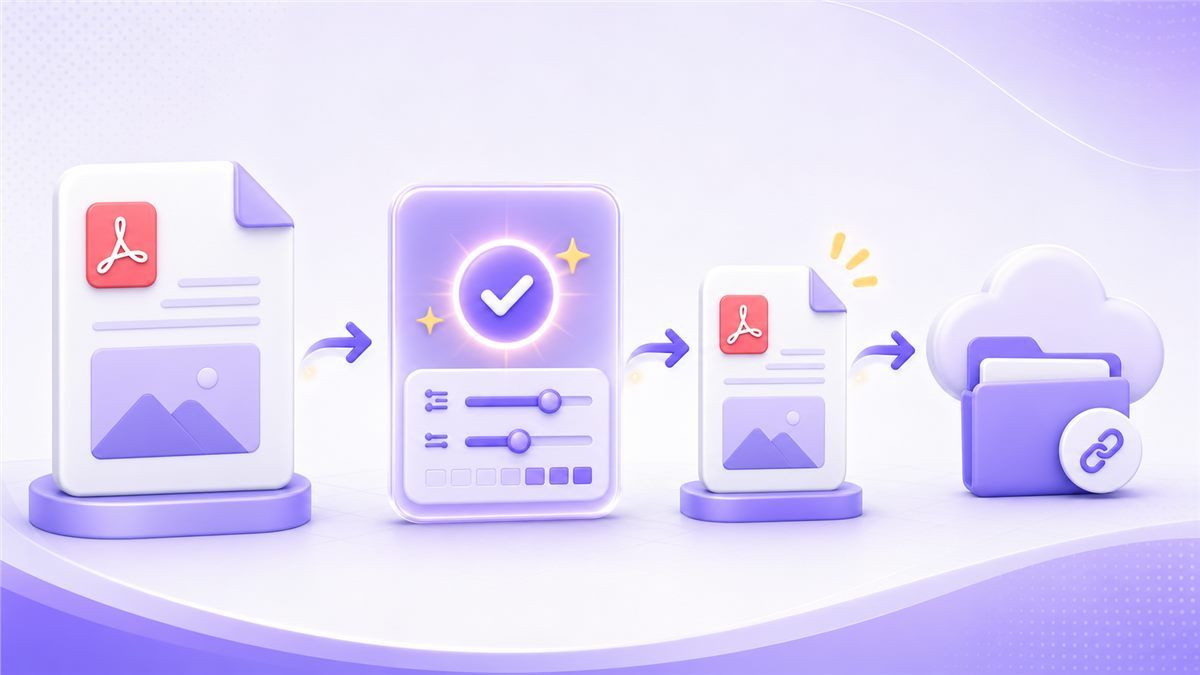
Если вам нужен меньший фактический файл, сначала сожмите его с помощью Lynote. Затем загрузите меньший PDF в Dropbox для хранения или обмена. Это дает вам оба преимущества: уменьшенный размер файла и удобный облачный доступ.
Как сжать PDF перед загрузкой в Dropbox
Самый чистый рабочий процесс — сначала сжать PDF, а затем загрузить его в Dropbox. Это позволяет избежать путаницы и дает вам файл, который работает и за пределами Dropbox. Это также помогает, если получателю нужно загрузить и отправить файл в другое место.
Шаг 1: Откройте Lynote Compress PDF
Перейдите на Lynote Compress PDF в своем браузере. Вам не нужно устанавливать настольное приложение. Инструмент разработан для людей, которым нужен быстрый и простой рабочий процесс сжатия PDF.
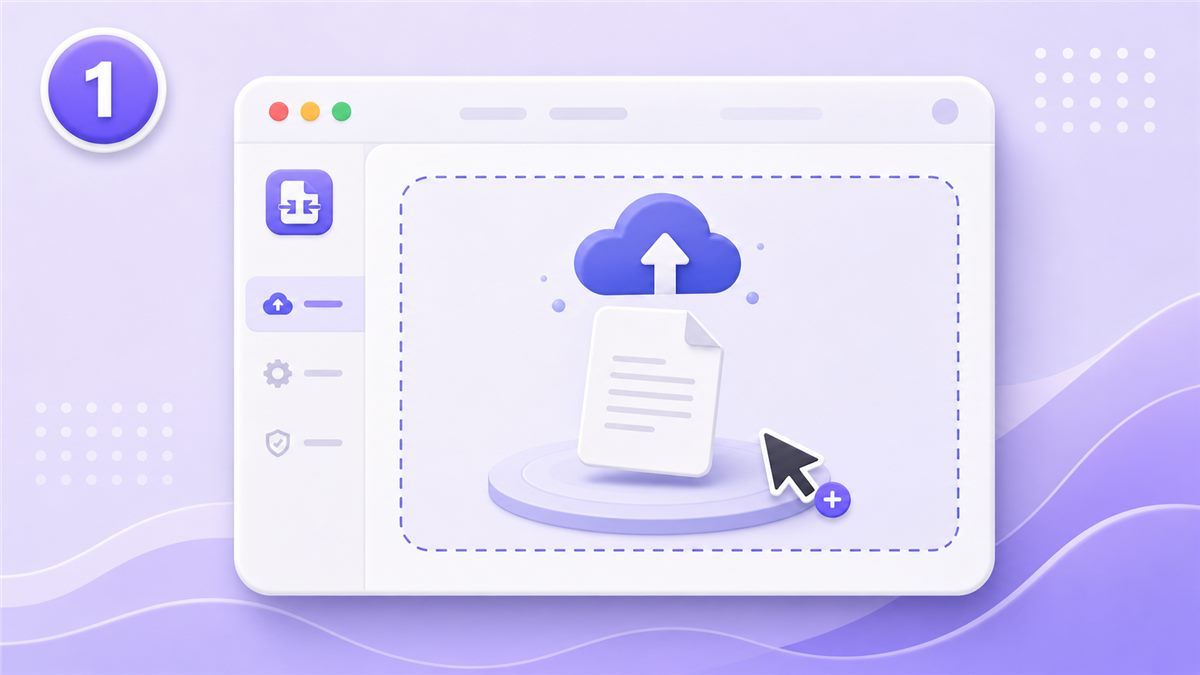
Это лучший вариант, если вы искали сжатие PDF в Dropbox, но на самом деле вам нужен меньший файл. Вы можете начать с исходного PDF и создать сжатую копию. Сохраните оригинал в качестве резервной копии.
Шаг 2: Загрузите свой PDF
Перетащите свой PDF в Lynote или выберите его со своего устройства. Это хорошо работает для отсканированных PDF-файлов, отчетов, форм, резюме, портфолио и деловых файлов. Цель состоит в том, чтобы уменьшить размер файла, сохраняя при этом документ читаемым.
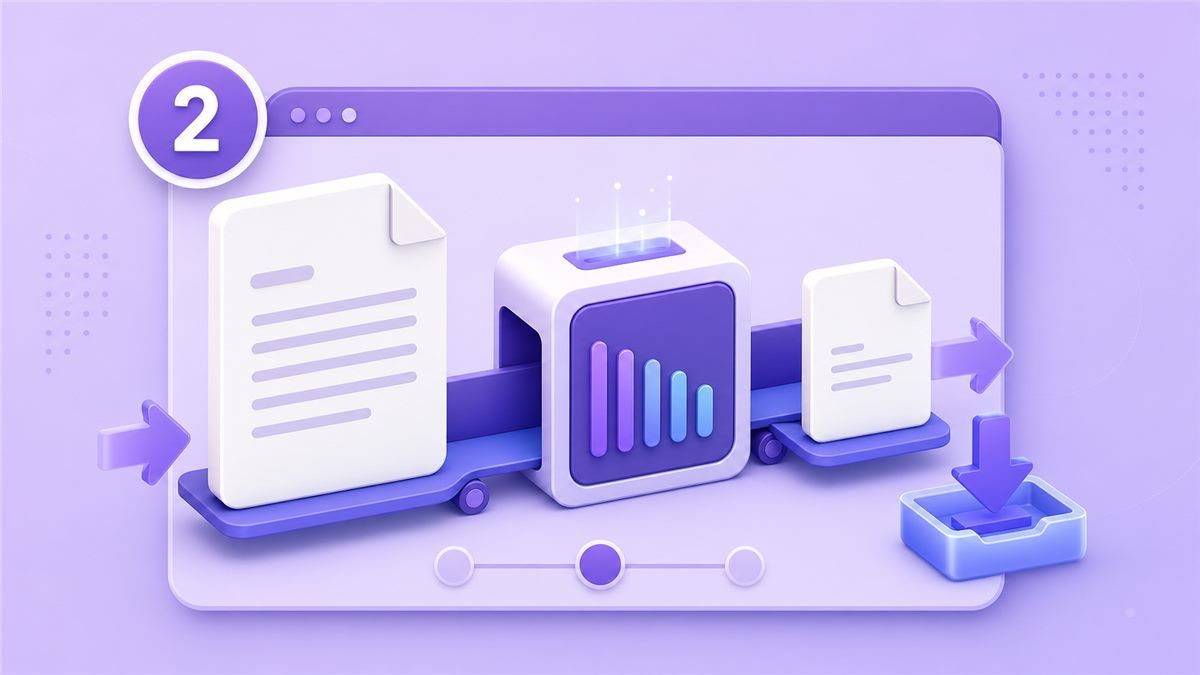
После сжатия загрузите меньший PDF. Откройте его и проверьте изображения, подписи, диаграммы и мелкий текст. Хорошо сжатый файл должен по-прежнему выглядеть достаточно чисто, чтобы его можно было отправить или представить.
Шаг 3: Загрузите меньший PDF в Dropbox
Теперь загрузите сжатый PDF в Dropbox. Поскольку файл меньше, он должен синхронизироваться быстрее и быть проще для загрузки получателями. Вы по-прежнему можете создать ссылку для обмена Dropbox, если это ваш предпочтительный метод доставки.
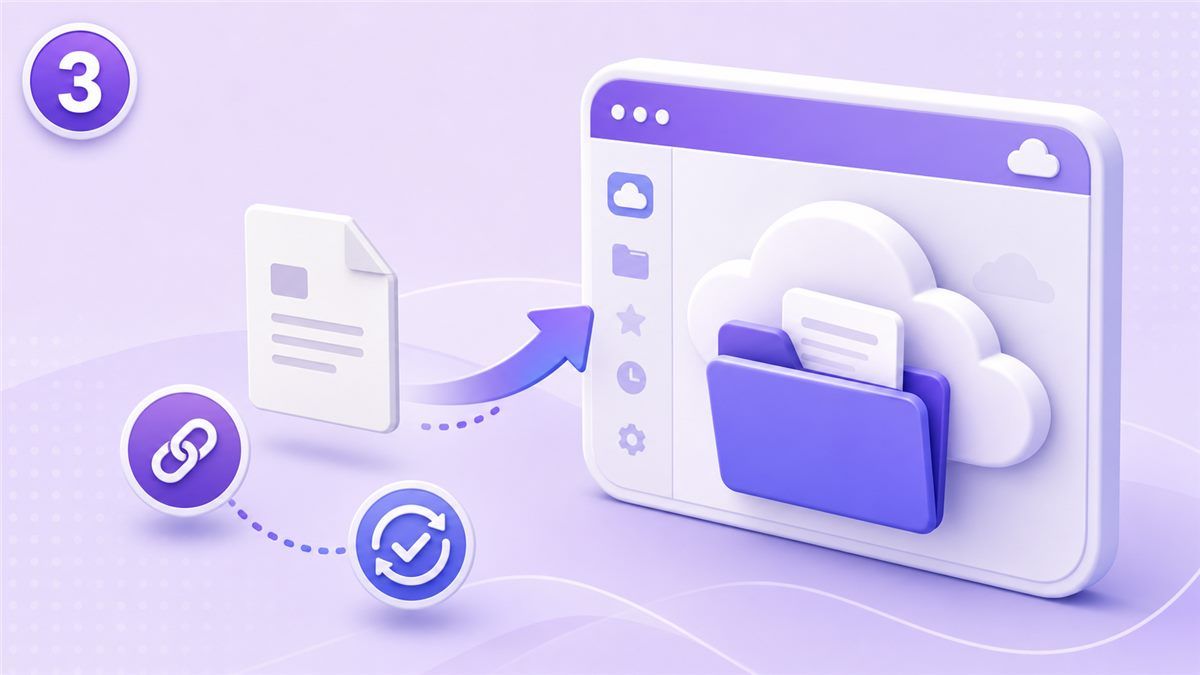
Этот рабочий процесс более надежен, чем надежда на то, что Dropbox сожмет файл за вас. Он дает вам настоящий сжатый PDF плюс облачный обмен. Для большинства пользователей это лучшая комбинация.
Что насчет сжатия фотографий в Dropbox?
Некоторые пользователи также ищут сжатие фотографий в Dropbox, потому что PDF-файлы с большим количеством изображений часто содержат большие фотографии. Dropbox может эффективно хранить или предварительно просматривать фотографии, но это не означает, что он будет оптимизировать изображения внутри вашего PDF. PDF-файл может оставаться большим.
Если ваш PDF был создан из фотографий, сжатие конечного PDF обычно быстрее, чем ручное редактирование каждого изображения. Lynote может помочь уменьшить общий размер PDF-файла в одном рабочем процессе. Если у вас все еще есть исходные фотографии, вы также можете изменить их размер перед пересборкой PDF.
Как использовать PDF-файлы Dropbox после сжатия
Если вы хотите узнать, как использовать PDF-файлы Dropbox после сжатия, процесс прост. Загрузите меньший PDF, организуйте его в нужной папке и поделитесь ссылкой с получателем. Вы также можете сохранить исходную версию в отдельной архивной папке.
Это делает Dropbox более полезным. Вместо того, чтобы хранить только большой файл, вы можете хранить как исходную, так и сжатую версии. Назовите их четко, чтобы случайно не отправить не тот файл.
Dropbox Compress PDF против Lynote Compress PDF
| Функция | Dropbox | Lynote Compress PDF |
|---|---|---|
| Основное назначение | Хранение и обмен файлами | Уменьшение размера PDF-файла |
| Настоящее сжатие PDF | Ограничено или непрямое | Да |
| Рабочий процесс загрузки-сжатия-загрузки | Нет | Да |
| Работает перед загрузкой на портал | Не всегда | Да |
| Хорошо подходит для обмена ссылками | Да | Да, после загрузки |
| Лучший вариант использования | Облачное хранилище | Меньшие PDF-файлы |
Dropbox лучше всего подходит, когда вам нужно место для хранения и обмена документами. Lynote лучше всего подходит, когда вам нужно, чтобы сам PDF стал меньше. Используемые вместе, они создают более плавный рабочий процесс.
Часто задаваемые вопросы
Сжимает ли Dropbox PDF-файлы?
Dropbox обычно не сжимает PDF-файлы так, как пользователи ожидают от компрессора PDF. Он может хранить, предварительно просматривать, синхронизировать и обмениваться PDF-файлами. Но если вам нужен меньший фактический файл, сначала используйте Lynote Compress PDF.
Может ли Dropbox сжимать PDF-файлы для электронной почты?
Dropbox может помочь вам избежать ограничений на вложения электронной почты, позволяя отправлять ссылку для обмена. Однако сам PDF-файл может не быть меньше. Если получателю нужен меньший загружаемый PDF, сожмите его с помощью Lynote перед отправкой.
Является ли Dropbox компрессором PDF?
Нет, Dropbox — это в основном облачное хранилище и сервис для обмена. Это не специализированный компрессор PDF Dropbox с настройками сжатия и меньшим выходным файлом. Lynote создан для этапа сжатия.
Какой лучший способ сжать PDF перед Dropbox?
Используйте Lynote Compress PDF, загрузите меньший файл, а затем загрузите его в Dropbox. Это создает настоящий сжатый PDF и сохраняет Dropbox доступным для обмена. Это самый практичный рабочий процесс для больших файлов.
Может ли Dropbox сжимать фотографии внутри PDF?
Ненадежно. Dropbox может предварительно просматривать или хранить фотографии, но он не обязательно уменьшает фотографии, встроенные в PDF. Для PDF-файлов с большим количеством изображений сожмите сам PDF с помощью Lynote.
Окончательная рекомендация
Этот обзор сжатия PDF в Dropbox сводится к одному простому моменту: Dropbox отлично подходит для обмена, но это не лучший инструмент для уменьшения размера самого PDF. Сначала используйте Lynote Compress PDF, а затем загрузите меньший файл в Dropbox для удобного обмена.

Автор: Danny
Менеджер по продуктовому маркетингу
Дэнни объясняет, как функции Lynote вписываются в реальные рабочие процессы: от повседневной продуктивности до сценариев использования для создания продуктового контента. Все статьи →