Как сжать PDF в Windows: 5 простых способов

Нужно отправить большой PDF-файл с вашего ПК, но он слишком объемный? В этом руководстве объясняется, как сжать PDF-файлы в Windows с помощью пяти практических методов, включая встроенные решения, автономные варианты и Lynote Compress PDF для более быстрого онлайн-результата.
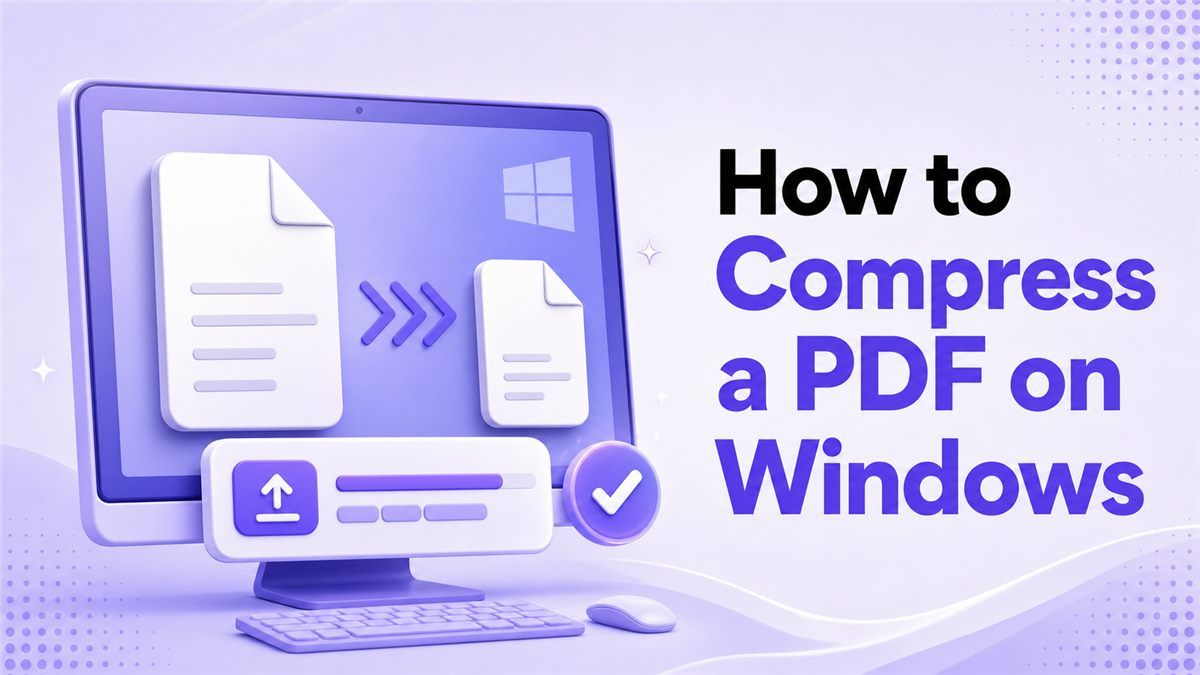
Большие PDF-файлы могут замедлять отправку по электронной почте, превышать лимиты загрузки и занимать много места на диске. Это часто встречается со сканированными документами, отчетами с большим количеством изображений, контрактами, презентациями и файлами приложений. Хорошая новость в том, что пользователи Windows имеют несколько способов уменьшить размер PDF-файлов без пересоздания документа с нуля.
Зачем сжимать PDF-файлы в Windows?
Меньший PDF-файл легче загружать, отправлять по электронной почте, хранить и делиться им. Если вы работаете со школьными порталами, заявлениями о приеме на работу, бизнес-отчетами или клиентскими документами, ограничения размера файлов могут быстро стать раздражающими. Изучение того, как сжимать PDF-файлы в Windows, поможет вам избежать ошибок при загрузке в последний момент.
Сжатие — это не просто уменьшение файла. Настоящая цель — сохранить документ читаемым, уменьшив при этом ненужный вес файла. Хороший метод должен сохранять четкость текста, изображений, подписей, таблиц и общий макет.
Метод 1: Сжатие PDF онлайн с помощью Lynote
Самый простой вариант — использовать онлайн-компрессор, такой как Lynote Compress PDF.
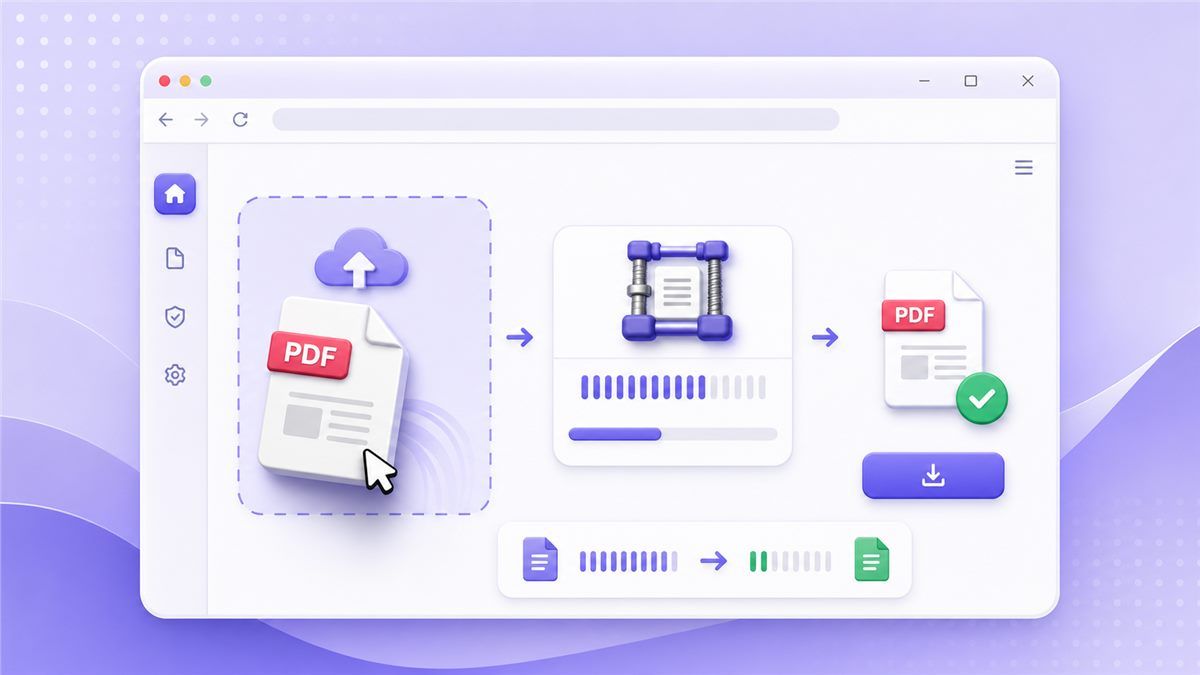
Он работает в вашем браузере, поэтому вам не нужно устанавливать программное обеспечение или искать скрытые настройки Windows. Это самый простой ответ, если вы хотите быстро узнать, как сжать PDF-файл в Windows.
Как использовать Lynote Compress PDF
- Откройте Lynote Compress PDF.
- Загрузите или перетащите ваш PDF-файл в инструмент.
- Позвольте Lynote сжать документ онлайн.
- Загрузите уменьшенный PDF-файл.
- Откройте файл и проверьте качество.
Lynote полезен, когда вам нужно сжать PDF-файл в Windows без изучения сложного рабочего процесса. Он также полезен, когда PDF содержит изображения, отсканированные страницы или диаграммы. Вы можете использовать его для резюме, отчетов, счетов, курсовых работ и деловых документов.
Почему этот метод лучше всего подходит для большинства пользователей
Многие ищут, как бесплатно сжать PDF-файл в Windows, потому что им нужен быстрый результат, а не сложный технический процесс. Lynote упрощает рабочий процесс: загрузить, сжать, скачать. Это делает его отличным выбором, когда важна скорость.
Он также позволяет избежать проблем с методом проб и ошибок, характерных для настольных решений. Вам не нужно конвертировать PDF в другой формат или создавать zip-файл, который может не помочь с формами загрузки. Для большинства повседневных файлов Lynote — самый чистый путь.
Метод 2: Использование Microsoft Word для уменьшения размера PDF
Microsoft Word иногда может помочь, если ваш PDF был создан из документа Word.
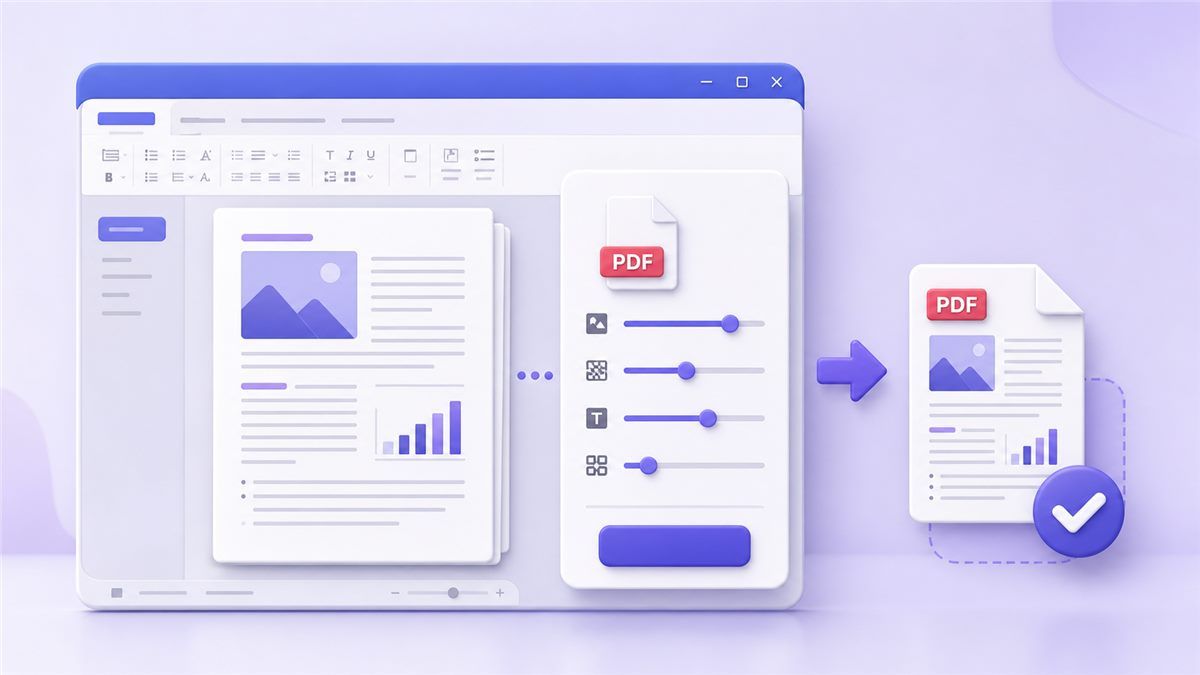
Вы можете открыть исходный файл, экспортировать его снова и выбрать параметры оптимизации во время экспорта. Это практичный вариант, если вы задаетесь вопросом, как уменьшить размер PDF-файла в Windows 10 без использования другого приложения.
Как сжать с помощью Word
Откройте исходный документ Word, если он у вас еще есть. Нажмите «Файл», выберите «Сохранить как» или «Экспорт» и выберите PDF в качестве типа файла. Если доступно, выберите опцию, такую как минимальный размер или публикация онлайн.
Этот метод лучше всего работает до окончательной доработки PDF. Если у вас есть только PDF, а не исходный документ, Word может изменить форматирование при конвертации файла. Это делает его менее надежным для контрактов, дизайнерских документов и отсканированных файлов.
Когда Word подходит
Используйте Word, когда ваш файл в основном текстовый и вы контролируете исходный документ. Он может помочь вам сделать PDF-файл меньше, чтобы пользователи Windows могли легче им делиться. Он не идеален для PDF-файлов со сложными макетами, формами или встроенной графикой.
Если форматирование изменится, остановитесь и используйте Lynote. Меньший файл бесполезен, если ваши страницы выглядят по-другому. Всегда сравнивайте экспортированный PDF с оригиналом перед отправкой.
Метод 3: Сжатие изображений перед созданием PDF
Если ваш PDF-файл большой из-за фотографий или скриншотов, сначала уменьшите эти изображения.
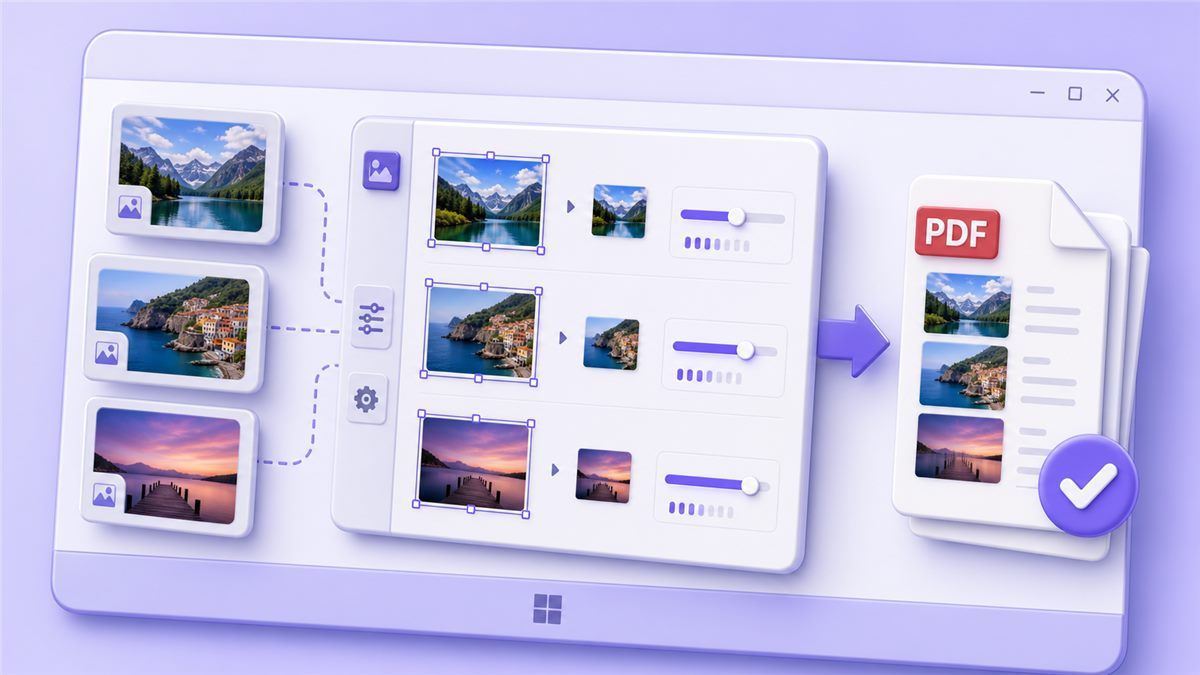
Это хорошо работает для отчетов, портфолио, руководств и документов в стиле слайдов. Это умное решение для тех, кто задается вопросом, как уменьшить размер PDF в Windows перед экспортом.
Как подготовить изображения меньшего размера
Откройте изображения в фоторедакторе или инструменте для работы с изображениями Windows. Измените размер больших изображений до разумной ширины и сохраните их с сбалансированными настройками качества. Затем пересоздайте или экспортируйте PDF снова.
Это может значительно уменьшить окончательный размер PDF. Однако это занимает больше времени, так как вам придется обрабатывать исходные изображения вручную. Это лучше всего подходит для людей, у которых все еще есть доступ к исходным файлам проекта.
Внимательно следите за качеством изображения
Не уменьшайте изображения настолько, чтобы они стали размытыми. Фотографии продуктов, сканы удостоверений, сертификаты, диаграммы и схемы требуют достаточной детализации, чтобы оставаться полезными. Если PDF уже существует, Lynote обычно быстрее, чем пересоздание всего документа.
Этот метод полезен для создателей и команд. Но если вам нужно сжать PDF в Windows менее чем за минуту, онлайн-компрессор обычно удобнее. Ручное уменьшение изображений лучше подходит для запланированных документов, а не для срочных загрузок.
Метод 4: Архивирование PDF-файла в Windows
Windows может создавать сжатые zip-папки без дополнительного программного обеспечения.
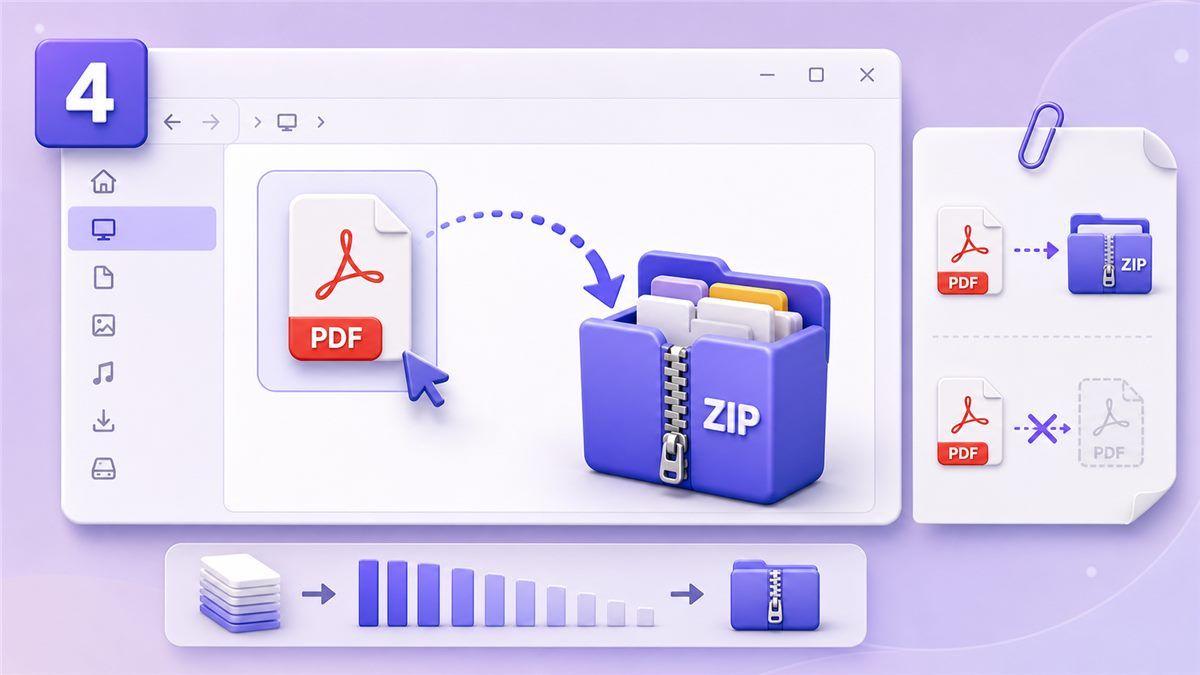
Щелкните правой кнопкой мыши по вашему PDF-файлу, выберите «Отправить» и затем «Сжатая ZIP-папка». Это создаст zip-файл, который может быть немного меньше.
Когда помогает ZIP-сжатие
ZIP-сжатие лучше всего работает для файлов, которые еще не были сжаты. К сожалению, PDF-файлы часто уже содержат сжатые изображения и встроенные данные. Это означает, что архивирование может не сильно уменьшить размер.
Этот метод все еще может быть полезен, если вам нужно объединить несколько PDF-файлов. Это не лучший ответ на вопрос, как уменьшить размер PDF-файла в Windows, когда веб-сайт требует, чтобы сам PDF-файл был меньше определенного лимита. Многие порталы не примут zip-файл вместо PDF.
Лучший вариант использования ZIP-файлов
Используйте ZIP, когда отправляете несколько документов по электронной почте человеку, который может их разархивировать. Не полагайтесь на ZIP для порталов приложений, школьных систем или государственных форм. Эти системы обычно требуют сам PDF-файл.
Если ваша система загрузки говорит «только PDF», используйте Lynote. Он уменьшает фактический PDF-файл, а не упаковывает его в другой архив. Это делает его более полезным для реальных ограничений загрузки.
Метод 5: Использование настольного PDF-приложения
Настольные PDF-приложения могут сжимать файлы в автономном режиме и предлагать расширенные настройки.
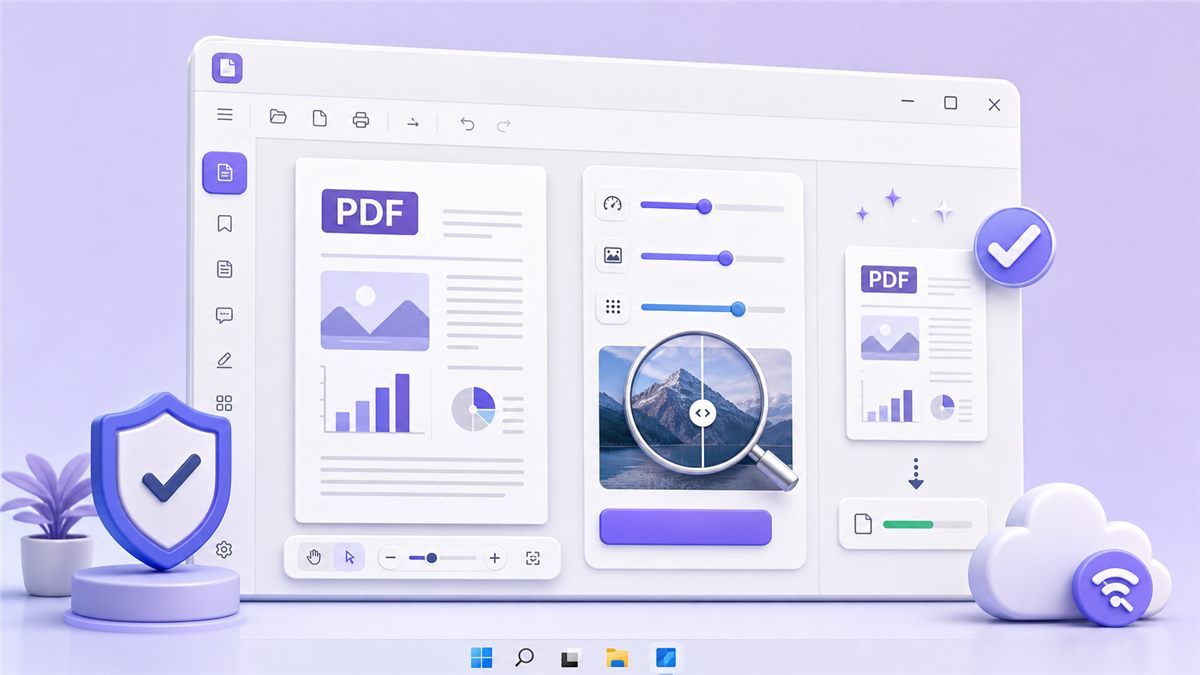
Некоторые инструменты позволяют выбирать качество изображения, разрешение или уровень сжатия. Это полезно, если вам часто требуется уменьшать размер PDF-файла в автономном режиме в рабочих процессах Windows 10.
Как обычно работает настольное сжатие
Откройте PDF в настольном приложении. Ищите опции, такие как «оптимизировать», «уменьшить размер файла» или «сжать PDF». Выберите уровень сжатия, сохраните копию и просмотрите результат.
Преимущество — автономный доступ и больший контроль. Недостаток в том, что многие настольные инструменты требуют установки, обновлений или платных подписок. Они также могут показаться слишком громоздкими, если вам нужно сжать всего один файл.
Когда настольные приложения имеют смысл
Используйте настольное приложение, если вы работаете с конфиденциальными файлами и предпочитаете автономную обработку. Оно также может помочь, если вы сжимаете PDF-файлы каждый день. Для эпизодического использования Lynote быстрее, потому что он работает непосредственно в вашем браузере.
Настольное приложение — это хороший долгосрочный рабочий процесс для опытных пользователей. Но для одноразовой задачи оно может потребовать больше настроек, чем вам нужно. Вот почему многие пользователи сначала выбирают онлайн-сжатие.
Плюсы и минусы каждого метода
| Метод | Лучше всего подходит для | Плюсы | Минусы |
|---|---|---|---|
| Lynote Compress PDF | Быстрое онлайн-сжатие | Просто, без установки, на основе браузера | Требует интернет |
| Microsoft Word | Исходные документы | Хорошо для текстовых файлов | Может изменить форматирование |
| Уменьшение изображений | Запланированные PDF | Сильный контроль над размером изображения | Вручную и медленнее |
| ZIP-папка | Обмен несколькими файлами | Встроено в Windows | Часто не сильно уменьшает PDF |
| Настольное PDF-приложение | Автономные рабочие процессы | Больше настроек | Может требовать установки или оплаты |
Если вам нужно быстро сжать PDF в Windows 10, Lynote — это самая простая отправная точка. Если вам нужен автономный контроль, настольное приложение может быть лучше. Если у вас все еще есть исходный файл Word, экспорт меньшего PDF также может сработать.
Советы экспертов по улучшению сжатия PDF
По возможности начинайте с оригинального PDF. Многократное пересжатие файла может повредить качество изображения, не сэкономив при этом много дополнительного места. Сохраните одну нетронутую резервную копию перед тестированием любого метода.
Проверьте окончательный PDF перед отправкой. Увеличьте мелкий текст, подписи, диаграммы и скриншоты. Хороший результат сжатия должен уменьшить размер файла, сохраняя при этом профессиональный вид документа.
Подумайте о требованиях к загрузке. Если лимит составляет 10 МБ, вам не нужно сжимать файл до 1 МБ. Лучший ответ на вопрос, как уменьшить размер PDF-файла в Windows, — это метод, который соответствует лимиту, сохраняя при этом четкость.
Какой метод выбрать?
Выберите Lynote, если вам нужен самый быстрый вариант на основе браузера. Он особенно полезен, когда вам нужно уменьшить размер PDF-файлов в Windows без установки программного обеспечения. Для студентов, соискателей, фрилансеров и офисных команд это обычно самый практичный метод.
Выберите Word, если у вас все еще есть исходный документ. Выберите уменьшение изображений, если PDF содержит много изображений и вы его пересоздаете. Выберите настольное приложение, если вам часто требуется автономное сжатие.
ZIP — наименее надежный метод для ограничений размера PDF. Он подходит для упаковки файлов, но обычно не решает строгие требования к загрузке. Для фактического сжатия PDF используйте Lynote или подходящий инструмент для PDF.
Часто задаваемые вопросы
Как сжать PDF-файл в Windows?
Вы можете использовать онлайн-инструмент, настройки экспорта Microsoft Word, сжатие изображений перед экспортом, ZIP-папку или настольное PDF-приложение. Самый быстрый метод — загрузить файл в Lynote Compress PDF. Он поможет вам сжать фактический PDF-файл без установки чего-либо.
Как сжать PDF в Windows 10?
Если вам нужно сжать PDF в Windows 10, используйте Lynote в браузере или экспортируйте меньший PDF из Word. Вы также можете использовать настольное PDF-приложение для автономного сжатия. Всегда проверяйте результат перед отправкой.
Как уменьшить размер PDF-файла в Windows 11?
Те же методы работают и в Windows 11. Вы можете использовать Lynote онлайн, настройки экспорта Word, изменение размера изображений, ZIP-папки или настольное программное обеспечение для PDF. Для большинства пользователей Lynote — самый простой способ напрямую уменьшить размер файла.
Могу ли я сжать PDF в Windows бесплатно?
Да. Вы можете попробовать встроенное ZIP-сжатие Windows, настройки экспорта Word или бесплатный онлайн-компрессор. Если вы хотите бесплатно сжать PDF-файл в Windows, Lynote — это удобный вариант на основе браузера.
Как уменьшить PDF-файл в Windows?
Используйте компрессор PDF, а не просто архивируйте файл. Загрузите PDF в Lynote, сожмите его, затем скачайте уменьшенную версию. Это обычно проще, чем вручную изменять изображения или пересоздавать документ.
Как сжать PDF-файлы в Windows 7?
Если ваш браузер все еще поддерживает онлайн-инструмент, вы можете использовать Lynote в Windows 7. Вы также можете попробовать старые настольные инструменты для PDF или экспортировать меньший файл из Word. Онлайн-метод часто проще, потому что он не зависит от новых функций Windows.
Заключение
Теперь вы знаете, как сжать PDF-файлы в Windows с помощью пяти практических методов. Для самого быстрого результата используйте Lynote Compress PDF, чтобы загрузить, сжать и скачать меньший PDF онлайн без дополнительного программного обеспечения.

Автор: Danny
Менеджер по продуктовому маркетингу
Дэнни объясняет, как функции Lynote вписываются в реальные рабочие процессы: от повседневной продуктивности до сценариев использования для создания продуктового контента. Все статьи →