10 лучших приложений для преобразования речи в текст для Android в 2026 году

Лучший инструмент преобразования речи в текст для Android зависит от того, что вам нужно записать. Используйте Gboard для диктовки сообщений, Google Live Transcribe для чтения разговоров поблизости, а также поддерживаемый диктофон Pixel или Galaxy для транскрибирования аудио, записанного на вашем телефоне. Если у вас уже есть аудио- или видеофайл, Lynote Speech to Text предоставляет вам браузерный способ получения редактируемой стенограммы. Otter.ai лучше подходит, когда запись является частью рабочего процесса совместной встречи.
Эти инструменты не выполняют одну и ту же работу. Микрофон на вашей клавиатуре не может импортировать вчерашнее интервью, в то время как веб-сайт для транскрибирования файлов не является заменой голосового набора в WhatsApp. Десять вариантов ниже организованы в соответствии с вашей фактической задачей.
Краткий ответ: Лучший инструмент преобразования речи в текст для Android по задачам
| Что вам нужно сделать | Лучший выбор | Как это работает на Android | Ключевое ограничение |
|---|---|---|---|
| Преобразовать существующий аудио- или видеофайл | Lynote | Мобильный браузер | Сначала загрузка, а не диктовка с клавиатуры |
| Говорить в сообщение или поле поиска | Gboard | Клавиатура Android | Не импортирует записи |
| Читать личный разговор по мере его возникновения | Google Live Transcribe | Приложение для доступности Android | Создано для живого текста, а не для архива записей |
| Записывать и транскрибировать на Pixel | Google Recorder | Поддерживаемый телефон Pixel | Доступно не для всех брендов Android |
| Транскрибировать голосовую заметку Galaxy | Samsung Voice Recorder | Поддерживаемый телефон или планшет Galaxy | Transcript Assist требует соответствующего ПО и устройства |
| Диктовать более длинную личную заметку | Speechnotes | Приложение Android | Не тот же рабочий процесс, что и транскрибирование файлов встреч |
| Записывать и делиться заметками о встречах | Otter.ai | Приложение Android | Бесплатные ограничения на разговоры и импорт |
| Работать на разных языках и устройствах | Notta | Приложение Android | Бесплатные записи ограничены тремя минутами каждая |
| Создавать документ Word голосом | Microsoft Word Dictate | Приложение Android | Пишет в Word; не импортирует аудиофайл |
| Записывать или загружать интервью | Transkriptor | Приложение Android | Допустимое использование зависит от текущего плана |
Если вы сравниваете бесплатные варианты, не смотрите только на заголовок с ежемесячными минутами. Ограничение на запись, требование к устройству или невозможность сохранить стенограмму могут иметь большее значение, чем общее количество заявленных минут.
Преобразование речи в текст на Android означает три разные задачи
Голосовой набор помещает слова туда, где находится ваш курсор. Gboard и Word Dictate полезны, когда вы прямо сейчас составляете сообщение, электронное письмо или документ; они плохо подходят для записи, уже сохраненной на вашем телефоне.
Живая транскрипция отображает речь по мере того, как кто-то говорит. Google Live Transcribe предназначен для отслеживания разговора поблизости, в то время как инструменты для встреч могут также сохранять и организовывать результат. Проверьте, сохраняет ли приложение аудио или только отображаемый текст, если вам потребуется проверить точную цитату позже.
Транскрипция файлов начинается с существующих медиафайлов, таких как запись с телефона, интервью, лекция или видео. Lynote, Notta, Otter и Transkriptor могут выполнять части этого рабочего процесса, но форматы ввода, бесплатные лимиты, редактирование и экспорт различаются.
Существует также различие в доступности на Android: некоторые варианты — это телефонные приложения, некоторые ограничены оборудованием Pixel или Galaxy, а Lynote — это онлайн-инструмент, открываемый в браузере телефона. Называть все десять «приложениями» — это удобное сокращение, но метод доступа указан для каждой записи ниже.
10 лучших инструментов преобразования речи в текст для Android
Эти рекомендации основаны на текущей информации о продуктах и поддержке каждого поставщика, а не на контролируемом тесте точности с использованием одной и той же записи. Ни один инструмент не следует считать автоматически правильным при работе с именами, акцентами, перекрывающимися голосами или шумным аудио.
1. Lynote Speech to Text: Лучший вариант для записей, уже имеющихся на вашем телефоне
Lynote Speech to Text подходит для ситуации, которую не может решить микрофон клавиатуры Android: у вас уже есть голосовая заметка, лекция, интервью, запись встречи или видео, и вы хотите получить произнесенный контент в виде редактируемого текста. Откройте его в браузере Android, выберите сохраненный медиафайл с вашего устройства и обработайте его онлайн.
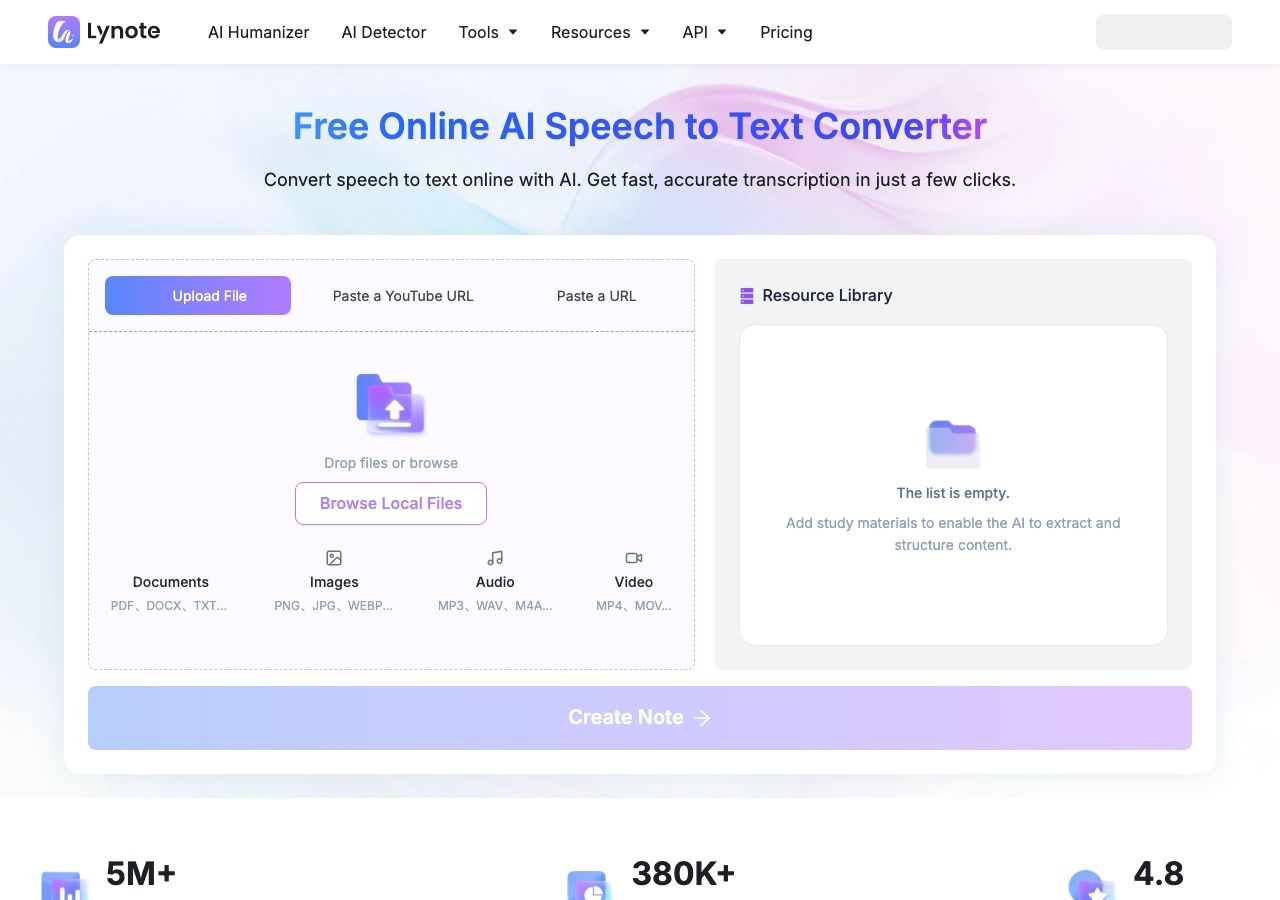
Страница принимает распространенные аудиоформаты, такие как MP3, WAV и M4A, а также видеоформаты, такие как MP4 и MOV. Она также предоставляет возможность ввода ссылки, что полезно, когда источник находится в сети, а не хранится в приложении «Файлы» Android. После обработки вы можете просмотреть и отредактировать текст, затем скопировать, перевести или экспортировать его для другого проекта.
Лучше всего подходит для: Студентов, интервьюеров, создателей контента и профессионалов с существующими файлами, которым нужна стенограмма, с которой они могут работать, а не только живые субтитры.
Реальность бесплатного использования: Инструмент предлагает бесплатный начальный рабочий процесс. Проверьте текущий интерфейс на предмет текущего файла, размера и допустимого использования, прежде чем планировать пакет длинных записей.
Ограничение: Lynote не превращается в клавиатуру Android и не должен описываться как инструмент, который напрямую записывает ваши телефонные звонки. Вы должны сначала предоставить запись или поддерживаемую ссылку.
2. Gboard Voice Typing: Лучшая бесплатная диктовка для Android
Gboard — это самый быстрый способ, когда цель состоит в том, чтобы говорить в текстовое поле. Откройте сообщение, заметку или поле поиска, вызовите клавиатуру, нажмите микрофон и говорите. На некоторых устройствах Pixel расширенные функции голосового набора могут сделать пунктуацию и редактирование более гибкими, но доступность варьируется в зависимости от телефона и языка.
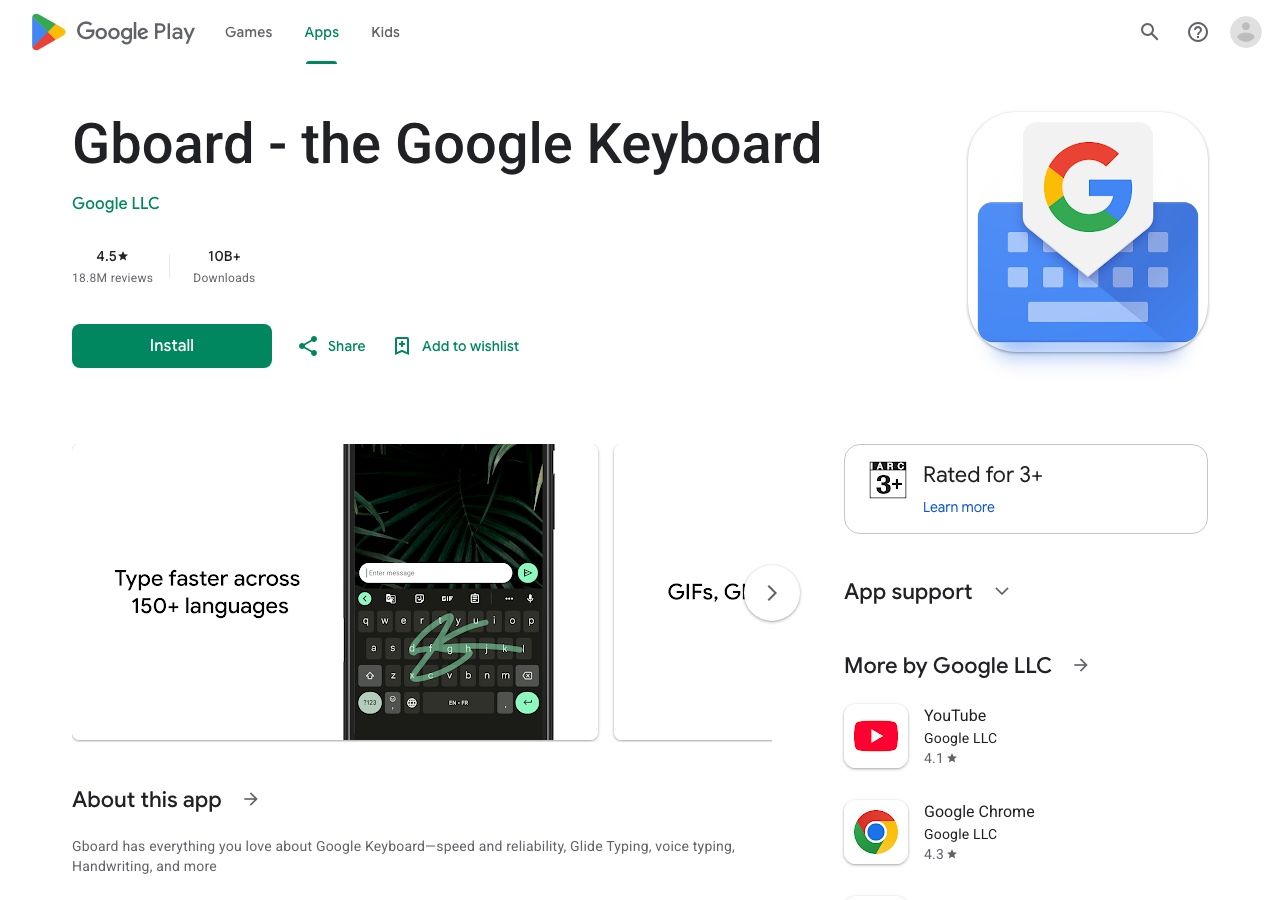
Его величайшее преимущество — это охват: вы можете использовать одну и ту же клавиатуру во многих приложениях Android вместо того, чтобы перемещать свои слова через отдельное рабочее пространство для транскрипции. Это делает его разумным выбором по умолчанию для коротких сообщений, напоминаний и черновиков абзацев.
Лучше всего подходит для: Ежедневного голосового ввода в приложения, которые вы уже используете.
Реальность бесплатного использования: Основной путь голосового набора с клавиатуры доступен без покупки отдельной подписки на транскрипцию, хотя функции распознавания и языковая поддержка различаются.
Ограничение: Gboard печатает то, что слышит сейчас. Это не инструмент для импорта сохраненного интервью или создания записи встречи с указанием говорящих.
3. Google Live Transcribe: Лучший вариант для разговоров поблизости
Google Live Transcribe превращает речь поблизости в текст на экране. Это особенно полезно, когда вам нужно следить за разговором по мере его возникновения, а не создавать отполированный документ позже. Вы можете получить к нему доступ через настройки доступности Android или установить его там, где он доступен.
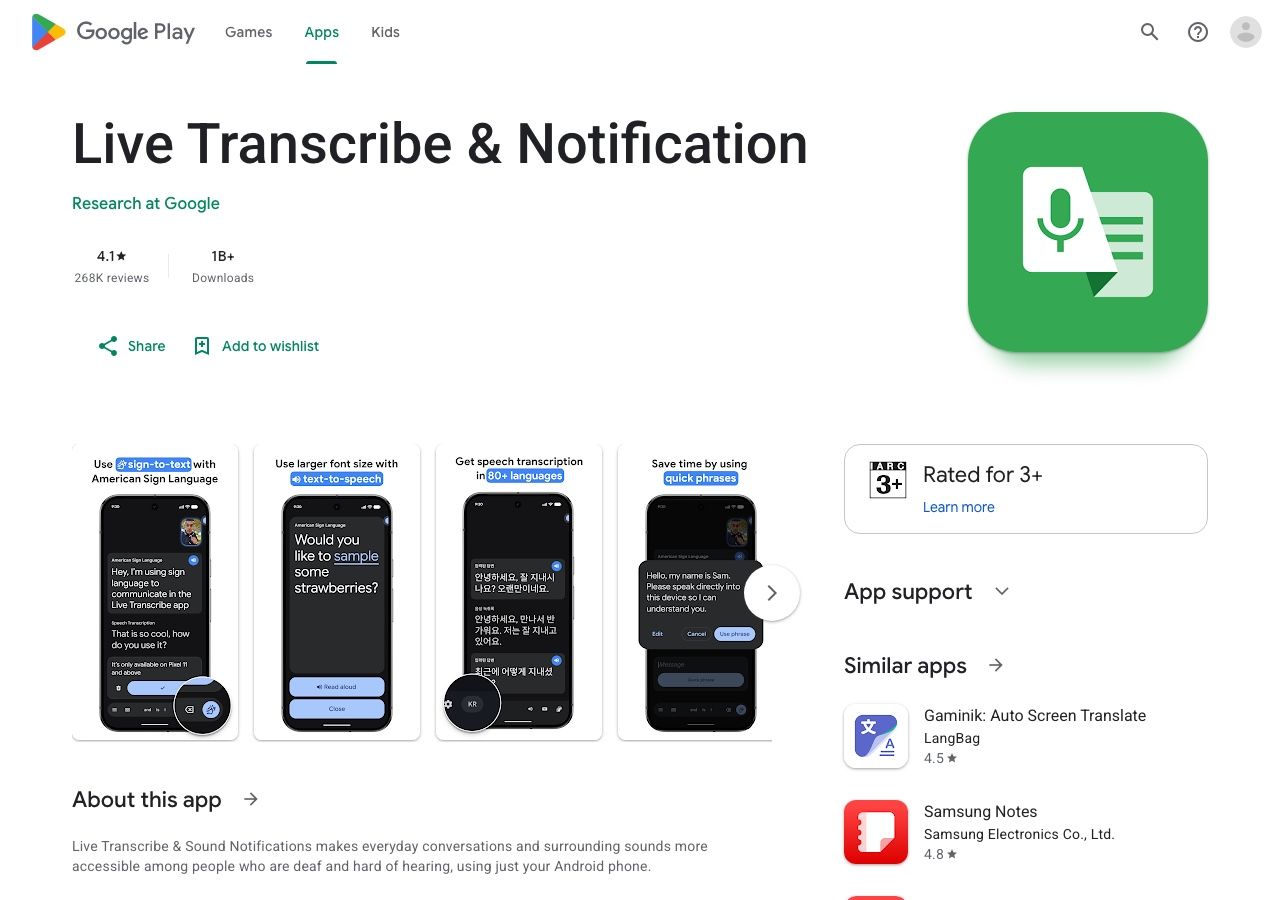
Различие от Gboard важно. Live Transcribe показывает разговор для чтения; Gboard помещает ваши собственные продиктованные слова в курсор. Настройки истории и обмена могут помочь с повторным использованием текста, но вы не должны предполагать, что приложение сохраняет воспроизводимую аудиозапись.
Лучше всего подходит для: Субтитров разговоров в реальном времени и доступности.
Реальность бесплатного использования: Это инструмент доступности Google, а не платная коммерческая подписка на встречи.
Ограничение: Если вам нужен аудиофайл, постоянная библиотека встреч, проверка говорящего или отполированный экспорт, попробуйте другой вариант, ориентированный на запись.
4. Google Recorder: Лучший встроенный вариант для владельцев Pixel
Google Recorder может записывать аудио и показывать стенограмму внутри записи на поддерживаемых телефонах Pixel. Вы можете искать, редактировать слова и просматривать речь вместе с исходным аудио. Это делает его более полезным, чем диктовка с клавиатуры, для лекции или интервью, к которым вам нужно вернуться.
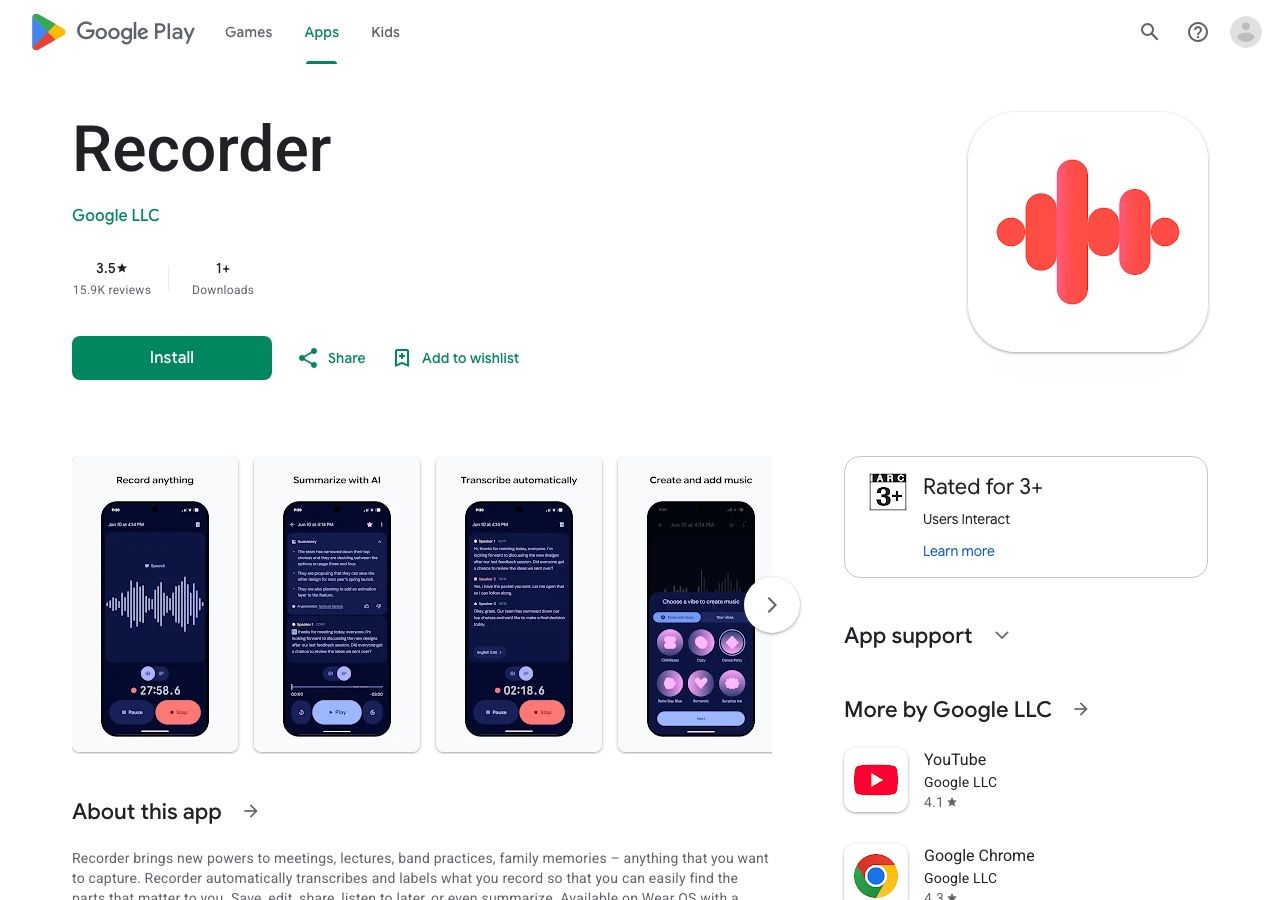
Поддержка Pixel не является универсальным набором функций. Языки транскрипции в реальном времени, автоматическое определение языка и сводки ИИ различаются в зависимости от модели; некоторые действия по повторной транскрипции могут обрабатывать аудио на серверах Google. Проверьте параметры, видимые на вашем телефоне, прежде чем предполагать, что функция является локальной или доступна на вашем языке.
Лучше всего подходит для: Владельцев Pixel, которые хотят сначала записать, а затем вернуться к точному аудио.
Реальность бесплатного использования: Это функция телефона от первого лица на подходящих устройствах Pixel, а не отдельная подписка с оплатой за минуту для обычного доступа к записи и стенограмме.
Ограничение: Это не рекомендация для каждого телефона Android. Владельцу Samsung или другого Android-устройства нужен другой путь.
5. Samsung Voice Recorder с Transcript Assist: Лучший вариант для подходящих телефонов Galaxy
Samsung Voice Recorder может превратить сохраненную запись в текст с помощью Transcript Assist на поддерживаемых телефонах и планшетах Galaxy. Рабочий процесс начинается с записи в Voice Recorder; после сохранения откройте эту запись и выберите действие транскрипции. В зависимости от устройства и языка вы также можете просмотреть или резюмировать результат.
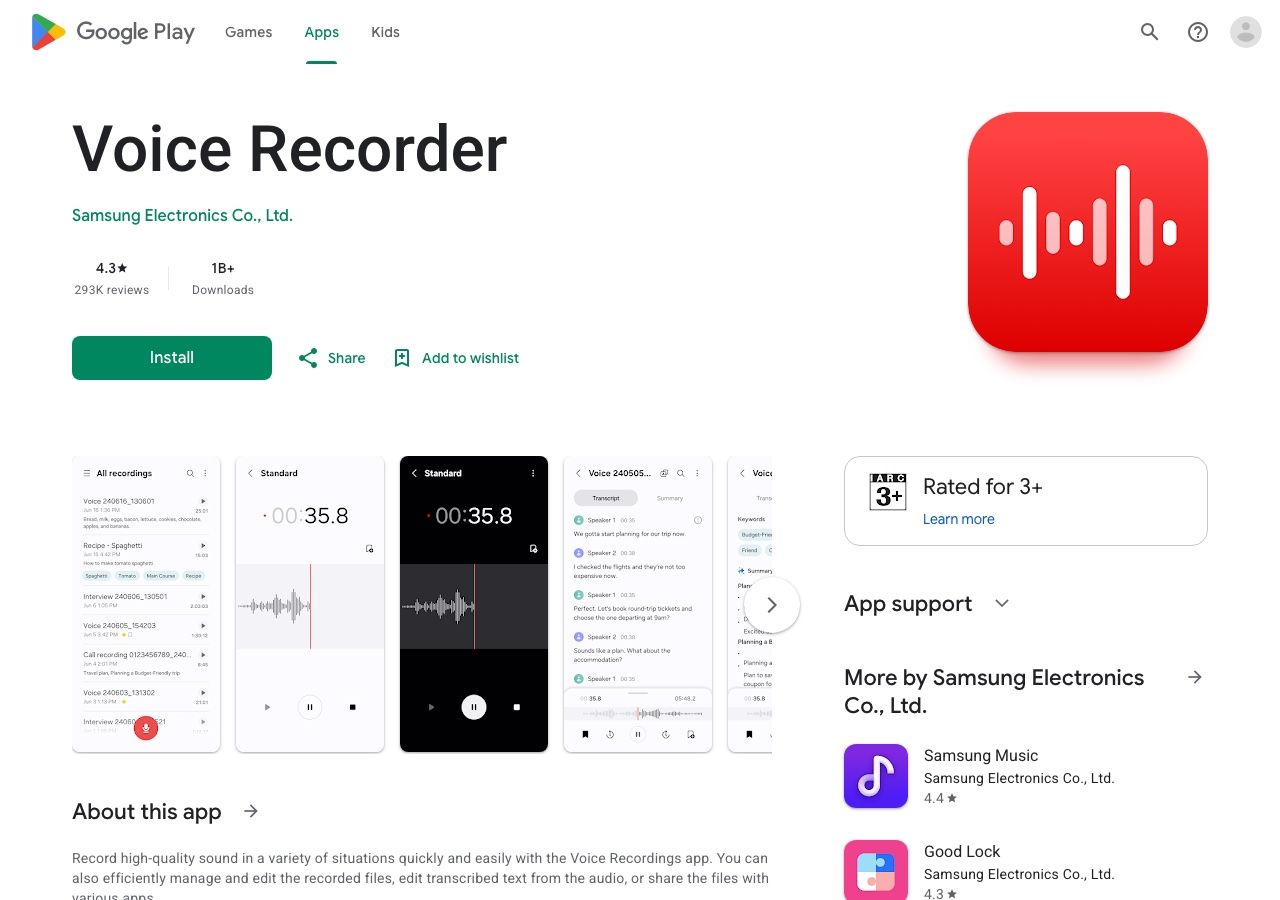
Это привлекательно, если вы уже записываете голосовые заметки на телефоне Galaxy, потому что аудио и стенограмма остаются в привычном рабочем процессе Samsung. Это по-прежнему зависит от устройства: Samsung заявляет, что Transcript Assist доступен на некоторых моделях и версиях программного обеспечения, а не на каждом устройстве Android или каждом телефоне Galaxy.
Лучше всего подходит для: Владельцев подходящих устройств Galaxy, которые хотят транскрибировать свои собственные голосовые записи.
Реальность бесплатного использования: Основные подходящие функции Galaxy AI в настоящее время описываются Samsung как бесплатные, в то время как расширенные или сторонние функции могут иметь другие условия.
Ограничение: Проверьте модель вашего телефона, версию One UI, регион и язык, прежде чем полагаться на него для важной записи.
6. Speechnotes: Лучший вариант для длинных личных диктовок
Speechnotes предлагает блокнот для диктовки на Android для людей, которые предпочли бы наговорить черновик, чем набирать его. Его цель отличается от пошагового набора Gboard: вы открываете специальную заметку, диктуете дольше, вносите исправления, а затем делитесь или перемещаете текст.
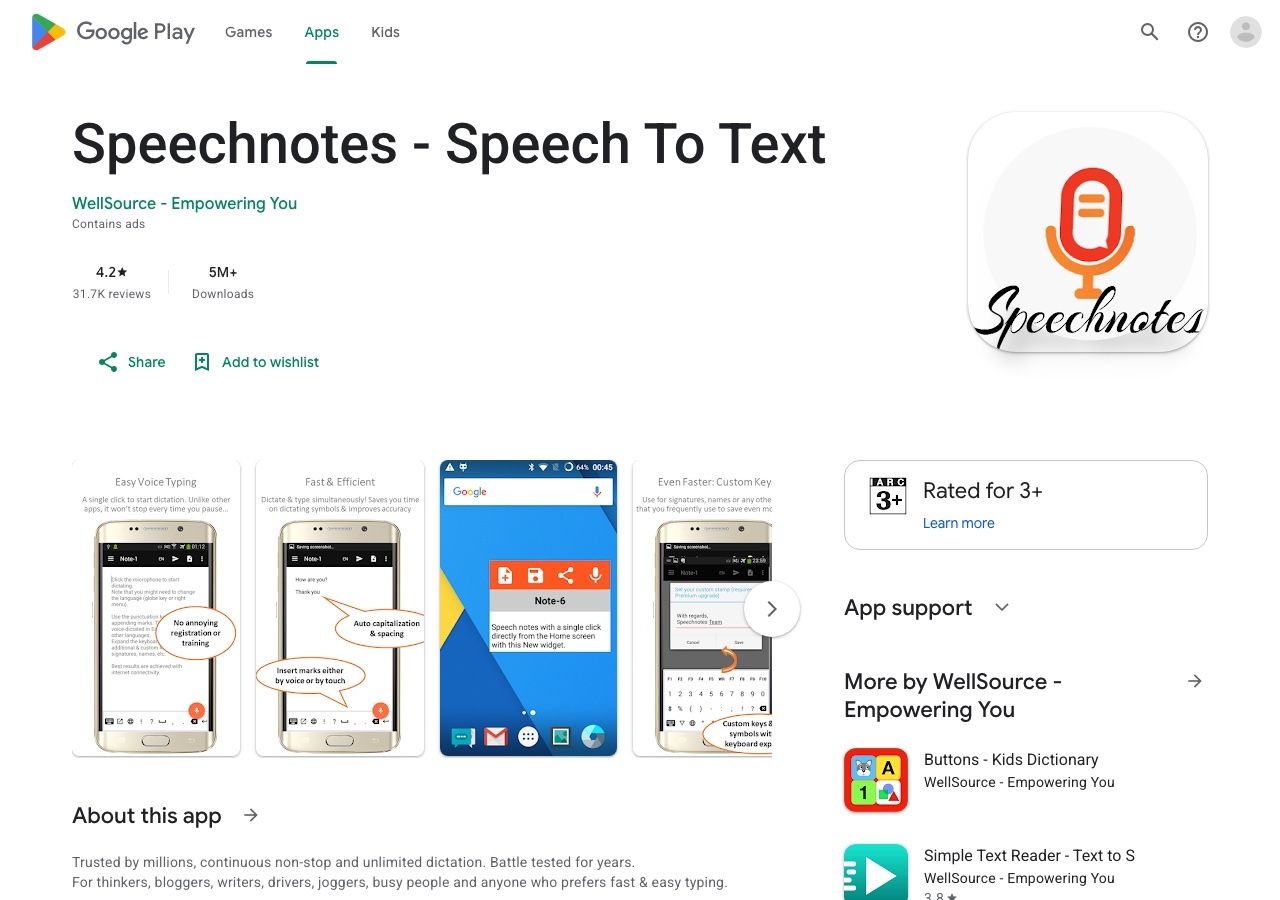
Это полезная золотая середина для записей в дневнике, идей для историй или первых черновиков, когда полноценная платформа для встреч казалась бы слишком громоздкой. Поставщик также предлагает другие продукты для транскрипции, но не предполагайте, что каждая функция веб- или файловой транскрипции включена в тот же план приложения Android.
Лучше всего подходит для: Личных заметок и более длинных голосовых черновиков.
Реальность бесплатного использования: Приложение Android можно попробовать без привязки к платформе командной транскрипции; проверьте текущие внутриигровые объявления, покупки и условия экспорта.
Ограничение: Выберите продукт для транскрипции файлов, если ваш ввод — это существующая запись с несколькими говорящими.
7. Otter.ai: Лучший вариант для совместных стенограмм встреч
Приложение Otter для Android может записывать и транскрибировать разговоры, а затем предоставлять вам доступную для поиска запись для просмотра и обмена. Оно лучше подходит для встреч, интервью и групповых обсуждений, чем инструмент диктовки с клавиатуры, потому что стенограмма находится в более широком рабочем пространстве для разговоров.
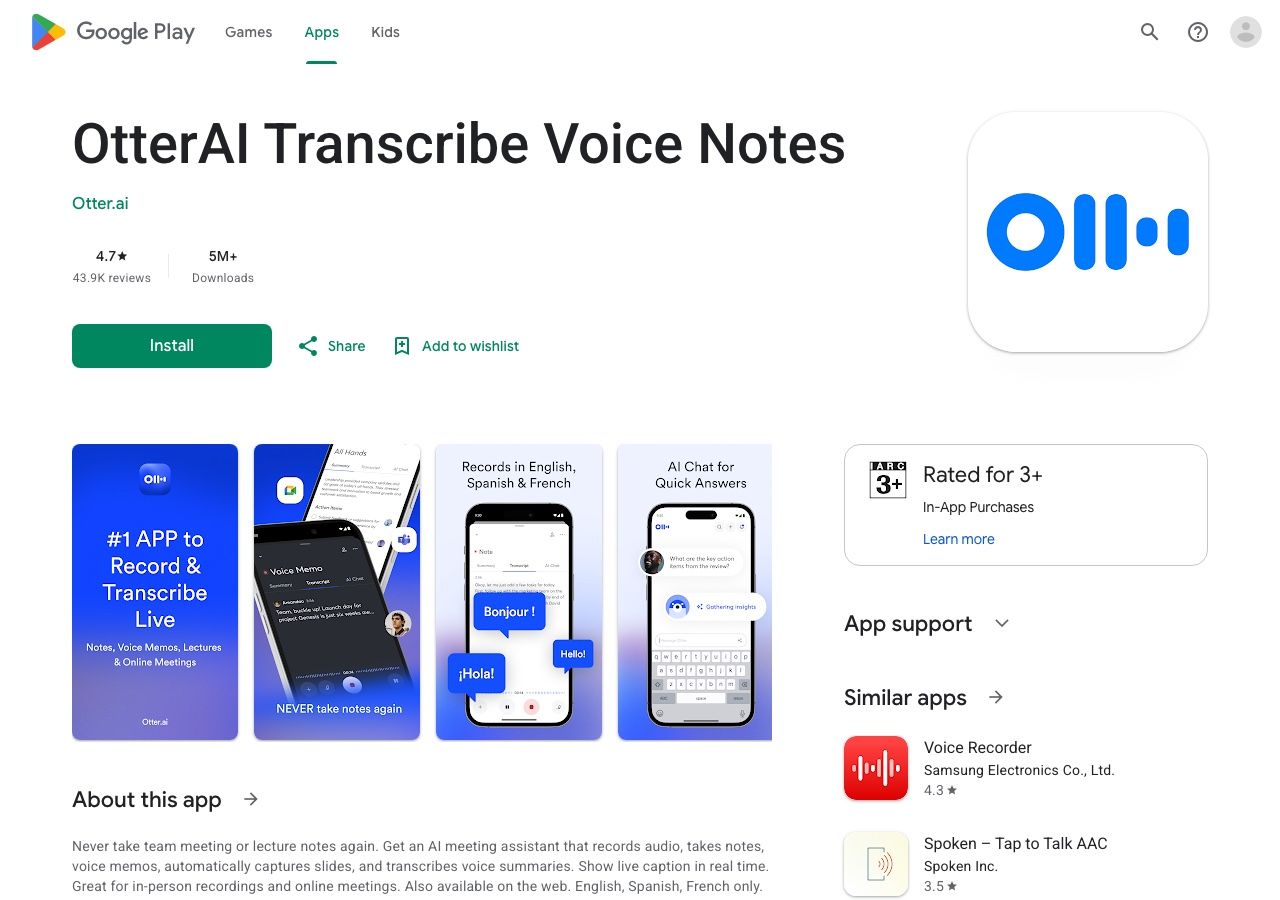
Бесплатный базовый план в настоящее время предусматривает 300 минут транскрипции в месяц, но это число само по себе вводит в заблуждение. Каждый разговор или импортированный файл предоставляет до 30 минут транскрипции, а учетная запись получает три пожизненных импорта файлов. Если вы регулярно записываете часовые встречи, эти ограничения наступят раньше, чем будет достигнут месячный лимит.
Лучше всего подходит для: Людей, которым нужны стенограммы встреч, их просмотр и совместная работа на разных устройствах.
Реальность бесплатного использования: Хорошо подходит для коротких повторяющихся встреч; менее щедро для длинных интервью или регулярного импорта файлов.
Ограничение: Проверьте ограничение в 30 минут на разговор и количество импортов, прежде чем перемещать архив записей в приложение.
8. Notta: Лучший вариант для многоязычной мобильной транскрипции
Приложение Notta для Android поддерживает запись и преобразование речи в текст на телефоне, с кросс-устройственным рабочим пространством для просмотра результата. Это более сильный кандидат, когда выбор языка и перемещение между устройствами имеют такое же значение, как и первоначальная стенограмма.
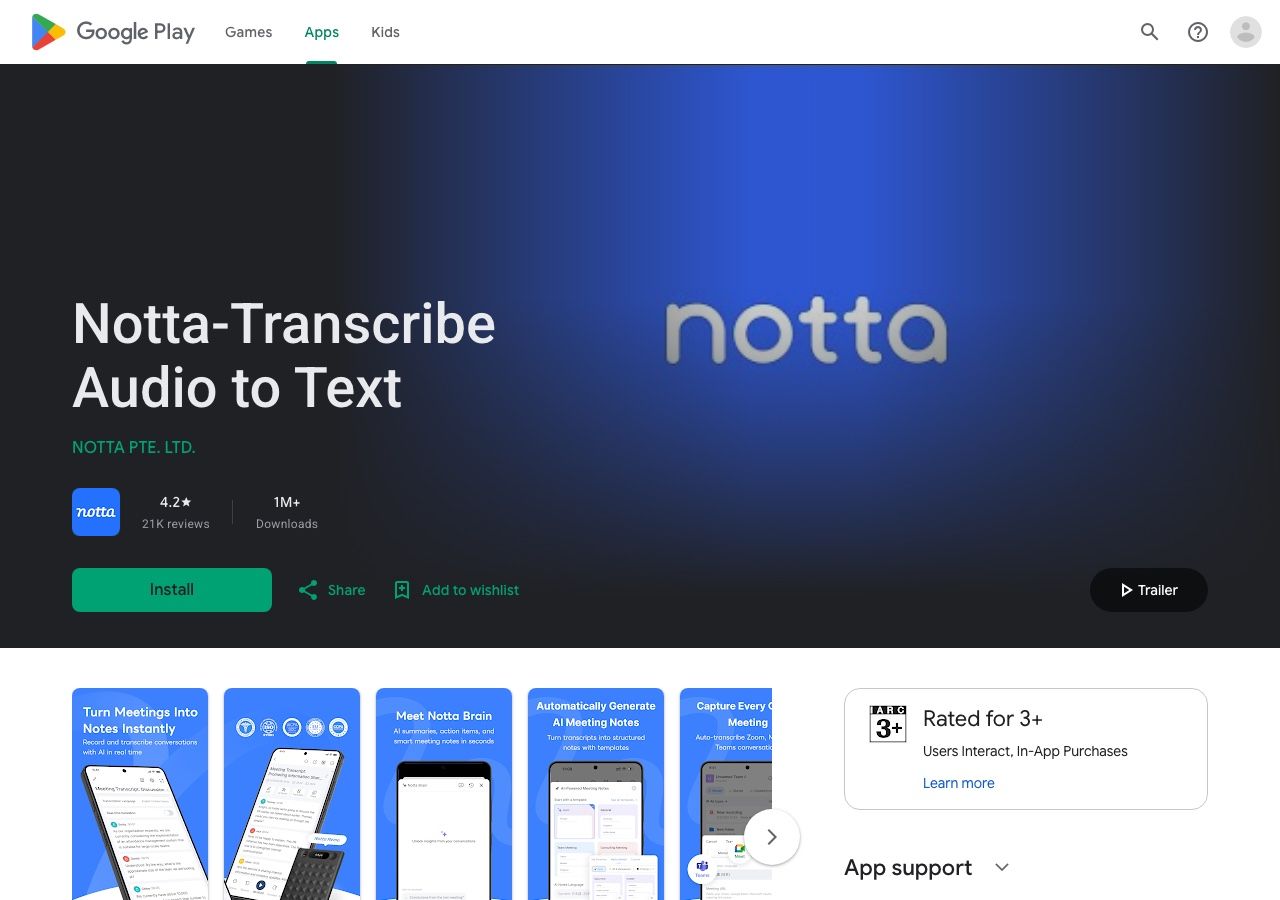
Бесплатный уровень в настоящее время позволяет до 120 минут транскрипции в месяц, но только три минуты на одну транскрипцию. Таким образом, большой месячный лимит не означает, что полная лекция или встреча поместятся в бесплатный план. Более длительные сессии требуют платного плана или другого инструмента.
Лучше всего подходит для: Коротких многоязычных записей и пользователей, сравнивающих рабочие процессы мобильной и настольной транскрипции.
Реальность бесплатного использования: Полезно для оценки интерфейса и коротких клипов, но не является реалистичным лимитом для часовой встречи.
Ограничение: Прочитайте продолжительность записи, прежде чем судить о плане по его ежемесячным минутам.
9. Microsoft Word Dictate: Лучший вариант для диктовки в документ
Диктовка Word для Android полезна, когда желаемый результат уже является документом Word. Откройте документ, активируйте его микрофон или элемент управления диктовкой, если он доступен, и наговорите свой черновик на страницу. Это рабочий процесс создания, а не диктофон для интервью.
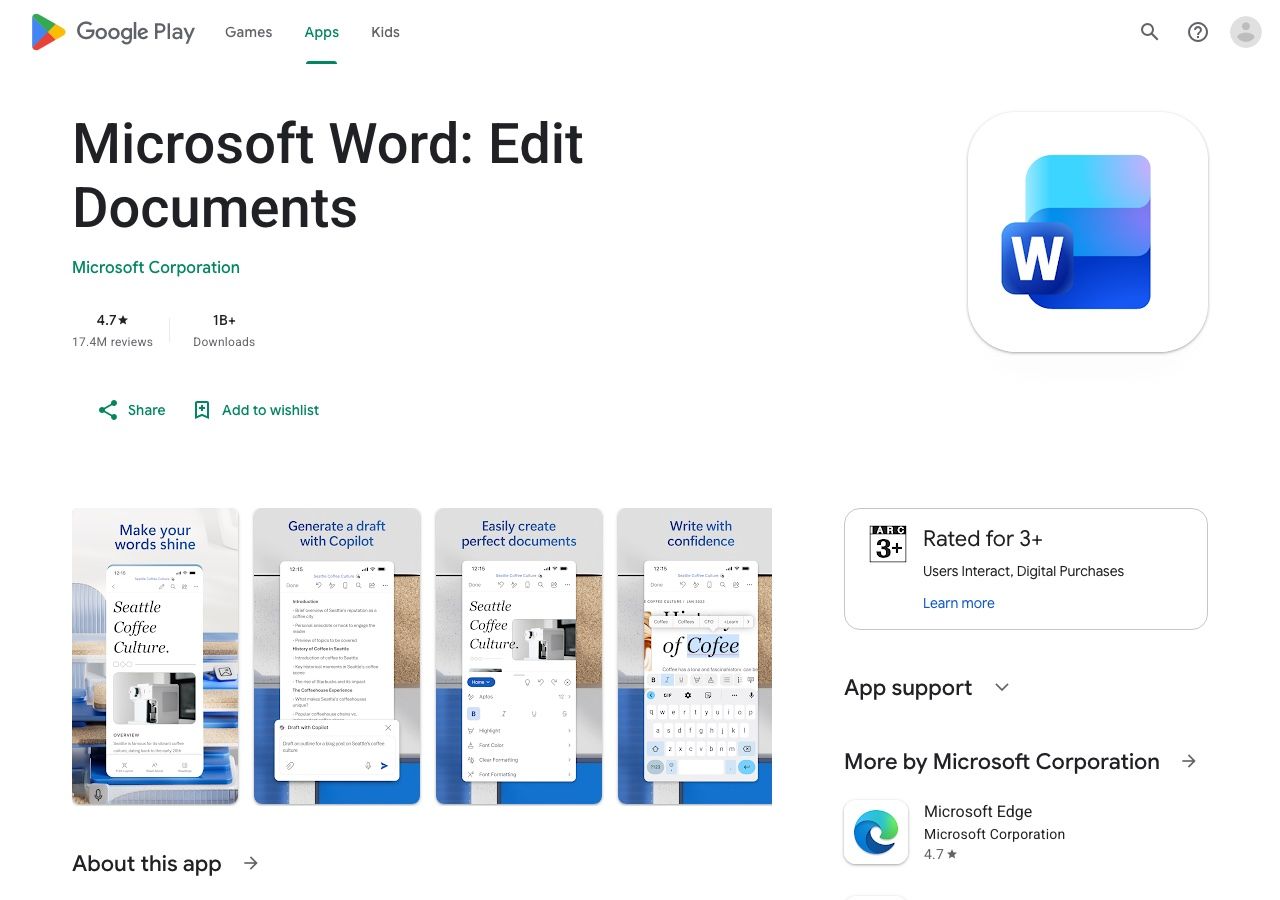
Это особенно актуально для людей, которые уже пишут в Microsoft 365 и хотят избежать копирования текста между приложениями. Microsoft отмечает, что доступность мобильных функций может отличаться от настольных, и что для диктовки требуется надежное подключение к Интернету, поэтому проверьте элемент управления и право на учетную запись в установленном приложении.
Лучше всего подходит для: Составления отчетов, заметок для занятий или документов голосом в Word.
Реальность бесплатного использования: Доступ к функции может зависеть от вашей учетной записи Microsoft и подписки; не предполагайте, что одни и те же элементы управления доступны каждому бесплатному пользователю.
Ограничение: Он не превратит старую телефонную запись в стенограмму просто потому, что Word поддерживает диктовку.
10. Transkriptor: Лучший вариант для интервью и файлов лекций
Transkriptor предоставляет приложение для Android для записи речи или загрузки существующего аудиофайла и преобразования его в редактируемый текст. Его опции, ориентированные на файлы и встречи, делают его актуальным, когда простой блокнот для диктовки слишком ограничен, но вы все еще хотите работать со своего телефона.
Он также поддерживает просмотр и экспорт стенограмм. Как и в случае с другими приложениями для транскрипции на основе подписки, практический вопрос заключается в том, сколько полезного времени записи позволяет текущий план и включены ли ваш тип файла, язык и формат экспорта.
Лучше всего подходит для: Интервью, лекций и существующих аудиофайлов, обрабатываемых в нативном приложении Android.
Реальность бесплатного использования: Рекламируется бесплатный начальный маршрут, но проверьте текущий лимит и условия оформления заказа в приложении, прежде чем полагаться на него для большого проекта.
Ограничение: Это более сложно, чем Gboard, если вам нужно всего лишь одно продиктованное текстовое сообщение.
Как превратить запись Android в текст с помощью Lynote
Если речь уже сохранена в виде файла, браузерный маршрут позволяет избежать неудобного обходного пути повторного воспроизведения ее в микрофон клавиатуры. Сохраните исходную запись на своем телефоне, чтобы вы могли проверить имена, цифры и цитаты после транскрипции.
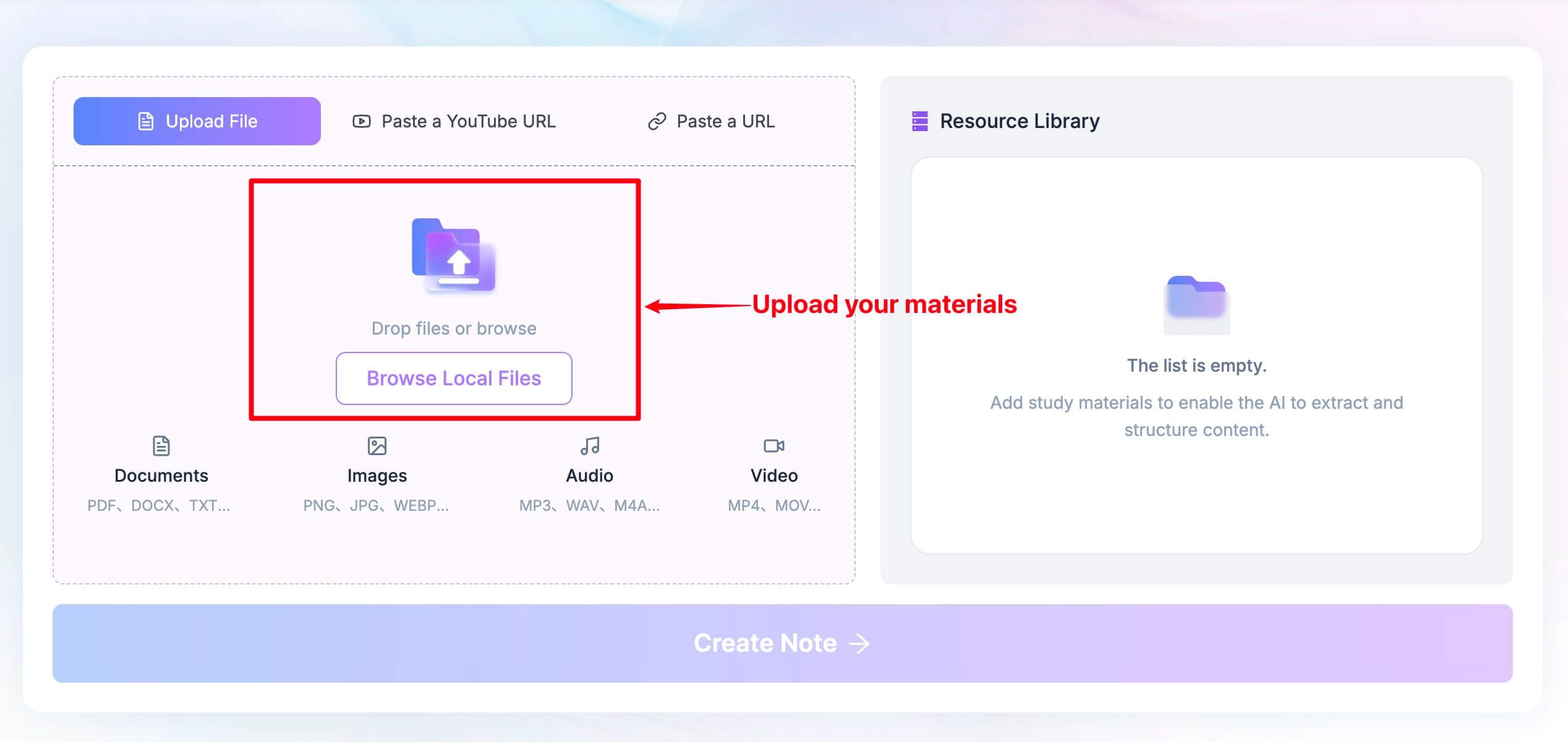
- Откройте инструмент и добавьте свой источник. В браузере Android откройте Lynote Speech to Text. Выберите Upload File и найдите свою аудио- или видеозапись, или используйте доступный ввод URL для поддерживаемого онлайн-источника.
-
Обработайте источник. Для прямой загрузки продолжите работу в рабочем пространстве Lynote с помощью Create Note, затем выполните действие транскрипции. Для вставленного URL сначала проанализируйте ссылку, когда будет предложено, затем продолжите работу в рабочем пространстве.
-
Сравните слова с аудио. Исправьте имена, технические термины и перекрывающуюся речь. Скопируйте, отредактируйте, переведите или экспортируйте полученный текст для заметок, статей, подписей или протокола встречи.
Этот рабочий процесс наиболее ценен, когда источник уже существует. Для живого разговора, который вам нужно прочитать прямо сейчас, используйте Live Transcribe; для предложения, которое вы составляете в другом приложении, используйте Gboard.

Сравнение преобразования речи в текст на Android: Что на самом деле делает каждый инструмент
| Инструмент | Доступ на Android | Голосовой набор | Текст живого разговора | Существующий файл | Основное ограничение |
|---|---|---|---|---|---|
| Lynote | Мобильный браузер | Нет | Нет | Да | Требуется загрузка или ссылка |
| Gboard | Приложение-клавиатура | Да | Нет | Нет | Только рабочий процесс текстового поля |
| Live Transcribe | Приложение для доступности | Нет | Да | Нет | Не полноценное рабочее пространство для записи |
| Google Recorder | Поддерживаемое приложение Pixel | Нет | Стенограмма во время записи | Собственные записи | Совместимость с Pixel и языком |
| Samsung Voice Recorder | Поддерживаемое приложение Galaxy | Нет | Сначала запись | Собственные записи | Совместимость с Galaxy AI |
| Speechnotes | Приложение Android | Специальная диктовка | Нет | Отдельный продукт/рабочий процесс | Проверьте план для конкретного приложения |
| Otter.ai | Приложение Android | Нет | Стенограмма встречи | Ограниченный импорт | Базовый план ограничивает каждую стенограмму 30 минутами |
| Notta | Приложение Android | Нет | Стенограмма записи | Зависит от плана | Бесплатный лимит в три минуты на транскрипцию |
| Word Dictate | Приложение Android | Да, в Word | Нет | Нет | Доступность учетной записи и функций |
| Transkriptor | Приложение Android | Ориентировано на запись | Рабочий процесс записи | Да | Допустимое использование плана варьируется |
Не следует читать «Да» в столбце «Файл» как эквивалент неограниченной загрузки. Проверьте продолжительность, тип файла, доступ к экспорту и сохраняет ли приложение исходное аудио. Эти различия часто определяют, подходит ли инструмент для реального занятия или интервью.
Как включить преобразование речи в текст на Android без дополнительной подписки
Для ежедневной диктовки откройте любое приложение с текстовым полем, вызовите Gboard и нажмите микрофон. Если его нет, проверьте настройки голосового набора Gboard, разрешение микрофона и выбранный язык. На поддерживаемых телефонах Pixel ищите расширенные элементы управления голосовым набором отдельно.
Для живых субтитров для кого-то поблизости откройте Google Live Transcribe через настройки доступности вашего телефона или его значок приложения. Предоставьте ему доступ к микрофону и поместите телефон рядом с говорящим. Это для отслеживания разговора, а не для импорта записи.
Для сохраненной записи телефона используйте Recorder на подходящем Pixel или Voice Recorder с Transcript Assist на подходящем устройстве Galaxy. Запишите обычным способом, откройте сохраненный элемент и переключитесь на его стенограмму или действие транскрипции. Если эти функции устройства недоступны, приложение Android или браузерный инструмент, который принимает вашу запись, является более практичным путем.
Что проверить перед транскрибированием длинной записи
Проверьте аудио перед выбором приложения. Поместите телефон туда, где голоса слышны, уменьшите фоновый шум и протестируйте первую минуту. Автоматическая транскрипция может потерять имена и цифры, когда люди перебивают друг друга или говорят далеко от микрофона.
Проверьте наименьшее ограничение плана. Ежемесячные минуты, длина одной записи, количество импортов файлов, доступ к сохраненной истории и доступность экспорта — это разные ограничения. 300 ежемесячных минут Otter не отменяют его базовое ограничение в 30 минут на стенограмму; 120 минут Notta не отменяют его бесплатное ограничение в три минуты.
Сохраните путь для проверки. Если стенограмма будет использоваться для цитаты, медицинской заметки, академической записи или делового решения, сохраните исходное аудио, если это разрешено, и самостоятельно просмотрите сомнительные отрывки. Стенограмма — это помощь в просмотре, а не доказательство того, что каждое слово было записано правильно.
Соблюдайте конфиденциальность и согласие. Телефон может записывать людей без добавления очевидного бота для встреч. Это не отменяет необходимости соблюдать политику вашей организации и применимые требования к уведомлению или согласию перед записью разговора или загрузкой его в облачный сервис.
Планируйте подключение и заряд батареи. Загрузка через браузер и облачная транскрипция требуют доступа к сети; для длинных записей также требуется достаточно места на устройстве и питания. Поведение в автономном режиме различается в зависимости от телефона, загруженного языка и функции, поэтому протестируйте его, прежде чем отправляться туда, где нет связи.
Часто задаваемые вопросы о преобразовании речи в текст на Android
Есть ли встроенная функция преобразования речи в текст в Android?
Да. Gboard поддерживает голосовой набор в текстовых полях на Android. Некоторые устройства также включают или поддерживают Live Transcribe для речи поблизости, в то время как подходящие модели Pixel и Galaxy предлагают функции записи в стенограмму.
Какое лучшее бесплатное приложение для преобразования речи в текст для Android?
Для сообщений и заметок, которые вы составляете сейчас, начните с Gboard. Для живых субтитров разговоров попробуйте Google Live Transcribe. Для существующих записей сравните бесплатные начальные лимиты инструмента транскрипции файлов с длиной и форматом вашего фактического источника.
Может ли Android транскрибировать существующий аудиофайл?
Да, но микрофон клавиатуры — не правильный метод. Используйте совместимое приложение-диктофон, если аудио было записано там, или предоставьте сохраненный файл инструменту на основе загрузки, такому как Lynote, Otter, Notta или Transkriptor, с учетом ограничений каждого инструмента.
Работает ли преобразование речи в текст в автономном режиме на Android?
Это зависит от функции, устройства, языкового пакета и этапа обработки. Некоторые функции телефона могут распознавать речь на устройстве, в то время как облачная транскрипция файлов требует подключения. Не предполагайте, что базовая автономная запись приложения означает, что автономная транскрипция также доступна.
Могут ли эти приложения транскрибировать телефонный звонок?
Не автоматически. Запись звонков на Android и доступ к аудио звонков различаются в зависимости от телефона, региона, разрешений приложений и службы. Если у вас есть законно сохраненная запись, инструмент транскрипции файлов может обработать ее; сначала проверьте формат, согласие и ваши местные требования.
В чем разница между Gboard и Live Transcribe?
Gboard набирает вашу речь в активное текстовое поле. Live Transcribe отображает речь поблизости, чтобы вы могли читать разговор по мере его возникновения. Ни то, ни другое не следует путать с полнофункциональным архивом для импорта и просмотра прошлых записей.
Окончательный вердикт
Не существует единого лучшего выбора для преобразования речи в текст на Android, потому что входные данные различаются. Gboard выигрывает для быстрой диктовки, Live Transcribe для немедленного текста разговора, а поддерживаемые инструменты записи Pixel или Galaxy для нативной записи с телефона.
Когда запись уже существует, выберите инструмент, который принимает файл и дает вам редактируемый результат. Lynote — это браузерный вариант; Otter, Notta и Transkriptor предлагают рабочие процессы на основе приложений с различными ограничениями и функциями совместной работы. Начните с имеющегося у вас источника, затем сравните ограничение, с которым вы, скорее всего, столкнетесь.

Автор: Danny
Менеджер по продуктовому маркетингу
Дэнни объясняет, как функции Lynote вписываются в реальные рабочие процессы: от повседневной продуктивности до сценариев использования для создания продуктового контента. Все статьи →