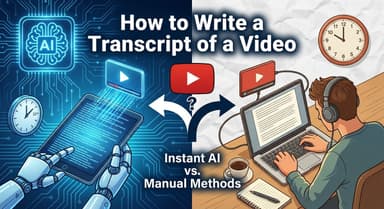
Как скопировать текст видео с YouTube на телефон (iPhone и Android) – быстрый способ

Найти способ скопировать текст из видео на YouTube на телефоне может оказаться на удивление сложной задачей. Вы можете открыть приложение, найти текст и даже прочитать его, но как только вы попытаетесь выделить его, ничего не произойдёт.

В настоящее время Google ограничивает функцию «Выделить всё» в мобильном приложении. Это означает, что, хотя приложение отлично подходит для просмотра видео, оно бесполезно для извлечения заметок.
Чтобы извлечь текст из видео, вам понадобится обходной путь. Вот краткий обзор наиболее эффективных методов, основанных на скорости и точности.
Краткий вывод: лучшие способы извлечения текста на мобильных устройствах
Если вы спешите, вот обзор ваших вариантов.
| Метод | Лучше всего подходит для | Простота копирования | Точность |
| --- | --- | --- | --- | | Онлайн-генератор (Lynote) | Полные транскрипты. Лучше всего подходит для мгновенного экспорта всего скрипта. | Высокая (Копирование в один клик) | 100% (Точное совпадение) |
| Скриншот + OCR | Короткие цитаты. Хорошо подходит, если вам нужно только одно конкретное предложение. | Средняя (Требуется сканирование) | Переменная (Часто переносы строк) |
| Режим рабочего стола (браузер) | Технически подкованные пользователи. Доступ к интерфейсу рабочего стола на телефоне. | Низкая (Неуклюжий, мелкий текст) | Высокий |
Встроенное приложение YouTube | Только для чтения. Подходит для отслеживания текста, но копирование невозможно. | Невозможно (Только просмотр) | Высокий |
Итог:
-
Используйте генератор (Метод 1), если вам нужен полный текст, нужно удалить временные метки или вставить сценарий в документ.
-
Используйте скриншоты (Метод 2), если вам просто нужно быстро сделать подпись к мему или одно предложение для публикации в социальных сетях.
Метод 1: Использование бесплатного онлайн-генератора транскриптов (приложение не требуется)
Если вам нужен полный текст без борьбы со скриншотами или установки громоздкого приложения только для одной задачи, веб-генератор — наиболее эффективное решение.
Поскольку приложение YouTube блокирует выделение текста, онлайн-генератор полностью обходит приложение. Он извлекает данные расшифровки непосредственно из ссылки и предоставляет их вам в удобном формате для копирования и вставки.
Чемпион: Генератор расшифровок YouTube от Lynote

Самый быстрый способ получить расшифровку на телефон — это Lynote. Поскольку он работает полностью в вашем мобильном браузере (Safari, Chrome или Firefox), вам не нужно создавать учетную запись. Он работает одинаково как на iPhone (iOS), так и на Android.
Вот самый быстрый способ преобразовать видео в текст:
-
Откройте видео: Запустите приложение YouTube и найдите нужное видео.
-
Получите ссылку: Нажмите на значок стрелки Поделиться под названием видео и выберите Скопировать ссылку.
-
Перейдите в Lynote: Откройте мобильный браузер и перейдите к Генератору транскриптов YouTube от Lynote.
-
Сгенерировать: Вставьте ссылку в строку поиска и нажмите Сгенерировать.
-
Скопировать: После загрузки текста используйте кнопку "Скопировать транскрипт", чтобы мгновенно скопировать все содержимое, или экспортируйте его в файл .txt.

Почему это лучше: В отличие от создания скриншотов, этот метод сохраняет точные временные метки, позволяя точно определить, когда была произнесена цитата. Кроме того, Lynote позволяет отключать временные метки, если вам нужен только чистый текстовый блок — чего нельзя сделать с помощью скриншотов.
Альтернативные онлайн-варианты

Существуют и другие универсальные сайты для создания транскриптов (часто называемые инструментами «downsub»), но их мобильная версия сильно различается. Многие из них функциональны, но страдают от навязчивой всплывающей рекламы, обязательных проверок CAPTCHA или неудобных интерфейсов, не оптимизированных для сенсорных экранов. Часто они выгружают текст в необработанном формате, который трудно читать.
Для удобной работы с текстом Lynote остается рекомендуемым выбором для мобильных пользователей.
Метод 2: Трюк «Скриншот и сканирование» (iOS Live Text и Google Lens)
Если вы не хотите выходить из приложения YouTube, чтобы использовать генератор, вам придётся проявить изобретательность. Поскольку вы не можете выделить текст напрямую, следующий лучший вариант — использовать встроенные в ваш телефон функции оптического распознавания символов (OCR).
Этот метод эффективно превращает изображение стенограммы в редактируемый текст. Он идеально подходит для получения короткой цитаты, но становится утомительным, если вам нужен весь текст целиком.
Для пользователей iPhone (iOS Live Text)

Если у вас iPhone (iOS 15 или более поздняя версия), функция Live Text позволяет взаимодействовать с текстом внутри любого изображения в приложении «Фотографии».
-
Откройте видео в приложении YouTube.
-
Нажмите Ещё (...), выберите Показать расшифровку и прокрутите до нужного фрагмента.
-
Сделайте скриншот (кнопка увеличения громкости + кнопка питания).
-
Откройте скриншот в приложении Фото.
-
Нажмите и удерживайте текст на изображении. iOS выделит его.
-
Настройте синие маркеры, чтобы выделить нужное предложение, и нажмите Копировать.
Для пользователей Android (Google Lens)

Телефоны Android используют Google Lens для достижения того же результата. В зависимости от модели вашего устройства (Pixel, Samsung и т. д.), у вас также может быть функция «Круг для поиска», которая ускоряет этот процесс.
-
Откройте расшифровку в приложении YouTube и прокрутите до нужного текста.
-
Активируйте Google Assistant или откройте Google Lens (часто доступно через наложение на экран или предварительно сделав снимок экрана).
-
Нажмите Текст внизу экрана Lens.
-
Нажмите на текст расшифровки на экране, чтобы выделить его.
-
Выберите Копировать текст, чтобы сохранить его в буфер обмена.
Недостатки метода «сканирования»
Хотя этот трюк очень полезен для быстрого создания «короткого сообщения», он не подходит для повышения производительности при работе с более длинным контентом.
-
Нет функции «Выделить все»: Вы можете скопировать только то, что в данный момент видно на экране. Если расшифровка длинная, вам потребуется сделать десятки снимков экрана.
-
Проблемы с форматированием: OCR часто неправильно считывает переносы строк, в результате чего получается неряшливый блок текста, требующий редактирования.
-
Потеря данных: Этот метод удаляет кликабельные временные метки.
Метод 3: Встроенное приложение YouTube (только для просмотра)

Если вы уже находитесь в приложении YouTube, проверка официальной расшифровки — самый быстрый способ прочитать текст или найти определенное ключевое слово. Однако важно понимать, что Google разработал эту функцию для просмотра, а не для извлечения информации.
Как найти расшифровку в приложении
Доступ к расшифровке скрыт в описании видео. Выполните следующие шаги на iPhone и Android:
-
Откройте видео в мобильном приложении YouTube.
-
Нажмите кнопку «…Подробнее», расположенную под названием видео, чтобы развернуть описание.
-
Прокрутите вниз, пока не увидите раздел «Транскрипт».
-
Нажмите кнопку «Показать транскрипт».
Транскрипт появится в панели под видеоплеером. Вы можете нажать значок «Поиск» (лупа) внутри панели, чтобы найти определенные слова, но помните: Вы не можете выделить или скопировать этот текст.
Вывод:
-
Используйте встроенное приложение, если: Вам нужно только проверить, что сказал выступающий, или перейти к определенной временной метке.
-
Используйте метод 1 (Lynote), если: Вам нужно скопировать текст.
--
Метод 4: Обходной путь с использованием «Режима рабочего стола» браузера
Если вы предпочитаете не использовать сторонний инструмент и действительно хотите сделать это встроенным способом, вы можете обмануть YouTube, заставив его думать, что ваш телефон — это настольный компьютер.
Мобильная версия YouTube (m.youtube.com) блокирует выделение текста, но версия для настольных компьютеров — нет. Принудительная загрузка полной версии сайта для настольных компьютеров в мобильном браузере восстанавливает возможность выделения текста — хотя интерфейс будет маленьким и неудобным в использовании.
Принудительная загрузка версии для настольных компьютеров в Chrome и Safari

Этот метод требует некоторой ловкости пальцев, но он работает как на iOS, так и на Android без установки чего-либо нового.
-
Откройте мобильный браузер (Chrome, Safari или Firefox). Не открывайте приложение YouTube.
-
Введите youtube.com в адресную строку.
- Примечание: Если ваш телефон автоматически перенаправляет вас в приложение YouTube, нажмите и удерживайте ссылку YouTube и выберите **«Открыть в новой вкладке».»
- Запросить версию для ПК:
-
На iPhone (Safari): Нажмите на значок AA" в адресной строке и выберите Запросить версию для ПК.
-
На Android (Chrome): Нажмите на три точки (⋮) в верхнем углу и установите флажок для версии для ПК.
-
Как только интерфейс изменится и станет похожим на компьютерную версию, перейдите к своему видео.
-
Нажмите ...Подробнее в описании -> Показать расшифровку.
-
Нажмите и удерживайте текст, чтобы выделить его, перетащите маркеры выделения и нажмите Копировать.
Вердикт: Функционально, но неудобно
Этот инструмент получает низкую оценку по удобству использования. Поскольку версия сайта для настольных компьютеров не адаптирована для мобильных экранов, текст очень мелкий. Точное выделение отдельных строк пальцем («Проблема толстых пальцев») может быть крайне затруднительным.
Рекомендация: Используйте этот метод только в том случае, если вам нужно скопировать очень короткий фрагмент и у вас нет доступа к инструменту генерации транскриптов.
Сравнение: Почему использовать генератор, а не скриншоты?
Выбор правильного метода полностью зависит от вашей цели. Вам нужно быстро скопировать подпись к мему или вы пытаетесь изучить 45-минутную лекцию?
Вот краткий обзор, который поможет вам выбрать наиболее эффективный метод:
| Ваша цель | Лучший метод | Почему? |
| --- | --- | --- | | Извлечение одной цитаты | Скриншот (OCR) | Это мгновенно. Просто сделайте снимок экрана и скопируйте текст из вашей фотогалереи. |
| Получение полной расшифровки | Lynote (Метод 1) | Экспортирует весь текст сразу. Не требуется прокрутка или несколько скриншотов. |
| Поиск по ключевому слову | Поиск в нативном приложении | Приложение YouTube позволяет «Найти в расшифровке», чтобы перейти к определенным временным меткам. |
| Создание краткого содержания/заметок | Lynote (Метод 1) | Вы получаете чистый текстовый файл без временных меток, прерывающих поток. |
Проблема «громкости»
Чтобы сделать скриншоты 10-минутного видео, вам нужно будет провести пальцем и сделать снимок примерно 15–20 раз. С Lynote вы просто вставляете ссылку один раз, и инструмент мгновенно обрабатывает всю продолжительность. Он также сохраняет форматирование и позволяет включать или выключать временные метки, избавляя вас от необходимости вручную удалять временные коды построчно позже.
Важные советы: точность и типы субтитров
Прежде чем полагаться на расшифровку цитаты или конспекта, важно понимать, откуда взят текст. Не все субтитры на YouTube одинаковы.
Автоматически сгенерированные против ручных субтитров
Инструменты для создания расшифровок (включая Lynote) извлекают данные непосредственно с серверов YouTube. Это означает, что точность зависит от самого видео:
-
Ручные субтитры (лучшее качество): Если автор загрузил свой собственный сценарий, извлеченный текст будет на 100% точным, с правильной пунктуацией.
-
Автоматически сгенерированные субтитры (переменные): Большинство видео полагаются на искусственный интеллект распознавания речи YouTube. Он часто испытывает трудности с техническим жаргоном, акцентами или невнятной речью. Также может отсутствовать пунктуация, что приводит к длинным, «слитным» предложениям.
Совет профессионала: Если извлеченный текст выглядит неаккуратно, это не ошибка инструмента — это просто исходные данные, предоставленные системой автоматического создания субтитров YouTube.
Примечание о конфиденциальности: Веб-инструменты против установленных приложений
Будьте осторожны при поиске решений в App Store или Google Play. Многие приложения для «загрузки видео» требуют инвазивных разрешений, таких как доступ к вашей фотогалерее, контактам или истории буфера обмена.
Использование браузерного инструмента, такого как Lynote, безопаснее, поскольку он работает в песочнице вашего браузера. Он не требует установки и не имеет доступа к вашим личным файлам или другим приложениям.
--
Часто задаваемые вопросы: Копирование стенограмм YouTube на мобильном устройстве
Можно ли скопировать стенограмму непосредственно из приложения YouTube для iPhone?
Нет. В настоящее время официальное мобильное приложение YouTube позволяет просматривать стенограмму, но не поддерживает выделение текста. Вам необходимо использовать внешний инструмент или метод создания скриншота.
Как скачать субтитры YouTube в виде текста на Android?
Поскольку приложение для Android также ограничивает копирование, наиболее эффективный способ — скопировать URL видео и вставить его в веб-инструмент, например, Lynote. В качестве альтернативы можно использовать Google Lens для создания скриншота и извлечения текста, хотя это медленно для длинных видео.
Есть ли способ получить текстовую расшифровку без временных меток?
Да. При использовании скриншотов временные метки остаются на изображении. Однако использование Lynote позволяет включать или выключать временные метки перед копированием. Это идеально подходит, если вам нужен чистый текст для заметок или ChatGPT.
Работает ли это с YouTube Shorts?
Да. В YouTube Shorts обычно есть субтитры, как и в длинных видео. Скопируйте ссылку на Short (нажмите на значок стрелки «Поделиться») и вставьте ее в генератор расшифровок, чтобы сразу получить текст.
Заключение
Нативное мобильное приложение YouTube предназначено для потребления, а не для создания. Хотя оно позволяет просматривать расшифровку, оно не справляется с задачей извлечения этого текста для заметок или учебных пособий.
Вместо того чтобы мучиться с «Режимом рабочего стола» на маленьком экране или заполнять свою фотогалерею неряшливыми скриншотами, разумнее использовать специальный инструмент для браузера.
Для удобства использования добавьте в закладки Генератор расшифровок YouTube от Lynote. Он остается самым быстрым способом мгновенно превратить любую ссылку на видео в пригодный для использования текст на вашем iPhone или Android — 100% бесплатно, без необходимости регистрации.

Автор: Janet L. Harris
Специалист по ИИ-текстам
Джанет анализирует детекторы ИИ и инструменты гуманизации, уделяя особое внимание точности, ограничениям и ответственному использованию. Все статьи →